
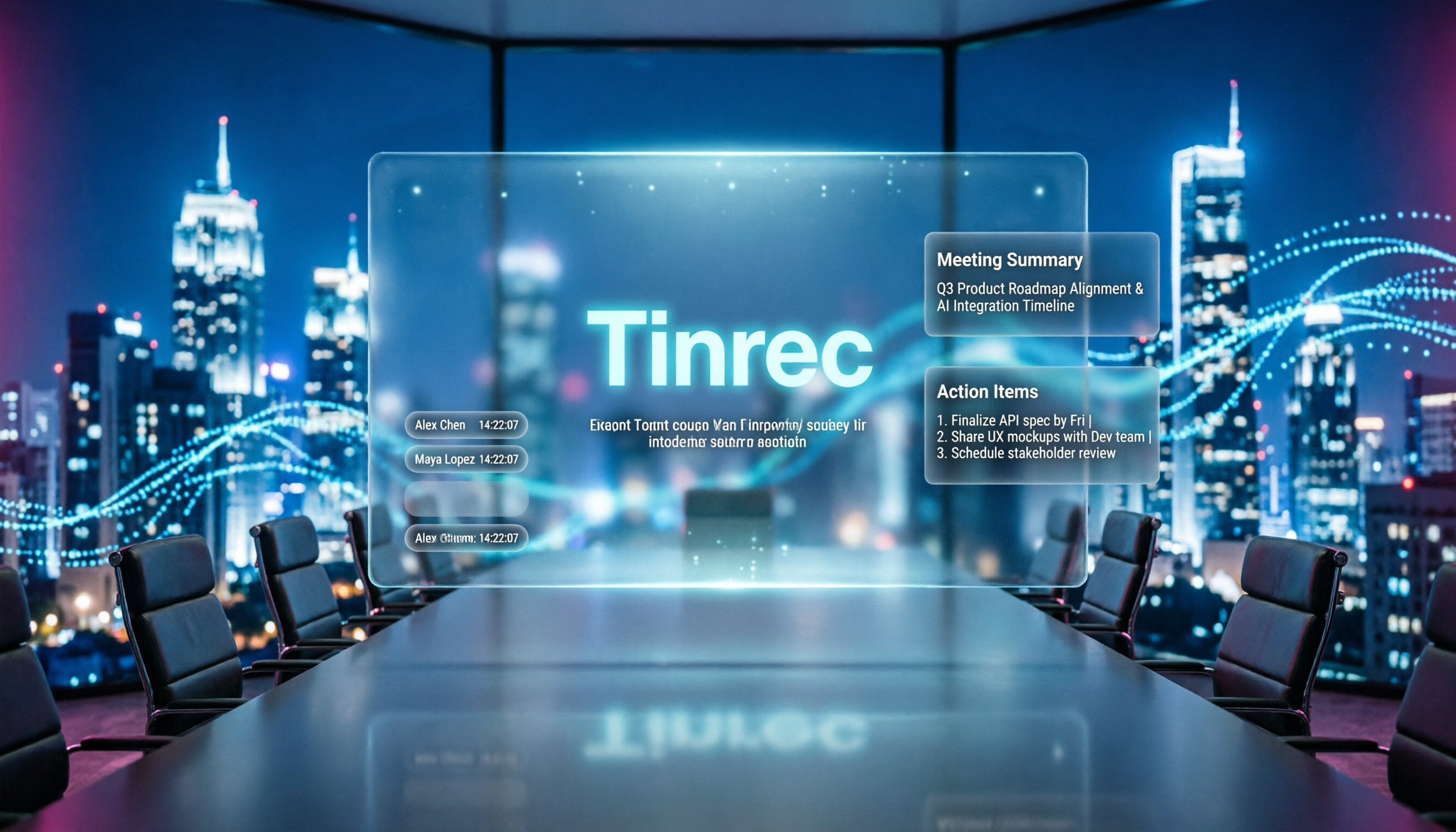
録音を Tinrec に任せて、数分で文字起こしと要約を作成
音声・動画のアップロード、多言語文字起こし、AI 議事録、タスク抽出に対応
会議2時間、議事録整理にまた2時間——必要なのはツールではなく、解決策です
多くの人はTeamsの会議が終わればひと安心と思っていますが、実際の苦労はそこから始まります。
録音を聞き直し、メモを補完し、タスクを整理し、参加できなかった人に結論を共有する必要があります。会議に英語と日本語が混在していたり、専門用語が飛び交ったりすると、整理はさらに大変になります。
Microsoft Teamsにはリアルタイム文字起こし機能が内蔵されており、会議中に逐語録を確認できますが、主に「その場で理解する」ためのものです。会議終了後、逐語録を会議メモ、タスク、検索可能な資料に変換する作業は別途必要です。
適切なツールを選ぶかどうかの違いは、「文字起こしができるかどうか」ではなく、「文字起こし後の整理にどれだけ時間を費やすか」にあります。
会議文字起こしツールを選ぶ前に、この4つのポイントを理解しましょう
1. 逐語録は出発点であり、終着点ではありません
Teamsの内蔵文字起こし機能は逐語録とタイムスタンプを提供しますが、要点を自動で整理してくれるわけではありません。
上司に送れる会議メモが必要な場合、逐語録を自分で見直す必要があります。理想的なツールは、音声を文字にするだけでなく、自動でサマリー、章立て、タスクを生成できるものです。
2. ボットを会議に参加させるかどうかで、大きく変わります
従来のAI会議ツールはボットとして会議に参加するため、参加者全員に追加の参加者が表示されます。
セキュリティに敏感な企業では、サードパーティのボットが会議室にいることを好まない場合があります。最近の新しいアプローチは、デスクトップアプリからPCのシステム音声を直接キャプチャする方法で、ボットを会議に追加する必要はありません。Teamsを利用するチームにとって、この方法は受け入れられやすいでしょう。
3. 日本語や多言語が混在する会議は、日本のユーザーにとって日常茶飯事です
多くの国際的なツールは英語の会議では優れた性能を発揮しますが、日本語や日英混在、日本特有の慣用表現になると精度が低下することがあります。
選ぶ際は公式の宣伝文句だけで判断せず、実際の会議録音でテストすることをお勧めします。特に、複数人が同時に話す場面や背景ノイズがある状況での性能を確認してください。
4. 個人利用とチーム利用では、必要な機能がまったく異なります
個人でたまに会議を整理する程度なら、無料版や低価格プランで十分かもしれません。
しかし、チームで会議資料を共有する場合、集中管理、検索、引き継ぎができるスペースが必要です。メンバーが退職しても会議メモが消えることなく、新メンバーが過去の議論を振り返れるようにする必要があります。
Tinrec(秒听录音)——実際にテストしておすすめする第一候補
Tinrec(秒听录音)は、個人とチーム向けのAI会議メモ・コラボレーションツールです。音声を文字に変換するだけでなく、会議内容をそのまま業務に活かせる資料に整理することに重点を置いています。
ボット不要でTeams会議を記録
Tinrecのデスクトップ版は、PCのシステム音声を直接キャプチャするため、Microsoft Teams会議に追加のボットを参加させる必要はありません。
つまり、会議招待に参加者を追加する必要も、同僚に「このボットは誰?」と聞かれる心配もありません。会議開始前にTinrecデスクトップ版を起動しておくだけで、バックグラウンドで会議音声を記録し、リアルタイムで逐語録を生成します。
文字起こし後は、AIが会議を整理
Tinrecは自動でサマリー、章立て、要点を生成し、長い会議を閲覧しやすい構造に整理します。
また、議論からタスクを抽出し、誰が何を担当し、期限はいつかを明確にします。会議終了後、そのまま会議内容について質問できます。例えば「先ほどの予算議論の結論は?」「顧客が挙げた問題点は?」など、Tinrecはキーワード検索ではなく、内容に基づいて回答します。
日本語や日英混在の会議に強い
Tinrecは、日本語、漢字圏の言語、多言語会議のシーンで、英語中心の国際ツールよりも日本のユーザーに適した性能を発揮します。
リアルタイム翻訳にも対応しており、録音中に原文、翻訳文、またはバイリンガル表示を確認できます。チーム版ではホットワード管理が可能で、会社でよく使う製品名、プロジェクトコード、業界用語を辞書に追加し、専門用語の認識精度を高められます。
会議資料をチームスペースに蓄積
個人版は自分用の会議整理に適しており、チーム版は会議資料を一元管理するスペースを提供します。
チームメンバーは過去の会議メモを閲覧でき、新メンバーも過去の議論を検索できます。管理者は役割、シート数、利用量、監査ログを管理でき、メンバーが退職しても会議資料は消えず、他の有効メンバーに引き継がれます。
録音の整理を手作業から解放
音声・動画をアップロードするだけで、文字起こし、要約、タスクを自動作成
こんな人におすすめ
毎週Teams会議があり、メモやタスクを素早く整理したいが、ボットを会議に追加したくない場合、Tinrecは現在最適な選択肢です。
チームで会議資料を集中管理し、新メンバーが過去の議論を検索できるようにしたい場合は、個人版よりもチーム版が適しています。
Tinrec以外の選択肢
Otter.ai
Otterは成熟したAI会議アシスタントで、英語会議に強く、Zoom、Teams、Google Meetに対応しています。ただし、英語中心のビジネスシーンに適しており、日本語会議の整理はTinrecほど日本のユーザーに適していません。主に英語の会議を録音するなら、Otterは検討に値します。しかし、日本語の逐語録や会議後のタスク整理が必要なら、Tinrecの方が使いやすいでしょう。
Fireflies.ai
Firefliesは会議の自動化と営業分析に特化し、統合機能が強力ですが、会議ボット方式が中心です。一方、Tinrecのデスクトップ版はボットを会議に追加する必要がなく、セキュリティに敏感なチームや会議の流れを変えたくないチームにとって、より使いやすい選択肢です。
Notta
NottaはTinrecと機能の重複が多く、マルチデバイスでの文字起こし、翻訳、チームプランに対応しています。ただし、Tinrecはボット不要のオンライン会議録音、AI質疑応答、エージェントによる後処理をより重視しています。会議内容をレポート、表、後続ドキュメントに変換する必要がある場合、Tinrecの会議後ワークフローがより充実しています。
失敗しないための注意点:会議文字起こしツール選びで陥りがちな3つの間違い
間違い1:Teamsの内蔵文字起こしで十分だと思い込む
Teamsのリアルタイム文字起こしは便利ですが、主に会議中の理解を助けるためのものです。
会議終了後、逐語録の整理、タスクの追加、会議メモの作成は自分で行う必要があります。毎週3回以上会議がある場合、内蔵文字起こしだけでは多くの追加時間がかかります。
間違い2:公式発表の精度を信じすぎる
多くのツールが精度98%を謳っていますが、それは静かな環境で話者が1人の理想的な条件下で測定されたものです。
実際のTeams会議には背景ノイズ、複数人の発言が重なる状況、方言、専門用語があり、精度は低下します。広告の数字だけを信じず、実際の会議録音でテストすることをお勧めします。
間違い3:ツールを「録音の文字起こし」だけに使う
逐語録を生成するだけなら、ツールの能力の3分の1しか使っていないことになります。
TinrecのAI質疑応答機能を使えば、録音後に「会議の結論は?」「誰が何を担当する?」と直接質問でき、30分の逐語録を手動で確認するよりはるかに速いです。ツールを選ぶ際は、会議後の整理機能も考慮に入れましょう。
まとめ:結局どれを選ぶべき?
Microsoft Teams会議の記録が主なニーズで、会議終了後にサマリー、タスク、検索可能な資料を素早く取得したい場合、Tinrecが最適な出発点です。
シーン別の推奨:
- ボット不要でTeams会議を記録し、リアルタイムで逐語録を生成したい → Tinrec
- 日本語や日英混在の会議を整理したい → Tinrec
- 会議内容をサマリー、タスク、レポート、ドキュメントに変換したい → Tinrec
- チームで会議資料を集中管理・検索したい → Tinrecチーム版
- 主に英語の会議を録音し、日本語の整理が不要 → Otter.ai
まずはTinrecの無料版から試し、実際のTeams会議録音で効果を確認することをお勧めします。役立つと感じたらアップグレードを検討すればよく、最初から有料版を購入する必要はありません。
参考情報
すべての録音を、次の行動につながる成果へ
ログインで文字起こし60分無料。クレジットカードは不要です
おすすめ記事
こちらの記事もおすすめです

多言語音声文字起こしはどれが良い?2026年実測4製品、中国語+中英混在の会議で最も安定したのはこれ
多言語音声文字起こしツールの選び方を、最も現実的な課題である「混合言語会議」から解説。購入前に確認すべき4つのポイントを示し、Tinrec、Otter.ai、Notta、TurboScribeの4製品を中国語、中英混在、多言語会議での性能で実測。各社の無料枠、有料価格、機能制限を正直に比較し、対応言語数だけでなく自分の会議シーンに合うかどうかを見極めるための記事です。

2026年おすすめ音声文字起こしツール4選を徹底比較:無料枠はどれが一番使える?
会議の録音を文字起こしするツールはどう選ぶ?本記事では、中国語会議、中国語と英語が混在する会議、オンライン会議の録画、会議後の整理という4つの実際のシーンから、選定の4つのポイントとよくある4つの誤解を整理。Tinrec、Otter.ai、Notta、Granolaの無料枠、中国語対応、会議後のワークフローを実際に比較し、最後に利用シーン別の選択アドバイスを提供します。
閩南語入力方式はどれがいい?2026年実測5選、議事録は話す方が速い
多くは台湾語ローマ字拼音と声調でつまずき、閩南語入力方式をインストールしても結局は中国語で入力してしまう。本記事では教育部台湾閩南語漢字入力方式、PhahTaigi、中州韻RIME、スマホ内蔵入力を実測し、選定の4つのポイントと3つのよくある誤解を整理。会議やインタビューではTinrecで先に録音して整理する省力的な方法も解説する。

2026年音声文字起こし無料プランまとめ:リアルタイム文字起こしツール6選
リアルタイムの音声文字起こしはどう選べばいい?本記事では無料・有料の6つのプランを、会議ボット不要のオンライン会議録音、録音しながら文字起こしするバイリンガル逐語録、会議後の要約・ToDo・チームでのデータ蓄積まで整理し、各プランの無料枠と料金も説明。どのツールに時間をかける価値があるかが一度で判断できます。

【2026年最新】音声文字起こし無料ツール6選比較+AI議事録自動生成ガイド
会議の録音を聞き直して文字起こしするのは大変。本記事では2026年に使える音声文字起こしの無料ツール6選(Tinrec、MyEdit、Monica、Notta、TurboScribe、Granola)を比較し、無料枠、対応言語、料金、おすすめの利用シーンを解説。自分に合ったツールを選んで、文字起こしの残業から解放されましょう。
2026年方言音声認識の実践ガイド:5ステップでわかる活用法
方言音声認識は「方言対応」というラベルを買うだけでは解決しません。本記事ではよくある誤解から始め、選定の4つのポイントを解説。Tinrecの中国語会議ワークフローを実測し、Otter.ai、Notta、Granolaの位置づけと価格を比較。最後にシーン別の選び方を提案します。
【2026年最新】ICレコーダーのノイズキャンセリング3層技術の見極め方と録音後のAI整理術
ICレコーダーのノイズキャンセリングはレベルだけでは判断できません。本記事では物理遮断・ハードウェアDSP・AIノイズリダクションの3層技術を分解し、選び方のポイントとしてマイク、録音形式、バッテリー持続時間、録音後の整理方法を解説。さらにTinrecが録音を文字起こし・要約・ToDo・チーム共有データに変換する仕組みを紹介します。
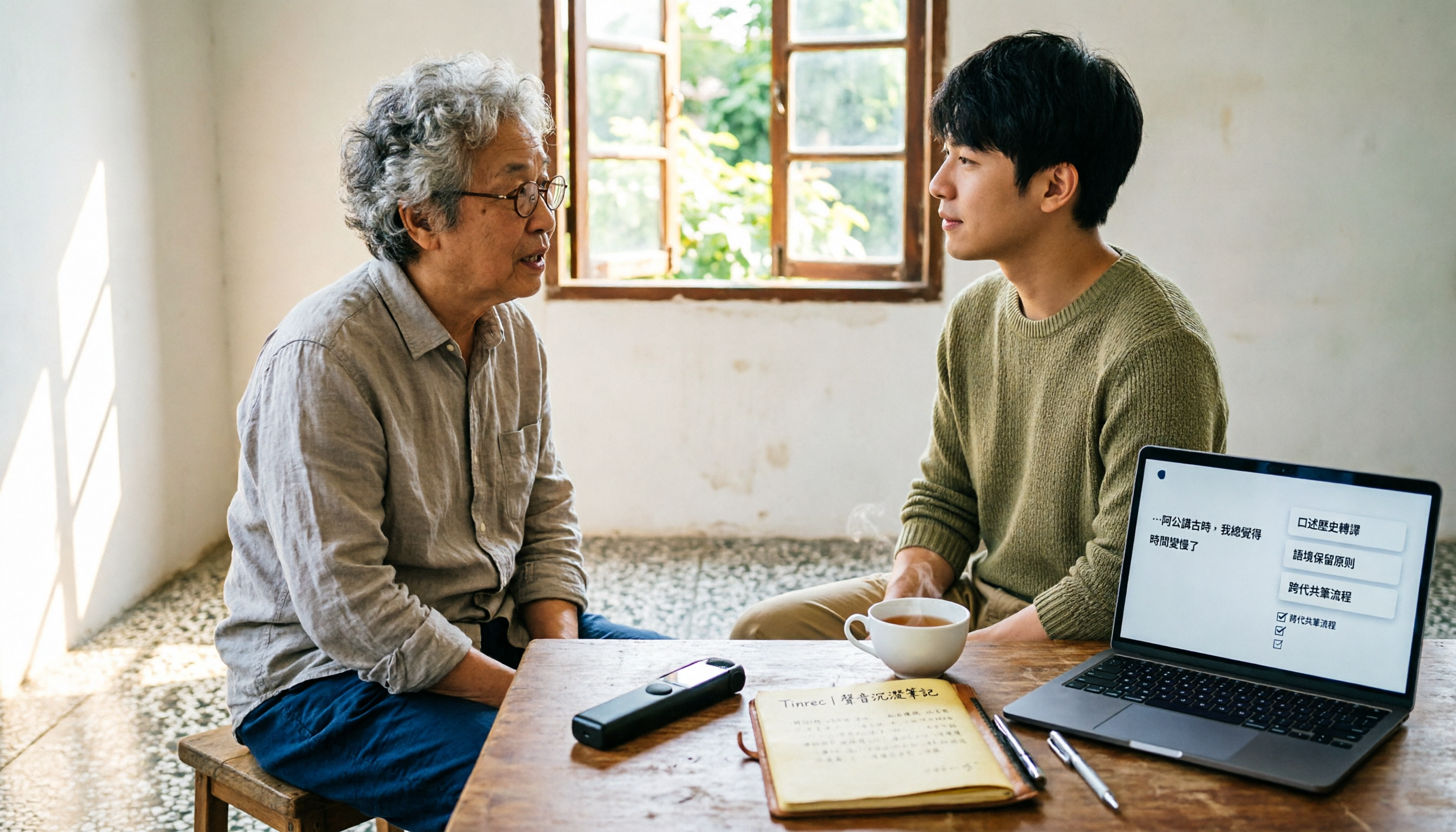
2026年台湾語音声文字起こしツール4選比較:精度より「会議後の整理フロー」で選ぶ
台湾語と中国語が混ざるインタビュー録音を例に、Tinrec、Otter.ai、雅婷逐字稿、TurboScribeの台湾語音声文字起こしの実際のワークフローを比較。文字起こしだけでなく、自動要約、ToDo抽出、内容への追加質問、チームでのデータ蓄積に適しているかまで検証します。

2026年Tinrec vs Notta:5つの視点で比較、方言と多言語会議の記録に最適なのはどちらか?
方言翻訳の難しさは「翻訳できるか」よりも「記録として残し、検索でき、他の人に引き継げるか」にあります。この記事では5つの実務的な視点からTinrecとNottaを比較し、混言語会議でのツール選びの方法、文字起こしでよくある間違いを避ける方法を説明し、すぐに実践できるチェックリストも提供します。