
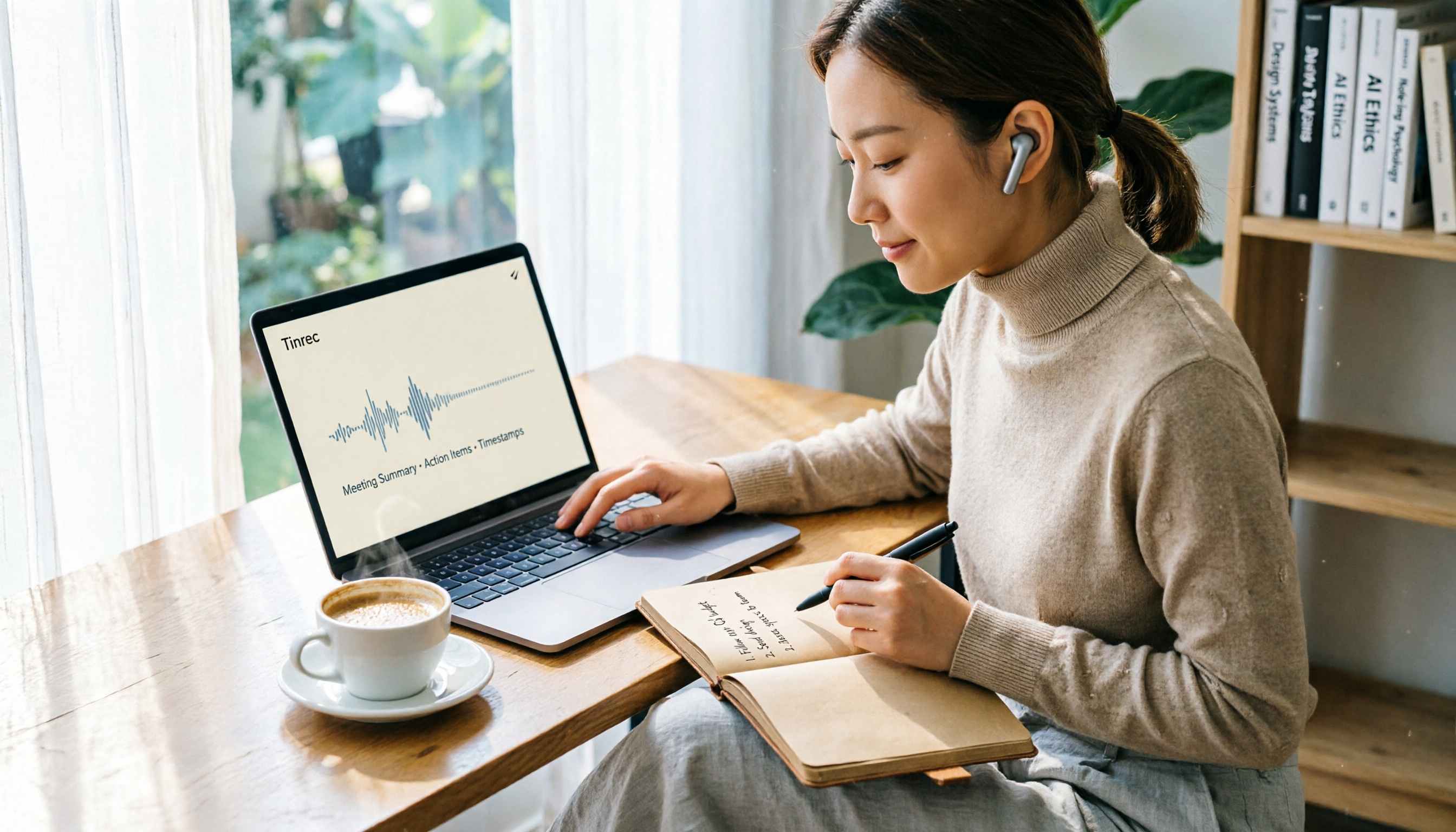
録音を Tinrec に任せて、数分で文字起こしと要約を作成
音声・動画のアップロード、多言語文字起こし、AI 議事録、タスク抽出に対応
Teams会議は作成できても、会議内容の整理に時間をかけていませんか?
多くの人は「Teamsで会議を作成する」ことを、単にカレンダーに会議を入れるだけだと思っています。実際の問題は会議が終わった後に発生します。2時間の議論を振り返って録音を聞き直し、メモを補完し、決定事項やTODOを整理する必要があります。
さらに厄介なのは、Teamsの組み込み文字起こし機能は便利ですが、生成された文字起こしが各会議に散在し、統一して検索したり、追跡したり、後続のドキュメントとしてエクスポートしたりすることが難しい点です。
この記事では2つのことを解決します。まずTeams会議の作成方法を説明し、次に会議内容を継続的に活用できる資料に整理する方法を説明します。
Teams会議を作成する前に、この3つのポイントを理解しましょう
1. 「今すぐ会議」か「会議のスケジュール」か
緊急の議論であれば、今すぐ会議を開始するのが最速です。事前に参加者へ通知し、カレンダーに入れて議題を添付する必要がある場合は、会議のスケジュールを選択すべきです。
2. 無料版と有料版では制限が異なります
Microsoft Teamsの無料版では、最大100人の参加者で、会議時間は最長60分です。会議の規模や時間がこの制限を超える可能性がある場合は、現在使用しているTeamsのサブスクリプションを確認する必要があります。
3. 会議録は「録音がある」だけでは不十分です
録音は最初のステップに過ぎません。会議後に手動で文字起こし、要約、TODOを整理する必要があるなら、時間を会議から会議後の作業に移しているだけです。適切な文字起こしと整理方法を選ぶことは、単に録画ボタンを押すことよりも重要です。
2026年 Teams会議作成の5ステップ解説
ステップ1:Teamsを開き「カレンダー」に入る
デスクトップ版Teamsを開き、左側の「カレンダー」をクリックします。Teams無料版を使用している場合は、「会議」タブから会議リンクを作成することもできます。
ステップ2:「新しい会議」を選択
カレンダーの右上にある「新しい会議」をクリックします。ここでは「今すぐ会議」ではなく、事前に参加者へ通知できるスケジュール会議を作成します。
ステップ3:会議のタイトル、参加者、時間を入力
会議のタイトルを入力し、「参加者の追加」フィールドに人を追加します。次に、会議の開始時刻と終了時刻を設定します。参加者の空き時間を確認する必要がある場合は、スケジュールアシスタントを使用できます。
ステップ4:会議オプションを設定し、招待状を送信
外部参加者を許可する必要がある場合は、招待時に一緒に追加できます。「送信」をクリックすると、会議が招待者のカレンダーに表示されます。会議の招待を右クリックして「Microsoft Teams会議に参加」を選択し、リンクをコピーして、参加が必要な人に提供することもできます。
ステップ5:会議が始まったら、ツールを使って内容を記録する
会議に入ったら、Teamsで録画できますが、議論の内容を検索可能で、要約でき、追跡できる資料にするには、Tinrecデスクトップ版を併用できます。追加の会議ボットは不要で、コンピューターのシステム音声を直接取得し、リアルタイムで文字起こしを生成します。
TinrecがTeams会議録のギャップをどう埋めるか
Tinrec秒听录音は、AI会議録・コラボレーションツールです。Teamsだけでなく、Zoom、Google Meet、Webexなどのオンライン会議にも対応しています。
Teamsユーザーにとって最も実用的なシナリオは、会議中にTinrecデスクトップ版を開くと、録音しながら文字起こしが生成されることです。会議終了後には、AI要約、チャプター、TODOが自動生成されます。録音全体を再生して重要なポイントを探す必要はありません。
さらに便利なのはAI Q&A機能です。「この会議で予算の追跡を担当するのは誰ですか?」と直接質問できます。Tinrecは会議内容に基づいて回答を提供し、単にキーワード検索結果を返すだけではありません。
チームで使用する場合、Tinrec for Teamsは会議の文字起こし、要約、TODOをチームスペースに一元管理できます。メンバーは過去の会議資料を閲覧でき、管理者はシート数、使用量、権限を管理できます。これにより、Teamsの会議内容が個人のカレンダーやチャット履歴にだけ残ることはありません。
録音の整理を手作業から解放
音声・動画をアップロードするだけで、文字起こし、要約、タスクを自動作成
注意点として、Tinrecはすべての会議に自動参加するボットではありません。ユーザーがデスクトップ版を開いて録音を開始する必要があります。つまり、会議に余分なボット参加者が現れないため、多くの内部会議にとってはむしろ自然です。
Tinrec以外の選択肢は?
Otter.ai
Otterは成熟したAI会議アシスタントで、英語のビジネス会議に強みがあります。主に英語の会議を行う場合、Otterの無料プランは月300分で非常に充実しています。ただし、中国語の会議や繁体字中国語ユーザーにとっては、Tinrecほどの使いやすさはありません。
Fireflies.ai
Firefliesは会議の自動化と営業分析に強みがあり、多数の会議ボットとCRM統合を必要とするチームに適しています。一方、Tinrecのボットなし録音と中国語会議の整理は、会議にボットを入れたくないユーザーに適しています。
Notta
NottaはTinrecと機能の重複が多く、多言語の文字起こしにも対応しています。ただし、Tinrecは会議後のチームスペース、AI Q&A、エージェント後処理をより重視しており、単に音声をテキストに変換するだけではありません。
注意点:Teams会議の整理で最もよくある4つの間違い
間違い1:録画=会議録だと思っている
録画ファイルは大きく、再生が遅く、特定の発言を素早く見つけるのが困難です。テキスト、要約、TODOに変換して初めて、会議内容を実際に活用できます。
間違い2:会議メモを個人のチャットにだけ残す
会議後、議論の内容が個人のメモやチャット履歴にだけ残ることがよくあります。チームメンバーが前回の決定を探すとき、記憶や再確認に頼るしかありません。会議資料を一元管理することでこの問題を防げます。
間違い3:Teams無料版の時間制限に気づいていない
無料版の会議は最長60分です。会議が定期的にこの時間を超える場合は、事前にサブスクリプションプランを確認し、会議が途中で中断されないようにしましょう。
間違い4:文字起こしだけで、AI整理を使わない
文字起こしツールを「音声をテキストに変換する」だけのものと考えるのは、能力の3分の1しか使っていないことになります。TinrecのAI Q&Aのような機能を使えば、会議の結論や特定の発言を直接質問でき、30分の文字起こしを手動で確認するよりはるかに速いです。
まとめ:Teams会議を作成した後は、内容を活用できるようにすることが重要です
Teamsは会議の作成を簡単にしますが、会議の価値は「会議を開いたこと」ではなく、「終了後に何が残ったか」にあります。
あなたのニーズが次の場合:
- Teamsでスケジュール会議をすばやく作成し、参加者を招待する → Teamsのカレンダーを使用します。
- 会議内容を文字起こし、要約、TODOに変換したい → Tinrecデスクトップ版を併用します。
- チームで過去の会議を一元管理・検索したい → Tinrec for Teamsのチームスペースを使用します。
- 英語の会議のみで、中国語の整理が不要な場合 → Otter.aiを検討できます。
まずは無料プランでTinrecの録音と文字起こしの効果を試してみて、合っていると感じたらアップグレードを検討してください。最初から有料にする必要はありません。
参考資料
すべての録音を、次の行動につながる成果へ
ログインで文字起こし60分無料。クレジットカードは不要です
おすすめ記事
こちらの記事もおすすめです

多言語音声文字起こしはどれが良い?2026年実測4製品、中国語+中英混在の会議で最も安定したのはこれ
多言語音声文字起こしツールの選び方を、最も現実的な課題である「混合言語会議」から解説。購入前に確認すべき4つのポイントを示し、Tinrec、Otter.ai、Notta、TurboScribeの4製品を中国語、中英混在、多言語会議での性能で実測。各社の無料枠、有料価格、機能制限を正直に比較し、対応言語数だけでなく自分の会議シーンに合うかどうかを見極めるための記事です。

2026年おすすめ音声文字起こしツール4選を徹底比較:無料枠はどれが一番使える?
会議の録音を文字起こしするツールはどう選ぶ?本記事では、中国語会議、中国語と英語が混在する会議、オンライン会議の録画、会議後の整理という4つの実際のシーンから、選定の4つのポイントとよくある4つの誤解を整理。Tinrec、Otter.ai、Notta、Granolaの無料枠、中国語対応、会議後のワークフローを実際に比較し、最後に利用シーン別の選択アドバイスを提供します。
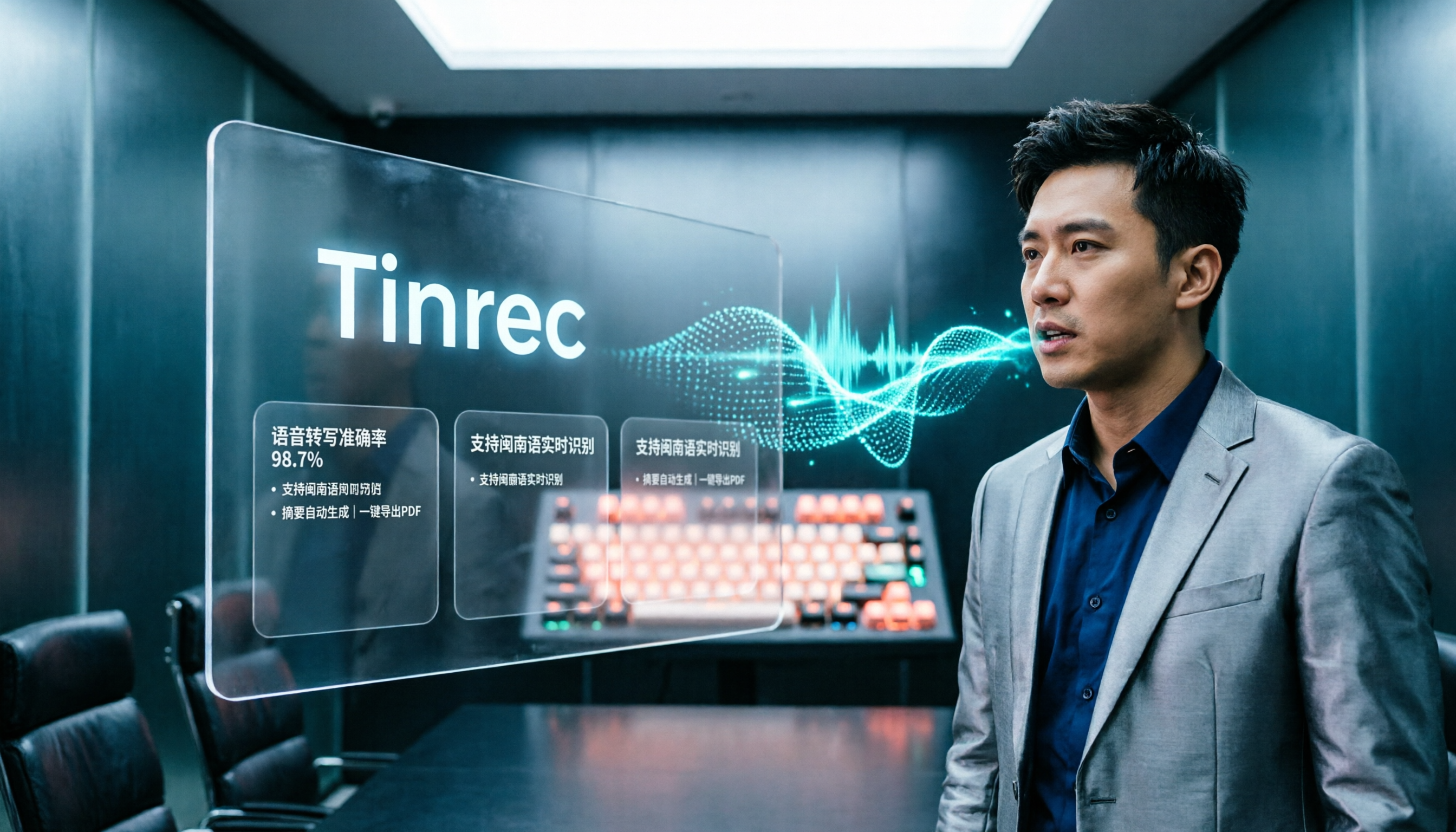
閩南語入力方式はどれがいい?2026年実測5選、議事録は話す方が速い
多くは台湾語ローマ字拼音と声調でつまずき、閩南語入力方式をインストールしても結局は中国語で入力してしまう。本記事では教育部台湾閩南語漢字入力方式、PhahTaigi、中州韻RIME、スマホ内蔵入力を実測し、選定の4つのポイントと3つのよくある誤解を整理。会議やインタビューではTinrecで先に録音して整理する省力的な方法も解説する。

2026年音声文字起こし無料プランまとめ:リアルタイム文字起こしツール6選
リアルタイムの音声文字起こしはどう選べばいい?本記事では無料・有料の6つのプランを、会議ボット不要のオンライン会議録音、録音しながら文字起こしするバイリンガル逐語録、会議後の要約・ToDo・チームでのデータ蓄積まで整理し、各プランの無料枠と料金も説明。どのツールに時間をかける価値があるかが一度で判断できます。

【2026年最新】音声文字起こし無料ツール6選比較+AI議事録自動生成ガイド
会議の録音を聞き直して文字起こしするのは大変。本記事では2026年に使える音声文字起こしの無料ツール6選(Tinrec、MyEdit、Monica、Notta、TurboScribe、Granola)を比較し、無料枠、対応言語、料金、おすすめの利用シーンを解説。自分に合ったツールを選んで、文字起こしの残業から解放されましょう。
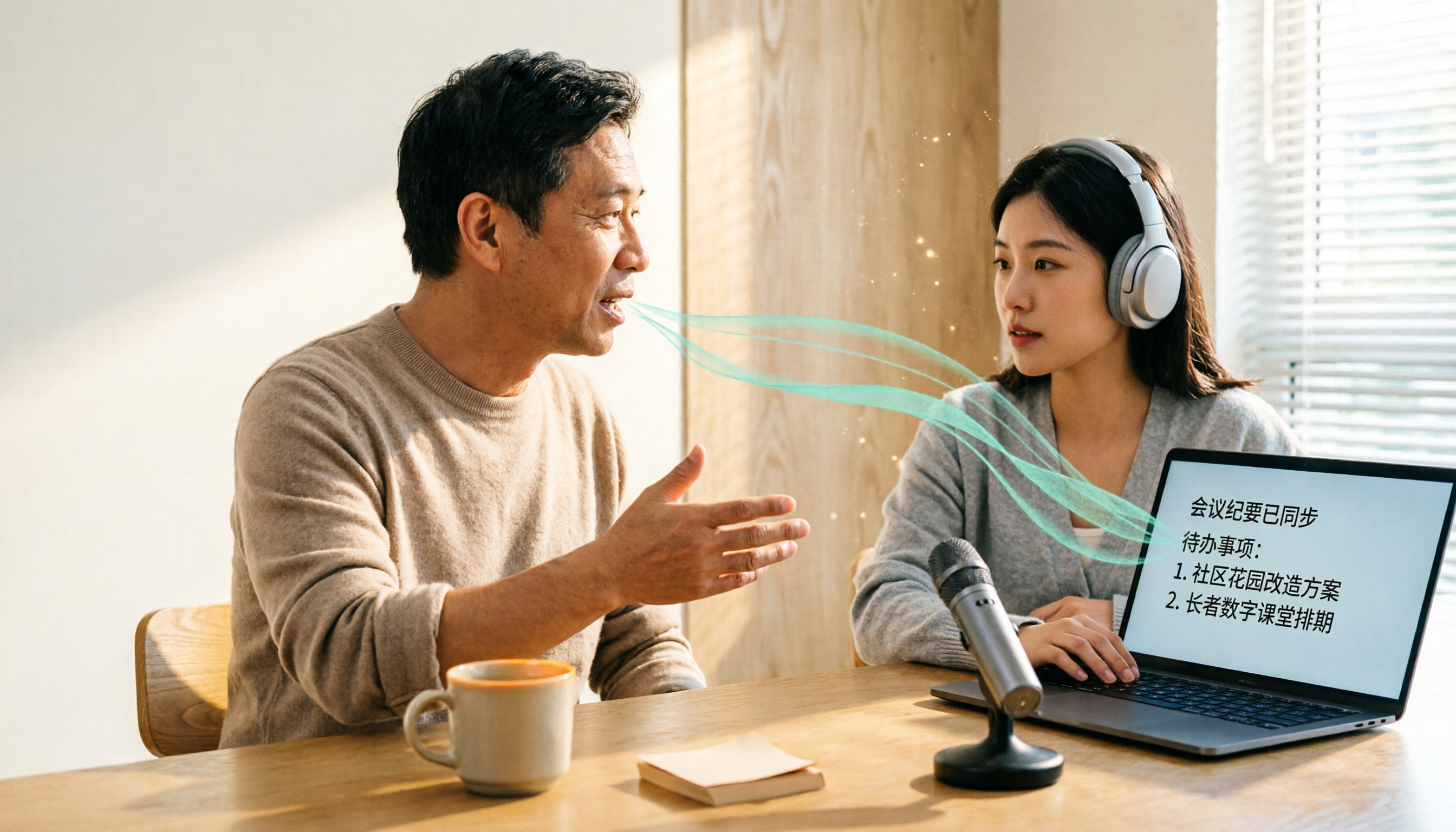
2026年方言音声認識の実践ガイド:5ステップでわかる活用法
方言音声認識は「方言対応」というラベルを買うだけでは解決しません。本記事ではよくある誤解から始め、選定の4つのポイントを解説。Tinrecの中国語会議ワークフローを実測し、Otter.ai、Notta、Granolaの位置づけと価格を比較。最後にシーン別の選び方を提案します。
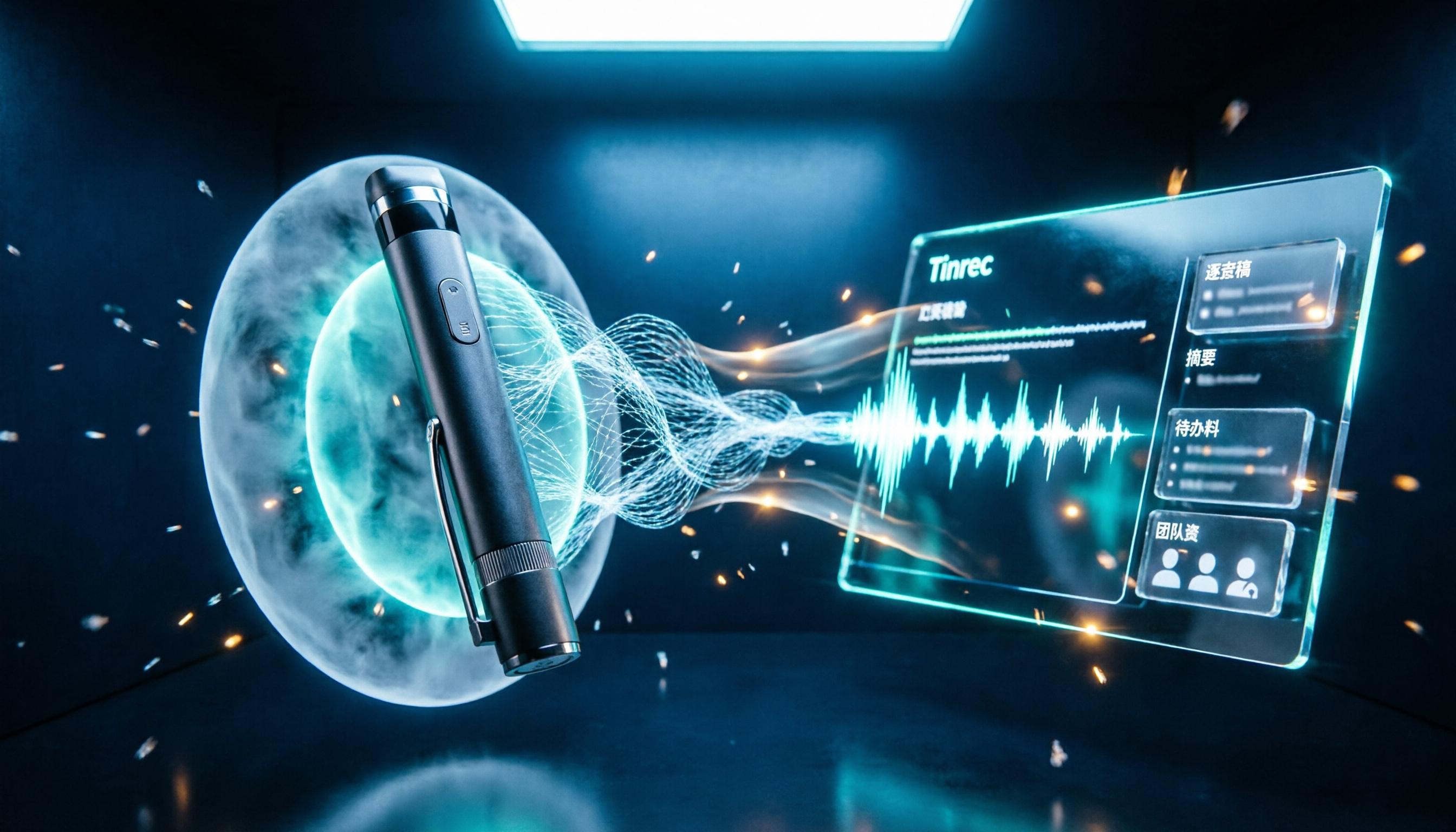
【2026年最新】ICレコーダーのノイズキャンセリング3層技術の見極め方と録音後のAI整理術
ICレコーダーのノイズキャンセリングはレベルだけでは判断できません。本記事では物理遮断・ハードウェアDSP・AIノイズリダクションの3層技術を分解し、選び方のポイントとしてマイク、録音形式、バッテリー持続時間、録音後の整理方法を解説。さらにTinrecが録音を文字起こし・要約・ToDo・チーム共有データに変換する仕組みを紹介します。

2026年台湾語音声文字起こしツール4選比較:精度より「会議後の整理フロー」で選ぶ
台湾語と中国語が混ざるインタビュー録音を例に、Tinrec、Otter.ai、雅婷逐字稿、TurboScribeの台湾語音声文字起こしの実際のワークフローを比較。文字起こしだけでなく、自動要約、ToDo抽出、内容への追加質問、チームでのデータ蓄積に適しているかまで検証します。

2026年Tinrec vs Notta:5つの視点で比較、方言と多言語会議の記録に最適なのはどちらか?
方言翻訳の難しさは「翻訳できるか」よりも「記録として残し、検索でき、他の人に引き継げるか」にあります。この記事では5つの実務的な視点からTinrecとNottaを比較し、混言語会議でのツール選びの方法、文字起こしでよくある間違いを避ける方法を説明し、すぐに実践できるチェックリストも提供します。