

録音を Tinrec に任せて、数分で文字起こしと要約を作成
音声・動画のアップロード、多言語文字起こし、AI 議事録、タスク抽出に対応
Google Meet会議で記録がこんなに大変なのはなぜ?
多くのチームがGoogle Meetでこんな状況に遭遇します:会議は白熱しているのに、記録担当者は最初から最後までタイピングに追われ、議論に参加できない。会議後は、散らばったメモ、チャットメッセージ、TODOを整理し直す必要があり、時間がかかるだけでなく、重要な決定を見落とすリスクもあります。
さらに厄介なのは、会議に日本語と英語が混在していたり、同僚の発言が不明瞭だったり、背景にキーボードやエアコンの音が入ったりすると、手動記録の精度はさらに低下します。必要なのは「会議を録画する」ことだけでなく、会議終了後にすぐ使える資料を手に入れることです。
Google Meetの内蔵文字起こし以外に、どんな記録方法がある?
Google Meet自体は、特定のGoogle Workspaceプランでライブ字幕と部分的な文字起こし機能を提供していますが、実際にはいくつかの一般的な方法があります:
- 手動メモ:ハードルは最も低いですが、記録漏れが発生しやすく、会議後の整理コストが最も高くなります。
- プラットフォーム内蔵の文字起こし:簡単に確認するには適していますが、その後の要約、TODO、チーム資料管理機能は限られています。
- 会議ボット:追加の参加者としてMeetに参加します。自動記録は可能ですが、会議にボットアカウントが増えるのを好まないチームもあります。
- ボット不要のデスクトップ録画:ユーザーのPCが直接システム音声を収集するため、会議に追加の参加者を入れる必要がなく、記録の完全性と会議のプライバシー感を両立できます。
Google Meetの会議の流れを保ちつつ、手動で文字起こしを整理したくないなら、ボット不要のデスクトップ録画は今知っておく価値のある方法です。
会議ボットを使わずにGoogle Meetを記録するには?
Tinrecデスクトップ版はボット不要の方法を採用し、PCで再生されるシステム音声を直接収集します。Google Meet会議にボットを追加する必要はありません。使用手順はとてもシンプルです:
- まずPCでTinrecデスクトップ版を起動します。
- Google Meet会議に参加し、音声がPCスピーカーから正常に再生されることを確認します。
- Tinrecで録音を開始すると、システムが会議音声を同時に収集します。
- 録音中にリアルタイムで文字起こしされたテキストを確認できます。
- 会議終了後、文字起こし、AI要約、TODOがすでに整理されています。
この方法は、Meet会議にボット参加者を追加したくないチームに特に適しています。Tinrecを自分で起動して録音を開始するだけで、会議内容を保存できます。
TinrecはGoogle Meet会議をどうやって使える資料に変える?
多くのツールは「録音文字起こし」で終わりますが、実際に時間がかかるのは会議後の整理です。Tinrecの重点は、Meet会議の内容をさらに作業に使える素材に変換することです。
1. リアルタイム文字起こし
録音開始後、テキストがリアルタイムで生成されます。会議中に文字起こしを見ながら、重要なポイントの聞き逃しがないか確認でき、会議終了まで待って整理を始める必要はありません。
2. AI要約とチャプター
1時間に及ぶGoogle Meet会議でも、Tinrecが自動でチャプターと要点を分割し、議論の構造を素早く把握できます。最初から最後まで聞き直す必要はありません。
3. TODO抽出
会議で言及された「誰が何をいつまでに」をTinrecがTODOとして整理し、会議後の追跡が簡単になります。
4. AI Q&A
録音後、Tinrecに直接質問できます:「会議の結論は?」「顧客はどんな要望を出した?」システムが会議内容に基づいて回答するので、文字起こし全体を手動で確認する必要はありません。
録音の整理を手作業から解放
音声・動画をアップロードするだけで、文字起こし、要約、タスクを自動作成
5. エクスポートと後処理
整理した会議資料はGoogle Docs、Notion、OneNote、Dropboxなどのツールにエクスポートでき、さらに会議議事録、レポート、表を生成して、既存のワークフローに直接組み込めます。
実際の使用シーン:こんな人にGoogle Meetの記録方法が最適
プロジェクトチームの定例会議
毎週の定例会議では多くの議題があります。会議後に記憶で記録を補うよりも、Tinrecで録音しながら文字起こしする方が良いでしょう。会議が終われば、要約とTODOがすでに生成されており、担当者はアクション項目をプロジェクト管理ツールに直接貼り付けられます。
顧客要件インタビュー
顧客とのGoogle Meetでは、聞くことと応答に集中する必要があります。Tinrecはバックグラウンドで会議を記録し、会議後にAI Q&Aで顧客が言及した要件、異議、約束事項を素早く見つけ出し、重要な詳細の見落としを防ぎます。
多言語会議
会議に日本語と英語が混在する場合、Tinrecは多言語会議の文字起こしとリアルタイム翻訳をサポートし、原文、翻訳文、またはバイリンガル表示を切り替えられるため、異なる言語背景のメンバーが内容を同期して理解できます。
管理職の意思決定会議
意思決定会議で最も怖いのは「結論が記録されない」ことです。Tinrecは文字起こしを保存するだけでなく、決定事項の要点と次のアクションを整理し、毎回の会議に明確な次のステップをもたらします。
Google Meet会議メモツールを選ぶ際に注目すべきポイント
1. 追加の会議ボットが必要か
一部のチームは、会議に見知らぬボットアカウントが参加することを好みません。ボット不要のデスクトップ録画ソリューションを選ぶことで、参加者の懸念を減らし、会議の参加者リストをクリーンに保てます。
2. 日本語や日英混合の内容に対応しているか
会議で日本語と英語が混在する場合や、日本、台湾、香港、中国など異なる日本語・中国語の使用状況がある場合は、日本語と多言語コンテンツへの対応度が高いツールを優先的に検討することをお勧めします。
3. 文字起こしの後に何ができるか
文字起こしだけでは不十分です。優れた会議メモツールは、要約、TODO、議事録の生成、さらにはQ&A形式での素早い重要ポイント検索をサポートするべきです。
4. 既存のワークフローにエクスポートできるか
会議資料は最終的にチームが日常的に使うツールに戻る必要があります。Google Docs、Notionなどのサードパーティへのエクスポート対応を確認することで、コピー&ペーストの時間を削減できます。
5. チーム資料の保存と引き継ぎ
会議資料が個人のPCにしかない場合、メンバーが退職したりデバイスを変更したりすると失われる可能性があります。チームスペースがあるソリューションを選ぶことで、会議資料を一元管理し、メンバーが変わっても引き継ぎが可能です。
まとめ:Google Meet会議メモに、ボット不要ソリューションを試す価値はある?
Google Meetで手動メモを取りたくない、会議ボットも追加したくない場合、Tinrecは実用的な選択肢を提供します:デスクトップ版がシステム音声を直接収集し、リアルタイムで文字起こしを生成し、会議後に要約、TODO、要点を自動整理します。
特に、日本語会議や日英混合コンテンツを扱う場合、または会議資料をチームで集中管理したいユーザーに適しています。まずは無料版から始めて、自分のGoogle Meet会議で文字起こし効果を実際にテストし、会議後の整理時間が減るかどうかを確認することをお勧めします。重要な内容は、録音の再生と文字起こしを照合して、重要な情報の見落としがないようにしてください。
参考資料
- Google Meet: Online Web and Video Conferencing Calls | Google Workspace
- Start or schedule a Google Meet video meeting - Computer - Google Meet Help
- How to use Google Meet: Quick and easy instructions - Android Authority
- Google Meet - Wikipedia
- Secure Video Conferencing for Business with Google Meet | Google Workspace
すべての録音を、次の行動につながる成果へ
ログインで文字起こし60分無料。クレジットカードは不要です
おすすめ記事
こちらの記事もおすすめです

2026年Google Meetチャットはどこ?PC・スマホでの開き方を徹底解説
Google Meetのチャットボックスが見つからない?この記事では、PC版とスマホアプリでのチャットの場所を実機検証し、チャットが表示されない理由、ホストによるメッセージ機能の無効化、会議終了後のチャット履歴の確認方法について説明します。

【チュートリアル】2026年版 Google Meet 完全活用ガイド:インストール不要で会議+ボット不要の録音文字起こし
Google Meetの使い方でお悩みの方へ。会議の作成、リンク共有、画面共有から、Tinrecを使ったボット不要の録音・文字起こしまでをまとめて解説。中小チームのリーダーが実証済みの方法で、ツール選びに2日も費やすことなく、オンライン会議を検索・追跡可能なチーム資料に変えられます。
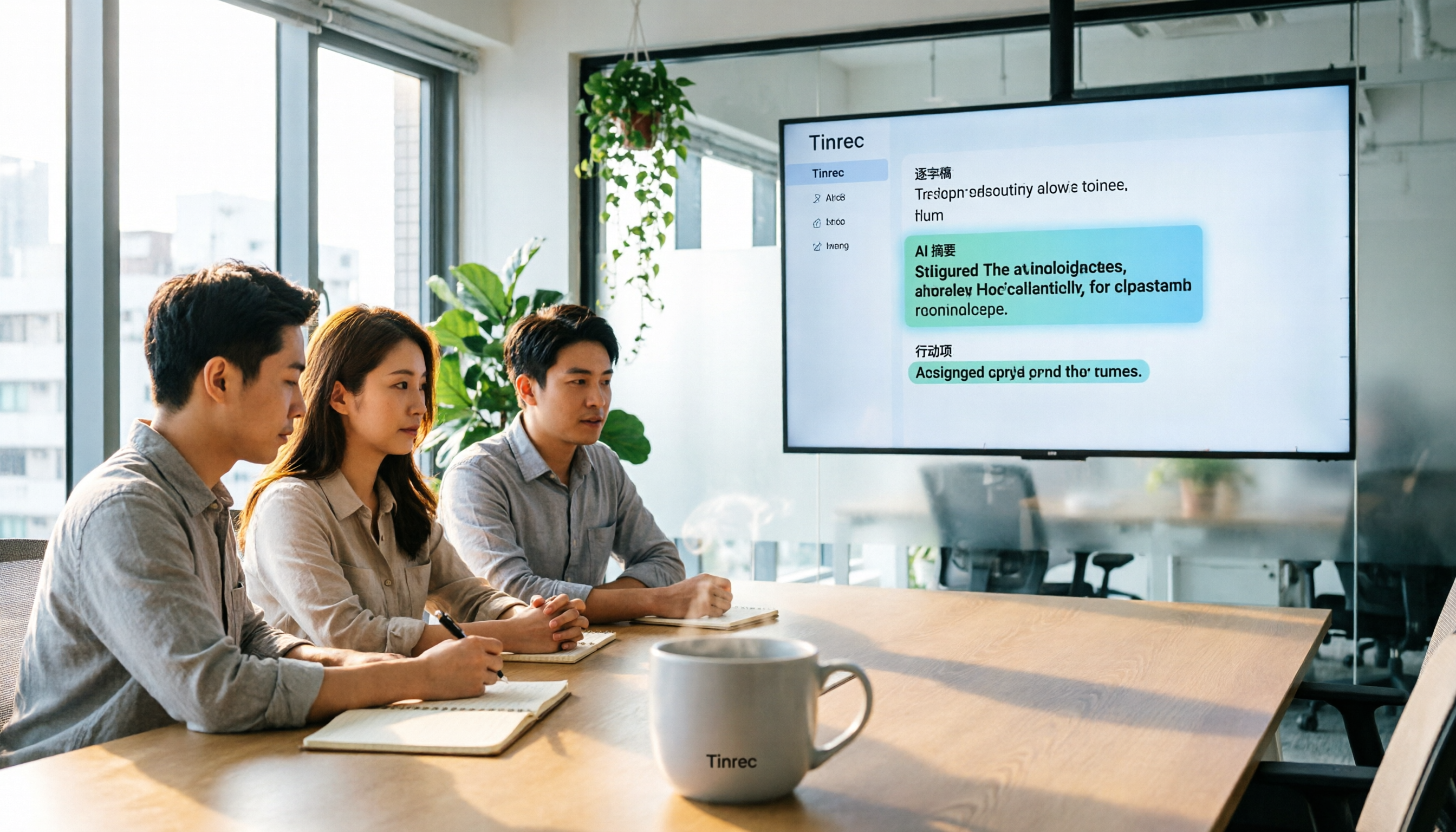
2026年Google Meet上級機能プラン4選を実測比較:会議録を本当に時短できるのはどれ?
Google Meet Premiumの購入を検討中で、プランの違いが分からない方へ。本記事ではGoogle One、Google Workspace、Tinrecなど4つのプランを実測し、会議録画、文字起こし、AI要約、チーム協力機能を比較。日本のビジネスパーソンに最適な選択肢を紹介します。

2026年Google Meet会議録の実測レビュー:ボット不要で文字起こしとTODOを生成する方法
Google Meetでの会議中、メモを取りながら聞いていませんか?この実測レビューでは、ボット不要の録音、中国語の文字起こし、AI要約、チームスペースの違いを解説し、台湾のビジネスパーソンに最適な会議録ソリューションを紹介します。

Google Meet 録画機能の使い方:3つの方法を徹底比較、中国語会議に最適なのはこれ
Google Meetの録画機能は、スイッチをオンにするだけでは不十分で、アカウントの資格、モデレーター権限、ファイルの保存先が結果に影響します。この記事では、実際の業務シナリオに基づいてMeet録画の制限を解説し、Meetの内蔵録画が適さない場合の、会議の流れを中断しない代替方法を紹介します。

2026年Google Meetノートパソコン実機レビュー:アプリをダウンロードせずに会議に参加できる?
Google Meetをノートパソコンで使う際、本当にアプリのダウンロードが必要なのか?この記事では、ウェブ版とPWAのインストール手順を実際に検証し、会議の作成から参加、画面共有、録画まで、ノートパソコンでのGoogle Meetの完全ガイドとよくある質問をまとめています。
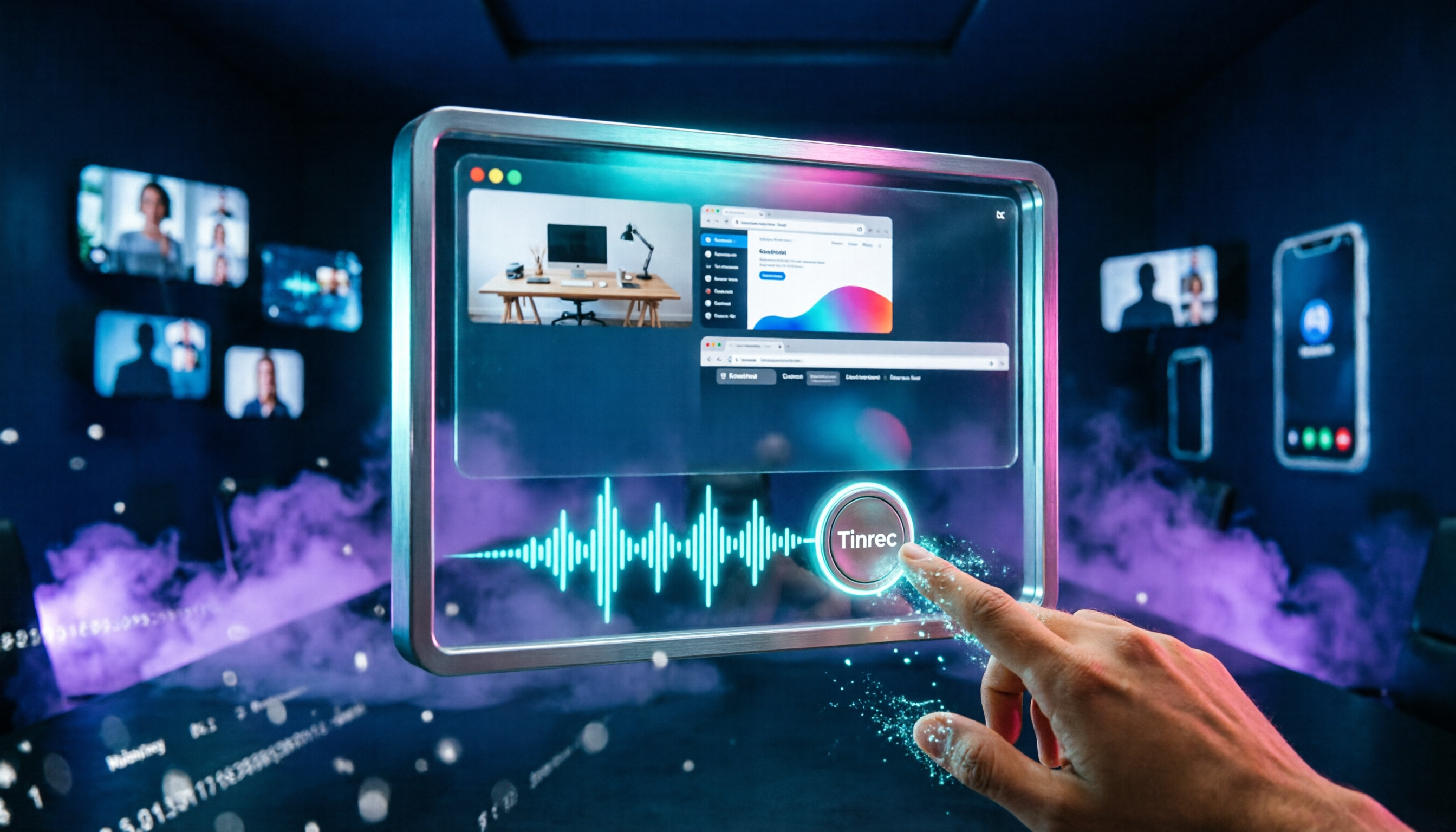
2026年Google Meet画面共有完全ガイド:PC・スマホ・音声・よくある質問をまとめて解説
このチュートリアルでは、実際の操作手順に沿って、Google Meetで画面全体・特定のウィンドウ・Chromeタブを共有する方法をステップバイステップで解説します。PC版とスマホ版の操作、音声共有の設定方法、共有オプションが見つからない場合の一般的な原因についても説明します。
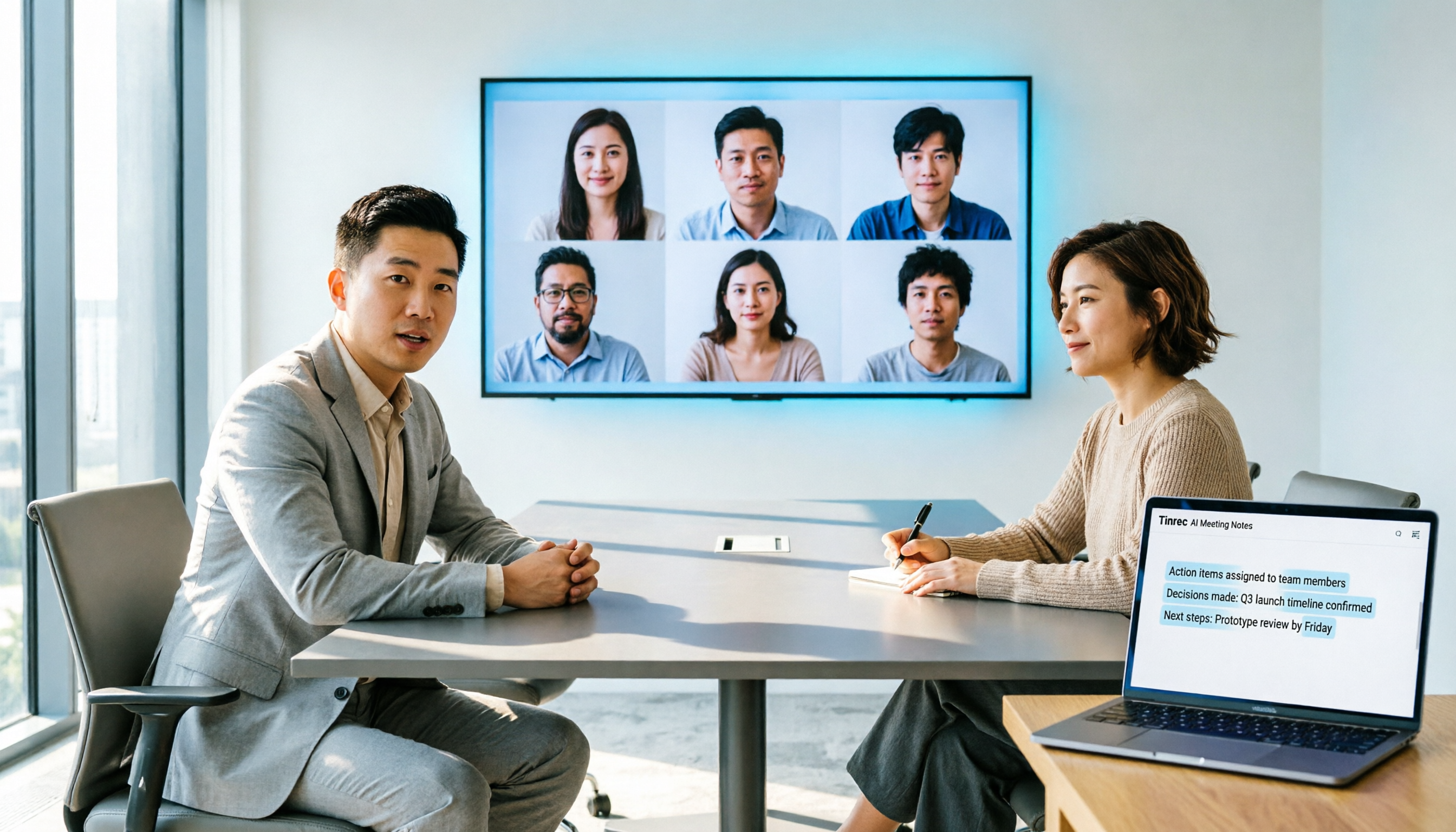
2026年Google Meet Companion Mode完全ガイド:ハイブリッド会議参加機能と5ステップ有効化手順
Google Meet Companion Modeとは何か?本記事では、Companion Modeの機能、適用シーン、有効化手順を詳しく解説し、会議室とリモート参加者がハイブリッド会議で公平に交流できるようにします。また、チームに適したAI会議記録ツールの選び方も比較します。

2026年Google Meetで画面共有と音声を同時配信する方法:3つのやり方を徹底解説
Google Meetで画面共有をしながら音声も一緒に配信したいですか?この記事では、Chromeタブ、画面全体、Androidアプリの3つの方法で音声を共有する手順を解説します。よくある質問や設定のコツも紹介するので、Meetで動画や音楽、プレゼンの音声をスムーズに共有できます。