

録音を Tinrec に任せて、数分で文字起こしと要約を作成
音声・動画のアップロード、多言語文字起こし、AI 議事録、タスク抽出に対応
会議10分、ボタン探しに5分——必要なのは機能の多さではなく、スムーズなワークフロー
こんな経験はありませんか?顧客からGoogle Meetのリンクが送られてきて、クリックすればすぐに参加できる。しかし翌日、同僚がMicrosoft Teamsを使うことになり、「手を挙げる」ボタンや「画面共有」を探すのに5分もかかってしまった。
さらに面倒なのは、会議が終わって画面を閉じると、話し合った要点が各自の記憶に散らばってしまうことです。スクリーンショットを撮る人、後でチャット履歴を遡る人、結局誰も「次のアクションは何か」をはっきりと言えない。
Google MeetとMicrosoft Teamsには確かに多くの類似点がありますが、設計思想は異なります。どちらを選ぶかは、会議機能だけでなく、チームの普段の働き方や、会議後のデータの行き先も考慮する必要があります。
会議ツールを選ぶ前に、まずこの4つのポイントを考えよう
必要なのは「会議」だけ?それとも「会議前後の一連のワークフロー」?
Google Meetの核心はビデオ会議です:開始が速く、参加も簡単で、負荷も軽い。一方、Microsoft Teamsは会議、チャット、ファイル、タスク、カレンダーを一体化し、デジタルオフィスのような役割を果たします。
普段からGmail、Googleカレンダー、Google Driveを使っているなら、Meetの統合は非常に自然です。Microsoft 365環境にいるなら、Teamsの深い統合がより効果的です。
PCのリソースは十分か?
あるテストによると、Microsoft Teamsはアイドル状態で最大500MBのメモリを使用するのに対し、Google Meetは同様の状況で200MB以下に抑えられることが多いです。多くのタブを同時に開く習慣がある場合や、PCのスペックが控えめな場合は、この点が日常の使用感に直接影響します。
会議の内容はその後どう扱う?
これは多くの人が見落としがちなポイントです。MeetもTeamsも録画はできますが、録画した後はどうしますか?Meetの録画はGoogle Driveに保存され、Teamsの録画はOneDriveまたはSharePointに保存されます。問題は、録画ファイルは検索しにくく、特定の発言を探すには動画全体を再生し直す必要があることです。
外部ゲストの体験はどうか?
Redditユーザーからは、Teamsは外部クライアントにとって使いにくいとの声があります。特に個人デバイスやMacを使用する場合、仕事用アカウントでのログインを求められたり、ブラウザとアプリを行き来したりすることがよくあります。Google Meetは比較的軽量で、ゲストはリンクをクリックするだけで参加でき、ストレスが少ないです。
Tinrec——MeetとTeamsの会議内容をワークフローに戻す
すでにGoogle MeetやMicrosoft Teamsで会議をしているなら、Tinrecは重要なギャップを埋めることができます:会議内容を検索可能で、整理でき、追跡できるデータに変換します。
TinrecはAI会議記録・コラボレーションツールで、iOS、Android、デスクトップ版、ウェブ版に対応しています。ボットとして会議に参加する必要はなく、デスクトップ版からPCのシステム音声を直接取得するため、Google Meet、Microsoft Teams、Zoom、Webexなどのオンライン会議に対応できます。
会議中:会議をしながら文字起こしを生成
会議中にTinrecデスクトップ版を起動すると、会議内容をリアルタイムでテキスト化します。手動でメモを取る必要もなく、顧客が話した詳細を聞き逃す心配もありません。多言語会議の場合は、リアルタイム翻訳で原文、翻訳文、またはバイリンガル表示を確認できます。
会議終了後:要約、TODO、重要ポイントを自動整理
Tinrecは単なる文字起こしツールではありません。会議終了後、自動で要約、章立て、重要ポイントを生成し、議論からTODOを抽出します。誰が何を担当し、いつまでに完了するかを、そのまま次のアクションとして整理できます。
会議後に特定の発言を探す:直接質問する
これがTinrecと一般的な録音文字起こしツールの最大の違いです。録音後、Tinrecに直接「前回の会議で誰が予算について言及しましたか?」と質問できます。意味理解に基づいて直接答えを返すので、キーワード検索結果のリストを渡すだけではありません。
録音の整理を手作業から解放
音声・動画をアップロードするだけで、文字起こし、要約、タスクを自動作成
チーム版:会議データをチーム内に残す
同僚と一緒に使う場合、Tinrecチーム版では会議録音、文字起こし、要約、TODOを同じチームスペースに集約できます。メンバーが退会したり交代したりしても、会議データは個人アカウントとともに消えることなく、他の有効なメンバーに引き継がれます。管理者はロールを設定し、シートを割り当て、使用量を確認し、監査ログを照会できます。
利用上の注意
Tinrecの文字起こし精度は、録音品質、背景ノイズ、アクセント、複数人の同時発言に影響を受けるため、重要な内容は原文と録音の再生で確認することをお勧めします。無料版は基本枠を提供しており、まず体験するのに適しています。毎週安定した会議がある場合は、Proまたはチームプランを検討してください。
MeetとTeams以外の選択肢
Zoom
外部クライアントの慣れ親しみを最重視するなら、Zoomは多くの地域で最も受け入れられているビデオツールです。会議体験は成熟しており、ゲストの参加のハードルは低いです。ただし、Zoomの内蔵文字起こしや会議後の整理機能は、Tinrecの要約、TODO、AI Q&Aの深さを実現するには、追加ツールが必要になることが多いです。
Otter.ai
Otterは英語会議シーンで成熟したAI会議アシスタントで、Zoom、Microsoft Teams、Google Meetに対応し、話者識別、AIチャット、チーム管理を提供します。無料版は月300分で、英語のビジネス会議に非常に適しています。ただし、主に中国語の会議を扱う場合や、録音を保存してチームスペースで一元管理したい場合は、Tinrecの方がニーズに合っています。
Granola
Granolaもボット不要の会議記録を特徴とし、デスクトップ端末からシステム音声を取得し、ユーザーの手書きメモと組み合わせて会議内容を生成します。会議中にメモを取りながら参加したい人に適しています。ただし、Granolaは録音ファイルのアップロードに対応しておらず、会議音声も保存しません。過去の録音を整理したり、元の音声ファイルを保持したり、中国語の内容を扱う必要がある場合、Tinrecの方がカバー範囲が広いです。
失敗しないためのガイド:会議・記録ツール選びで最もやりがちな3つの間違い
間違い1:会議機能だけを見て、会議後の整理を無視する
多くの人がGoogle MeetやTeamsを選ぶとき、画質、参加人数上限、画面共有だけを比較します。しかし、実際の時間コストは会議後に発生します:記録の整理、TODOの追跡、特定の発言の検索。会議ツール自体でできることは限られており、Tinrecのようなツールを組み合わせることで、会議内容を実行可能なデータに変換できます。
間違い2:録画=会議記録だと思い込む
録画は単に映像を保存するだけで、後で重要なポイントを見つけられるわけではありません。1時間の録画から特定の発言を確認するために20分も再生し直すのは、よくある見えない無駄です。文字起こしにAI要約とQ&Aを組み合わせて初めて、本当に時間を節約できます。
間違い3:チームメンバーが退会すると、会議データも消える
個人アカウントに保存された会議記録は、メンバーが退職したりデバイスを変更したりすると追跡が難しくなります。会議データに長期的な価値があるなら、チームスペースで一元管理し、メンバー変更時に適切に引き継ぐことを検討すべきです。
まとめ:Google Meet、Microsoft Teams、それともTinrecを追加?
Google MeetとMicrosoft Teamsはビデオ会議の基本機能では確かに似ていますが、違いはエコシステムとコラボレーションの深さにあります。
- Googleサービスを多用し、軽量で迅速な会議体験を求めるなら → Google Meet
- Microsoft 365環境にいて、会議、チャット、ファイル、タスクを統合したいなら → Microsoft Teams
- 会議だけでなく、会議内容を検索可能で追跡可能、引き継ぎ可能なチームデータにしたいなら → Tinrecを組み合わせて、MeetとTeamsでは実現できない会議後の整理とAI Q&Aを補完
- 主に中国語の会議を扱い、リアルタイム翻訳とバイリンガル文字起こしが必要なら → Tinrecがよりニーズに合った選択肢
まずは無料プランでTinrecを試し、実際の会議を1つ録音して、文字起こし、要約、AI Q&Aが自分の仕事習慣に合うか確認することをお勧めします。役立つと感じたらアップグレードを検討すればよく、最初から有料プランにする必要はありません。
参考情報
すべての録音を、次の行動につながる成果へ
ログインで文字起こし60分無料。クレジットカードは不要です
おすすめ記事
こちらの記事もおすすめです

2026年版 文字起こしプラットフォーム5選比較:雅婷逐字稿の料金・無料枠と代替案を一覧で解説
雅婷逐字稿の料金と無料枠を整理し、Tinrec、Otter.ai、Notta、TurboScribeの料金体系と適した利用シーンを横断比較。時間数を購入すべきか、サブスクリプションを選ぶべきか、まず無料プランから始めるべきかの判断をサポートします。

2026年2つの文字起こしソフトを実測比較:雅婷逐字稿とTinrec、会議議事録にはどちらが適しているか?
雅婷逐字稿のダウンロード方法を探しているが、自分に合うか不安ですか?この記事では、ダウンロードとクロスプラットフォーム、オンライン会議の記録、会議後の整理、チームコラボレーション、エクスポートのワークフローという5つの観点から、雅婷逐字稿とTinrec秒聴録音の違いを比較し、アプリ、ウェブ版、Chrome拡張機能の入手方法を整理して、どちらが自分の会議記録の習慣に合うか判断する手助けをします。

2026年4つの文字起こしプラットフォーム実測比較:雅婷逐字稿の料金と無料枠を完全解説
雅婷逐字稿の料金はどう計算するのか?登録時に付与される120分を使い切った後はいくらかかるのか、時間数は積み上げられるのか、1つのアカウントで複数端末を同時に使えるのかをこの記事で明確にします。同時にTinrec、Otter.ai、Nottaの課金方式と会議後の整理機能の違いを比較し、自分の会議量に最も合うのはどれか判断できるようにします。

2026年版 文字起こしツール3選の実測比較:Yatingのツールバーが消えた後、ワークフローを再整理した話
Yatingの文字起こしツールバーが消えたとき、すぐに別のツールに乗り換える必要はありません。この記事では5つのチェックポイントから、インターフェースの改版か、画面の階層か、ワークフローの問題かを見極め、Yating、Tinrec、Otter.aiの3つの文字起こしワークフローの違いと適した状況を比較します。
2026年版 文字起こしツール3選の実測比較:Yatingのツールバーが消えた後、ワークフローを再整理した話
Yatingの文字起こしツールバーが消えたとき、すぐに別のツールに乗り換える必要はありません。この記事では5つのチェックポイントから、インターフェースの改版か、画面の階層か、ワークフローの問題かを見極め、Yating、Tinrec、Otter.aiの3つの文字起こしワークフローの違いと適した状況を比較します。
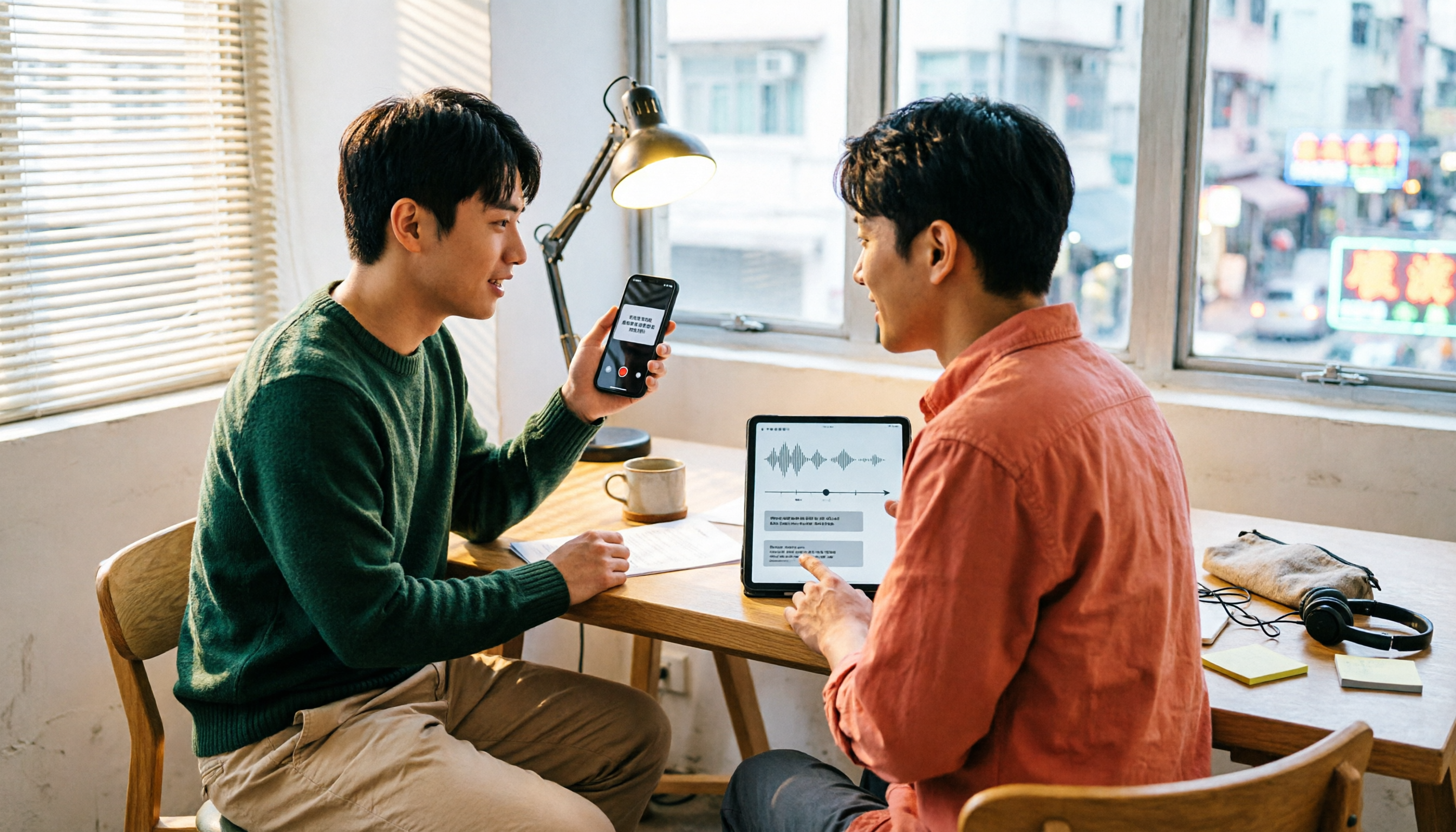
文字起こしアプリはどれがいい?2026年実測3選、Yatingの無料枠はこう使うのがお得
Yating文字起こしの無料枠はどのくらい?リアルタイム録音は無料、音声ファイルのアップロードには試用時間が付与されるが、1アカウントで複数デバイスの同時利用は不可。本記事では文字起こしツール3選を実測し、無料枠の落とし穴、広東語認識、AI後処理の違いを解説。香港のビジネスパーソンに最適なツールがわかる。
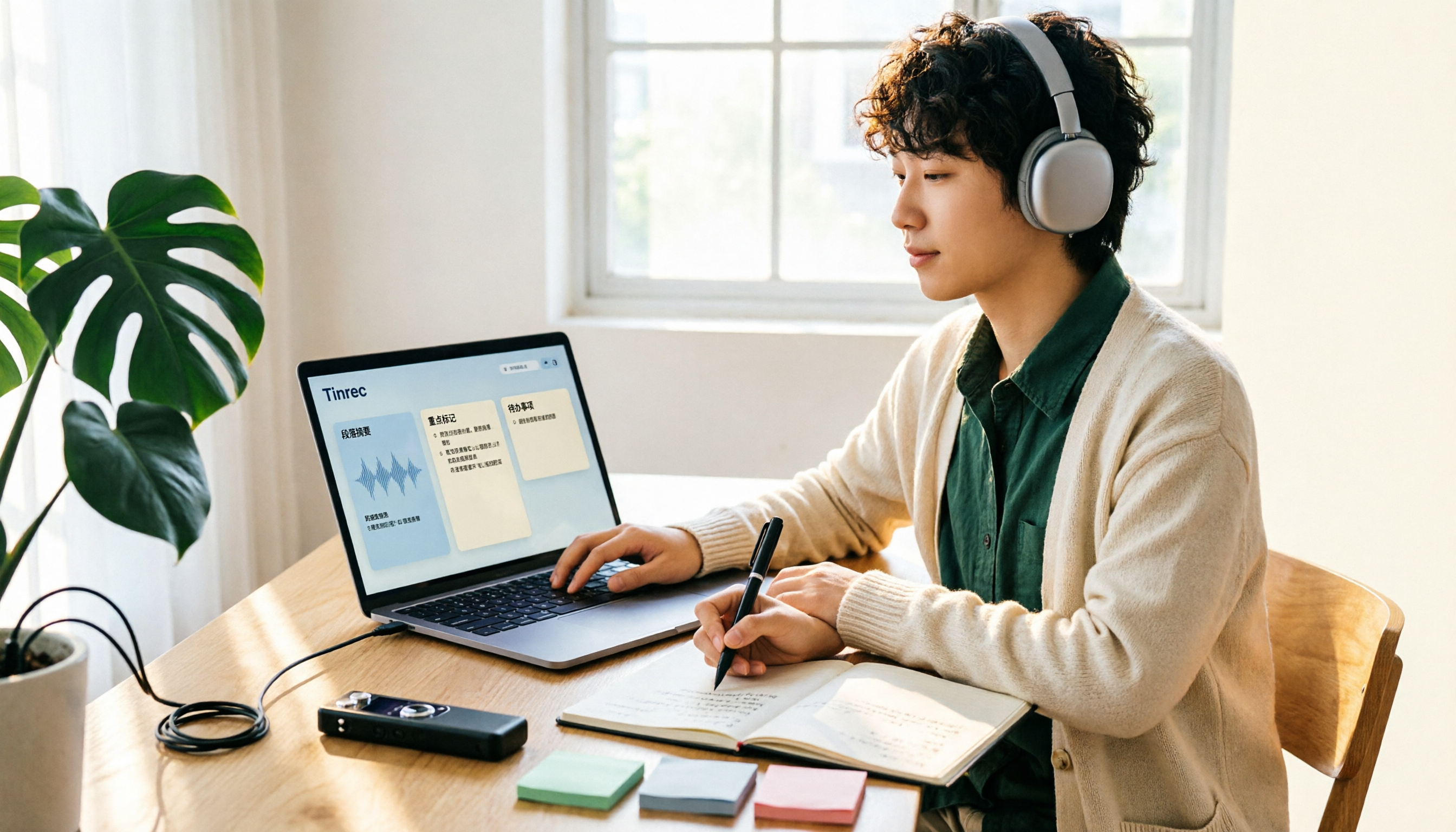
【2026年】雅婷逐字稿の無料版は使える?料金体系と文字起こし後の整理フローを解説
雅婷逐字稿の無料版で足りるかどうかは「1回の録音」か「繰り返し使えるフロー」かで判断が変わります。本記事では無料枠の考え方、音声ファイルの保存、デバイス間の利用、会議後の整理という4つの観点から解説し、Tinrec、Notta、Otter.ai、TurboScribeの適した利用シーンを比較して、有料版にすべきかを判断できるようにします。

2026年3つの文字起こしオンラインツール実測比較:雅婷逐字稿オンライン版の料金とTinrecの会議整理の選び方
雅婷逐字稿オンライン版は台湾訛りの認識とリアルタイム録音の無料利用が特徴で、Tinrecは文字起こしを要約、ToDo、チームQ&Aに拡張します。本記事では両者の機能、料金、適用シーンを整理し、適切なツール選びを支援します。

2026年版 文字起こしオンラインサービス3選比較:雅婷逐字稿とTinrec、会議後の整理時間を短縮できるのはどっち?
「雅婷逐字稿 オンライン」と検索する人の多くは、アプリをインストールせずブラウザだけで録音を文字起こしできるかを知りたいはずです。この記事では実際の利用シーンに基づき、雅婷逐字稿のオンラインサービス、会議プラットフォーム内蔵の文字起こし、Tinrecの3つの方法を比較し、リアルタイム文字起こし、要約・ToDo抽出、AI質問応答、エクスポート、チーム連携などの選定ポイントを整理します。