

録音を Tinrec に任せて、数分で文字起こしと要約を作成
音声・動画のアップロード、多言語文字起こし、AI 議事録、タスク抽出に対応
Google Meet無料版でできること
Google Meet無料版の最大の魅力は、Google Workspaceの契約が不要で、Googleアカウントがあればすぐに会議を開始できることです。一般の会社員、学生、フリーランサーにとって、ほとんどの突発的なビデオ通話ニーズに対応できます。
Tinrecの利用シーンを見ると、多くの人がGoogle Meetで顧客インタビュー、プロジェクト討議、リモート授業を行う際に、最も必要としているのは追加の会議機能ではなく、会議終了後の記録と整理です。無料版で会議はスムーズに開催できますが、会議後の文字起こし、要約、TODOは別のツールで補う必要があります。
簡単に言うと、Google Meet無料版は「会議を開く」には適していますが、「会議を記録に残す」には必ずしも適していません。
Google Meet無料版の主な機能
1. 最大100人まで参加可能
無料版は最大100人の参加者をサポートしており、ほとんどの中小規模の会議、授業、コミュニティイベントに十分です。この人数にはホスト自身も含まれる点に注意してください。
2. 1対1通話は最大24時間
2人だけのディスカッションであれば、無料版では時間的な制約はほとんどなく、1回の通話は最大24時間まで可能です。長時間の共同作業やリモートでの付き添い学習に便利です。
3. 3人以上のグループ通話は60分制限
これが無料版で最も注意すべき制限です。会議に3人以上いる場合、システムは60分で自動的に通話を終了します。部門横断的な会議や顧客説明会を頻繁に開催する場合、議論の途中で強制的に中断される可能性があります。
4. ブラウザから直接参加可能、ソフトウェアのインストール不要
参加者はリンクをクリックするだけでブラウザから参加でき、Googleアカウントを持っていないゲストも招待できます。外部の顧客や高齢者にとって、インストールや登録の手間が省けます。
5. 無料版には録画機能がない
「Google Meet無料版で録画できますか?」という質問をよく受けますが、答えは「できません」です。録画機能と会議記録機能は、有料のGoogle Workspaceプランにアップグレードする必要があります。無料版ユーザーが会議内容を保存したい場合は、別の方法を考える必要があります。
実際の利用シーン
シーン1:突発的な顧客会議で、議論の要点を残したい
Google Meetで急遽顧客と要件確認の会議を行い、30分で終了する場合、無料版で十分です。しかし、顧客が話した仕様、修正意見、約束事項を記録に残す必要がある場合、手書きでは情報が抜け落ちる可能性があります。
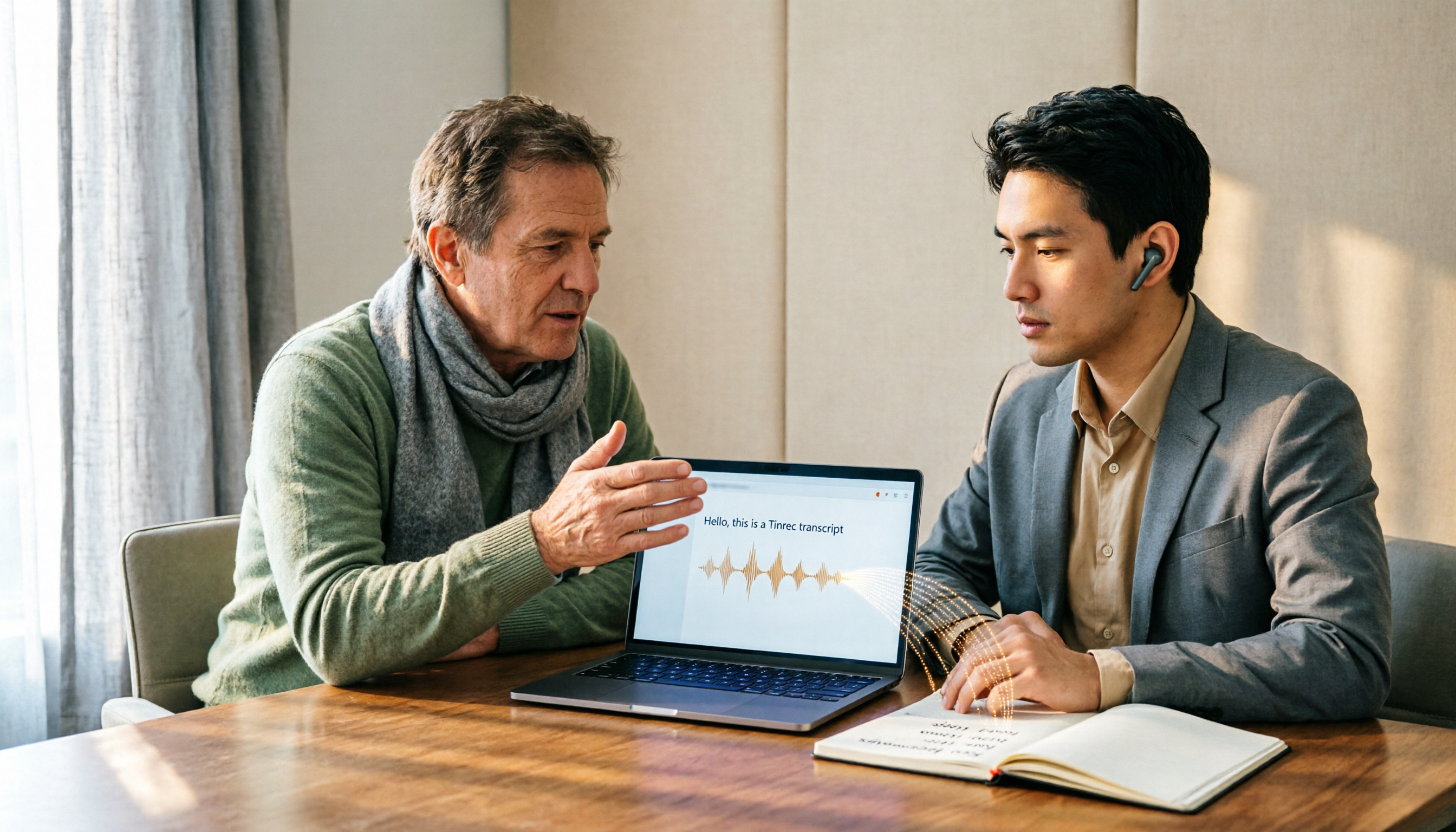
Tinrecを例に挙げると、PCでTinrecデスクトップ版を起動し、システム音声を直接収集できます。ボットを会議に追加する必要はありません。会議の進行中に文字起こしと要点がリアルタイムで生成され、終了後にはTODOも自動で整理されます。
シーン2:部門横断プロジェクト会議で、60分超過が心配
部門横断会議は1時間を超えやすく、Google Meet無料版の60分制限で会議が強制終了してしまいます。現実的な対策としては、会議を2つに分割するか、ホストが会議を再開する方法があります。
しかし、より根本的な問題は、会議が無事終了しても、議論された決定事項や役割分担が記録に残らなければ、次回また確認を繰り返す必要があることです。Tinrecは会議中に同期して文字起こしを行い、終了後に要約とアクション項目を自動生成するため、参加者は記憶に頼る必要がありません。
シーン3:リモート授業やオンライン読書会
教師や読書会の主催者がGoogle Meetで授業を行う場合、参加者は数十人に達することがあります。無料版の100人上限は通常問題ありませんが、授業内容が録画されていないと、学生は復習できません。
Tinrecのデスクトップ版は、授業全体のシステム音声を記録し、教師の説明を文字起こしして章立てに整理します。学生は後からキーワード検索や要点の復習ができ、最初から聞き直す必要がありません。
録音の整理を手作業から解放
音声・動画をアップロードするだけで、文字起こし、要約、タスクを自動作成
Google Meet無料版を使う際の4つの注意点
1. グループ会議の60分制限
これは無料版で最もよく遭遇する落とし穴です。会議前に参加者数を確認し、2人を超える場合は会議が中断される可能性を想定しておきましょう。慌てるよりも、事前に記録ツールを準備しておけば、最初の60分の内容は失われません。
2. 録画機能がなくても、記録を残すことは可能
無料版には録画機能はありませんが、デスクトップツールでシステム音声を収集できます。Tinrecはボットを追加する必要も、Google Workspaceにアップグレードする必要もなく、会議中に同期して文字起こしができるため、追加のサブスクリプション費用をかけたくない人には現実的な方法です。
3. 無料版の機能はGoogleのポリシー変更に応じて変わる可能性がある
Googleは過去に無料版の時間制限や機能を調整したことがあり、今後も変更される可能性があります。安定した会議記録のニーズがある場合は、プラットフォームだけに依存せず、文字起こしや会議資料を別途保存することをお勧めします。
4. 国際会議や多言語会議では翻訳ニーズに注意
Google Meet無料版はリアルタイム字幕を提供していますが、翻訳や多言語の文字起こしには制限があります。中英混合の会議を頻繁に行う場合、Tinrecのリアルタイム翻訳とバイリンガル文字起こしがこの部分を補完し、会議後には中国語で会議内容を検索することもできます。
よくある質問
Google Meet無料版で録画できますか?
できません。Google Meet無料版には録画機能がなく、録画と会議記録には有料のGoogle Workspaceプランが必要です。アップグレードしたくない場合は、Tinrecデスクトップ版でシステム音声を収集し、ボットを追加せずに会議を記録できます。
Google Meet無料版に時間制限はありますか?
あります。1対1通話は最大24時間ですが、3人以上のグループ通話は60分で自動終了します。これが無料版で最も注意すべき制限です。
Google Meet無料版には何人まで参加できますか?
最大100人で、ホストも含みます。ほとんどの中小規模の会議、授業、コミュニティイベントには十分です。
GoogleアカウントがなくてもGoogle Meetに参加できますか?
できます。ホストはGoogleアカウントを持っていないゲストを招待でき、ゲストはブラウザから会議に参加でき、追加の登録は不要です。
無料版の会議終了後、議論内容を保存するには?
Tinrecを使えば、会議中に同期して文字起こしし、文字起こし、要約、TODOを自動生成できます。これにより、Google Meet無料版に録画機能がなくても、会議の要点を完全に残せます。
TinrecでGoogle Meet会議を記録する際、ボットを会議に追加する必要がありますか?
必要ありません。Tinrecデスクトップ版はPCのシステム音声を直接収集するため、追加のボットを会議に招待する必要はなく、既存の参加者リストにも影響しません。
まとめ
Google Meet無料版は、突発的な会議、1対1のディスカッション、中小規模の授業には十分ですが、60分のグループ制限と録画機能の欠如により、会議記録を残す必要があるシーンではやや不十分です。
「会議を開く」ことだけでなく、「会議内容を検索可能でフォローアップ可能な資料にする」ことを重視するなら、Tinrecで会議後の整理を補完してみてください。Google Workspaceへのアップグレードも、ボットを会議に追加する必要もなく、デスクトップ版を起動しておくだけで同期して文字起こしされ、会議終了時には要約とTODOも整理されています。
参考情報
- Google Meet Pricing in 2026: Plans and Costs Compared
- How much does "Google "meet" cost to use? - Google Meet Community
- Google Meet: Online Web and Video Conferencing Calls | Google Workspace
- Is Google Meet Free? 2026 Guide to Pricing, Time Limits, Features, and Restrictions
- Google Meet Pricing: Free vs Paid Plans
すべての録音を、次の行動につながる成果へ
ログインで文字起こし60分無料。クレジットカードは不要です
おすすめ記事
こちらの記事もおすすめです

2026年おすすめ音声文字起こしツール4選比較:リアルタイム文字起こし・会議後整理・チーム共有の選び方
「リアルタイム文字起こし」と「会議後の整理」の2つの判断軸から、Tinrec、Notta、Otter.ai、TurboScribeの位置づけ、価格、適用シーンを横断比較。選定の4つのポイントと4つのよくある誤解を整理し、一枚の表でどの音声文字起こしツールを選ぶべきかが分かります。

2026年版 閩南語入力方式5選の実測比較:無料版で十分か、どれから始めるべきか?
多くの人は閩南語入力方式をインストールしても文字が打てない。問題はソフトウェアではなく、ピンイン方案、辞書の出所、クロスプラットフォーム対応を事前に理解していないことにある。この記事では、教育部台湾閩南語漢字入力方式、PhahTaigi、Lohankha、RIME、スマートフォン内蔵の方案を実際に比較し、選定基準、よくある誤解、適用シーンを整理。一度で正しく選べるようにする。

2026年6つの音声文字起こしツール実測比較:正確率は公式数値ではなく実際のシーンで判断
音声文字起こしの正確率は98%という広告数値だけでは判断できません。本記事では6つのツールを中国語、騒音、複数人の会話、会議後の整理という観点で評価したポイントをまとめ、無料プランと有料プランを比較して、本当に使える文字起こしツールの選び方を紹介します。

2026年おすすめの音声文字起こしツール4選:無料枠から会議後の整理まで完全解説
音声文字起こしツールはどれが使いやすいのか?本記事では実際の会議シーンに基づき、Tinrec(秒聴録音)、Otter.ai、Notta、TurboScribeの4ツールの無料枠・制限・適したユーザーを整理。選定前の4つのポイント、よくある4つの落とし穴、シーン別の選び方も解説します。

2026年おすすめ音声文字起こし無料ツール5選を実測比較:無料枠はどれが本当に使える?
無料枠、オンライン会議の録音、会議後の整理、チームデータの4つの観点から、Tinrec、Notta、TurboScribe、Otter、MyEditの無料音声文字起こしプランを比較し、どの無料版が本当に使えるかを判断するための記事です。

2026年おすすめ音声文字起こしPCソフト4選比較:無料枠・中国語認識・会議後の整理に最適なのはどれ?
オンライン会議が終わった後、文字起こしにさらに2時間かかっていませんか?この記事では実際の利用シーンから、4つの音声文字起こしPCツールの違いを整理します。PCのシステム音声を直接録音できるのはどれか、Webアップロードのみのものはどれか、文字起こしだけを提供するものはどれか、要約・ToDo・AI質問応答まで生成できるものはどれか。無料枠、有料プラン、チーム版の席数についても説明し、本当に時間を節約できるツール選びをサポートします。

2026年韓国語音声文字起こしツール2選実測比較:Tinrec vs Musely チームに最適なのはどっち?
韓国クライアントとの会議後の整理という課題から出発し、TinrecとMuselyを音声ファイルの取得、韓国語敬語の処理、会議後の整理、エクスポート、チームガバナンスの5つの観点で比較。韓国語専用の文字起こしを選ぶべきか、協働できる会議記録ツールを選ぶべきかの判断を支援します。
2026年録音文字起こしソフトの選び方:5ステップで失敗から正しい選択へ
多くの人が録音文字起こしソフトを探す際、最初に陥る罠はWordの音声入力機能を文字起こしツールと勘違いすることです。この記事では5つのチェックステップで、無料枠、中国語認識、会議後の整理に関する落とし穴を避け、TinrecとOtter.aiを項目ごとに比較して、自分のワークフローに合うのはどちらか判断できるようにします。

2026年4つの多言語音声文字起こしツール実測比較:広東語・中英混在はどれが最も正確か?
「何言語に対応しているか」を比較するよりも、実際の会議シーンでの性能を見るべきです。本記事では、同じ広東語+中英混在の会議録音を使用し、人気の多言語音声文字起こしツール4つを実測。選定基準、各ツールの強み・弱み、注意点を明確にし、最後にシーン別の明確な選択アドバイスを提供します。