

録音を Tinrec に任せて、数分で文字起こしと要約を作成
音声・動画のアップロード、多言語文字起こし、AI 議事録、タスク抽出に対応
2026年おすすめ音声文字起こし無料ツール5選を実測比較:無料枠はどれが本当に使える?
夜10時、あなたは90分のオンライン会議を終えたところです。イヤホンには最後の一言が残っているのに、机の上には白紙のノートだけ。録音を無料ツールにアップロードして文字起こししようとしたら、無料枠は30分しかない、または1ファイル3分までだった——そんな経験はありませんか。
これが多くの人が「音声文字起こし 無料」で検索したときに直面する状況です。ツールがないわけではなく、無料版はお試し程度しか使えないことが多いのです。実際に会議や授業、インタビューで使うなら、枠、形式、会議後の整理機能が、使い続けられるかどうかを左右します。
この記事では「無料版は本当に使えるのか」を基準に、Tinrec、Notta、TurboScribe、Otter、MyEditを比較します。比較時点は2026年8月で、情報は各公式ページと公開記事に基づいています。プランや価格は変動するため、利用前に公式サイトを再確認することをおすすめします。
会議録音の文字起こしで本当に困るのは、文字にできないことではなく、文字にした後使えないこと
多くの人が初めて無料ツールを使うとき、3つのポイントでつまずきます。
第一に、枠を使い切ってから足りないことに気づくケースです。会議は60〜90分に及ぶことが多く、無料版が30分しかなければ、会議1回分すら完了できません。
第二に、出力された文字起こしが長いだけで、要約やチャプター、ToDoがないケースです。結局最初から最後まで読んで、誰が何を担当するかを手作業で整理しなければなりません。
第三に、データが個人アカウントに分散するケースです。今日はAツール、明日はBツールを使うと、チームが前回の会議の結論を探すときにチャット履歴を遡るしかありません。
つまり必要なのは「音声を文字に変える」サイトではなく、手元の録音を検索可能・整理可能・引き継ぎ可能なデータに変えるワークフローです。
音声文字起こしツールを選ぶ前に、まず押さえたい4つのポイント
1. 無料枠は「毎月」か「毎日」か?1回あたりの制限はあるか?
無料版で毎月120分提供していても、1回最大3分のツールがあります。毎日3ファイル、1ファイル30分のツールもあります。枠を見るときは総量だけでなく、1回の会議の長さで判断しましょう。1回の会議が上限を超えるなら、総量が多くても実用的ではありません。
2. オンライン会議を直接録音できるか?
Zoom、Google Meet、Microsoft Teams、Webexの会議音声を、後から音声ファイルをアップロードするしかない場合、録音の手間が増えます。Tinrecデスクトップ版はPCのシステム音声を直接取得する方式で、追加のボットを会議に参加させる必要がありません。参加者リストにボットを表示させたくない人にとって、この違いは大きいです。
3. 文字起こし後に整理までしてくれるか?
文字起こしだけのツールは、整理作業をそのままあなたに返してくるようなものです。要約、チャプター、ToDo抽出、AI質問応答、翻訳、エクスポートがあるかを確認しましょう。これらの機能が、会議後にさらに10分かけるか、1時間かけるかを決めます。
4. チームのデータは誰のものか?メンバーが離れても見つけられるか?
個人版のデータは個人アカウントに帰属しますが、チーム版には独立したチームスペースがあるべきです。Tinrecチーム版は会議データをチーム所有とし、ロールとシートで「誰が管理できるか」と「誰が利用できるか」を区別します。メンバーが退出しても、チームリソースは他の有効なメンバーに引き継げ、個人アカウントとともに消えることはありません。
Tinrec(秒聴録音)——会議ワークフローとして、私が最初に推薦するツール
Tinrec(秒聴録音)は個人・チーム向けのAI会議記録・コラボレーションツールで、Web版、デスクトップ版、モバイルに対応しています。録音を文字にするだけでなく、文字起こし、要約、チャプター、ToDo、Q&A、チームデータを同じワークフローにまとめています。
オンライン会議にボットを追加不要
ZoomやGoogle Meetを開くとき、会議ボットを招待する必要はありません。Tinrecデスクトップ版を開けば、PCのシステム音声を直接取得し、会議中に文字起こしを生成します。参加者リストにアカウントが増えないため、外部顧客との会議で特に実用的です。
会議後は長文ではなく、使えるデータを提供
会議終了後、Tinrecは要約、チャプター、ToDoを生成します。「今回の会議で何が議論されたか」「誰が何を担当するか」「次のステップは何か」を直接確認でき、90分の文字起こしを1行目から読む必要はありません。
さらに便利なのがAI質問応答です。単一の会議や過去の会議について、「顧客が今回言及した予算範囲は?」「前回の会議で誰が先に納品すると決めた?」などと追问できます。会議内容に基づいて回答し、キーワード検索結果を返すだけではありません。ここが一般的な無料文字起こしサイトとの最大の差だと私は考えています。
会議後に共有する場合、レポート、表、ドキュメントの生成、マインドマップへの整理、一般的な形式やNotion、Google Docs、OneNote、Dropboxなどへのエクスポートも可能です。
中国語、中英混在、多言語会議
Tinrecは中国語、繁体字中国語、多言語会議のシーンに対応し、リアルタイム翻訳をサポートします。原文、訳文、バイリンガル表示で確認できます。チーム版にはチーム用語集があり、社内でよく使う用語や製品名を登録して、専門用語の聞き間違いを減らせます。実際の効果は録音品質、アクセント、ノイズ、複数人の同時発言の影響を受けるため、重要な内容は文字起こしと録音を照合することをおすすめします。
無料版と有料プランの見方
録音の整理を手作業から解放
音声・動画をアップロードするだけで、文字起こし、要約、タスクを自動作成
Tinrecの無料版は基本枠を提供し、録音、インポート、要約、文字起こしを試すのに適しています。実際の枠とプランは公式サイトの案内に準じます。たまに録音を整理するだけなら無料版で十分です。短期間に会議やインタビューが集中するなら週カード、毎週安定して使うならPro月カードまたは年カードが適しています。
チーム利用ならチーム版を確認しましょう。現在、初回資格を満たすチームトライアルは7日間、無料シート1つ、チーム共有インポート枠300分です。チーム月払いUSD 29.80/有料シート/月、年払いUSD 199/有料シート/年(月あたり約USD 16.58)。有料シートは1シートあたり毎月2,000分のチーム共有インポート枠を提供します。リアルタイム録音は有効なチームプランと有効なシートがあれば、現在分単位の消費はありません。ファイルとネットワークインポートはチーム共有枠を使用します。価格と権益は正式な購入ページに準じます。
制限も明確に
Tinrecは無制限無料ではなく、無料版には基本枠があります。大量の長い音声ファイルを一括処理するなら、TurboScribeのようなファイル文字起こしツールの方が適しています。また、Tinrecデスクトップ版は自分で録音を開始する必要があり、すべてのカレンダー会議に自動参加するわけではありません。チーム版は現在チームレベルの共有が中心で、ファイルレベルの細かい権限設定はありません。シートのないメンバーはチームデータの閲覧・再生・読取りはできますが、録音、アップロード、編集、エクスポートにはシートの取得が必要です。
どんな人に適しているか
中国語会議、中英混在会議をよく行う人、またはオンライン会議、インタビュー、授業の録音を追问可能なデータに整理したい人にTinrecは適しています。チームで会議データをチームスペースに残し、メンバー退出後も引き継ぎたいなら、チーム版が個人版よりニーズに合います。
Tinrec以外に、どんな無料選択肢がある?
Notta:多言語文字起こしとチームプランあり、ただし無料版の1回は短い
Notta無料版は毎月120分、1回最大3分で、短い音声ファイルや多言語テストに適しています。60分の会議全体は1回の上限で止まります。Tinrecとの違いは、デスクトップ版でオンライン会議を直接録音でき、会議ボットが不要で、会議後の要約、ToDo、Q&Aが同じ空間にあることです。プランは公式ページに準じます。
TurboScribe:長い音声ファイルと一括文字起こしの無料選択肢
TurboScribe無料版は毎日3ファイル、1ファイル30分で、既存の音声ファイルや一括文字起こしに適しています。Tinrecは一括処理で張り合うのではなく、リアルタイム会議録音、会議後の要約、ToDo、Q&Aに強みがあります。手元に10個の過去音声ファイルがあるならTurboScribeがスムーズで、次の会議を録音して直接ToDoを出したいならTinrecが適しています。
Otter.ai:英語会議の無料枠は大きいが、中国語は主戦場ではない
Otter無料Basicは毎月300分で、英語会議にはかなり太っ腹です。英語のビジネス会議、話者識別、会議アシスタントの面で成熟しています。ただし主に中国語会議を録音するなら、Tinrecの中国語体験、リアルタイム翻訳、チームデータ管理の方がニーズに近いでしょう。Otterのプランと枠は公式価格ページに準じます。
MyEdit:毎日無料ポイントあり、音声編集・変換寄り
MyEditは毎日ログインでポイントを獲得でき、中英日など9言語に対応し、エクスポート前に文字起こしの編集やタイムスタンプ追加ができます。音声編集サイトの文字起こし機能寄りで、気軽な文字起こしに適しています。会議録音、チームスペース、会議後のAI Q&Aは主力ではなく、会議コラボレーションワークフローならTinrecの方がカバー範囲は広いです。
失敗しないためのガイド:無料音声文字起こしツール選びで最もやりがちな3つのミス
ミス1:「無料何分」だけを見て、1回の上限を見ない。
毎月120分と聞くと多く感じますが、1回3分までなら60分の会議を20回に分割する必要があります。プランを見るときは、まず1回の会議の長さ、次に毎月の総量を確認しましょう。
ミス2:文字起こしがあれば十分だと思う。
文字起こしは素材にすぎません。本当に時間がかかるのは、要約の整理、結論の探索、ToDoの抽出、担当者の特定です。ツールを選ぶときは、誰が速く文字にするかより、誰が会議後10分で要点を持ち帰れるかを比較しましょう。
ミス3:チームデータの帰属とシートを無視する。
チームで個人アカウントを共有するのは短期的には便利ですが、長期的には「メンバー退職後データは誰のところにあるか」「誰にエクスポート権限があるか」「誰が編集できるか」という問題が生じます。Tinrecチーム版はチームスペース、ロール、シートでこれを処理します。ロールはガバナンス、シートは利用資格を管理します。有効だがシートのないメンバーは閲覧・再生・読取りはできますが、アップロード、編集、インポート・エクスポートはできません。購入前に確認しておきましょう。
まとめ:結局どれを選ぶべき?
一言で結論を言うと、「無料で試して、会議後に本当に整理できるもの」が欲しいならTinrecがこの記事の第一選択です。既存の音声ファイルを一括処理するだけならTurboScribeが適しています。英語会議だけを録音するならOtter Basicの無料枠は使う価値があります。
実際の選び方はこう分けられます:
- 中国語会議、中英混在会議 → Tinrec(中国語体験、リアルタイム翻訳、チーム用語集)
- オンライン会議に会議ボットを追加したくない → Tinrec(デスクトップ版でシステム音声を取得)
- 録音後にAIに直接要点を聞きたい → Tinrec(会議内容に基づくQ&A)
- チームで会議データを共有し、メンバー退出時に引き継ぎたい → Tinrecチーム版(チームスペース、ロール、シート、監査、ゴミ箱)
- 予算0で無料版を試したい → Tinrec無料版(基本枠、まず自分の録音で試す)
- 英語のみ録音で無料枠優先 → Otter Basic(毎月300分、唯一の例外)
まず手元の最もリアルな会議録音で試すことをおすすめします。声がクリアなサンプルだけでは不十分です。無料版が使えるかどうかは、1回試せばわかります。フローがスムーズだと感じたら有料を検討すればよく、最初から購入する必要はありません。
参考ソース
すべての録音を、次の行動につながる成果へ
ログインで文字起こし60分無料。クレジットカードは不要です
おすすめ記事
こちらの記事もおすすめです

2026年おすすめ音声文字起こし無料ツール4選を実測比較:無料枠はどれが本当に使える?
無料の音声文字起こしツールは数多くありますが、その多くは「長期無料プラン」ではなく「お試し枠」です。この記事では「無料枠があなたの用途に足りるか」という判断軸から、Tinrec、Otter.ai、Notta、TurboScribeの4ツールの無料制限、1回あたりの長さ上限、文字起こし後の処理機能を比較し、本当に使える1本を選ぶお手伝いをします。

2026年おすすめ音声文字起こしツール4選比較:無料から有料まで徹底解説
録音した音声を文字起こしできるのか?できますし、ハードルは思ったより低いです。この記事では実際の利用シーンから、ツール選びの4つのポイントを解説し、Tinrec(秒聴録音)のボット不要な会議録音、AI要約、会議後のQ&Aを詳しく紹介します。さらにNotta、Otter.ai、PLAUD Noteの位置づけと制限を簡潔に評価し、最後に失敗しないためのガイドと選定のアドバイスを添えます。無料プランと有料プランの違いが一度でわかります。

2026年おすすめ音声文字起こしツール5選比較:iPhone内蔵機能で十分?
iOS 18.4以降、iPhoneのボイスメモで録音を文字起こしできるようになりましたが、それは会議議事録とは別物です。この記事では録音ソース、中国語認識、会議後の成果物、チーム連携の観点から5つの選択肢を実際に比較し、内蔵機能で足りる人とツールを乗り換えるべき人を解説します。

2026年WeChat音声を文字起こしする方法:5ステップで音声メッセージから文字起こしまで解説
WeChatの音声メッセージはエクスポートできず、長い文字起こしに整理するのも難しいものです。この記事では、WeChat内蔵機能、スマホの音声入力、AI議事録ツールまで6つの音声文字起こし方法を整理し、40分のWeChat音声を検索可能で追加質問もできる会議資料に変える5ステップを実測します。

2026年Android音声文字起こしアプリ6選比較:無料版は本当に使えるのか?
Androidスマホで音声を文字起こしする際、多くの人が最初に間違った方向に比較してしまいます。この記事では、完全無料のGoogleキーボード音声入力から、自動で要約・ToDo・AI質問応答を生成するTinrec(秒聴録音)まで、6つの実用的な選択肢を整理。各ツールの無料枠、有料プラン、適した利用シーンを正直に比較し、「文字起こししたけど使えない」という失敗を避けるための情報を提供します。

2026年音声文字起こしツール選定ガイド:5つの重要ポイント実測と推奨
音声文字起こしツールの選び方を、音源タイプ、会議後の整理ニーズ、チームのデータ帰属という3つの判断軸から解説。5つの実用的な選定ポイントを整理し、Tinrec(秒聴録音)を例に、ボット不要のオンライン会議録音、AI要約とToDo抽出、AI対話検索、チームスペースの実際の使い方を紹介。最後によくある質問を掲載。
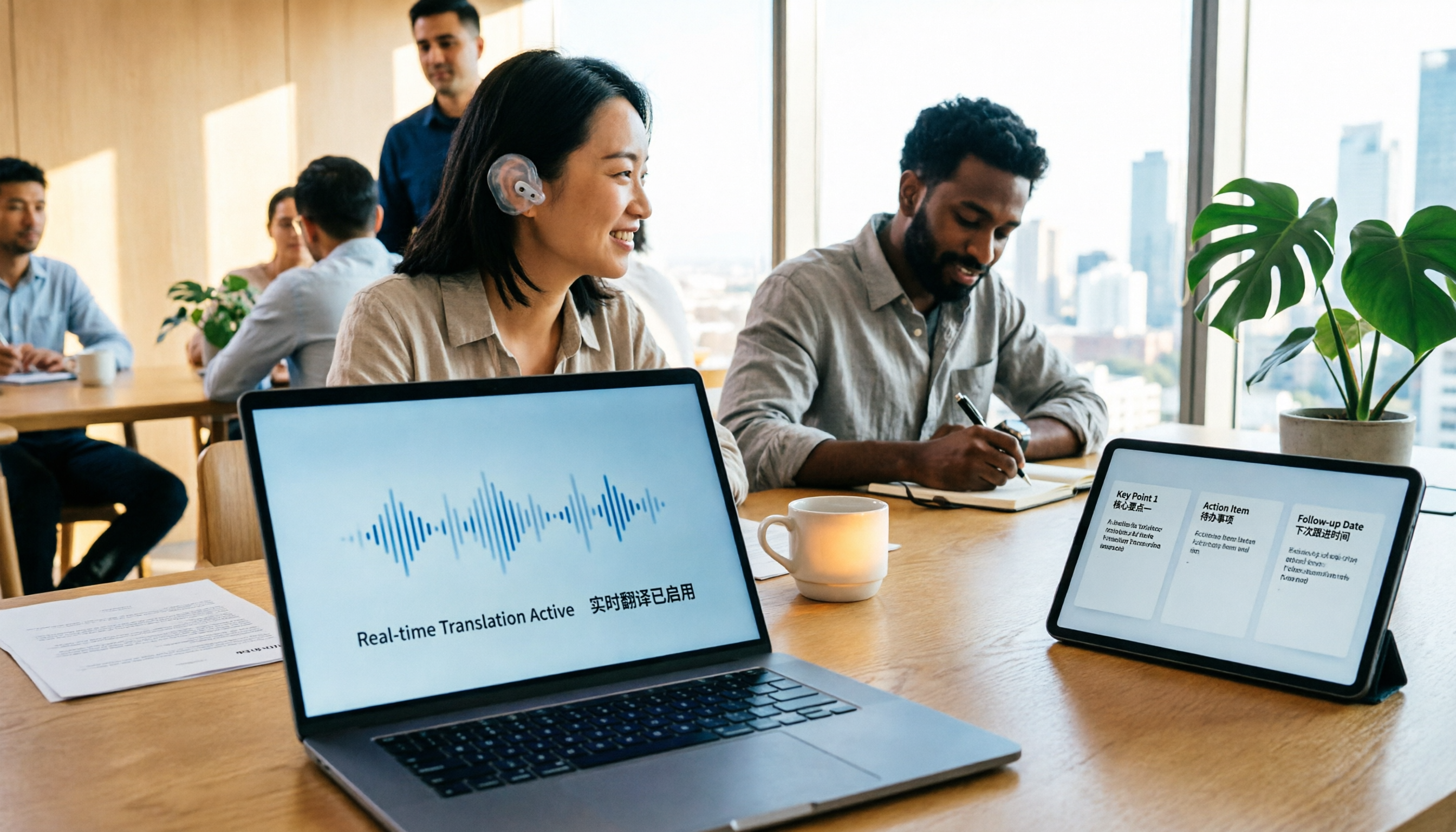
2026年版 外国語会議翻訳ツール4選比較:リアルタイム二言語字幕から会議後の議事録まで一挙解説
外国語会議を聞き取れても、記録できず追えない?本記事ではよくある誤解から始め、外国語会議翻訳ツールの選定4つのポイントを解説。Tinrec、Otter.ai、Notta、Granolaをリアルタイム翻訳、二言語対照、会議後の議事録、チーム連携の違いで実測比較し、よくある4つの失敗ポイントも整理。最適なツール選びを一度で理解できる。
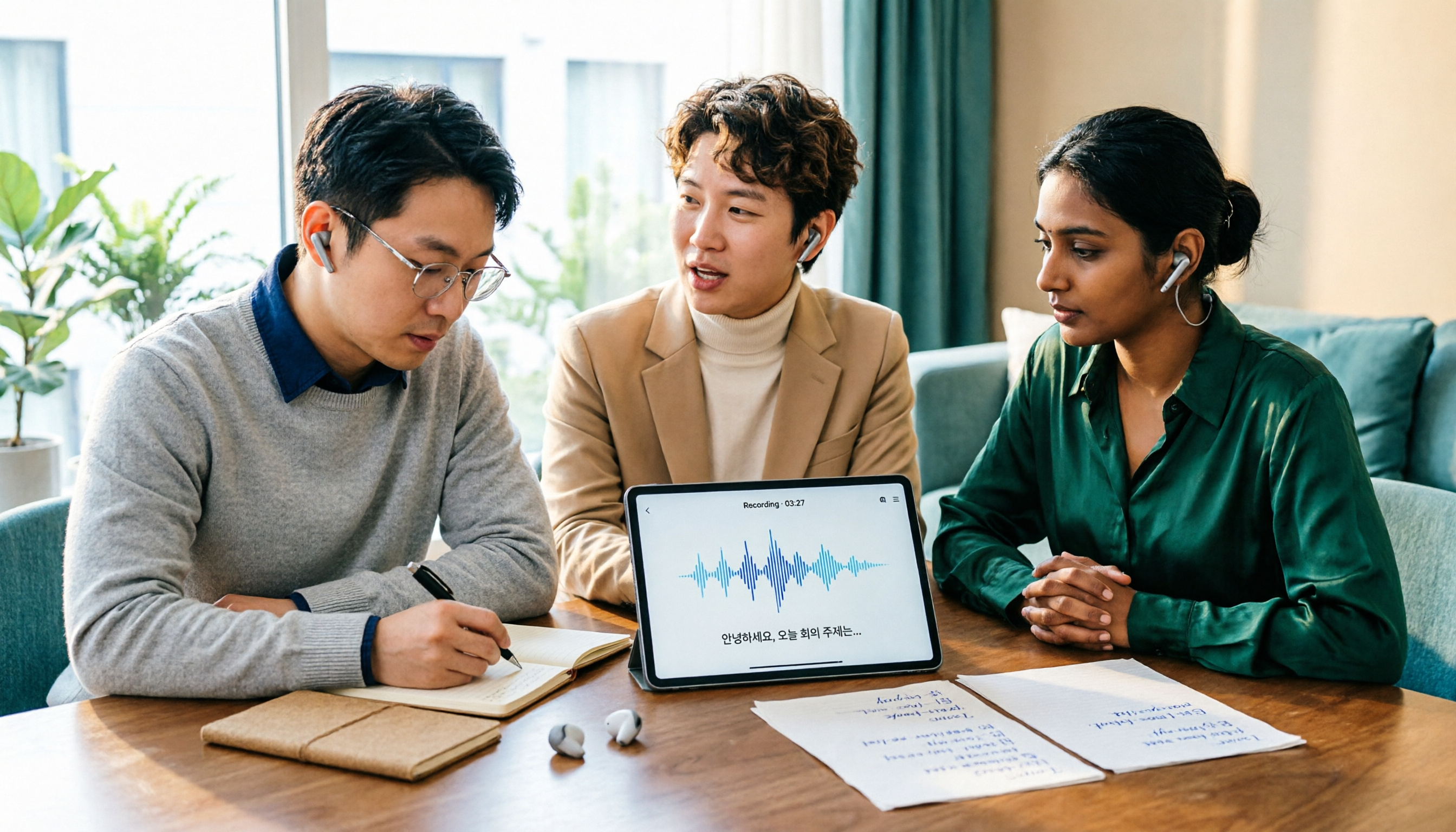
2026年Tinrec vs Musely:5つの軸で比較、韓国語会議録音ならTinrec
韓国語の音声文字起こしツールはどう選ぶ?本記事では韓国語認識、会議後の整理、チーム連携、エクスポート、無料枠の5つの軸でTinrecとMuselyを比較し、MyEditやSonixなどの代替案も整理。単なる文字起こしと会議録音のそれぞれに向く場面を判断できる。

2026年おすすめ音声文字起こしツール4選を徹底比較:本当に整理時間を短縮できるのはどれ?
会議議事録、文字起こし、会議後のフォローアップまで、Tinrec、Canva、MyEdit、Otter.aiの位置づけ・制限・適したシーンを比較し、最適な音声文字起こしツール選びをサポートします。