
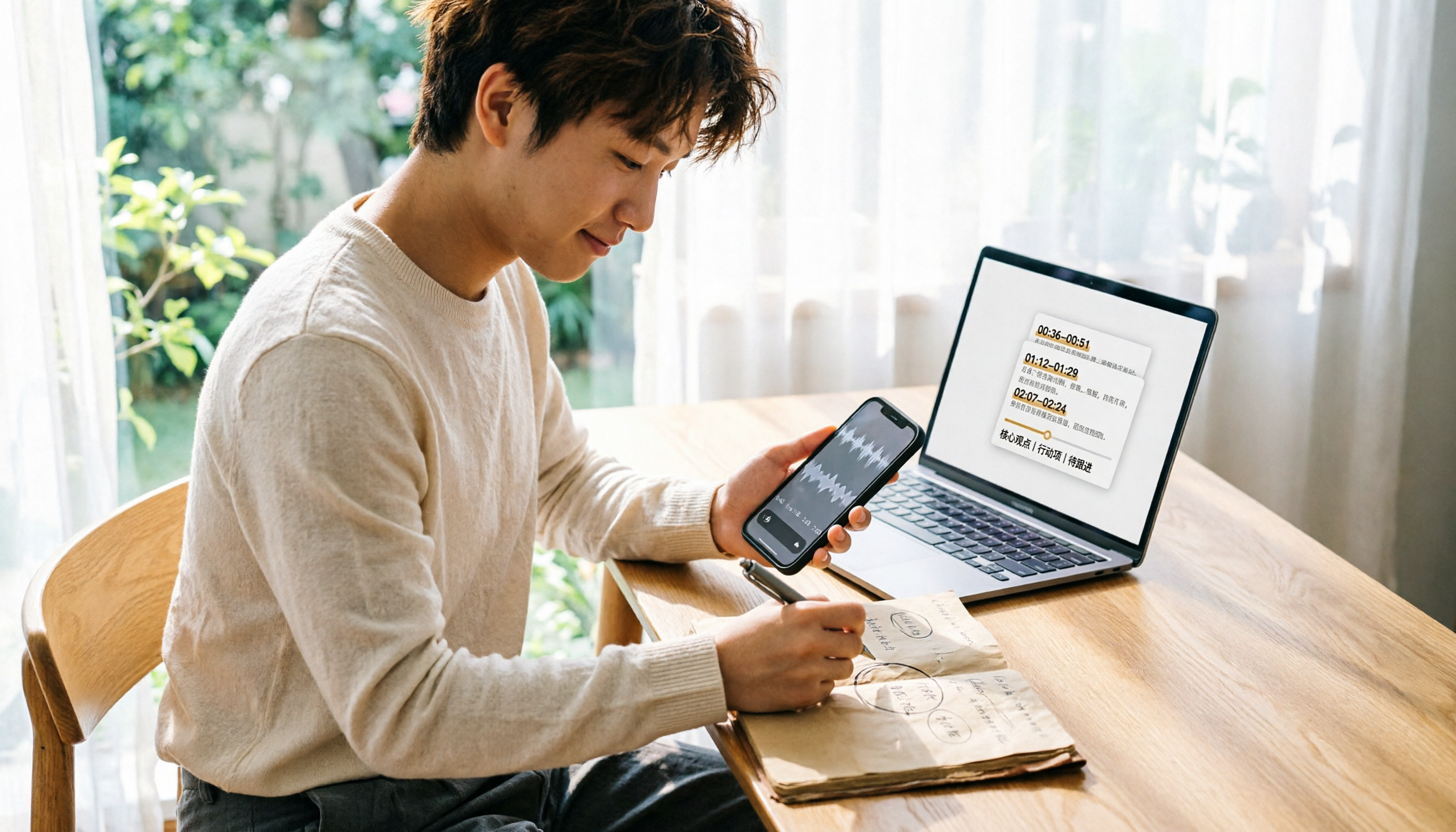
録音を Tinrec に任せて、数分で文字起こしと要約を作成
音声・動画のアップロード、多言語文字起こし、AI 議事録、タスク抽出に対応
顧客からWeChatで40分の音声メッセージが届き、通勤中にイヤホンで3回聞き直しても、あの重要な見積もりの一言をまだ捉えられていない。会議が終わって2時間経っても、まだ手動で文字起こしを補っている。
WeChatを長く使うほど、音声メッセージは情報の孤島のようになる——聞こえるけれど、取り出せず、検索できず、他人に整理を任せることもできない。
この記事では、実際に使える6つの音声文字起こし方法を、WeChat内蔵機能からAI議事録ツールまで整理し、最後に5つのステップを付けて、1つの音声を検索可能で追加質問もできる資料に変える方法を紹介する。
なぜWeChat音声は「情報の孤島」になるのか?
WeChatの音声メッセージは「リアルタイムのコミュニケーション」のために設計されており、「事後の整理」のためではない。音声を長押しすれば文字に変換できるが、その文字は見るだけでエクスポートできず、段落も発言者も要約もない。
1時間の顧客インタビュー、部門横断の議論、オンライン会議となれば問題はさらに顕著になる。WeChat通話が終わっても文字起こしは一切残らず、振り返るには聞き直すしかない。
したがって本当のニーズは通常「一言を文字にする」ことではなく、「長時間の音声を、人がざっと読めて機械が検索できる資料にする」ことである。ここが以下の方法の違いが最も大きく出る点だ。
方法1|Tinrec(秒聴録音)——最も充実したAI議事録アシスタント
Tinrecは個人とチーム向けのAI議事録・コラボレーションツールである。音声を文字にするだけでなく、会議を検索可能・要約可能・追加質問可能・エクスポート可能な資料に整理するため、長い音声の処理や会議後の整理が必要な人に適している。
ボットなしでオンライン会議を録画。 デスクトップ版はPCのシステム音声を直接キャプチャするため、Zoom、Google Meet、Microsoft Teams、Webexといった会議を処理する際に、ボットを会議室に招待する必要がない。顧客会議にとってこの点は実は重要だ——画面がすっきりし、相手も奇妙な参加者が増えたとは感じない。
転写の後こそが本番。 録音後は自動で文字起こし、要約、章節、ToDoを生成し、マインドマップも出力できる。正直なところ、多くの人が詰まるのは「文字にできない」ことではなく、「出てきた長文をどこから見ればいいかわからない」ことだ。
AI対話検索。 これが一般的な転写ツールとの差を広げる点だ。「先ほどの会議で言及された予算上限はいくらか」と直接聞けば、AIが録音内容に基づいて回答し、自分でタイムラインを探す必要がない。
チームスペース。 チーム版は会議資料を集中保存し、メンバー、ロール、シート管理、利用量分析、監査ログ、音声ゴミ箱を提供する。メンバーはシートがなくても資料を閲覧できるが、録音、アップロード、編集を行うにはシートの取得が必要だ。
価格面では、個人版は無料版(基本枠)、週カード、Pro月カード、Pro年カードがあり、利用頻度に応じて選べばよい。チーム版はUSD 29.80/有料シート/月、年払いUSD 199/有料シート/年で、換算約USD 16.58/月、各有料シートにつき毎月2,000分のチーム共有インポート枠を提供。初回対象チームは7日間、無料シート1つ、共有枠300分を試用できる。実際の価格と権益は正式購入ページを基準とする。
こんな人に適する:毎週会議やインタビューがあり、中国語の文字起こしと会議後の整理が必要な人、またはチームで会議資料を共有・蓄積したい人。
方法2|WeChat内蔵の音声文字起こし——チャットルームで最も手軽
チャットルームで音声を読めればよいだけなら、これが最速の方法だ。音声メッセージを長押しし、「文字に変換」を選ぶだけ。WeChatチームは以前、広東語の音声文字起こし機能も発表しており、主に広東地域のユーザー向けだ。
また、WeChatは最近「音声を文字に変換して送信」する新機能をテスト中で、報道によれば話し終えたら直接文字に変換して送信できるが、現在もグレーテスト段階で一部ユーザーのみに開放されており、入口が見えなくても正常だ。
注意すべきは、その適用範囲がチャットの場面に限られることだ。要約もToDoもなく、40分の録音を投入して文字起こしにすることもできない。「メッセージを読む小さな助っ人」と考えるのが現実的だ。
方法3|Google Live Transcribe——ゼロコストのリアルタイム音声入力
Googleのリアルタイム転写ツールはAndroidで無料で使え、目の前の会話を一時的に文字にするのに適している。スマホ内蔵の音声入力(ディクテーション)も同様の効果があり、マイクをタップすれば話して入力できる。
こうしたツールの位置づけは明確だ。リアルタイム、無料、十分にシンプル。しかしファイル管理も要約も発言者の区別もなく、事後に振り返って整理するのには向かない。
こんな人に適する:話を素早く文字にしたいだけで、録音ファイルの管理は全く関与しない人。
方法4|Notta——多言語転写と議事録
Nottaも多端末の転写、議事録、ファイルインポート、翻訳をカバーしており、Tinrecと重複度が高い選択肢だ。無料版は毎月120分、1回の内容は最大3分。Pro年払いは換算約USD 8.17/月で毎月1,800分。Business年払いは換算約USD 16.67/シート/月で、無制限転写、ロール権限、利用量レポートを提供する。
違いは、Tinrecがデスクトップ版のボットなし録画、チームスペース、Agent後処理を強調するのに対し、Nottaは多言語転写で長く蓄積してきた点だ。こんな人に適する:多言語字幕と翻訳が必要で、ファイル転写を中心とする人。
方法5|TurboScribe——長音声ファイルとバッチファイルのコストパフォーマンス選択
TurboScribeはファイル転写のコストパフォーマンスを主打とする。無料版は毎日3ファイル、1ファイル最大30分。Unlimited年払いはUSD 120で換算約USD 10/月、有料後は1ファイル最長10時間または5 GB、一度に50ファイルをアップロードできる。
録音の整理を手作業から解放
音声・動画をアップロードするだけで、文字起こし、要約、タスクを自動作成
自分の位置づけは明確だ。長い音声ファイルを素早く文字と字幕にする。残念ながらリアルタイム会議録画はなく、会議後の要約や追加質問も重点ではない。こんな人に適する:手元に一批の録音ファイルがありバッチ処理が必要で、字幕と翻訳が必要な人。
方法6|PLAUD Note/NotePin——携帯録音のハードウェア派
PLAUDはAI録音ハードウェアの代表で、独立したデバイス、携帯録音、電話録音の体験を買うものだ。現在米国公式サイトではNotePinがUSD 159、Note ProがUSD 189。会員Starterは毎月300分、ProはUSD 99.99/年で毎月1,200分、UnlimitedはUSD 239.99/年。
外をよく走り回り、物理ボタン一つで録音を開始するデバイスが必要なら、この道は合理的だ。逆に、主に処理するのがPC上のオンライン会議と既存の音声ファイルなら、追加でハードウェアを買うことは必ずしも必要ではない。
実践チュートリアル:5ステップでWeChat音声を文字起こしにする
ステップ1:まず音声を「処理できる音声ファイル」にする。 WeChatの音声メッセージ自体は直接エクスポートできないため、実務上は別のデバイスで再生して録音するか、音声通話の最中に録音できるデバイスで記録する。通話前に相手の了承を確認すること。この点は後でも改めて注意を促す。
ステップ2:インポートまたは直接リアルタイム録音。 TinrecのWeb版またはデスクトップ版を開き、既に音声ファイルがあればアップロードを選ぶ。会議がまだ始まっていなければ、デスクトップ版で直接録画を開始し、システムがPCで再生される会議音声をキャプチャするため、追加でボットを参加させる必要はない。
ステップ3:文字起こしと専門用語を確認。 転写完了後、まず人名、製品名、数字をざっと確認する。チームでよく使う用語はチームのホットワードに入れておくと、後の認識が安定する。
ステップ4:AI要約と質問で要点を掴む。 まず自動生成された要約と章節を見て、不確かな段落について直接質問する。例えば「顧客が言及した3つの懸念は何か」。最初から聞き直すよりずっと速い。
ステップ5:エクスポートまたはチームスペースに保存。 文書に書く必要があればGoogle Docs、Notion、OneNote、Dropboxにエクスポートする。チームで共同追跡する会議なら、そのままチームスペースに残せば、後の人員変動でも資料が持ち去られることはない。
これだけ多くの方法、どう選ぶべきか?
- 転写、要約、AI追加質問、エクスポートを一気に完結したい → Tinrec。このリストで後処理を最も完全に作り込んだ数少ない一つ
- オンライン会議にこれ以上ボットを入れたくない → Tinrecデスクトップ版。システム音声を直接キャプチャ
- 会議で中国語と英語が混ざり、バイリンガル文字起こしとリアルタイム翻訳が必要 → Tinrec。チームホットワードと併用可能
- チームで会議資料を共有し、メンバーと利用量を管理したい → Tinrecチーム版。ロール、シート、利用量、監査あり
- WeChatチャットルームで短い音声を読めればよい → WeChat内蔵文字変換。無料で最速
- 予算ゼロ、リアルタイム音声入力だけ必要 → Google Live Transcribeまたはスマホ内蔵ディクテーション
- 手元に一批の長い録音がありバッチで字幕化したい → TurboScribe
- よく外にいて、物理的な録音デバイスが必要 → PLAUD Note/NotePin
音声文字起こしを使う前に知っておくべき4つのこと
一、まず説明してから録音する。 録音前に参加者に告知し、現地の法規と会社の規範を遵守する。顧客資料を権限管理のない個人アカウントに気軽にアップロードしない。これもチーム版が存在する理由の一つだ——資料はチームに帰属し、ロールとシートで管理される。
二、100%の正確さを期待しない。 転写品質は録音環境、アクセント、複数人の重複発言、専門用語に影響される。重要な数字と約束事項は、文字起こしの時点と録音を振り返って照合することを勧める。
三、無料枠の境界に注意する。 無料版は通常、分数や1ファイルの長さに制限がある。まず自分の録音で一通り試し、流れが順調だと確認してからアップグレードを検討すればよく、最初から有料にする必要はない。
四、「ロール」と「シート」を区別する。 Tinrecチーム版を例にすると、ロールは誰がチームとメンバーを管理できるかを決め、シートは録音、アップロード、編集、エクスポートができるかを決める。有効なメンバーはシートがなくても、チーム資料を閲覧・再生できる。
まとめ
WeChat内蔵機能が解決するのは「一言の音声を読む」ことで、専門ツールが解決するのは「1つの音声を再び使えるようにする」ことだ。両者は代替関係ではなく、異なるレベルのニーズである。
毎年、聞き直しと文字起こしの補完に費やす時間が食事一回分を超えているなら、流れを変えてみる価値がある。Tinrecの無料版には基本枠があり、リアルタイム転写、要約、AI問答の違いをまず体験するのに十分だ。合えばアップグレードすればよい。
よくある質問
Q1:WeChat内蔵の音声文字起こしはエクスポートできるか? いいえ。変換された文字はチャットウィンドウ内で見るだけで、エクスポート、検索、要約機能はなく、過去の音声をバッチ処理することもできない。
Q2:40分のWeChat音声メッセージを文字起こしにするには? WeChat音声メッセージは直接転送保存できないため、実務上は別のデバイスで再生して録音し、音声ファイル転写に対応するツール(例えばTinrec)にアップロードして自動で文字起こしと要約を生成する。
Q3:Tinrec無料版で足りるか? たまに録音を整理する程度なら、無料版の基本枠でまず試せる。毎週会議があるなら、頻度に応じて週カードやProプランを選ぶ方がお得だ。
Q4:中国語と英語が混ざった会議も正確に転写できるか? Tinrecは中国語、繁体字中国語、多言語の場面をカバーし、リアルタイム翻訳とバイリンガル表示にも対応する。実際の効果は録音品質と用語に影響されるため、チームホットワードの併用を勧める。
Q5:チーム版と個人版の違いは? 個人版の資料は個人アカウントに帰属する。チーム版は独立したコラボレーションスペースで、会議資料はチームに帰属し、メンバー、ロール、シート、共有権益、利用量分析、監査ログ、音声ゴミ箱が追加される。
Q6:録音前に相手の同意を得る必要があるか? 必要だ。地域によって法規が異なり、実務上は参加者に事前告知し会社の規範を遵守すべきで、顧客資料が関わる場合は保存と権限管理にさらに注意が必要だ。
参考ソース
すべての録音を、次の行動につながる成果へ
ログインで文字起こし60分無料。クレジットカードは不要です
おすすめ記事
こちらの記事もおすすめです

2026年おすすめ音声文字起こしツール4選比較:会議後の整理に本当に役立つのはどれ?
会議議事録、インタビュー整理、チームのナレッジ蓄積まで、Tinrec、Notta、Otter.ai、Granolaの録音方法、中国語認識、会議後の処理、チーム管理、料金体系を比較し、予算と用途に合ったツール選びをサポートします。

2026年2つの音声文字起こしツール実測比較:TinrecとiPhone、整理時間が短いのはどっち?
iPhoneのボイスメモはiOS 18.4から中国語の文字起こしに対応し、多くの人が別途ツールをインストールすべきか迷っています。この記事では5つの観点からTinrecとiPhone内蔵機能を比較し、オンライン会議の録音、会議後の整理、操作手順、チームのデータ帰属まで、自分の会議シーンに合った方法を判断できるようにします。
2026年おすすめ音声文字起こし無料ツール3選比較:中国語会議・会議後の整理に最適なのはどれ?
無料で使えるオンライン音声文字起こしツールは数多くありますが、無料版の制限が重要な場面で壁になることが少なくありません。本記事ではTinrec(秒聴録音)とGranolaというボット不要の2つの方式を項目ごとに比較し、無料利用の条件、中国語認識、音声保存、会議後の整理、チーム管理を網羅して、どちらが本当にニーズに合うかを判断できるよう支援します。

2026年 音声文字起こし無料アプリ選びガイド:4製品の実測と選定のポイント
無料の音声文字起こしアプリは数多くありますが、多くは「一度だけの試用」であり、長期的に無料で使えるわけではありません。この記事では、無料枠、会議後の整理、入力ソース、チームのデータ帰属という4つの重要なポイントから、Tinrec(秒聴録音)、iPhoneメモ、Atter、Nottaの無料プランと制限を実測して整理し、よくある3つの選び方の落とし穴も紹介します。本当に使えるアプリを選ぶための参考にしてください。

2026年4つの音声文字起こしツール実測比較:文字起こしの先で、本当に時間を節約できるのはどれ?
10人のチームを率い、週15回の会議を行う中間管理職が4つの音声文字起こしツールを実測。正確さ、会議後の整理、オンライン会議への参加方法、チームのデータ所有権を比較し、最終的にTinrecを選んだ理由と、他のツールを選ぶべきケースを解説する。

2026年おすすめ音声文字起こし無料ツール4選を実測比較:無料枠はどれが本当に使える?
無料の音声文字起こしツールは数多くありますが、その多くは「長期無料プラン」ではなく「お試し枠」です。この記事では「無料枠があなたの用途に足りるか」という判断軸から、Tinrec、Otter.ai、Notta、TurboScribeの4ツールの無料制限、1回あたりの長さ上限、文字起こし後の処理機能を比較し、本当に使える1本を選ぶお手伝いをします。

2026年おすすめ音声文字起こしツール4選比較:無料から有料まで徹底解説
録音した音声を文字起こしできるのか?できますし、ハードルは思ったより低いです。この記事では実際の利用シーンから、ツール選びの4つのポイントを解説し、Tinrec(秒聴録音)のボット不要な会議録音、AI要約、会議後のQ&Aを詳しく紹介します。さらにNotta、Otter.ai、PLAUD Noteの位置づけと制限を簡潔に評価し、最後に失敗しないためのガイドと選定のアドバイスを添えます。無料プランと有料プランの違いが一度でわかります。

2026年おすすめ音声文字起こしツール5選比較:iPhone内蔵機能で十分?
iOS 18.4以降、iPhoneのボイスメモで録音を文字起こしできるようになりましたが、それは会議議事録とは別物です。この記事では録音ソース、中国語認識、会議後の成果物、チーム連携の観点から5つの選択肢を実際に比較し、内蔵機能で足りる人とツールを乗り換えるべき人を解説します。

2026年Android音声文字起こしアプリ6選比較:無料版は本当に使えるのか?
Androidスマホで音声を文字起こしする際、多くの人が最初に間違った方向に比較してしまいます。この記事では、完全無料のGoogleキーボード音声入力から、自動で要約・ToDo・AI質問応答を生成するTinrec(秒聴録音)まで、6つの実用的な選択肢を整理。各ツールの無料枠、有料プラン、適した利用シーンを正直に比較し、「文字起こししたけど使えない」という失敗を避けるための情報を提供します。