

録音を Tinrec に任せて、数分で文字起こしと要約を作成
音声・動画のアップロード、多言語文字起こし、AI 議事録、タスク抽出に対応
2026年おすすめ音声文字起こし無料ツール4選を実測比較:無料枠はどれが本当に使える?
無料の音声文字起こしツールを選ぶとき、本当に判断すべきことは1つだけ
「無料」をうたう音声文字起こしツールの多くが、実は一度きりのお試し枠しか提供していないことに気づいていませんか?
録音をアップロードして数百文字を出力すると、アップグレードを促す画面が出る——そんな経験をした人は多いはずです。
ですから本当の判断軸は「どれが無料か」ではなく、「あなたの利用ペースに合うのはどのタイプの無料枠か」です。
毎日会議や授業がある人は、毎月リセットされる枠が必要です。月に1〜2回インタビューを整理するだけの人は、1回で長いファイルを処理できる枠が必要です。議事録を書く人には、文字起こし後に整理まで手伝ってくれる機能が必要です。
この記事では、この判断軸で、私が実際に使って無料枠も確認した4つのツールを並べてみます。
無料ツールを選ぶ前に押さえておきたい4つのポイント
1. 無料枠は「毎月もらえる」のか「一度きり」なのか
Otter.aiの無料版は毎月300分で、期間が来るとリセットされます。一方、新規ユーザーへの一度きりのお試し分数を提供し、使い切ったら終わりのツールもあります。毎日使う人にとって、この違いは天と地ほどあります。
2. 1回あたりの長さ上限は、総枠より致命的
Nottaの無料版は毎月120分ですが、1回の内容は最大3分までです。TurboScribeの無料版は毎日3ファイル、1ファイル最大30分です。もし処理したいのが50分の会議なら、総枠がどれだけあっても、1回の上限で引っかかって使えません。
3. 文字起こし後に「後処理」があるか
文字起こしだけを提供するツールでは、自分で最初から読み直す必要があります。要約、章立て、ToDo抽出があるツールは、最初の整理を代わりにやってくれるようなものです。この項目は通常、無料と有料の差が最も大きく出る部分です。
4. 中国語と中英混在時の実際の性能
宣伝されている精度の数字だけを見てはいけません。私は自分の実際の録音で試します。背景ノイズがあり、複数人が話をかぶせ、文の途中に英語用語がいくつか入る——そんな条件でこそ、ツール間の差が本当に現れます。
Tinrec(秒聴録音)——私がテスト後に使い続けることにした1本
Tinrecは個人とチーム向けのAI議事録・コラボレーションツールで、デスクトップ版、スマホ、Web版が使えます。音声を文字にするだけでなく、文字起こし後の内容をそのまま作業できる資料に整理してくれます。
まず使い方から。オンライン会議:デスクトップ版を開けばPCのシステム音声を直接キャプチャでき、Zoom、Google Meet、Microsoft Teams、Webexに対応します。会議室に別途ボットを招待する必要はありません。社内外の会議どちらでも便利です——会議に参加者が1人増えた理由をクライアントに説明せずに済みます。
録音後の整理:会議が終わると文字起こしはすでにあり、同時に要約、章立て、ToDoが自動生成されます。誰が何を担当するか、次回何を議論するかを、40分の内容から自分で探す必要はありません。
AI Q&A:これが最も実用的だと感じた部分です。過去の会議が蓄積されると、「前回予算を提案したのは誰か」「この顧客の懸念は何か」と直接聞けます。返ってくるのはキーワードのリストではなく、内容に基づいた回答です。単一会議でも複数会議をまたいでも追问できます。
さらにリアルタイム翻訳(原文・訳文・バイリンガル表示)、マインドマップ、Notion、Google Docs、OneNote、Dropboxへのエクスポートも可能で、続けて加工できます。チームで使う場合、チーム版には独立スペース、メンバーとロール、席管理、利用状況分析、監査ログがあります。メンバーが退職してもデータはチームに残り、個人アカウントに付いて行きません。
私のテスト方法:約20分のオンライン会議録音で、内容には製品討論、いくつかの英語用語、2人の話のかぶり、キーボード音と空調のノイズが含まれていました。出力された文字起こしは段落が明確で、中英混在の文も崩れず、AI要約が拾ったToDoも会議で実際に指示された事柄と一致していました。
録音の整理を手作業から解放
音声・動画をアップロードするだけで、文字起こし、要約、タスクを自動作成
注意点:複数人が同時に話す場合や録音品質が悪い場合は、手動で修正が必要な箇所はやはりあります。これはどの文字起こしツールでも同じです。無料版は基本枠で、「まず一連の流れを一通り試す」性質のもので、毎日会議がある人はウィークリープランやProに進む必要があるでしょう。チーム版は別料金です:月払いUSD 29.80/有料席/月、年払いUSD 199/有料席/年(月あたり約USD 16.58)、有料席には毎月2,000分のチーム共有インポート枠が付き、初回条件を満たすチームのトライアルは7日間、無料席1つ、チーム共有インポート枠300分です。
こんな人に:中国語会議が中心で、オンライン会議を開くがボットを追加したくない、録音後すぐにAIで要点を探したい、または会議資料をチームに残したい人。
Tinrec以外に、どんな無料の選択肢がある?
Otter.ai:英語ビジネス会議の老舗選択肢で、無料版は毎月300分と、この中で最も太っ腹な枠です。欠点は中国語会議が本領ではないことで、中英混在時は整理効果が落ちます。会議の9割が英語ならOtterの無料枠はお得ですが、中国語の要約、ToDo抽出、チームデータの蓄積まで求めるならTinrecの方がより完結しています。
Notta:多言語文字起こし能力は良好で、無料版は毎月120分ですが、1回の内容は最大3分——ここは特に注意が必要です。短い断片には向きますが、会議1回分には不向きです。Tinrecにはこの1回3分の区切り感がなく、チームスペース、席、監査といった管理機能はチーム版に内蔵されています。NottaはBusinessプランまで行かないと対応するロール権限がありません。
TurboScribe:コスパ重視のファイル文字起こしツールに近い位置づけで、無料版は毎日3ファイル、1ファイル最大30分。Unlimited年払いUSD 120(月あたり約USD 10)で、1ファイル最大10時間または5GB、一度に50ファイルまでアップロードできます。手元に大量の録音ファイルがありバッチ処理したいなら適しています。ただし会議用ツールではなく、リアルタイム会議録音や会後のQ&Aといった層はありません。この部分こそTinrecの強みです。
失敗しないためのガイド:無料音声文字起こしツールで最も陥りやすい3つの罠
罠1:「無料トライアル」を「無料プラン」と勘違いする。 多くのページは無料と書いてあっても、実際は数十分を一度試せるだけです。見分け方は簡単です:枠がリセットされるか、1回の上限が明記されているかを見ましょう。
罠2:総分数だけを見て、1回の長さを無視する。 毎月120分と聞くと十分に思えますが、1回3分しかなければ、断片的な内容しか処理できません。まず自分の録音がどれくらいの長さかを考えてからプランを見ましょう。
罠3:ツールをタイプライター代わりにしか使わない。 文字起こし後に自分で読み直し、要点をマークし、ToDoを書くなら、節約できる時間は限られます。要約、章立て、AI Q&Aがあるツールの価値は、文字起こしが終わった後から始まります。
最後の注意:録音前に現地の法規を確認し、必要に応じて参加者の同意を得てください。これはこの種のツールを使う基本前提です。
まとめ:結局どれを選ぶべき?
- 中国語会議が中心で、文字起こしも議事録もToDoも欲しい → Tinrec、無料版でまず一連の流れを試す
- オンライン会議にボットを追加したくない、PCで録音したい → Tinrecデスクトップ版
- 録音後すぐに質問して要点を探したい → Tinrec、AI Q&Aが他ツールとの差を広げる部分
- チームで会議資料を共有し、メンバーと利用量を管理したい → Tinrecチーム版
- 会議の9割が英語で、予算ゼロ → Otter.ai無料版の毎月300分は使いやすい
- 手元に大量の録音ファイルがありバッチで文字起こししたい → TurboScribe
簡単に言えば:たまに録音を1本文字起こしするだけなら、Otter.aiやTurboScribeの無料枠で十分です。しかし毎週何本も会議があり、内容を使える議事録とToDoに変える必要があるなら、Tinrecの無料版の枠は2〜3回の完全な流れを走り切るのに十分で、その後有料にするか決められます。
参考ソース
すべての録音を、次の行動につながる成果へ
ログインで文字起こし60分無料。クレジットカードは不要です
おすすめ記事
こちらの記事もおすすめです

2026年おすすめ音声文字起こしツール4選比較:会議後の整理に本当に役立つのはどれ?
会議議事録、インタビュー整理、チームのナレッジ蓄積まで、Tinrec、Notta、Otter.ai、Granolaの録音方法、中国語認識、会議後の処理、チーム管理、料金体系を比較し、予算と用途に合ったツール選びをサポートします。

2026年2つの音声文字起こしツール実測比較:TinrecとiPhone、整理時間が短いのはどっち?
iPhoneのボイスメモはiOS 18.4から中国語の文字起こしに対応し、多くの人が別途ツールをインストールすべきか迷っています。この記事では5つの観点からTinrecとiPhone内蔵機能を比較し、オンライン会議の録音、会議後の整理、操作手順、チームのデータ帰属まで、自分の会議シーンに合った方法を判断できるようにします。
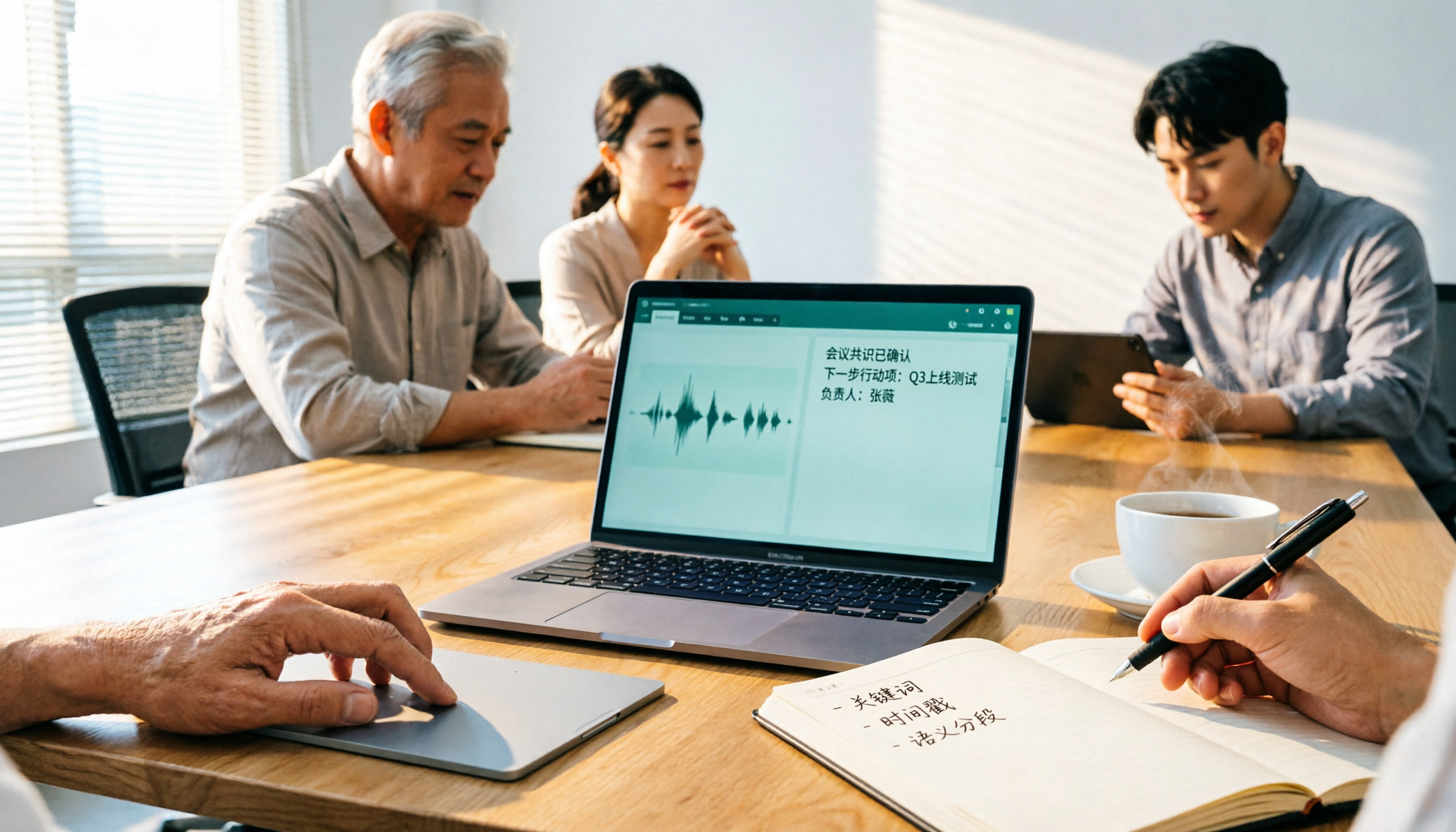
2026年おすすめ音声文字起こし無料ツール3選比較:中国語会議・会議後の整理に最適なのはどれ?
無料で使えるオンライン音声文字起こしツールは数多くありますが、無料版の制限が重要な場面で壁になることが少なくありません。本記事ではTinrec(秒聴録音)とGranolaというボット不要の2つの方式を項目ごとに比較し、無料利用の条件、中国語認識、音声保存、会議後の整理、チーム管理を網羅して、どちらが本当にニーズに合うかを判断できるよう支援します。

2026年 音声文字起こし無料アプリ選びガイド:4製品の実測と選定のポイント
無料の音声文字起こしアプリは数多くありますが、多くは「一度だけの試用」であり、長期的に無料で使えるわけではありません。この記事では、無料枠、会議後の整理、入力ソース、チームのデータ帰属という4つの重要なポイントから、Tinrec(秒聴録音)、iPhoneメモ、Atter、Nottaの無料プランと制限を実測して整理し、よくある3つの選び方の落とし穴も紹介します。本当に使えるアプリを選ぶための参考にしてください。

2026年4つの音声文字起こしツール実測比較:文字起こしの先で、本当に時間を節約できるのはどれ?
10人のチームを率い、週15回の会議を行う中間管理職が4つの音声文字起こしツールを実測。正確さ、会議後の整理、オンライン会議への参加方法、チームのデータ所有権を比較し、最終的にTinrecを選んだ理由と、他のツールを選ぶべきケースを解説する。

2026年おすすめ音声文字起こしツール4選比較:無料から有料まで徹底解説
録音した音声を文字起こしできるのか?できますし、ハードルは思ったより低いです。この記事では実際の利用シーンから、ツール選びの4つのポイントを解説し、Tinrec(秒聴録音)のボット不要な会議録音、AI要約、会議後のQ&Aを詳しく紹介します。さらにNotta、Otter.ai、PLAUD Noteの位置づけと制限を簡潔に評価し、最後に失敗しないためのガイドと選定のアドバイスを添えます。無料プランと有料プランの違いが一度でわかります。

2026年おすすめ音声文字起こしツール5選比較:iPhone内蔵機能で十分?
iOS 18.4以降、iPhoneのボイスメモで録音を文字起こしできるようになりましたが、それは会議議事録とは別物です。この記事では録音ソース、中国語認識、会議後の成果物、チーム連携の観点から5つの選択肢を実際に比較し、内蔵機能で足りる人とツールを乗り換えるべき人を解説します。
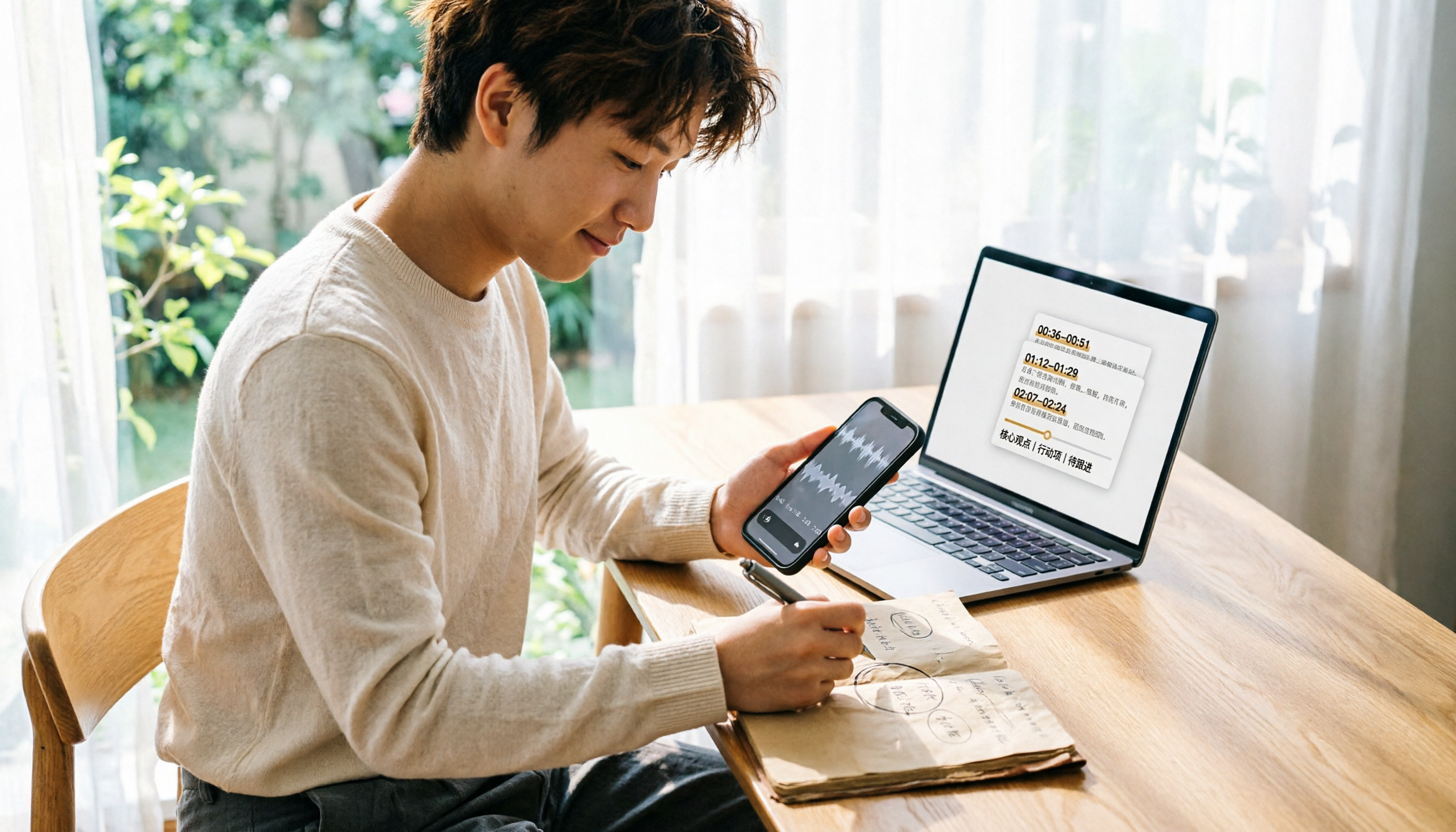
2026年WeChat音声を文字起こしする方法:5ステップで音声メッセージから文字起こしまで解説
WeChatの音声メッセージはエクスポートできず、長い文字起こしに整理するのも難しいものです。この記事では、WeChat内蔵機能、スマホの音声入力、AI議事録ツールまで6つの音声文字起こし方法を整理し、40分のWeChat音声を検索可能で追加質問もできる会議資料に変える5ステップを実測します。

2026年Android音声文字起こしアプリ6選比較:無料版は本当に使えるのか?
Androidスマホで音声を文字起こしする際、多くの人が最初に間違った方向に比較してしまいます。この記事では、完全無料のGoogleキーボード音声入力から、自動で要約・ToDo・AI質問応答を生成するTinrec(秒聴録音)まで、6つの実用的な選択肢を整理。各ツールの無料枠、有料プラン、適した利用シーンを正直に比較し、「文字起こししたけど使えない」という失敗を避けるための情報を提供します。