

録音を Tinrec に任せて、数分で文字起こしと要約を作成
音声・動画のアップロード、多言語文字起こし、AI 議事録、タスク抽出に対応
iPhoneの録音文字起こしには現在2つの選択肢があります。1つはiOS 18.4以降に内蔵された「ボイスメモ」の文字起こし機能で、無料かつアプリのインストール不要。もう1つはサードパーティ製のAI会議ツールで、テキストだけでなく要約やToDo、さらには録音内容への直接質問まで可能です。
本当の問題は「どちらが優れているか」ではなく、あなたがどちらのタイプかということです。たまに録音を文字にするだけなのか、それとも毎週何件も会議があり、そのたびに他人が理解できる資料にまとめる必要があるのか。この2つの答えが、まったく異なる選択につながります。
会議が終わってから気づく3つの悩み、実はすべて「録音後」に発生している
1時間半の会議が終わり、録音ファイルがスマホの中に静かに残っている。議事録を書くには最初から聞き直さなければならず、もう一度会議を開くのと同じです。これはほとんどのビジネスパーソンの日常であり、最も過小評価されがちな時間コストです。
2つ目の悩みは中国語です。多くの人は「文字起こし」を音声を文字にするだけだと思っていますが、実際に使ってみると分かります。中国語の会議では中国語と英語が混ざり、専門用語があり、同僚が話を遮ることもあり、文字起こしの実用性は大きく異なります。
3つ目の悩みはさらに見えにくいものです。録音ソースが多すぎるのです。スマホで録音した対面会議、PC上のZoomやTeams、顧客から送られてきたインタビュー音声ファイル。もし手持ちのツールがそのうち1つしか処理できないなら、最終的には手動でつなぎ合わせるしかありません。
この記事ではスペックの羅列ではなく、「あなたがつまずくポイント」から直接切り込み、5つの選択肢を1つずつ比較します。
録音文字起こしツールを選ぶ前に、まず理解すべき4つのポイント
1. 必要なのは文字起こしなのか、それとも行動につながる結論なのか?
この2つは価格差が大きいです。文字起こしは素材であり、要約・章立て・ToDoが完成品です。文字起こしを受け取るたびに自分で読み直して要点を掴む必要があるなら、実際に買っているのは半分だけです。評価する際は自分に直接問いかけてください。このテキストは最終的に誰に渡すのか?上司や顧客に渡すなら、「どれだけ速く変換できるか」よりも「会議後の成果物」が重要です。
2. 中国語認識は「会議シーン」で見るべきで、広告コピーではない
公式が謳う認識率を見るよりも、実際の会議をどう処理するかを見るべきです。複数人が交代で発言したときに区別できるか、中国語と英語が混ざった文が全体として崩れないか、専門用語をカスタマイズできる場所があるか。最も実用的な方法は、自分の会議録音の一部を実際に走らせてみることです。5分で違いが分かります。
3. 録音の出所が、使えるツールを決める
iPhone内蔵機能がどれほど便利でも、その録音がiPhone上にあることが前提です。PC内の会議録画、顧客から送られた音声ファイル、クロスプラットフォームでの使用ニーズがあれば、選択肢は半分に減ります。まず自分の「録音ソースリスト」を書き出してからツールを選びましょう。順序を逆にするとお金を無駄にします。
4. 無料枠が足りるかは、週に何回会議があるかで決まる
ほとんどのツールの無料版には分数や単一ファイルの長さ制限があり、これらの制限は通常目立つ場所に書かれていません。評価方法は簡単です。先月の会議総時間を合計し、無料枠で耐えられるかを見るだけです。週に1〜2回の録音なら、無料版で十分なことが多いです。
Tinrec(秒聴録音)——実測後、最もおすすめする選択肢
Tinrecは個人とチーム向けのAI会議記録・コラボレーションツールで、デスクトップ版、Web版、モバイル版が利用可能です。純粋な文字起こしツールとの最大の違いは、「録音後のこと」を処理することです。
オンライン会議にボットを招待する必要がありません。 Tinrecのデスクトップ版はPCのシステム音声を直接キャプチャするため、Zoom、Google Meet、Microsoft Teams、Webexなどの会議を処理する際に、会議ボットを参加者として招待する必要がありません。顧客との会議では特に実感できます——参加者リストに突然見知らぬアカウントが増えることはありません。
録音後、直接質問できます。 これが他の多くの類似ツールとの差を生む点です。従来の方法は文字起こしを入手してからCtrl+Fでキーワードを探しますが、相手が何分目に予算について話したか全く分からない場合、キーワード検索も役に立ちません。Tinrecは会議内容に関するAI Q&Aをサポートしており、「顧客の価格に対する懸念は何か」「前回の会議で決まった3つのことは何か」と直接聞くことができ、検索結果の山ではなく読める答えを返します。
会議後の成果物がすぐに得られます。 録音が文字起こしされると、システムが要約、章立て、要点、ToDoを生成し、さらにレポート、表、文書を生成してNotion、Google Docs、OneNoteなどの既存ワークフローにエクスポートできます。議事録を提出する必要がある人にとって、このステップで節約できる時間は通常、文字起こし自体よりも多いです。
実測所感。 約20分の中国語会議録音(室内の静かな環境、参加者4人、少量の中国語・英語混在を含む)で実際に一通り試しました。文字起こしの段落構造は完全で、人名と製品名は手動で微調整が必要でしたが、要約とToDoの抽出精度は「自分で聞き直して書く」効率を明らかに上回りました。注意すべきは、実際のパフォーマンスは録音品質、環境ノイズ、アクセント、複数人の発言の重なりに影響されることであり、どのツールも校正ゼロを期待すべきではありません。
録音の整理を手作業から解放
音声・動画をアップロードするだけで、文字起こし、要約、タスクを自動作成
メリット: 1つ目は会議ソースの対応範囲が広く、スマホ録音、オンライン会議、既存の音声・動画ファイルを取り込めること。2つ目は会議後の成果物が完全で、要約、ToDo、Q&A、エクスポートが一度に揃うこと。3つ目はチーム版でデータがチームの資産として蓄積され、メンバー異動時にも会議データがチームに帰属し、個人アカウントとともに消えることがないことです。
制限: 無料版は基本体験枠であり、ヘビーユーザーは有料が必要です。また「全自動会議ボット」と見なすべきではなく、録音は自分で開始する必要があり、すべてのカレンダー会議に自動参加するわけではありません。
こんな人に: 毎週安定した会議量があり、録音を上司が理解できる記録に変える必要がある人、またはチームで共有会議データベースを構築したい人。たまにメモを文字にするだけなら、以下の内蔵機能の方が手軽かもしれません。
Tinrec以外の選択肢は?
iPhoneボイスメモ(iOS内蔵)
iPhone 12以降の機種でiOS 18.4以上にアップデートすれば、「ボイスメモ」で録音を文字起こしでき、繁体字中国語に対応し、完全無料です。録音を開いて左下の「文字起こしを表示」をタップすれば表示され、文字起こしの任意の部分をタップすると対応する音声にジャンプするので、会議中に便利です。しかし境界も明確です。iPhone上の録音しか処理できず、PC内の会議音声ファイルは取り込めず、AI Q&Aはなく、要約とToDoは自分で整理する必要があり、現状の文字起こし結果には誤字や意味の不連続が依然として多く、手動修正が必要です。ニーズが「話を文字にする」だけなら十分ですが、「音声ファイルをアップロードして直接要点を聞く」必要があるなら、Tinrecのようなツールがまさにその部分を補います。
Notta
NottaとTinrecは重複度が低くなく、どちらもマルチデバイス文字起こし、会議記録、文書インポート、翻訳を行います。公式の無料版は現在月120分、1回のコンテンツ上限3分、Pro年払いは約USD 8.17/月(月1,800分)、Business年払いは約USD 16.67/席/月です。純粋なファイル文字起こしと字幕翻訳では安定した性能を示します。違いは、Tinrecがデスクトップ版でボットなしにシステム音声をキャプチャし、AI Q&Aと会議後の文書生成を同じフローに組み込んでいる点です。会議内容をさらにレポートや表に加工する必要があるなら、このワークフローの方が手間が省けます。
PLAUD Note / NotePin
PLAUDはAI録音ハードウェアの代表で、「独立したデバイス」という点を売りにしています——携帯録音、通話録音、スマホの電池を消費しない。米国公式サイトでは現在NotePinがUSD 159、Note ProがUSD 189、メンバーシップはStarterが月300分、Pro年払いがUSD 99.99(月1,200分)です。頻繁に外出し、録音専用デバイスが必要なら、ハードウェアには代替できないシーンがあります。しかし欠点は、もう1台持ち歩き、もう1回充電する必要があり、オンライン会議(Zoom、Teams)は得意分野ではないことです。Tinrecは追加ハードウェア不要で、スマホ、PC、Webから利用でき、オンライン会議と過去の音声ファイルもまとめて処理できます——これが両者の最も実際的な分かれ目です。
失敗しないためのガイド:録音文字起こしツール選びで最もやりがちな4つの間違い
間違い1:「文字起こしがある」=「議事録がある」と思い込むこと。 文字起こしは素材であり、完成品ではありません。8,000字の文字起こしを受け取っても、誰かが読んで要点を掴み、3段落の結論に書く必要があります。ツールを評価する際に「会議後の成果物」を比較項目に加えると、価格差が実はここに反映されていることが分かります。
間違い2:録音ソースが実は雑多であることを無視すること。 今日はスマホで対面インタビューを録音し、明日はPCでオンライン会議を録音し、明後日は顧客から音声ファイルが届く。単一ソースしかサポートしないツールでは、最終的に「まあいいや、今回は手動で整理しよう」という習慣が身につきます——そしてそれこそが解決したい問題なのです。
間違い3:AI要約を校正不要の完成品と見なすこと。 AIは否定の一文を漏らしたり、皮肉を誤解したりする可能性があります。重要な決定、金額、約束事項は、必ず文字起こしのタイムスタンプと録音に戻って確認してください。「整理時間を80%節約してくれるアシスタント」として扱い、「決定を代行する秘書」ではありません。
間違い4:チームで個人アカウントを共有すること。 中小チームでよく見られますが、代償はメンバー退職時にデータの帰属が不明確になり、誰がどれだけ枠を使ったか追跡できないことです。2人以上が会議データに触れるなら、最初から役割、席、使用量管理のあるチームプランを使うべきで、寄せ集めで済ませるべきではありません。
まとめ:結局どれを選ぶべきか?
一言で言えば:内蔵機能は「音声を文字にする」を解決し、Tinrecは「会議を使えるデータにする」を解決します。
- 週に1〜2回の録音、録音はすべてiPhone上、テキストだけで十分 → iPhoneボイスメモで十分、コストゼロ。
- PC内の会議音声ファイルをアップロードし、内容に直接質問したい → Tinrec、これが核心的な違い。
- オンライン会議を頻繁に録音し、ボットを参加者リストに出したくない → Tinrecデスクトップ版のボットなしシステム音声キャプチャ。
- 議事録を上司や顧客に提出し、要約とToDoが必要 → Tinrecの会議後成果物フローが最も完全。
- 2人以上で会議データを共有し、席と使用量を管理する必要がある → Tinrecチーム版、データはチームに帰属し、メンバー異動時も引き継ぎ可能。
- 専用の携帯録音デバイスが必要 → PLAUDのようなハードウェアには依然として存在意義がある。
より現実的な方法は、まずiPhone内蔵機能で自分の会議録音を一度走らせ、文字起こしの実用性がどこまでかを見ることです。もし本当に時間がかかっているのが「読んだ後の整理」だと分かったら、その時点でツールを探す意味があります。Tinrecのようなツールには無料版があり試せます。自分の実際の会議で検証する方が、10本のレビューを読むより正確です。
参考ソース
すべての録音を、次の行動につながる成果へ
ログインで文字起こし60分無料。クレジットカードは不要です
おすすめ記事
こちらの記事もおすすめです
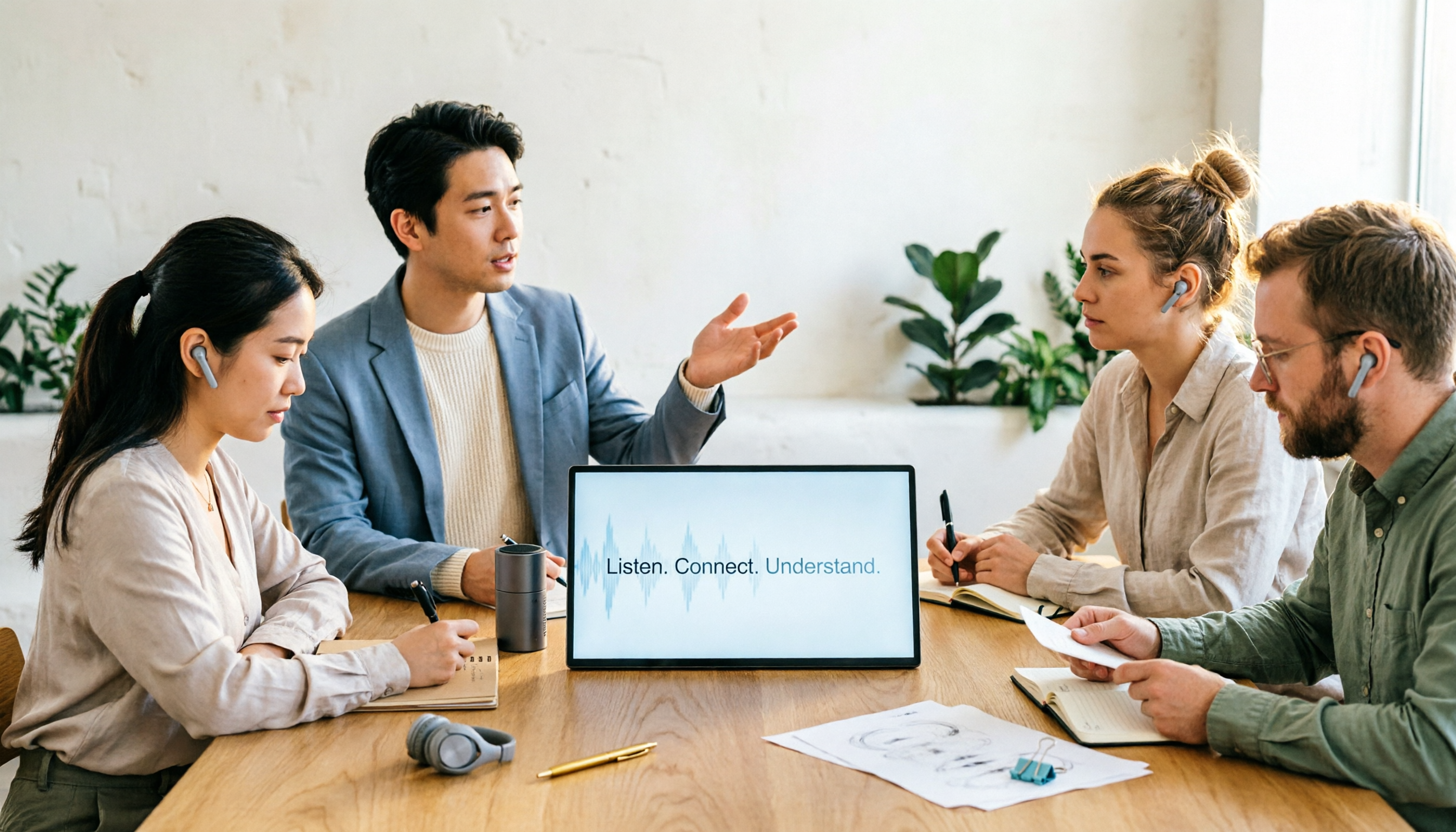
2026年おすすめ音声文字起こしツール4選比較:会議後の整理に本当に役立つのはどれ?
会議議事録、インタビュー整理、チームのナレッジ蓄積まで、Tinrec、Notta、Otter.ai、Granolaの録音方法、中国語認識、会議後の処理、チーム管理、料金体系を比較し、予算と用途に合ったツール選びをサポートします。

2026年2つの音声文字起こしツール実測比較:TinrecとiPhone、整理時間が短いのはどっち?
iPhoneのボイスメモはiOS 18.4から中国語の文字起こしに対応し、多くの人が別途ツールをインストールすべきか迷っています。この記事では5つの観点からTinrecとiPhone内蔵機能を比較し、オンライン会議の録音、会議後の整理、操作手順、チームのデータ帰属まで、自分の会議シーンに合った方法を判断できるようにします。
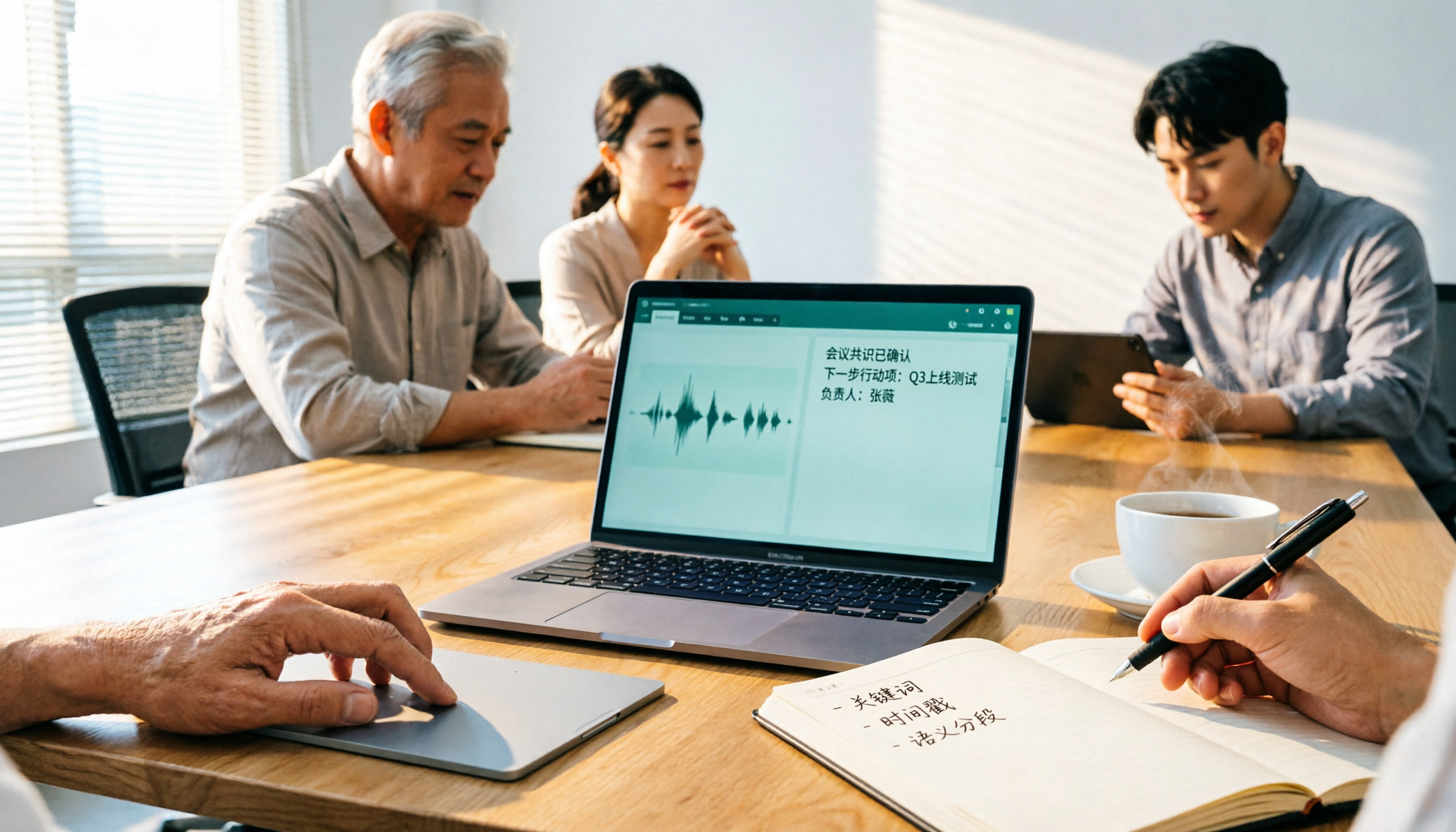
2026年おすすめ音声文字起こし無料ツール3選比較:中国語会議・会議後の整理に最適なのはどれ?
無料で使えるオンライン音声文字起こしツールは数多くありますが、無料版の制限が重要な場面で壁になることが少なくありません。本記事ではTinrec(秒聴録音)とGranolaというボット不要の2つの方式を項目ごとに比較し、無料利用の条件、中国語認識、音声保存、会議後の整理、チーム管理を網羅して、どちらが本当にニーズに合うかを判断できるよう支援します。

2026年 音声文字起こし無料アプリ選びガイド:4製品の実測と選定のポイント
無料の音声文字起こしアプリは数多くありますが、多くは「一度だけの試用」であり、長期的に無料で使えるわけではありません。この記事では、無料枠、会議後の整理、入力ソース、チームのデータ帰属という4つの重要なポイントから、Tinrec(秒聴録音)、iPhoneメモ、Atter、Nottaの無料プランと制限を実測して整理し、よくある3つの選び方の落とし穴も紹介します。本当に使えるアプリを選ぶための参考にしてください。

2026年4つの音声文字起こしツール実測比較:文字起こしの先で、本当に時間を節約できるのはどれ?
10人のチームを率い、週15回の会議を行う中間管理職が4つの音声文字起こしツールを実測。正確さ、会議後の整理、オンライン会議への参加方法、チームのデータ所有権を比較し、最終的にTinrecを選んだ理由と、他のツールを選ぶべきケースを解説する。

2026年おすすめ音声文字起こし無料ツール4選を実測比較:無料枠はどれが本当に使える?
無料の音声文字起こしツールは数多くありますが、その多くは「長期無料プラン」ではなく「お試し枠」です。この記事では「無料枠があなたの用途に足りるか」という判断軸から、Tinrec、Otter.ai、Notta、TurboScribeの4ツールの無料制限、1回あたりの長さ上限、文字起こし後の処理機能を比較し、本当に使える1本を選ぶお手伝いをします。

2026年おすすめ音声文字起こしツール4選比較:無料から有料まで徹底解説
録音した音声を文字起こしできるのか?できますし、ハードルは思ったより低いです。この記事では実際の利用シーンから、ツール選びの4つのポイントを解説し、Tinrec(秒聴録音)のボット不要な会議録音、AI要約、会議後のQ&Aを詳しく紹介します。さらにNotta、Otter.ai、PLAUD Noteの位置づけと制限を簡潔に評価し、最後に失敗しないためのガイドと選定のアドバイスを添えます。無料プランと有料プランの違いが一度でわかります。
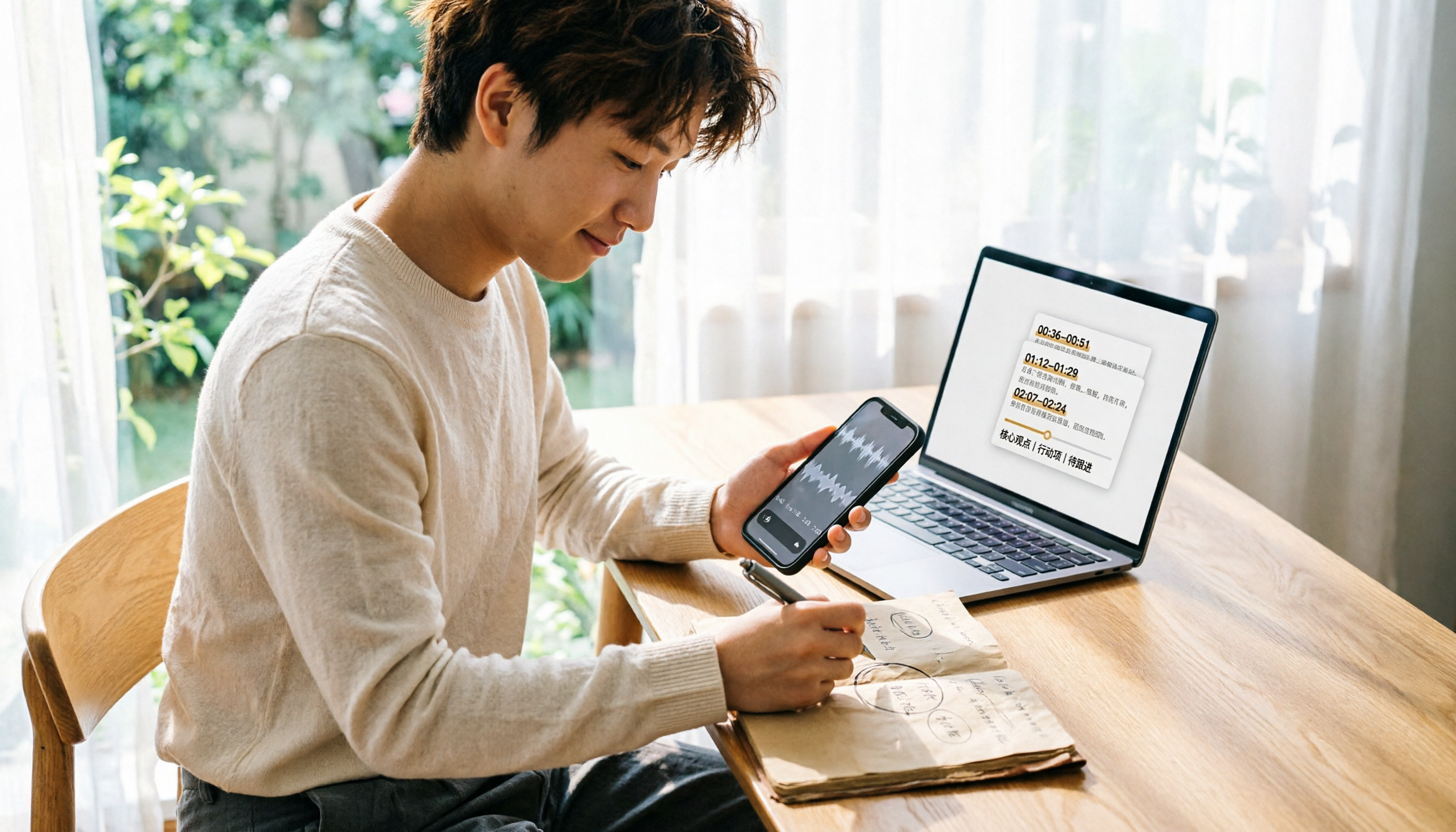
2026年WeChat音声を文字起こしする方法:5ステップで音声メッセージから文字起こしまで解説
WeChatの音声メッセージはエクスポートできず、長い文字起こしに整理するのも難しいものです。この記事では、WeChat内蔵機能、スマホの音声入力、AI議事録ツールまで6つの音声文字起こし方法を整理し、40分のWeChat音声を検索可能で追加質問もできる会議資料に変える5ステップを実測します。
2026年Android音声文字起こしアプリ6選比較:無料版は本当に使えるのか?
Androidスマホで音声を文字起こしする際、多くの人が最初に間違った方向に比較してしまいます。この記事では、完全無料のGoogleキーボード音声入力から、自動で要約・ToDo・AI質問応答を生成するTinrec(秒聴録音)まで、6つの実用的な選択肢を整理。各ツールの無料枠、有料プラン、適した利用シーンを正直に比較し、「文字起こししたけど使えない」という失敗を避けるための情報を提供します。