
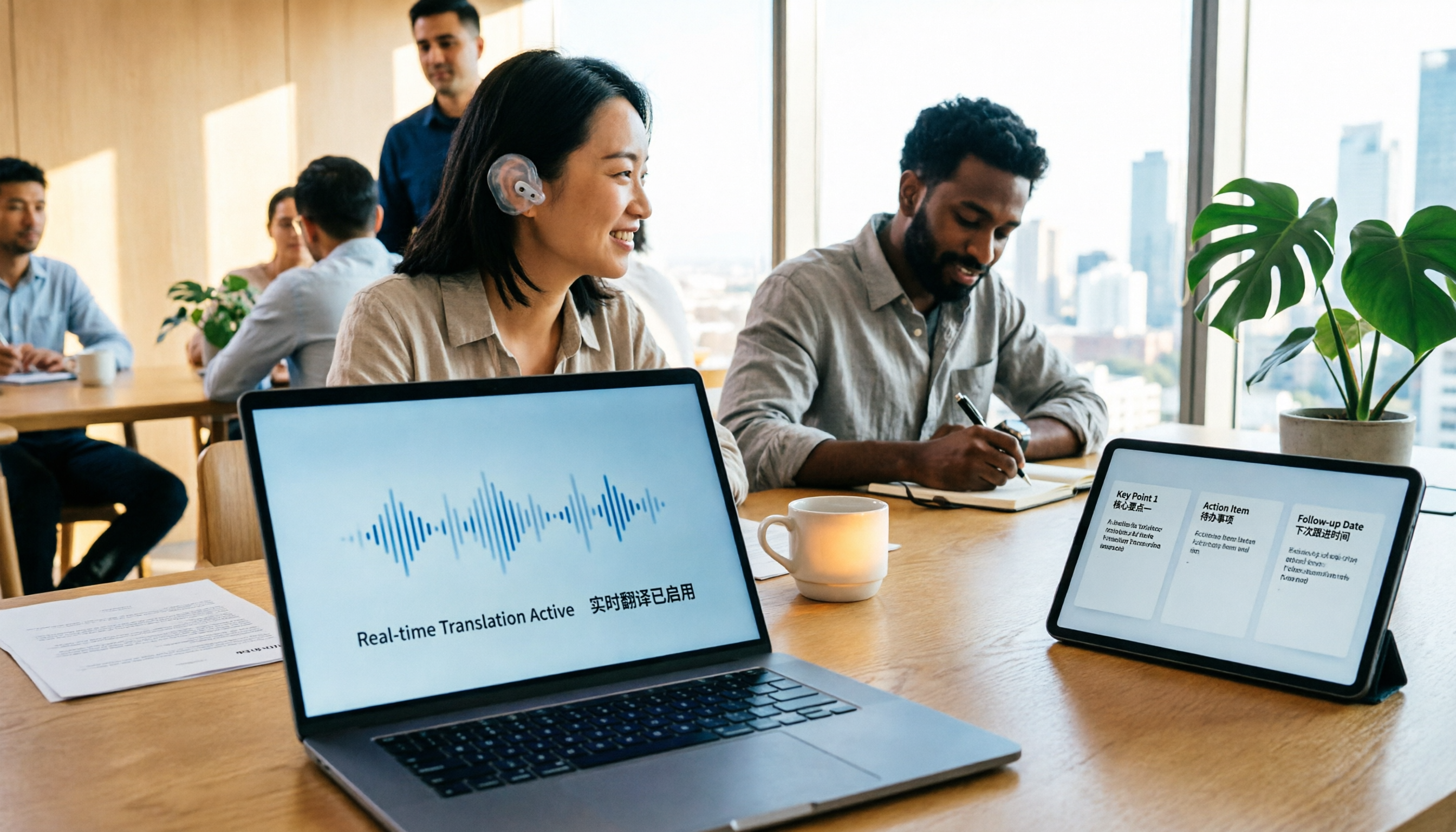
録音を Tinrec に任せて、数分で文字起こしと要約を作成
音声・動画のアップロード、多言語文字起こし、AI 議事録、タスク抽出に対応
2026年版 外国語会議翻訳ツール4選比較:リアルタイム二言語字幕から会議後の議事録まで一挙解説
外国語会議翻訳で多くの人がつまずくのは「聞き取れない」ことではない
多くの人が初めて国際会議を開くとき、直感的に「リアルタイム翻訳」ツールを探します。方向性は間違っていませんが、よくある誤解は、リアルタイム翻訳をゴールと捉えてしまうことです。
誤解1:プラットフォーム内蔵の字幕で十分だと思う。Zoom、Google Meet、Microsoft Teamsはここ数年で字幕と翻訳を強化しており、追加で何かをインストールする必要がないのが利点です。しかし注意すべきは、こうした内蔵機能は通常ライセンスプランや地域によって制限され、主に「講演言語→参加者が選んで見る字幕」という一方向の形式が中心です。会議終了後に手元に残るのは字幕であり、編集可能な資料ではありません。
誤解2:「聞き取れた」=「記録できた」と思う。翻訳が解決するのはその場の理解ですが、会議の真の価値は会議後にあります:誰が何を約束したか、いつまでに提出するか、前回どこまで議論したか。これらを人が聞きながらタイピングするとなると、最も高価な人材を書き写しに費やすことになります。
誤解3:3つの問題を1つのツールに押し付ける。聞き取れないのは音声の問題、理解できないのは言語の問題、覚えられないのは整理の問題です。3つを混同すると、どのツールも不十分に感じられます。
より合理的な方法は、「その場での理解」と「会議後の活用」を同じこととして計画することです:会議中は原文と訳文を対照でき、会議終了後は文字起こし、要約、ToDoをそのまま引き継げるようにします。
外国語会議翻訳ツールを選ぶ前に理解すべき4つのポイント
1. 音声がどのようにツールに入るか。 現在主流は3つ:会議ボットが会議室に参加する、デスクトップ端末がシステム音声をキャプチャする、会議後に音声ファイルをアップロードする。ボットは相手に参加者が1人増えたことを見せてしまい、気にする顧客もいます。システム音声キャプチャは痕跡を残しません。このステップが、正式な顧客会議で使えるかどうかを決めます。
2. 訳文は目で見るためか、耳で聞くためか。 あるソリューションはリアルタイム字幕を1行だけ提供し、話者が速いと追いつけません。あるものは原文と訳文を同時に表示し、対照しやすくします。多言語会議では、単純な翻訳よりも二言語対照の方がはるかに実用的です。特に製品名、数字、専門用語を話すときに。
3. 会議後の成果物をそのまま使えるか。 これが最も見落とされがちな項目です。文字起こしは素材に過ぎず、本当に時間を節約するのは要約、章節、ToDo、そして内容について追加質問できるかどうかです。ツールが3万字の原稿だけを渡すなら、タイピング時間を読書時間に変えただけです。
4. 複数人で使う場合、データは誰のものか。 個人アカウントは使いやすくても、データは結局1人に紐づきます。チームが会議資産を蓄積するには、独立したチームスペース、役割と席の区別、使用量と操作ログがあるかを見る必要があります。この項目は通常、無料プランと有料プランの差が最も大きいところです。
Tinrec 秒聴録音——リアルタイム翻訳から会議後の議事録までの一貫ソリューション
Tinrec(秒聴録音)は個人とチーム向けのAI会議記録・コラボレーションツールで、Web版、デスクトップ版、モバイル版をサポートします。録音、文字起こし、翻訳、整理、コラボレーションを同じフローに置いており、外国語会議ではこの順序が重要です。
シーン1:ボットを招待しなくても、オンライン会議を録音できる。 デスクトップ版はコンピュータのシステム音声を直接キャプチャし、Zoom、Google Meet、Microsoft Teams、Webexなどのプラットフォームで再生される会議音声を処理します。会議室にボットを追加で招待する必要はありません。外部顧客との会議ではこれが実用的で、「増えた参加者は誰か」と説明する必要がありません。注意点として、録音は自分でTinrecを開いて開始する必要があり、カレンダー上のすべての会議に自動参加するわけではありません。
シーン2:会議中に原文と訳文を並べて見る。 録音中に原文、訳文、または二言語対照を表示できます。アクセントが強い場合や専門用語が出た場合でも、少なくともテキストで確認できます。チーム版ではさらにチーム用語集を提供し、会議でよく出る製品名、プロジェクトコード、業界用語を登録して、毎回同じ言葉を誤認識する状況を減らせます。
シーン3:会議終了時には資料が整理済み。 文字起こしに加えて、Tinrecは要約、章節、ポイントを生成し、議論からToDoを抽出します。さらに重要なのはAI Q&Aです。「顧客の納期に関する懸念は何か」「前回の会議でどの案に決めたか」と直接質問すると、会議内容に戻って答えを探してくれます。キーワードの山を渡すのではありません。報告書が必要なときは、さらに文書、レポート、表を生成したり、Notion、Google Docs、OneNote、Dropboxなどにエクスポートして加工を続けられます。
チームで使う場合、データの帰属を明確に。 Tinrec for Teamsは独立したチームスペースであり、複数人で1つの個人アカウントを共有するものではありません。会議データはチームに帰属し、メンバーは席がなくても閲覧、再生、読書が可能です。席がある場合のみ録音、アップロード、編集、エクスポートができます。管理側は席の割り当て、使用量推移とメンバー明細の確認、監査ログの照会とエクスポートが可能で、音声を誤って削除した場合はゴミ箱からフローに従って復元できます。メンバーが退職または削除された場合、その担当するチームリソースを他の有効なメンバーに引き継ぐ必要があり、データが人についていくことはありません。
録音の整理を手作業から解放
音声・動画をアップロードするだけで、文字起こし、要約、タスクを自動作成
価格と枠。 個人版は無料版で基本枠を使って録音、インポート、要約、文字起こしを体験できます。短期集中利用には週カード、長期利用にはPro月カードと年カードがあります。チーム版の初回資格試用は7日間、無料席1つ、チーム共有インポート枠300分です。月払いUSD 29.80/有料席/月、年払いUSD 199/有料席/年(月あたり約USD 16.58換算)、各有料席に毎月2,000分のチーム共有インポート枠が提供されます。有効なチームプランと有効な席の下では、リアルタイム録音は現在分単位で差し引かれません。ファイルとネットワークリンクのインポートはチーム共有枠を消費し、メンバー個人の枠は使いません。実際の価格、通貨、キャンペーンは正式購入ページに準じます。
制限も明確に。 Tinrecは固定の精度を約束しません。文字起こしと翻訳の性能は録音品質、環境ノイズ、アクセント、複数人の発言の重なり、専門用語の影響を受けます。重要な結論は文字起こしのタイムスタンプと録音再生で照合することをお勧めします。またチーム版は現在チームレベルの共有が中心で、ファイルレベルの細かい権限管理ではありません。
中英混在会議のリアルタイム二言語対照、会議後にそのまま議事録とToDoを生成でき、これらのデータを個人のコンピュータではなくチームに残したいなら、Tinrecは現在このニーズに最も近い選択肢の一つです。
Tinrec以外の選択肢は?
Otter.ai:英語会議の老舗オプション。 成熟したAI会議アシスタントで、英語ビジネス会議のユーザー基盤が大きい。Basic無料版は毎月300分で、純粋な英語会議にはかなり十分です。Pro年払いは約USD 8.49/ユーザー/月換算で、毎月1,200分のアプリ内録音と10ファイルのインポートを含みます。強みは英語会議と会議自動化で、中国語や中英混在は主戦場ではありません。主に英語会議を開き、予算が限られているなら合理的な無料オプションです。しかし中国語会議の二言語対照とチームデータの蓄積が必要なら、Tinrecの位置づけの方が近いです。
Notta:重複度が最も高い競合。 マルチデバイス文字起こし、会議記録、ファイルインポート、翻訳があります。無料版は毎月120分、1回の内容は最大3分。Pro年払いは約USD 8.17/月換算、毎月1,800分。Business年払いは約USD 16.67/席/月換算で、無制限文字起こし、役割権限、使用量レポートを提供します。違いはTinrecがデスクトップ版のボットなしオンライン会議録音、AI Q&A、Agent後処理を強調し、「会議後も作業を続けられる」ことに重点を置いている点です。
Granola:ボットなしの会議ノート派。 同じくボットなし路線で、特徴はユーザーの手書きノートを組み合わせてコンテンツを生成すること。Basic無料、BusinessはUSD 14/ユーザー/月、EnterpriseはUSD 35/ユーザー/月。注意すべきは、事前録音音声のアップロードをサポートせず、会議音声も保存しないことです。後で聞き直したい場合や既存の会議録音を整理したいなら、Tinrecの方がこの部分では充実しています。
失敗回避ガイド:外国語会議翻訳で最も陥りやすい4つの落とし穴
落とし穴1:プラットフォーム内蔵字幕を会議記録と見なす。 内蔵字幕は便利ですが、一方向翻訳とライセンス制限により、会議後には通常、検索可能で編集可能な完全な資料が得られません。字幕は補助であり、記録ではありません。
落とし穴2:翻訳だけを見て、会議後に検索できるかを見ない。 翻訳はその場の30分を解決するだけですが、会議資料は3ヶ月使います。ツールを選ぶときは、「この文字起こしから後でその発言を探せるか」を考慮に入れてください。
落とし穴3:公式発表の精度で購入を決める。 実験室条件の数字は会議室での性能と同じではありません。空調音、キーボード音、複数人の発言の重なり、アクセントが結果を割り引きます。自分の実際の録音で試すことをお勧めします。違いはすぐにわかります。
落とし穴4:チームで1つのアカウントを共有する。 短期的にはコスト削減に見えますが、長期的には問題が起きます:役割の区別がなく、使用量記録もなく、メンバーが退職するとデータも持ち去られます。会議資料に価値があるなら、チームスペース、役割、席設計のあるソリューションを使うべきで、個人版アカウントのパスワードを同僚に送るべきではありません。
まとめ:結局どれを選ぶべきか?
ニーズが異なれば答えも異なります。直接当てはめてください:
- 中英混在会議、リアルタイム二言語対照+会議後議事録が必要 → Tinrec(原文、訳文、二言語の3表示、会議後に要約とToDoを直接生成)
- チームで会議資料を蓄積、メンバーと使用量を管理 → Tinrecチーム版(独立チームスペース、役割と席の分離、使用量分析と監査ログ)
- 会議後に内容について詳細を追问したい → Tinrec(AI Q&Aは単一または複数会議をまたいで質問可能)
- 純粋な英語会議、予算ゼロ → Otter.ai Basic(毎月300分の無料枠で十分)
- 既存音声ファイルの文字起こしのみ、リアルタイム会議なし → NottaやTurboScribeなどファイル処理中心のツール
- 会議音声を保存したくない、聞きながらノートを書きたい → Granola
まだ迷っているなら、まずTinrec無料版から試すことをお勧めします。実際の中英混在会議を1回録音し、文字起こしと訳文の可用性を確認してからアップグレードを決めてください。ツールの良し悪しは、自分の仕事内容で試すのが最も正確です。
参考ソース
すべての録音を、次の行動につながる成果へ
ログインで文字起こし60分無料。クレジットカードは不要です
おすすめ記事
こちらの記事もおすすめです

2026年おすすめ音声文字起こし無料ツール4選を実測比較:無料枠はどれが本当に使える?
無料の音声文字起こしツールは数多くありますが、その多くは「長期無料プラン」ではなく「お試し枠」です。この記事では「無料枠があなたの用途に足りるか」という判断軸から、Tinrec、Otter.ai、Notta、TurboScribeの4ツールの無料制限、1回あたりの長さ上限、文字起こし後の処理機能を比較し、本当に使える1本を選ぶお手伝いをします。

2026年おすすめ音声文字起こしツール4選比較:無料から有料まで徹底解説
録音した音声を文字起こしできるのか?できますし、ハードルは思ったより低いです。この記事では実際の利用シーンから、ツール選びの4つのポイントを解説し、Tinrec(秒聴録音)のボット不要な会議録音、AI要約、会議後のQ&Aを詳しく紹介します。さらにNotta、Otter.ai、PLAUD Noteの位置づけと制限を簡潔に評価し、最後に失敗しないためのガイドと選定のアドバイスを添えます。無料プランと有料プランの違いが一度でわかります。

2026年おすすめ音声文字起こしツール5選比較:iPhone内蔵機能で十分?
iOS 18.4以降、iPhoneのボイスメモで録音を文字起こしできるようになりましたが、それは会議議事録とは別物です。この記事では録音ソース、中国語認識、会議後の成果物、チーム連携の観点から5つの選択肢を実際に比較し、内蔵機能で足りる人とツールを乗り換えるべき人を解説します。
2026年WeChat音声を文字起こしする方法:5ステップで音声メッセージから文字起こしまで解説
WeChatの音声メッセージはエクスポートできず、長い文字起こしに整理するのも難しいものです。この記事では、WeChat内蔵機能、スマホの音声入力、AI議事録ツールまで6つの音声文字起こし方法を整理し、40分のWeChat音声を検索可能で追加質問もできる会議資料に変える5ステップを実測します。

2026年Android音声文字起こしアプリ6選比較:無料版は本当に使えるのか?
Androidスマホで音声を文字起こしする際、多くの人が最初に間違った方向に比較してしまいます。この記事では、完全無料のGoogleキーボード音声入力から、自動で要約・ToDo・AI質問応答を生成するTinrec(秒聴録音)まで、6つの実用的な選択肢を整理。各ツールの無料枠、有料プラン、適した利用シーンを正直に比較し、「文字起こししたけど使えない」という失敗を避けるための情報を提供します。

2026年音声文字起こしツール選定ガイド:5つの重要ポイント実測と推奨
音声文字起こしツールの選び方を、音源タイプ、会議後の整理ニーズ、チームのデータ帰属という3つの判断軸から解説。5つの実用的な選定ポイントを整理し、Tinrec(秒聴録音)を例に、ボット不要のオンライン会議録音、AI要約とToDo抽出、AI対話検索、チームスペースの実際の使い方を紹介。最後によくある質問を掲載。
2026年Tinrec vs Musely:5つの軸で比較、韓国語会議録音ならTinrec
韓国語の音声文字起こしツールはどう選ぶ?本記事では韓国語認識、会議後の整理、チーム連携、エクスポート、無料枠の5つの軸でTinrecとMuselyを比較し、MyEditやSonixなどの代替案も整理。単なる文字起こしと会議録音のそれぞれに向く場面を判断できる。

2026年おすすめ音声文字起こしツール4選を徹底比較:本当に整理時間を短縮できるのはどれ?
会議議事録、文字起こし、会議後のフォローアップまで、Tinrec、Canva、MyEdit、Otter.aiの位置づけ・制限・適したシーンを比較し、最適な音声文字起こしツール選びをサポートします。
2026年上海語音文字起こしツール選定ガイド:4製品の実測と選び方の提案
上海語には有声音と連続変調があり、音声文字起こしはしばしば「文全体が崩れる」。この記事では認識・使用・保存の3つの判断ポイントから、上海語音声文字起こしツールを選ぶ際に見るべき5つの鍵を解き明かし、Tinrec(秒聴録音)を主な実測対象として、Notta、Otter.ai、Granolaの適用範囲を比較し、失敗を避けるチェックリストと始め方を添える。