

録音を Tinrec に任せて、数分で文字起こしと要約を作成
音声・動画のアップロード、多言語文字起こし、AI 議事録、タスク抽出に対応
本当に選ぶべきはツールではなく、会議のスタイル
先日、オンラインワークショップの録音を整理していたとき、自分がよくある間違いを犯していたことに気づきました。
不適切なツールで議論全体を録音したため、発言順序を整理するだけでほぼ午後いっぱいかかってしまいました。
Google MeetとDiscordの比較は、ネット上では機能仕様から切り込む人が多いです。
しかし、私に言わせれば、本当に問うべき質問はこれです。「会議は『終わったらそれで終わり』なのか、それとも『終わった後も作業を続ける』のか」。
この答えが、どちらを選ぶべきかを決定します。
そこでこの記事では、私の方法で意思決定のプロセスを一緒にたどっていきます。
仕様表を並べるのではなく、自分のニーズを明確にするお手伝いをします。
会議ツールを選ぶ前に、この3つのポイントを理解する
ポイント1:会議は「フォーマル」か「カジュアル」か?
Google Meetは、最初からビジネス会議のために設計されています。
誰かが開始し、会議リンクがあり、明確な開始と終了があります。
一方、Discordの設計は、オンラインコミュニティの談話室に近いものです。
いつでもボイスチャンネルに入って、中の人と少し話して、そして退出できます。
会議通知も、予定時間もなく、事前の約束さえも必要ありません。
会議に議題や記録、フォーマルさが必要なら、Google Meetが適しています。
ただいつでも声を出して議論できるスペースが欲しいなら、Discordの方が自然です。
ポイント2:会議が終わった後、何を残したいか?
これは私が最も多くの人が見落としている点だと思います。
Google Meetで会議を終えると、通常は録画と会議メモが残ります。
しかしDiscordで会議を終えると、継続的に存在するコミュニティスペースが残ります。
同じチャンネルに戻って、以前のテキストでの議論、ファイル共有、さらには他のメンバーのその後の会話を見ることができます。
この2つの「残るもの」はまったく異なります。
前者は会議のファイルであり、後者はチームの拠点です。
ポイント3:「フォーマルさ」のためにコストを払う用意はあるか?
Google Meetの無料版には会議時間の基本制限があり、Googleアカウントが必要です。
Discordは完全無料で、アカウントなしでサーバーに参加でき、音声通話に基本的に時間制限はありません。
しかし、無料のDiscordは、企業での使用状況ではいくつか注意すべき問題があります。
第三者レビューサイトの情報によると、Discordの音声・ビデオ通話には現在エンドツーエンド暗号化が提供されていません。
これは友人同士の雑談にはほとんど影響しませんが、社内の機密性の高い議論では慎重な評価が必要になる可能性があります。
Google Meetは、ビジネスシーンにおけるセキュリティ設計が比較的充実しています。
ステップ1:会議が「イベント」か「拠点」かを判断する
私自身の判断方法はこうです。
会議が終わったら各自解散し、次回は新しい時間と新しいリンクを設定する必要がある場合。
それは「イベント」です。
イベント型の会議には、Google Meetが適しています。
会議を開始と終了のあるイベントとして管理するからです。
しかし、会議が終わった後も、同じ場所で議論を続けたり、ファイルを共有したり、雑談したりする場合。
それは「拠点」です。
拠点型のコラボレーションには、Discordの方が使い勝手が良いです。
会議を継続的に存在するスペースとして運営するからです。
ステップ2:本当に「通話」だけで十分かどうかを確認する
友人やチームと通話するだけなら、Discordの利便性は非常に高いです。
RedditユーザーがDnDゲームの音声ツールについて議論した際、Discordの便利さは新しい通話リンクを毎回作成する必要がないことだと述べていました。
同じサーバー、同じボイスチャンネルに、誰でもいつでも入ってこれます。
しかし、安定したビデオ品質やフォーマルな会議フローが必要なら、Google Meetのパフォーマンスはより信頼性が高いです。
比較したユーザーは、Google Meetの音声・ビデオ品質は通常Discordより少し良いと述べています。
違いは天と地ほどではありませんが、フォーマルなプレゼンやクライアント会議では、安定性が鍵となります。
したがって、私のアドバイスはこれです:まず自分に問いかけてください。この通話に「フォーマルさ」が必要かどうかを。
必要なら、Google Meetを選びましょう。
不要なら、Discordの利便性でかなり楽になります。
録音の整理を手作業から解放
音声・動画をアップロードするだけで、文字起こし、要約、タスクを自動作成
ステップ3:「会議後のデータ」を重視するなら、この2つはどちらも不十分
これが本当に伝えたいことです。
Google MeetとDiscordは、本質的に「会議進行中」のツールです。
会議を開催するのを助けてくれます。
しかし、会議が終わった後はどうでしょうか?
録画ファイルはどこに置くのか?文字起こしはどう整理するのか?TODOは誰が追跡するのか?
これらの「会議後の宿題」については、Google MeetもDiscordもあまりうまく対応していません。
Google Meetには録画機能がありますが、会議メモの整理は自分で行う必要があります。
Discordにはテキストチャンネルがありますが、音声での議論を検索可能なデータにするのは手間がかかります。
毎回会議後に、議事録の整理やTODOの追跡に多くの時間を費やしていると感じるなら。
必要なのは「会議ツール」だけでなく、「会議データツール」かもしれません。
Google MeetとDiscord以外に、第三の選択肢
ここ数年チームを指導してきた経験では、多くの人がGoogle MeetとDiscordの間で迷うのは、実は2つの異なる問題を混同しているからです。
1つは「どう会議を開くか」、もう1つは「会議の内容をどう処理するか」です。
Google MeetとDiscordが解決するのは最初の問題です。
しかし2番目の問題は、異なるツールで処理する必要があります。
例えば、Tinrec秒記録のようなAI議事録ツールは、Google MeetやDiscordとは位置づけが異なります。
これは「会議を開く」ためのものではなく、「会議をデータにする」ためのものです。
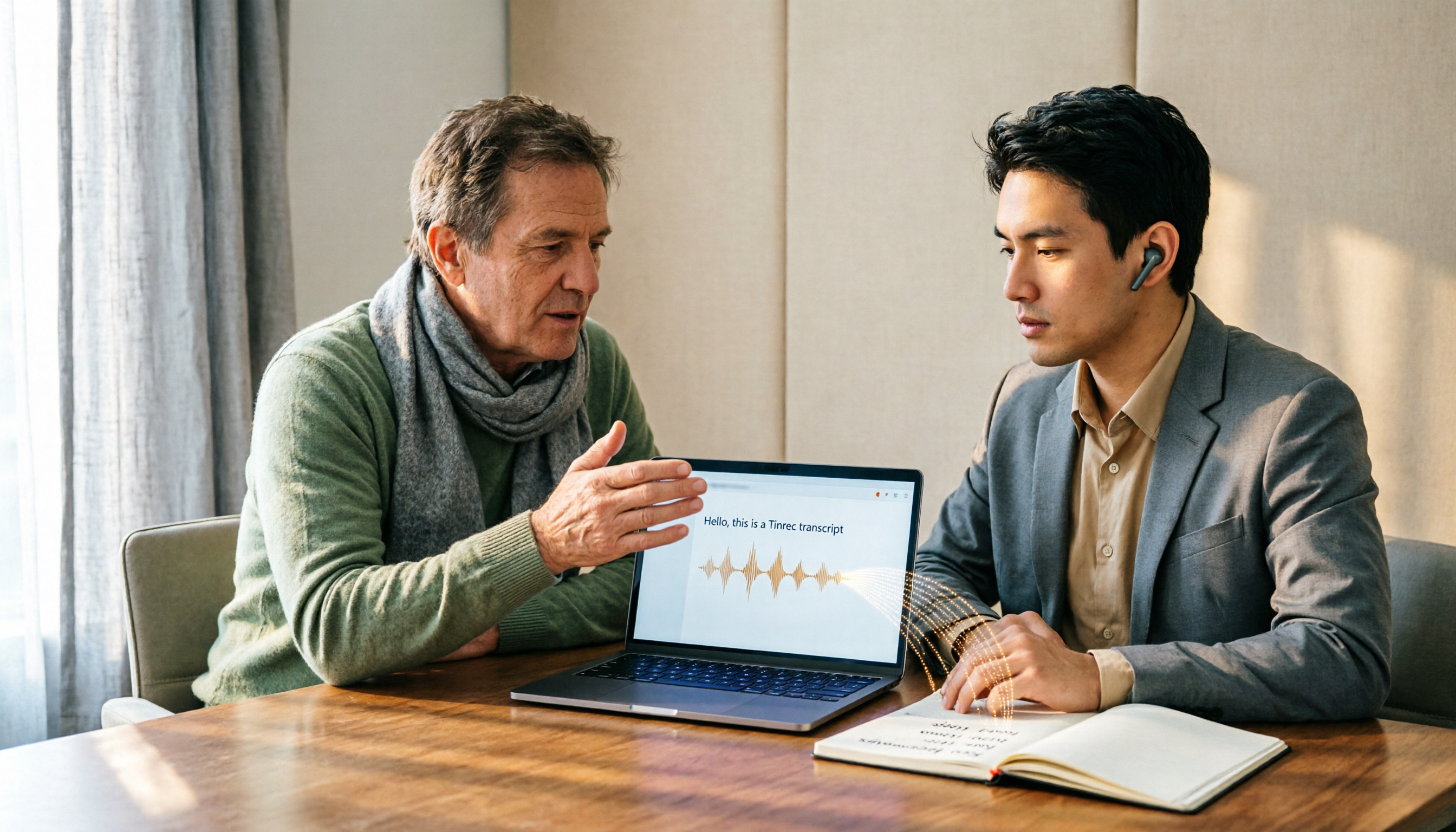
Google Meetで会議を開きながら、PCデスクトップ版のシステム音声キャプチャを通じて、会議内容を直接録音し、リアルタイムで文字起こしに変換できます。
会議終了後は、要約、チャプター、TODOを自動生成し、AI Q&Aで会議内容をさらに掘り下げることもできます。
Google MeetやDiscordとの最大の違いは、会議を検索可能で、質問でき、蓄積できるデータベースとして扱うことです。
個人にとっては、会議後の整理時間を減らす方法です。
チームにとっては、会議内容をチームの資産に変える出発点です。
落とし穴ガイド:会議ツール選びで最も犯しやすい3つの間違い
落とし穴1:「通話ツール」を「コラボレーションツール」と勘違いする
Google MeetとDiscordはどちらも通話ができますが、完全な会議データ管理ツールではありません。
会議後にすべての議論内容が自動で整理され、TODOが自動追跡されることを期待しているなら、この2つのツールは失望させられます。
まず明確にしましょう:必要なのは「通話」なのか、「通話後のワークフロー」なのか。
落とし穴2:データセキュリティとプライバシーの違いを見落とす
Discordの音声通話にはエンドツーエンド暗号化がなく、企業シーンでは問題になる可能性があります。
Google Meetのビジネスプランはセキュリティ設計が比較的充実しています。
会議が機密情報を含む場合は、利便性だけでなく、セキュリティとコンプライアンスも考慮に入れる必要があります。
落とし穴3:機能だけを比較し、ワークフローを比較しない
多くの人がツールを選ぶ際、比較表を作成し、機能を1つずつチェックしていきます。
しかし、実際に仕事の効率に影響を与えるのは、機能の多さではなく、そのツールが既存のワークフローに溶け込めるかどうかです。
Google Meetはフォーマルな会議のフローに溶け込みます。
Discordはコミュニティのインタラクションのフローに溶け込みます。
そしてTinrecのようなツールは、会議後の整理と追跡のフローに溶け込みます。
まず自分のワークフローがどこで詰まっているかを明確にしてから、ツールを選びましょう。
まとめ:結局どれを選ぶべきか?
最初の質問に戻ります:Google Meetが良いのか、Discordが良いのか?
私の答えはこれです:会議が「イベント」か「拠点」かによります。
フォーマルな会議、クライアントへのプレゼン、部門間のコミュニケーションが必要なら、Google Meetを選びましょう。
チームがいつでもどこでも声を出して議論し、ファイルを共有し、連絡を取り合う必要があるなら、Discordを選びましょう。
会議後に議事録の整理に時間をかけたくない、会議内容を検索可能なデータにしたいなら、Tinrec秒記録のような会議データツールを検討すべきです。
この3つのツールは互いに排他的ではなく、異なる段階の問題を解決します。
最も重要なのは、まず自分のニーズを明確にし、ツールに仕事のやり方を定義させないことです。
一歩ずつテストして、自分に最適な会議ワークフローを見つけてください。
参考情報
すべての録音を、次の行動につながる成果へ
ログインで文字起こし60分無料。クレジットカードは不要です
おすすめ記事
こちらの記事もおすすめです

2026年おすすめ音声文字起こしツール4選比較:リアルタイム文字起こし・会議後整理・チーム共有の選び方
「リアルタイム文字起こし」と「会議後の整理」の2つの判断軸から、Tinrec、Notta、Otter.ai、TurboScribeの位置づけ、価格、適用シーンを横断比較。選定の4つのポイントと4つのよくある誤解を整理し、一枚の表でどの音声文字起こしツールを選ぶべきかが分かります。

2026年版 閩南語入力方式5選の実測比較:無料版で十分か、どれから始めるべきか?
多くの人は閩南語入力方式をインストールしても文字が打てない。問題はソフトウェアではなく、ピンイン方案、辞書の出所、クロスプラットフォーム対応を事前に理解していないことにある。この記事では、教育部台湾閩南語漢字入力方式、PhahTaigi、Lohankha、RIME、スマートフォン内蔵の方案を実際に比較し、選定基準、よくある誤解、適用シーンを整理。一度で正しく選べるようにする。

2026年6つの音声文字起こしツール実測比較:正確率は公式数値ではなく実際のシーンで判断
音声文字起こしの正確率は98%という広告数値だけでは判断できません。本記事では6つのツールを中国語、騒音、複数人の会話、会議後の整理という観点で評価したポイントをまとめ、無料プランと有料プランを比較して、本当に使える文字起こしツールの選び方を紹介します。

2026年おすすめの音声文字起こしツール4選:無料枠から会議後の整理まで完全解説
音声文字起こしツールはどれが使いやすいのか?本記事では実際の会議シーンに基づき、Tinrec(秒聴録音)、Otter.ai、Notta、TurboScribeの4ツールの無料枠・制限・適したユーザーを整理。選定前の4つのポイント、よくある4つの落とし穴、シーン別の選び方も解説します。

2026年おすすめ音声文字起こし無料ツール5選を実測比較:無料枠はどれが本当に使える?
無料枠、オンライン会議の録音、会議後の整理、チームデータの4つの観点から、Tinrec、Notta、TurboScribe、Otter、MyEditの無料音声文字起こしプランを比較し、どの無料版が本当に使えるかを判断するための記事です。

2026年おすすめ音声文字起こしPCソフト4選比較:無料枠・中国語認識・会議後の整理に最適なのはどれ?
オンライン会議が終わった後、文字起こしにさらに2時間かかっていませんか?この記事では実際の利用シーンから、4つの音声文字起こしPCツールの違いを整理します。PCのシステム音声を直接録音できるのはどれか、Webアップロードのみのものはどれか、文字起こしだけを提供するものはどれか、要約・ToDo・AI質問応答まで生成できるものはどれか。無料枠、有料プラン、チーム版の席数についても説明し、本当に時間を節約できるツール選びをサポートします。

2026年韓国語音声文字起こしツール2選実測比較:Tinrec vs Musely チームに最適なのはどっち?
韓国クライアントとの会議後の整理という課題から出発し、TinrecとMuselyを音声ファイルの取得、韓国語敬語の処理、会議後の整理、エクスポート、チームガバナンスの5つの観点で比較。韓国語専用の文字起こしを選ぶべきか、協働できる会議記録ツールを選ぶべきかの判断を支援します。
2026年録音文字起こしソフトの選び方:5ステップで失敗から正しい選択へ
多くの人が録音文字起こしソフトを探す際、最初に陥る罠はWordの音声入力機能を文字起こしツールと勘違いすることです。この記事では5つのチェックステップで、無料枠、中国語認識、会議後の整理に関する落とし穴を避け、TinrecとOtter.aiを項目ごとに比較して、自分のワークフローに合うのはどちらか判断できるようにします。

2026年4つの多言語音声文字起こしツール実測比較:広東語・中英混在はどれが最も正確か?
「何言語に対応しているか」を比較するよりも、実際の会議シーンでの性能を見るべきです。本記事では、同じ広東語+中英混在の会議録音を使用し、人気の多言語音声文字起こしツール4つを実測。選定基準、各ツールの強み・弱み、注意点を明確にし、最後にシーン別の明確な選択アドバイスを提供します。