

録音を Tinrec に任せて、数分で文字起こしと要約を作成
音声・動画のアップロード、多言語文字起こし、AI 議事録、タスク抽出に対応
本当に決めるべきは「Skypeに似ているか」ではなく、「あなたの会議に何が必要か」
もし「is Google Meet like Skype」を検索しているなら、あなたは今、ある決断を迫られています。Skypeがまもなく終了する中、今後どのツールで会議をし、顧客と連絡を取り、オンラインコースを運営するのか。
この問題は、機能リストの比較だけでは解決できません。必要なのは、すぐに会議を開始でき、相手にソフトウェアのインストールを強いることなく、会議の記録を残せるソリューションかもしれません。
私は毎週約15件の会議をこなしています。週次会議、プロジェクト進捗会議、部門間調整などです。以前最も煩わしかったのは、会議自体ではなく、その後の整理でした。その後、ビデオツールを選ぶ際に「無料で通話できるか」だけを見ていると、実際の業務効率に影響を与える重要な詳細を見落としがちだと気づきました。
この記事では、Google MeetとSkypeの違い、そして無料で使える他の2つのツールをまとめて明確に解説します。
無料ビデオツールを選ぶ前に、この3つの重要なポイントを理解しましょう
1. 相手はソフトウェアをインストールする必要があるか?
Google Meetの最大の利点は、ブラウザさえあれば参加でき、相手が何もインストールする必要がないことです。Skypeにもウェブ版はありますが、多くのユーザーはデスクトップアプリに慣れ親しんでいます。
外部のクライアント、パートナー、または年配の方と会議をすることが多い場合、「ソフトウェア不要」という点が参加のハードルを大幅に下げます。
2. 会議後、内容はどこへ行くのか?
ビデオツールの核心は「見える、聞こえる」だけではありません。会議後の文字起こし、要約、TODOリストこそが、実際に時間を費やす部分です。
Google Meetには録画と文字起こし機能が内蔵されていますが、文字起こしの品質はマイク、アクセント、背景ノイズの影響を受けます。より完全な会議整理が必要な場合は、通常、追加のAI会議メモツールを併用する必要があります。
3. 無料枠は十分か?
無料版のGoogle Meetは基本的な会議機能を提供しますが、会議時間、録画、文字起こし機能には一定の制限があります。Skypeの基本プランは過去に長い通話時間を許可していましたが、サービス終了に伴い、これらの比較基準はもはや重要ではありません。
多くのビジネスパーソンにとって、1回の通話時間を気にするよりも、まず確認すべきは、必要なのは単なる会議の録音なのか、それとも検索可能でTODOを追跡できる会議データベースなのか、ということです。
Google Meet:Skype終了後、最も直接的な代替選択肢
Google Meetはブラウザ優先のビデオ会議ツールで、GmailやGoogleカレンダーと深く統合されています。Skypeを家族やクライアントとの迅速な連絡に使っていたなら、Google Meetの参入障壁は確かに低いです。
実際の使用感
私のチームでのテストでは、Google Meetの最も便利な点は、会議リンクをカレンダー招待に直接貼り付けられ、参加者がクリックするだけで参加できることです。毎週多くの会議がある人にとって、「相手がソフトウェアをインストールしているか確認する」手間が省けるだけでも価値があります。
ただし、Google Meetのチャット機能は簡素です。以前Skypeを使っていたように、通話しながらファイルを送信したりメモを取ったりする習慣がある場合、Google Meetのインターフェースはそれほど柔軟ではないと感じるでしょう。ユーザーからは、ビデオ通話中に相手の画面を見ながらメモを入力する際、ウィンドウの切り替えがSkypeほど直感的ではないという声もあります。
利点
- インストール不要で、ブラウザから会議に参加可能。
- Google Workspaceと深く統合されており、Gmailやカレンダーを既に使用しているチームに最適。
- 無料プランでも基本的なグループビデオ通話が可能。
制限
- 無料版の機能は限られており、録画や高度な文字起こしは有料プランが必要。
- 会議整理機能が弱く、会議後に手動で要点やTODOを補完する必要がある。
- Skypeのインスタントメッセージやファイル共有機能を懐かしむ場合、Google Meetは完全に置き換えることはできません。
適している人
迅速でインストール不要の会議ツールが必要で、チームが既にGoogleサービスを使用しているなら、Google Meetは合理的な選択です。しかし、会議後に自動で要約やTODOを生成し、会議内容を検索可能なデータベースにしたい場合、Google Meet単体では不十分です。
録音の整理を手作業から解放
音声・動画をアップロードするだけで、文字起こし、要約、タスクを自動作成
Google Meet以外にも、無料で使える2つの選択肢
Microsoft Teams
元Skypeユーザーであれば、Microsoftは公式にMicrosoft Teamsへの移行を案内しています。Teamsには完全なチャット、ファイル共有、ビデオ会議機能があり、Officeエコシステムとの統合度が高いです。
ただし、TeamsのインターフェースはSkypeよりもかなり複雑で、手軽に通話したいだけの人には学習コストが高く感じられます。対照的に、Google Meetの参入障壁は低いです。チームコラボレーションやファイル管理が必要ならTeamsは検討に値しますが、迅速な会議だけが必要なら、Google Meetの方が直接的です。
Tinrec(秒听录音)
TinrecはAI会議メモ・コラボレーションツールで、Google Meetの最も弱い部分である会議後の整理を補完できます。
デスクトップ版を使用して、ボットを追加することなくGoogle Meet、Zoom、Microsoft Teamsなどのオンライン会議を録画できます。会議中、Tinrecはリアルタイムで文字起こしを生成し、会議後に要約、章、要点、TODOリストを自動で整理します。
さらに重要なのは、会議内容に直接質問できることです。例えば、「前回の会議で誰が予算について言及しましたか?」といった質問に対し、Tinrecは会議内容に基づいて回答します。単なるキーワード検索結果ではありません。これは私自身が使用してみて、単なる会議ツールとは最も異なる点だと感じています。
推奨される組み合わせ方
既にGoogle Meetで会議を行う習慣があるなら、引き続きそれをビデオ会議の入り口として使用し、会議後の記録処理にはTinrecを組み合わせることをお勧めします。これにより、インストール不要の利便性を保ちつつ、会議内容の整理や追跡の難しさを解決できます。
失敗を避けるためのガイド:無料ビデオツール選びで最も犯しやすい3つの間違い
間違い1:無料通話ができるかだけを見る
無料通話は基本的な条件に過ぎません。実際に時間がかかるのは、会議後の整理、決定事項の追跡、TODOリストです。無料ツールだけを選び、会議記録機能を無視すると、時間コストを会議後に転嫁することになります。
間違い2:複数デバイス・複数プラットフォームのニーズを無視する
今日はスマホで会議し、明日はパソコンで会議記録を確認するかもしれません。ツールが複数デバイスでの同期をサポートしていない場合、または会議内容が異なるプラットフォームに散在している場合、情報を見つけるのは非常に困難です。Google Meetの強みはブラウザでの一貫性ですが、会議整理には追加のツールが必要です。
間違い3:ビデオツールを会議記録ツールと見なす
Google Meetは会議を開催できますが、必ずしも利用可能な会議資料を残せるとは限りません。多くの人が会議後に、録画が長すぎる、文字起こしの品質が不安定、TODOリストを自分で一つずつ作成しなければならない、といった問題に気づきます。
会議終了後5分以内に要約とアクション項目を取得したい場合は、ビデオツールとAI会議メモツールを分けて使用することをお勧めします。ビデオツールは接続を担当し、Tinrecは会議を検索可能で追跡可能なデータに変換します。
まとめ:結局、どれを選ぶべきか?
単にSkypeの代替品を探しているなら、Google Meetは現在最も参入障壁が低い無料の選択肢であり、特にソフトウェアをインストールしたくない人や、既にGoogleサービスを利用している人に適しています。
しかし、本当に解決したい問題が「会議が終わった後、要点やTODOをどうするか」なら、Google Meet単体では不十分です。
シーン別の推奨:
- 迅速な会議だけが必要で、ソフトウェアをインストールしたくない → Google Meet
- 完全なチャット、ファイル共有、Office統合が必要 → Microsoft Teams
- 会議を検索可能で追跡可能なチームデータにしたい → Tinrec(秒听录音)を組み合わせる
まずは無料プランから始めて、会議の頻度と整理ニーズを確認することをお勧めします。会議後の整理に時間がかかりすぎると感じたら、AI会議メモツールの導入を検討してください。最初からすべてを有料プランにアップグレードする必要はありません。
参考資料
すべての録音を、次の行動につながる成果へ
ログインで文字起こし60分無料。クレジットカードは不要です
おすすめ記事
こちらの記事もおすすめです

2026年おすすめ音声文字起こしツール4選比較:リアルタイム文字起こし・会議後整理・チーム共有の選び方
「リアルタイム文字起こし」と「会議後の整理」の2つの判断軸から、Tinrec、Notta、Otter.ai、TurboScribeの位置づけ、価格、適用シーンを横断比較。選定の4つのポイントと4つのよくある誤解を整理し、一枚の表でどの音声文字起こしツールを選ぶべきかが分かります。

2026年版 閩南語入力方式5選の実測比較:無料版で十分か、どれから始めるべきか?
多くの人は閩南語入力方式をインストールしても文字が打てない。問題はソフトウェアではなく、ピンイン方案、辞書の出所、クロスプラットフォーム対応を事前に理解していないことにある。この記事では、教育部台湾閩南語漢字入力方式、PhahTaigi、Lohankha、RIME、スマートフォン内蔵の方案を実際に比較し、選定基準、よくある誤解、適用シーンを整理。一度で正しく選べるようにする。

2026年6つの音声文字起こしツール実測比較:正確率は公式数値ではなく実際のシーンで判断
音声文字起こしの正確率は98%という広告数値だけでは判断できません。本記事では6つのツールを中国語、騒音、複数人の会話、会議後の整理という観点で評価したポイントをまとめ、無料プランと有料プランを比較して、本当に使える文字起こしツールの選び方を紹介します。

2026年おすすめの音声文字起こしツール4選:無料枠から会議後の整理まで完全解説
音声文字起こしツールはどれが使いやすいのか?本記事では実際の会議シーンに基づき、Tinrec(秒聴録音)、Otter.ai、Notta、TurboScribeの4ツールの無料枠・制限・適したユーザーを整理。選定前の4つのポイント、よくある4つの落とし穴、シーン別の選び方も解説します。

2026年おすすめ音声文字起こし無料ツール5選を実測比較:無料枠はどれが本当に使える?
無料枠、オンライン会議の録音、会議後の整理、チームデータの4つの観点から、Tinrec、Notta、TurboScribe、Otter、MyEditの無料音声文字起こしプランを比較し、どの無料版が本当に使えるかを判断するための記事です。

2026年おすすめ音声文字起こしPCソフト4選比較:無料枠・中国語認識・会議後の整理に最適なのはどれ?
オンライン会議が終わった後、文字起こしにさらに2時間かかっていませんか?この記事では実際の利用シーンから、4つの音声文字起こしPCツールの違いを整理します。PCのシステム音声を直接録音できるのはどれか、Webアップロードのみのものはどれか、文字起こしだけを提供するものはどれか、要約・ToDo・AI質問応答まで生成できるものはどれか。無料枠、有料プラン、チーム版の席数についても説明し、本当に時間を節約できるツール選びをサポートします。

2026年韓国語音声文字起こしツール2選実測比較:Tinrec vs Musely チームに最適なのはどっち?
韓国クライアントとの会議後の整理という課題から出発し、TinrecとMuselyを音声ファイルの取得、韓国語敬語の処理、会議後の整理、エクスポート、チームガバナンスの5つの観点で比較。韓国語専用の文字起こしを選ぶべきか、協働できる会議記録ツールを選ぶべきかの判断を支援します。
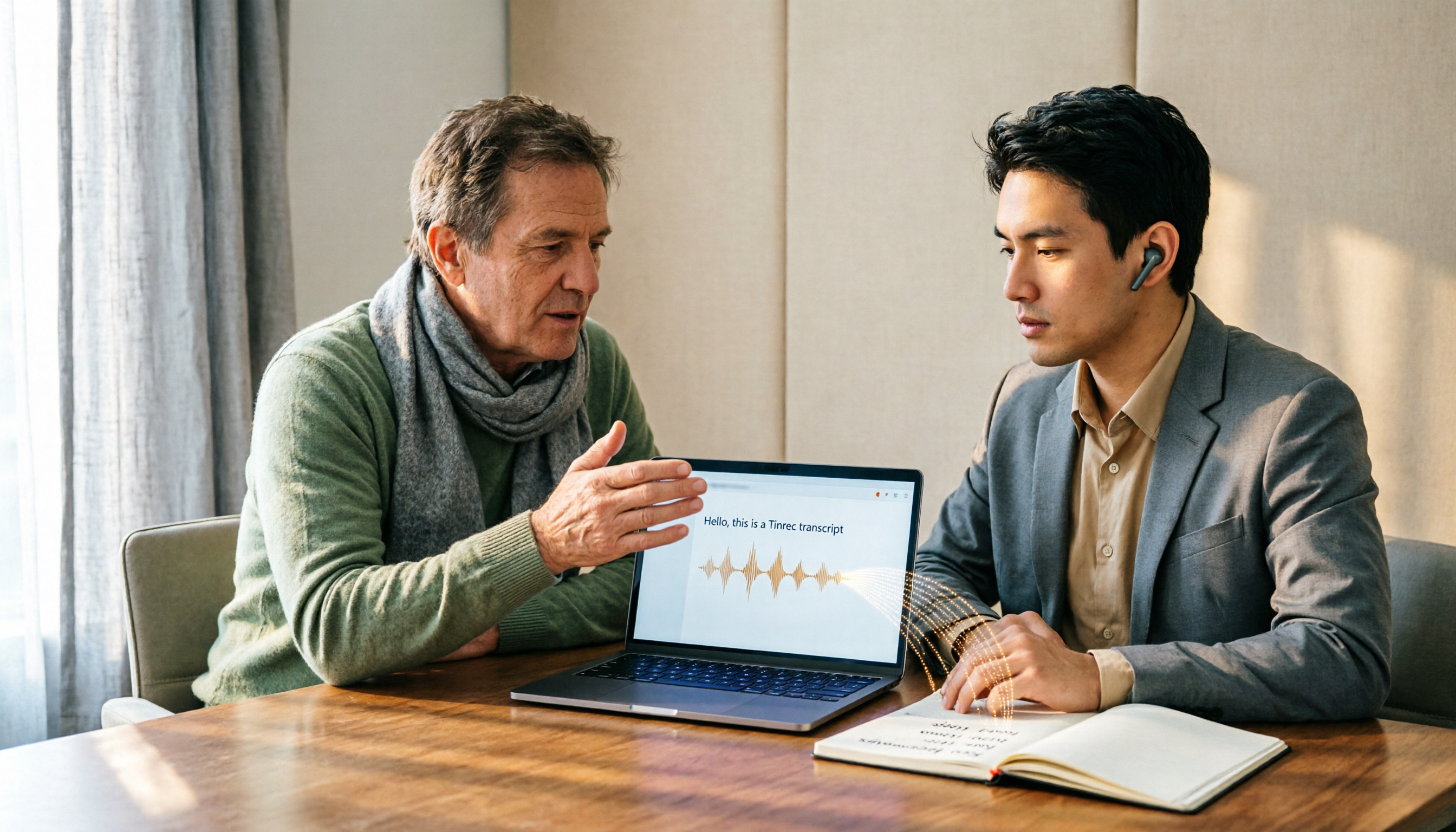
2026年録音文字起こしソフトの選び方:5ステップで失敗から正しい選択へ
多くの人が録音文字起こしソフトを探す際、最初に陥る罠はWordの音声入力機能を文字起こしツールと勘違いすることです。この記事では5つのチェックステップで、無料枠、中国語認識、会議後の整理に関する落とし穴を避け、TinrecとOtter.aiを項目ごとに比較して、自分のワークフローに合うのはどちらか判断できるようにします。

2026年4つの多言語音声文字起こしツール実測比較:広東語・中英混在はどれが最も正確か?
「何言語に対応しているか」を比較するよりも、実際の会議シーンでの性能を見るべきです。本記事では、同じ広東語+中英混在の会議録音を使用し、人気の多言語音声文字起こしツール4つを実測。選定基準、各ツールの強み・弱み、注意点を明確にし、最後にシーン別の明確な選択アドバイスを提供します。