

録音を Tinrec に任せて、数分で文字起こしと要約を作成
音声・動画のアップロード、多言語文字起こし、AI 議事録、タスク抽出に対応
iPhoneでGoogle Meetに参加:まず2つのルートを理解する
外出先で、クライアントや同僚がGoogle Meetのリンクをグループに送ってきて、会議は10分後に始まる。手元にはiPhoneしかない。このとき対処すべきことは実は2つあります。第一に、どのルートで入るか。第二に、入った後でこの会議の内容をどう残すかです。
iPhoneでGoogle Meetに参加するには2つのルートがあります:
- Google Meetアプリで参加する:すでにアプリをインストールしている場合や、今後もこの種の会議を頻繁に開く場合に適しています。Googleの公式説明によると、iPhoneまたはiPadでMeetアプリを開き、「会議」の下で予定された会議を選択するか、検索バーの横にあるキーボードアイコンをタップして会議コードまたはニックネームを入力し、右上の「参加」をタップします。異なる組織の会議の場合は「参加をリクエスト」というオプションが表示されます。
- Safariブラウザで参加する:1回の会議のためにアプリを追加でインストールしたくない場合や、スマホのストレージ容量が限られている場合に適しています。Google Meetは本質的にウェブサービスであり、iPhoneのブラウザから直接会議室を開くことができ、追加のアプリをインストールする必要はありません。
どちらのルートでも会議室に入ることはできますが、違いは操作手順、その後の使用習慣、そしてスマホ側自体の機能制限にあります。以下で分けて説明します。
Google Meetアプリで会議に参加する手順
アプリをインストールする場合、流れはおおよそ次のとおりです:
1. App StoreでGoogle Meetを検索してインストールします。
2. アプリを開き、Googleアカウントでログインします。
3. 「会議」セクションの下で、予定された会議を選択するか、検索バーの横にあるキーボードアイコンをタップして会議コードまたはニックネームを手動で入力します。
4. 右上の「参加」をタップします。この会議が他の組織に属する場合、画面に「参加をリクエスト」と表示され、主催者側の承認を待つ必要があります。
5. 会議室のプレビュー画面に入ったら、マイクとカメラの状態を確認してから正式に参加します。
もう一つのアプリから会議を開始するルートは、GmailまたはChatアプリから行うものです:Gmailで下部のChatをタップし、誰かまたはグループとの会話を開き、右上の通話オプションをタップすると、直接通話するかMeetリンクを送って相手を招待できます。このルートは、リンクを受け取るのではなく、自分から人を誘って会議を開く場合に適しています。
注意すべき点は、iPhoneには名前が似たGoogleの通信系アプリが複数存在する可能性があるため、インストール前に自分がインストールするのがGoogle Meet本体であることを確認し、機能が異なる旧バージョンのアプリをインストールしないようにすることです。
Safariブラウザで会議に参加する手順
アプリをインストールしたくない場合は、Safariでも参加できます:
1. 相手から送られてきたGoogle Meetの会議リンクをタップして開きます。
2. システムがどのアプリで開くか尋ねてきたら、ブラウザで続行を選択します。
3. 会議室のプレビューページに入り、表示名を入力します。
4. システムがマイクとカメラの権限を要求するので、必要に応じて許可または拒否します。
5. 「参加」をタップし、主催者側の承認を待って会議に入ります。
このルートの利点は、アプリのストレージ容量を消費せず、追加インストールが不要なことです。欠点は、スマホのブラウザ上の操作インターフェースが簡素化されており、一部の会議コントロールの位置がアプリと異なるため、初めて使うときは少し時間がかかることです。
スマホ側で参加する際の機能制限と注意事項
まずはっきり言っておきます:iPhoneで会議にスムーズに参加できますが、スマホ側ですべてを完了できるわけではありません。 以下のいくつかの制限は、外出前に知っておくべきです。
| 工程 | iPhoneでの実際の状況 | 推奨される対応 |
|---|---|---|
| 会議の録画 | スマホ側では通常、会議内蔵の録画機能を使用できず、録画自体は主にWorkspaceプランの機能であり、アカウントの種類と管理者設定に依存します | 正式な録画が必要な場合は、PC側で処理する |
| リアルタイム字幕と翻訳 | 利用可能かどうかはGoogleアカウントのプランとアプリのバージョンに依存し、すべてのアカウントで有効にできるわけではありません | 会議に入ったらまず字幕オプションが存在するか確認する |
| マルチタスク | 他のアプリに切り替えて資料を調べると、会議画面が中断または縮小される可能性があります | 会議中に資料を調べる必要がある場合は、できるだけPCを使う |
| 録音品質 | スマホのマイクは環境騒音、距離、移動の影響を顕著に受けます | 比較的静かな場所を探し、スマホを発言者に近づける |
| 会議後の整理 | スマホでは文字起こしを見返しながら議事録を書くのが難しい | 録音をツールに処理させるか、PCに戻ってから整理する |
これらの制限はアプリのバージョンやiOSのバージョンによって変動し、固定されたルールではありません。実際に利用可能な機能は、その時点のバージョンに準じてください。
録音の整理を手作業から解放
音声・動画をアップロードするだけで、文字起こし、要約、タスクを自動作成
会議中に使える記録を残す方法
スマホで参加する最大の問題は「入れない」ことではなく、「入ったのに何も残らない」ことです。会議で要件確認、約束事項、役割分担が話し合われた場合、記憶だけに頼ると、会議後には曖昧な印象しか残りません。
スマホでできる記録操作は限られていますが、実務的には次のように段取りできます:
- 会議中:iPhoneのボイスメモまたはTinrecのiOS版で会議の音声を録音し、同時にメモに重要な時点を記録します。例えば「約15分のところで納期について話した」など。
- 会議中:最も重要な決定とToDoをチャットに文字で打ち出し、少なくとも検索可能なテキストの手がかりを残します。
- 会議後:すぐに録音を文字起こしツールに処理させ、記憶が新しいうちに要点を照合します。
ここで事前に確認すべき前提があります:会議中に他人の発言を録音する場合は、事前に参加者の同意を得るべきです。また、録音に関する現地の法律規定にも注意してください。これは礼儀の問題だけでなく、その後のデータを使用できるかどうかにも関わります。
会議後にTinrecで文字起こしと要点を整理する
スマホで会議に参加した後、実際に時間がかかるのは録音を使えるデータに変えることです。TinrecはiOS版での使用をサポートしており、会議の録音を処理させて文字起こしを取得し、自動的に要約、章立て、ToDoを生成できます。その後、会議内容についてAI Q&Aで詳細を追问することもできます。
実際の流れは次のとおりです:
1. 会議終了後、iPhoneで録音をTinrecにアップロードします。
2. 文字起こしが完了するのを待ち、文字起こしとAI要約を取得します。
3. 要約内のToDoが会議で実際に合意された役割分担に対応しているか確認します。
4. より完全な会議後資料が必要な場合は、文字起こしをPCに持ち込み、AIアシスタントで行動計画、フォローアップ資料、議事録に加工し続けます。
注意すべきは、スマホの録音品質が文字起こし結果に直接影響することです。環境騒音が大きい、距離が遠い、複数人が同時に話すなどは、文字起こしにより多くの人手による校正を必要とさせます。重要な約束、外部送信内容、重要な決定は、依然として人手で確認してから使用することをお勧めします。
チーム版:スマホで録音した会議資料を共有しフォローアップする
スマホで会議に参加する人は、チームの中で外回りをする人であることが多いです。クライアントが急に約束し、移動中で、iPhoneしかない。問題は、この会議の内容があなたのスマホにだけ残っていると、同僚は見られず、その後誰も引き継がないことです。
Tinrecチーム版はチームスペースを提供し、会議の録音、文字起こし、要約、ToDoを集中保存でき、個人のデバイスやチャット履歴に散らばることはありません。実際の運用には2つのポイントがあります:
ポイント1:会議資料をチームスペースに入れる。 iPhoneで録音し文字起こしが完了した会議内容を、チームスペースにまとめて保存できます。その後、プロジェクトメンバーはあなたにファイルを要求する必要がなく、同じ場所で文字起こしと要約を閲覧でき、過去の会議で話された内容も検索できます。
ポイント2:メンバーの引き継ぎと継続的なフォローアップ。 会議で合意されたToDoと会議後の成果物をチームスペースに置けば、担当の同僚が続けて推進でき、あなたがグループでノートを補足するのを待つ必要はありません。メンバーの異動やプロジェクトからの離脱があった場合、チームリソースはチームに帰属し、他の有効なメンバーに引き継ぐ必要があり、誰かが離れたからといって丸ごと消えることはありません。
明確にしておくべきは、チーム版は現在チームレベルの共有が主体であり、ロールとシート管理を通じてガバナンスと利用資格を管理しており、ファイルごとに独立した権限を設定するものではありません。また、チーム版の機能は正式リリース前に本番環境の状態を確認する必要があり、実際のプランは正式な購入ページまたは公式問い合わせの結果に準じます。
外出先で頻繁にスマホで会議に参加し、会議の結論をチームに引き継ぐ必要がある場合は、Tinrecチーム版のチームスペースとメンバーコラボレーションの方法をさらにご覧ください。
よくある質問:マイク権限、背景音、記録の境界
マイク権限を拒否してしまったらどうする?
iPhoneで誤って拒否を押すと、マイクは音を拾いません。「設定」で該当するブラウザまたはGoogle Meetアプリを見つけ、マイク権限を再度オンにして、会議に再参加してください。
カフェや車の中で会議をしても、録音は使える?
使えますが、心構えが必要です:背景騒音、音楽、周囲の会話も一緒に録音され、文字起こし結果にはより多くの校正が必要になります。この会議が具体的な数字や約束に関わる場合、比較的静かな隅を探し、会議後に録音と照らし合わせて重要な部分を確認することをお勧めします。
スマホ側で自動的にすべての会議を録音できる?
いいえ。Tinrecはあなたが能動的に録音を開始する必要があり、すべての会議に自動参加するボットではありません。デスクトップ版はシステム音声をキャプチャしてオンライン会議を記録できますが、これもあなたが能動的に開始する行為であり、バックグラウンドで自動実行されるものではありません。
どの工程をPCで処理することを勧める?
正式な録画が必要な場合、会議中に資料を調べる必要がある場合、文字起こしをレポートや表に加工する必要がある場合、および長めの議事録を整理する必要がある場合は、PCの方がiPhoneよりはるかに快適です。スマホは「会議に参加する」と「録音を残す」の2つを完了するのに適しており、その後の整理と納品はPCに戻ってから行う方が通常効率的です。
参考ソース
- Join a meeting - iPhone & iPad - Google Meet Help
- Start or schedule a Google Meet video meeting - iPhone & iPad - Google Meet Help
- iPhone users can now join Google Meet calls without downloading an app
- Google Meet - App Store - Apple
- r/iphone on Reddit: Can an Iphone user join a googlemeet video chat?
すべての録音を、次の行動につながる成果へ
ログインで文字起こし60分無料。クレジットカードは不要です
おすすめ記事
こちらの記事もおすすめです

2026年音声文字起こしツール選定ガイド:5つの重要ポイント実測と推奨
音声文字起こしツールの選び方を、音源タイプ、会議後の整理ニーズ、チームのデータ帰属という3つの判断軸から解説。5つの実用的な選定ポイントを整理し、Tinrec(秒聴録音)を例に、ボット不要のオンライン会議録音、AI要約とToDo抽出、AI対話検索、チームスペースの実際の使い方を紹介。最後によくある質問を掲載。

2026年版 外国語会議翻訳ツール4選比較:リアルタイム二言語字幕から会議後の議事録まで一挙解説
外国語会議を聞き取れても、記録できず追えない?本記事ではよくある誤解から始め、外国語会議翻訳ツールの選定4つのポイントを解説。Tinrec、Otter.ai、Notta、Granolaをリアルタイム翻訳、二言語対照、会議後の議事録、チーム連携の違いで実測比較し、よくある4つの失敗ポイントも整理。最適なツール選びを一度で理解できる。
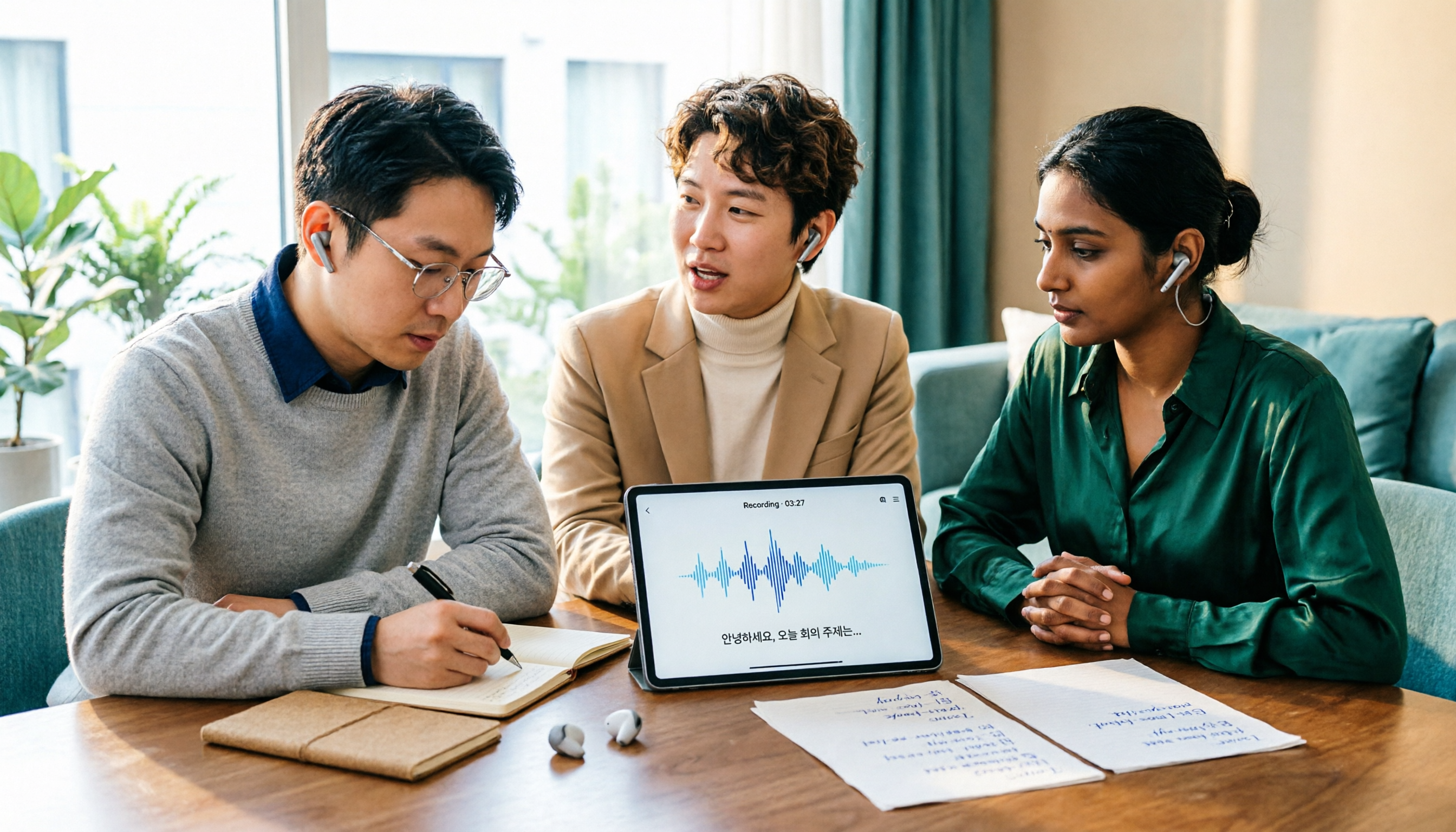
2026年Tinrec vs Musely:5つの軸で比較、韓国語会議録音ならTinrec
韓国語の音声文字起こしツールはどう選ぶ?本記事では韓国語認識、会議後の整理、チーム連携、エクスポート、無料枠の5つの軸でTinrecとMuselyを比較し、MyEditやSonixなどの代替案も整理。単なる文字起こしと会議録音のそれぞれに向く場面を判断できる。

2026年おすすめ音声文字起こしツール4選を徹底比較:本当に整理時間を短縮できるのはどれ?
会議議事録、文字起こし、会議後のフォローアップまで、Tinrec、Canva、MyEdit、Otter.aiの位置づけ・制限・適したシーンを比較し、最適な音声文字起こしツール選びをサポートします。

2026年上海語音文字起こしツール選定ガイド:4製品の実測と選び方の提案
上海語には有声音と連続変調があり、音声文字起こしはしばしば「文全体が崩れる」。この記事では認識・使用・保存の3つの判断ポイントから、上海語音声文字起こしツールを選ぶ際に見るべき5つの鍵を解き明かし、Tinrec(秒聴録音)を主な実測対象として、Notta、Otter.ai、Granolaの適用範囲を比較し、失敗を避けるチェックリストと始め方を添える。

2026年おすすめ音声文字起こしツール4選比較:リアルタイム文字起こし・会議後整理・チーム共有の選び方
「リアルタイム文字起こし」と「会議後の整理」の2つの判断軸から、Tinrec、Notta、Otter.ai、TurboScribeの位置づけ、価格、適用シーンを横断比較。選定の4つのポイントと4つのよくある誤解を整理し、一枚の表でどの音声文字起こしツールを選ぶべきかが分かります。

2026年版 閩南語入力方式5選の実測比較:無料版で十分か、どれから始めるべきか?
多くの人は閩南語入力方式をインストールしても文字が打てない。問題はソフトウェアではなく、ピンイン方案、辞書の出所、クロスプラットフォーム対応を事前に理解していないことにある。この記事では、教育部台湾閩南語漢字入力方式、PhahTaigi、Lohankha、RIME、スマートフォン内蔵の方案を実際に比較し、選定基準、よくある誤解、適用シーンを整理。一度で正しく選べるようにする。

2026年6つの音声文字起こしツール実測比較:正確率は公式数値ではなく実際のシーンで判断
音声文字起こしの正確率は98%という広告数値だけでは判断できません。本記事では6つのツールを中国語、騒音、複数人の会話、会議後の整理という観点で評価したポイントをまとめ、無料プランと有料プランを比較して、本当に使える文字起こしツールの選び方を紹介します。

2026年おすすめの音声文字起こしツール4選:無料枠から会議後の整理まで完全解説
音声文字起こしツールはどれが使いやすいのか?本記事では実際の会議シーンに基づき、Tinrec(秒聴録音)、Otter.ai、Notta、TurboScribeの4ツールの無料枠・制限・適したユーザーを整理。選定前の4つのポイント、よくある4つの落とし穴、シーン別の選び方も解説します。