

録音を Tinrec に任せて、数分で文字起こしと要約を作成
音声・動画のアップロード、多言語文字起こし、AI 議事録、タスク抽出に対応
最初に整理すべきこと:守るべきはプラットフォームか、それとも会議の参加者か?
多くの人が「is google meeting safe」を検索するとき、実際に心配しているのはGoogleが倒産するかどうかではなく、会議に見知らぬ人が侵入しないか、内容が外部に漏れないか、録音や画面がこっそり保存されないか、ということです。
この2つの問題を分けて考えると、判断がずっと簡単になります。
プラットフォーム自体の安全性は、暗号化、データ保存、アカウント保護に依存します。一方、会議の安全性は、設定を正しく使っているかどうかに大きく左右されます。前者についてはGoogleはかなりしっかり対応していますが、後者は多くの人が見落としがちな部分です。
Google Meetの安全性を判断する前に、まず4つの重要ポイントを確認
1. データ転送と保存は暗号化されているか
Googleの公式説明によると、Meetのデータは転送中および保存時に暗号化されます。つまり、会議の内容はネットワーク送信中やサーバー保存時に、平文のまま放置されることはありません。
一般的な会議であれば、このレベルの保護で十分です。本当にエンドツーエンド暗号化が必要な特殊な状況は、通常、高度に機密性の高い情報や法規制の要件が関わる場合であり、一般的な企業内会議では必ずしも必要ではありません。
2. 会議コード自体は推測されにくいか
Google Meetの会議コードは10文字で、25文字の集合から生成されます。そのため、ランダムに会議コードを当てる確率は極めて低くなっています。
ただし、注意すべき点は、コードが推測されにくいからといって、リンクが転送されないわけではないということです。会議リンクが一度公開グループやSNSで共有されると、どんなに推測されにくいコードでも乱入を防ぐことはできません。
3. 録画や文字起こしはどこに保存されるか
会議で録画、文字起こし、背景効果を使用した場合、これらのデータはGoogleのデータセンターに保存され、アカウント権限によって管理されます。
ユーザーにとってより現実的な問題は、誰がこれらの録画をダウンロードまたは共有する権限を持っているかです。この部分は通常、Google Workspaceの管理者設定に関連しており、個人版と企業版では管理範囲が異なります。
4. 電話ダイヤルインの暗号化制限
電話で会議にダイヤルインする場合、音声は従来の電話ネットワークを経由します。Googleのドキュメントによると、この部分の音声は、ネットワーク経由と同じ暗号化保護を受けない可能性があります。
会議内容が機密性の高いものである場合は、携帯電話からのダイヤルインではなく、ネットワーク音声を優先的に使用することをお勧めします。
Google Meet会議の安全性を確認する5つのステップ
ステップ1:会議リンクを必要な人にだけ送る
会議を作成したら、リンクを公開グループ、SNSの投稿、誰でも見られるカレンダーに直接貼り付けないでください。
より安全な方法は、リンクを招待者だけに送り、メールやメッセージで転送しないように注意を促すことです。
ステップ2:主催者コントロール機能を有効にする
Google Meetには、会議への乱入を防ぐための複数のコントロール機能があります。以下を含みます:
- 主催者が先に参加しないと、他の人は入室できない。
- 外部参加者は、許可されるまで入室できない。
- 参加者は自分でマイクやカメラをオンにできない。
これらの設定は、会議開始前に確認しておくべきです。特に外部の人と会議をする場合は重要です。
ステップ3:参加者リストを確認する
会議が始まったら、最初に数秒かけてリストを確認しましょう。知らない人がいたり、名前が怪しい場合は、その人を削除できます。
人数が少ない小規模な会議では、この習慣を身につけることが、後から追跡するよりもはるかに効果的です。
ステップ4:録画と文字起こしの共有範囲を確認する
録画する前に、この内容がどこに保存されるか、誰がアクセスできるか、後で共有するかどうかを明確にしましょう。
Google Workspace環境の場合、録画は通常クラウドドライブに保存され、権限は管理者または録画者が設定します。「録画してから考えよう」という姿勢で会議記録を扱わないでください。
録音の整理を手作業から解放
音声・動画をアップロードするだけで、文字起こし、要約、タスクを自動作成
ステップ5:機密性の高い会議では電話ダイヤルインを避ける
前述の通り、電話ダイヤルインの音声暗号化はネットワーク経由ほど完全ではありません。会議が機密情報に関わる場合は、すべての参加者にネットワーク音声で参加してもらい、携帯電話からのダイヤルインは避けてください。
比較:Google Meetと他のビデオ会議ツールのセキュリティ位置づけ
Zoom
Zoomはパンデミック中に「Zoombombing」事件で多くの批判を受け、その後、待機室や会議パスワードなどの機能を追加しました。一般ユーザーにとって、ZoomとMeetのセキュリティの差は、以前ほど極端ではなくなりましたが、Meetの利点はGoogleアカウントシステムとの統合にあり、主催者コントロールが比較的直感的です。
Microsoft Teams
Teamsは企業環境での統合度が高く、セキュリティガバナンスはMicrosoft 365と結びついています。企業のIT管理者であれば、Teamsの管理粒度は通常より細かいですが、個人や小規模チームにとっては、Meetの方がハードルが低いです。
プラットフォーム内蔵の文字起こし vs 独立した会議ツール
Google Meet自体にもリアルタイム字幕や一部の文字起こし機能がありますが、より完全な会議後の整理(文字起こし、AI要約、タスク管理、チーム共有など)が必要な場合は、Tinrecのような独立したツールを検討できます。
Tinrecのデスクトップ版は、システム音声を介してMeet会議を録音できるため、会議にボットを追加する必要はありません。これは、会議に「参加者」を増やしたくないユーザーにとって、比較的クリーンな方法です。録音後は、直接要約やタスクに整理し、NotionやGoogle Docsなどのツールにエクスポートできるため、手動で再生して整理するよりもはるかに速いです。
落とし穴ガイド:ビデオ会議の安全性を判断する際に犯しやすい3つの間違い
落とし穴1:プラットフォームの安全性だけを見て、自分の使い方を考慮しない
Google Meetの基本的な保護はしっかりしていますが、会議リンクを公開SNSに貼ってしまえば、どのプラットフォームでも救えません。安全性はプラットフォームとユーザーがそれぞれ半分ずつ責任を負うものです。
落とし穴2:無料版と企業版の保護が完全に同じだと思い込む
無料のGoogleアカウントとGoogle Workspaceの企業版では、管理機能に大きな違いがあります。企業版では、参加権限、監査、保持ポリシーをより細かく設定できますが、個人版は比較的簡素化されています。
落とし穴3:会議を録画しても、録画ファイルを管理しない
多くの人は録画したまま放置し、録画ファイル自体が機密データであることを忘れています。録画する前に保存場所と共有相手を確認することは、後から削除するよりも簡単です。
まとめ:Google Meetはほとんどのユーザーにとって安全だが、設定は自分で管理する必要がある
全体として、Google Meetは暗号化、会議コードの設計、乱入防止メカニズムにおいて、一定の水準に達しています。一般の会社員、学生、フリーランサーにとって、安心して使用できるビデオ会議プラットフォームです。
しかし、安全性はプラットフォームだけの責任ではありません。次のように選択できます:
- 一般的な内部会議、日常的なコミュニケーション → Google Meetに基本的な主催者コントロールを追加するだけで十分です。
- より完全な会議後の整理、文字起こし、タスク管理が必要な場合 → Tinrecのようなツールを組み合わせて、手動整理の時間を減らします。
- 高度に機密性が高く、法規制に関わる会議 → まず組織のGoogle Workspace管理ポリシーを確認し、電話ダイヤルインを避けてください。
最も重要なのは、会議リンクをむやみに貼らないこと、録画ファイルをむやみに保存しないことです。プラットフォームが大部分のリスクを防いでくれますが、残りの小さな部分は習慣で補う必要があります。
参考情報
すべての録音を、次の行動につながる成果へ
ログインで文字起こし60分無料。クレジットカードは不要です
おすすめ記事
こちらの記事もおすすめです

2026年Teams会議のダウンロード方法は?録画保存からAI整理までの5ステップ
会議が終わってから、録画・文字起こし・ToDoが3か所に散らばっていることに気づいた?この記事では「Teams会議のダウンロード」という実際の悩みから出発し、まずダウンロードしたいのがアプリケーションなのか会議コンテンツなのかを整理。その後、5つのステップでTeams会議を検索可能で質問できるチームデータに変える方法を解説し、Tinrec、Otter.ai、Notta、Granolaの適用シーンを比較します。

2026年Teams会議ビデオのダウンロード完全ガイド:権限・保存期間・文字起こしの実践方法
会議録画が取得できない主な原因は、権限と保存場所が不明確なことです。この記事では実務シーンから、Teams会議ビデオのダウンロード権限、ファイルの保存場所、チャットからのアクセス期限、字幕が録画ファイルに含まれない仕組みを説明し、会議終了後に内容を文字起こしやToDoに変換する方法を整理します。

2026年版 Teams 会議の文字起こしツール2選を実測比較:Tinrec と Teams 標準の文字起こし、どちらを選ぶべきか?
Teams 会議の文字起こしダウンロードは「誰にダウンロード権限があるか」と「.docx/.vtt しかない」という2つの問題でつまずきがちです。本記事では5つの観点から Microsoft Teams 標準の文字起こしと Tinrec を実測比較し、招集者以外が議事録を入手する方法、会議後の加工と蓄積の方法、チーム版の席数と料金体系を整理します。

2026年版 音声文字起こしツール4選を実測比較:Tinrecの使い方と無料枠の比較
実際の会議の課題から出発し、音声文字起こしの使い方を示しながら、Tinrec、Notta、Granola、TurboScribeのフロー、無料枠、チームでの利用シーンを比較し、最適なツール選びを支援します。

2026年版 音声文字起こしAI 6選の実測比較:無料枠とAI議事録はどれが十分か?
音声文字起こしAIツール6選の無料枠・有料プラン・適用シーンを整理し、Tinrec、Otter、Notta、Granola、TurboScribe、cSubtitleの違いを比較。会議・インタビュー・講義ノートに合うプラン選びを支援します。

2025年おすすめ文字起こしツール3選比較:Tinrec、Notta、Otterは中国語会議の整理にどれが最適か?
2025年の文字起こしツールの選び方を、実際の会議フローから比較。Tinrec、Notta、Otterの入力ソース、会議後の整理、中国語対応、チーム連携を検証します。特にTinrecのボット不要録音、AI質問応答、ToDo抽出、チームスペースに注目し、無料プランと有料プランの制限も正直に整理。無料の分数だけで判断する選び方の落とし穴を避けるための記事です。

2026年おすすめ音声文字起こしツール4選比較:無料枠と日本語認識はどれが十分?
2026年、音声文字起こしツールはどう選ぶ?この記事では学生の授業、グループディスカッション、期末復習のシーンから、Tinrec、Notta、Granola、TurboScribeの日本語認識、無料枠、会議後の整理、クロスプラットフォーム体験を実際に比較。選び方のポイントと注意点を整理し、一学期間使える文字起こしツールを見つける手助けをします。
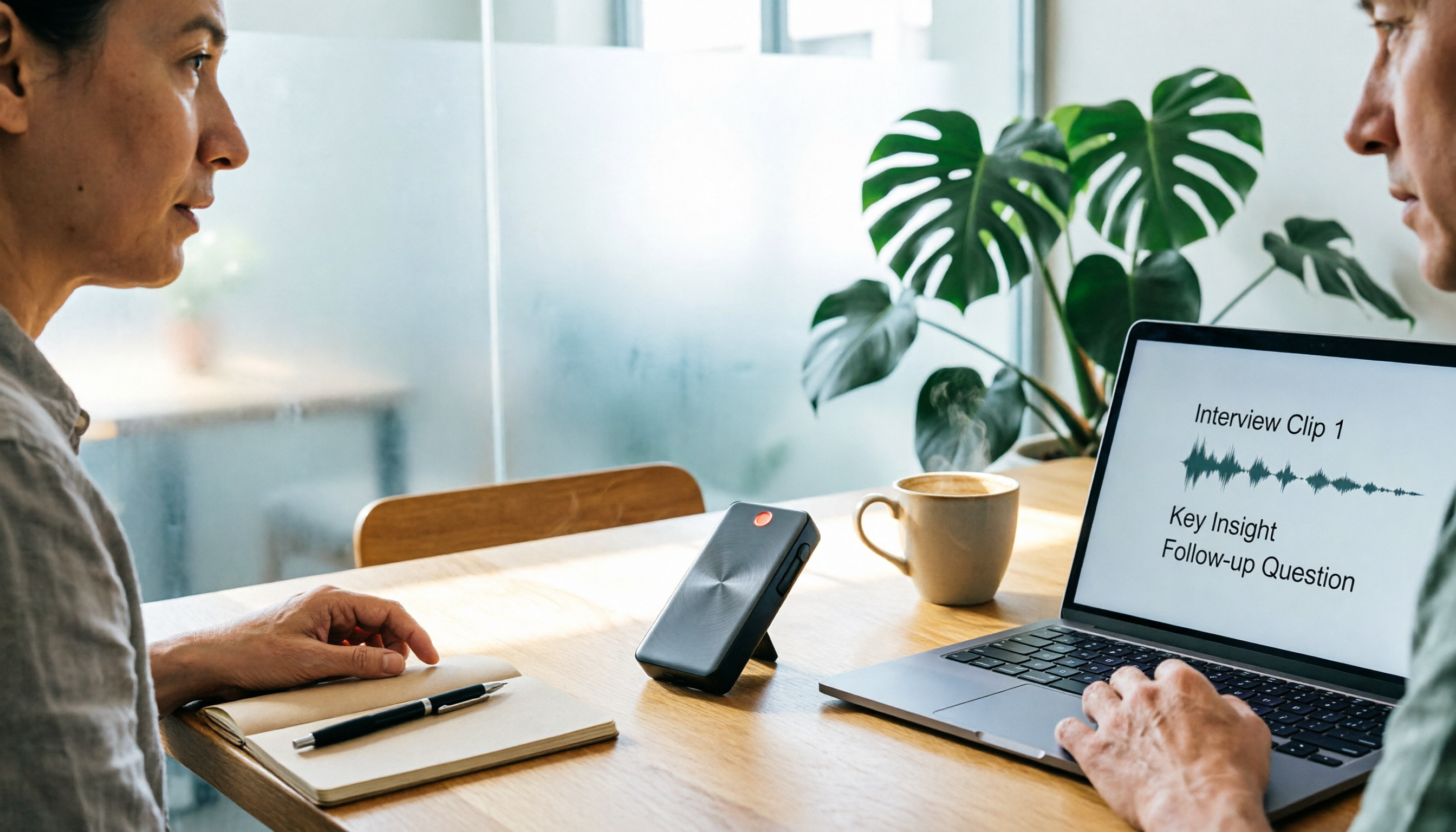
2026年おすすめ音声文字起こし無料ソフト4選を実測比較:無料枠をどう使えば挫折しない?
無料枠が大きい=使いやすいとは限らない。自分の会議やインタビューの音声ファイルを使い、Tinrec、Notta、Otter、TurboScribeの無料プランの流れをそれぞれ試し、選定時に見落としがちな枠のルール、会議後の整理、会議の収音方法、チームのデータ帰属を分解。本当に継続して使える音声文字起こし無料ソフトを見つけるための記事です。

2026年3つの録音文字起こしツール実測比較:TinrecとNotta、中国語会議に適しているのはどちらか?
録音文字起こしの効果は高いのか?よくある3つの誤解から、なぜ精度だけでは答えられないのかを説明し、3つの素材と1つの質問を使った実測方法を共有します。本記事ではTinrecとNottaを会議の収集、会議後の成果物、中国語とバイリンガル対応、チームでの蓄積の違いで比較し、どちらのワークフローが自分の会議シーンに適しているか判断する手助けをします。