

録音を Tinrec に任せて、数分で文字起こしと要約を作成
音声・動画のアップロード、多言語文字起こし、AI 議事録、タスク抽出に対応
Google Meetに似たツールで、本当に解決すべき問題とは?
「Google Meetに似たツール」を探すとき、多くの人はまず画質、遅延、画面共有のスムーズさを比較します。しかし、毎週グループディスカッションやオンライン授業、インターンシップ会議があるなら、実際に悩むのは「会議ができるかどうか」ではなく、「会議が終わった後どうするか」です。
2時間のオンライン授業で、教授の話すスピードが速く、スライドの切り替えもさらに速いとします。Google Meetで録画しておけば大丈夫と思っていても、後でグループディスカッションの記録を提出するとき、録音全体を聞き直す時間がないことに気づきます。
これが私の視点です。「会議プラットフォーム」を探すだけでなく、会議内容をそのまま使える資料に変えてくれるツールを探すべきです。Tinrecを例に挙げると、デスクトップ版でPCのシステム音声を直接収集するため、Google Meet、Zoom、Microsoft Teamsにボットを追加する必要はありません。会議中にリアルタイムで文字起こし、要約、章立て、TODOリストを生成できます。
したがって、このガイドでは「どのビデオ画面が最も美しいか」ではなく、より実用的な問題に焦点を当てます:会議終了後、最小限の時間で明確な記録、要点、次のアクションを得るにはどうすればよいか。
会議記録ツールでできること
シナリオ1:オンライン授業終了5分以内に要点を取得
以前はオンライン授業でGoogle Meetを開きながら手動でメモを取っていましたが、教授の補足説明を聞き逃すことがよくありました。今はTinrecデスクトップ版でPCの音声を録音し、授業終了時にAIが要約、章立て、要点を整理してくれます。中間試験の復習では、録音全体を聞き直す必要はなく、「中間範囲」を検索するだけで関連する部分にジャンプできます。
シナリオ2:グループディスカッションで「さっきの結論は何だった?」と聞き合わない
グループ会議で最も怖いのは、議論が白熱した後、誰が何を担当するか誰も覚えていないことです。Tinrecは議論からTODOを抽出します。例えば「アミンが文献整理を担当」「来週火曜日までに初稿提出」。会議後、TODOリストをグループに共有すれば、各自が自分のタスクをすぐに把握できます。
シナリオ3:インターンシップ会議後、顧客ニーズを素早く整理
インターン中に顧客インタビューに参加し、上司から「顧客がどのような問題を挙げたか」と聞かれることがあります。記憶だけに頼るのではなく、TinrecのAI Q&A機能で「顧客は予算についてどのような懸念を持っていますか?」と直接質問できます。会議内容に基づいて関連する部分が表示されるので、録音を再生して確認できます。記憶だけに頼るよりはるかに正確です。
シナリオ4:過去の会議を検索可能なデータベースに変える
4年生の卒業研究では、指導教授やチームメンバーとの会議が十数回ありました。Tinrecはこれらの録音と文字起こしを一元管理できるため、以前議論した調整方針を振り返りたいとき、キーワード検索で見つけられます。ファイルを一つずつ開いて聞く必要はありません。
会議記録ツールの主要機能とは?
リアルタイム文字起こし:録音しながら文字化
Tinrecのリアルタイム文字起こしは「録音が終わってからゆっくり変換する」のではなく、会議中に同期して文字が表示されます。授業や会議中、内容が正しく記録されているか確認しながら進められるので、終了後に「この部分が録音されていなかった」と気づくことがありません。
ボットなしオンライン会議録画
これが私が最も気に入っている点です。Tinrecデスクトップ版はPCのシステム音声を直接収集するため、Google Meetにボットアカウントを追加する必要がありません。学生にとって特に便利です。一部の授業の会議室では外部アカウントの参加が許可されていませんが、Tinrecは参加者として入る必要がなく、自分のPCで録画を開始するだけです。
AI要約と章立て
長い文字起こしをそのまま渡すのではなく、Tinrecは長い会議を章に分割し、構造化された要約を生成します。これにより、議論全体の流れを把握してから、どの部分を詳しく見るか決定できます。
TODO抽出
グループディスカッションで最も怖いのは、会議後に結論を誰も覚えていないことです。Tinrecは会話からTODOを整理し、「誰が何をするか」を明確にします。グループ発表やプロジェクト会議で特に役立ちます。
AI Q&A
文字起こし完了後、Tinrecに直接質問できます。例えば「教授は期末試験の範囲について言及しましたか?」「顧客は価格に対してどのような反応を示しましたか?」。会議内容に基づいて回答し、対応する音声を再生して確認できます。
多形式エクスポートと後処理
Notion、Google Docs、OneNoteで資料を整理する習慣がある場合、Tinrecは会議結果をこれらのツールにエクスポートしてさらに加工できます。また、会議内容に基づいてレポート、表、議事録を生成し、会議後の再整理時間を節約できます。
録音の整理を手作業から解放
音声・動画をアップロードするだけで、文字起こし、要約、タスクを自動作成
実際の活用シーン:学生も新社会人も使える
授業録音と復習
授業中にTinrecで録音を開始し、リアルタイムで文字起こしを生成します。授業後、AI要約で要点を素早く振り返り、期末試験前にQ&A機能で特定のトピックを検索できます。全体を聞き直すよりはるかに効率的です。
オンライン会議とインターンシップインタビュー
Google Meet、Zoom、Teamsの会議では、デスクトップ版でボットなし録画が可能で、主催者に外部ボットの参加許可を求める必要はありません。会議後、自動的にTODOが生成され、進捗追跡が容易です。
グループディスカッションとプロジェクト管理
複数人での議論では、Tinrecの章立て機能で「トピックがどこから始まり、結論がどこで出たか」を振り返れます。TODO抽出により、各自が自分のタスクを明確に把握でき、会議後の確認時間を削減できます。
過去の録音整理
多くの授業録音、インタビュー音声、会議ビデオが溜まっている場合、Tinrecにアップロードして文字に変換し、検索やQ&A機能で古い資料を活用できます。
会議記録ツール選びで注意すべき5つのポイント
- ボットを会議に追加する必要があるか
一部のツールは会議室にボットアカウントを追加する必要がありますが、一部の授業や企業会議では外部アカウントの参加が許可されていません。Tinrecデスクトップ版はPCのシステム音声を直接収集するため、追加の参加者は不要で、学生やインターンに特に優しい設計です。
- 文字起こし後に整理・活用できるか
文字起こしを得るだけでは不十分で、その後の素早い要点検索が重要です。Tinrecは文字起こしに加え、要約、章立て、TODO、AI Q&A、エクスポート機能を提供し、「記録」を「活用」にまで拡張します。
- 日本語・中国語コンテンツの精度
主に日本語や中国語の授業・会議を扱う場合、実際に文字起こし精度をテストすることをお勧めします。Tinrecは中国語、繁体字中国語、多言語会議に対応し、中日・中英混合コンテンツも処理でき、リアルタイム翻訳とバイリンガル表示も提供します。
- 無料枠が十分か
学生の予算は限られているため、無料版の容量は重要です。Tinrec無料版では、基本容量で録音、インポート、要約、文字起こしを体験できます。たまに重要な授業を整理するだけなら、無料版から始められます。短期的に会議やインタビューが集中する場合は、週間プランやProプランを検討してください。
- チームコラボレーションとデータ保存
グループやサークルで使用する場合、会議データを一元管理できるかが重要です。Tinrecチーム版は独立したスペースを提供し、メンバーが会議資料を共有し、シート管理や使用量確認ができます。シートがないメンバーも資料閲覧は可能ですが、録音・アップロード・編集にはシートが必要です。役割分担が明確なチームに役立ちます。
よくある質問
TinrecとGoogle Meetの内蔵録画機能の違いは?
Google Meetの内蔵録画は主に会議の画面と音声を保存します。Tinrecはさらに音声をテキストに変換し、要約、章立て、要点、TODOを自動生成し、複数の会議資料を一元管理・検索できます。
TinrecをGoogle Meetにボットとして追加する必要がありますか?
いいえ。Tinrecデスクトップ版はPCのシステム音声を直接収集するため、デバイスで録画を開始するだけで、ボットアカウントを会議室に追加する必要はありません。
学生が無料版で十分ですか?
たまに重要な授業を整理するだけなら、無料版で体験できます。毎週定期的な会議がある場合や長期的に録音資料を整理する場合は、使用量に応じて週間プランやProプランを選択すればよく、最初から有料プランにする必要はありません。
チームメンバーが退出すると、チームデータは消えますか?
直接消えることはありません。Tinrecチーム版では、チームリソースはチームに帰属します。メンバーが退出、削除、またはシートを失った場合、その担当チームリソースは他の有効なメンバーに引き継がれます。
文字起こし精度は100%保証されますか?
固定数値で判断することはお勧めしません。実際の精度は、録音品質、ノイズ、アクセント、複数人の重なり発言、専門用語に影響されます。重要な内容は、文字起こしのタイムスタンプを参照して録音を再生し、確認することをお勧めします。
まとめ
Google Meetに似たツールを探すとき、「会議ができるかどうか」だけに注目しないでください。本当に時間を節約してくれるのは、会議終了後の部分です:文字起こし、要約、TODO、検索、チーム資料の蓄積。
Tinrecの学生や新社会人にとっての価値は、追加のハードウェアやボットを会議室に追加する必要なく、オンライン授業、グループディスカッション、インターンシップ会議を検索・整理・追跡可能な資料に変えられることです。毎週数回の会議や授業があるなら、まず無料版から始めて、会議を自動的に要点やTODOに整理することが、学習や仕事のフローにどれだけ役立つか試してみてください。
参考情報
すべての録音を、次の行動につながる成果へ
ログインで文字起こし60分無料。クレジットカードは不要です
おすすめ記事
こちらの記事もおすすめです

2026年Teams会議のダウンロード方法は?録画保存からAI整理までの5ステップ
会議が終わってから、録画・文字起こし・ToDoが3か所に散らばっていることに気づいた?この記事では「Teams会議のダウンロード」という実際の悩みから出発し、まずダウンロードしたいのがアプリケーションなのか会議コンテンツなのかを整理。その後、5つのステップでTeams会議を検索可能で質問できるチームデータに変える方法を解説し、Tinrec、Otter.ai、Notta、Granolaの適用シーンを比較します。

2026年Teams会議ビデオのダウンロード完全ガイド:権限・保存期間・文字起こしの実践方法
会議録画が取得できない主な原因は、権限と保存場所が不明確なことです。この記事では実務シーンから、Teams会議ビデオのダウンロード権限、ファイルの保存場所、チャットからのアクセス期限、字幕が録画ファイルに含まれない仕組みを説明し、会議終了後に内容を文字起こしやToDoに変換する方法を整理します。

2026年版 Teams 会議の文字起こしツール2選を実測比較:Tinrec と Teams 標準の文字起こし、どちらを選ぶべきか?
Teams 会議の文字起こしダウンロードは「誰にダウンロード権限があるか」と「.docx/.vtt しかない」という2つの問題でつまずきがちです。本記事では5つの観点から Microsoft Teams 標準の文字起こしと Tinrec を実測比較し、招集者以外が議事録を入手する方法、会議後の加工と蓄積の方法、チーム版の席数と料金体系を整理します。

2026年版 音声文字起こしツール4選を実測比較:Tinrecの使い方と無料枠の比較
実際の会議の課題から出発し、音声文字起こしの使い方を示しながら、Tinrec、Notta、Granola、TurboScribeのフロー、無料枠、チームでの利用シーンを比較し、最適なツール選びを支援します。

2026年版 音声文字起こしAI 6選の実測比較:無料枠とAI議事録はどれが十分か?
音声文字起こしAIツール6選の無料枠・有料プラン・適用シーンを整理し、Tinrec、Otter、Notta、Granola、TurboScribe、cSubtitleの違いを比較。会議・インタビュー・講義ノートに合うプラン選びを支援します。

2025年おすすめ文字起こしツール3選比較:Tinrec、Notta、Otterは中国語会議の整理にどれが最適か?
2025年の文字起こしツールの選び方を、実際の会議フローから比較。Tinrec、Notta、Otterの入力ソース、会議後の整理、中国語対応、チーム連携を検証します。特にTinrecのボット不要録音、AI質問応答、ToDo抽出、チームスペースに注目し、無料プランと有料プランの制限も正直に整理。無料の分数だけで判断する選び方の落とし穴を避けるための記事です。
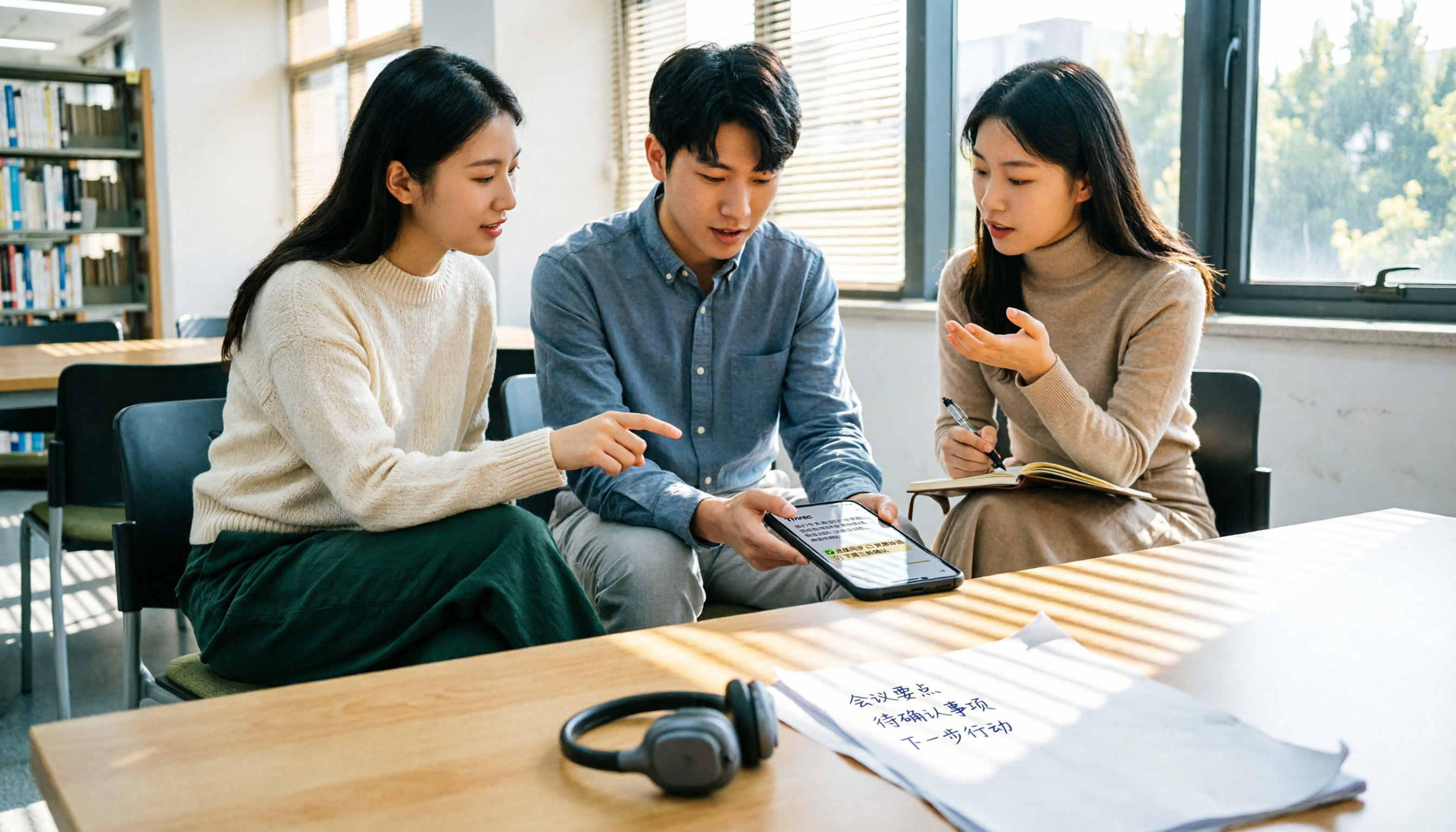
2026年おすすめ音声文字起こしツール4選比較:無料枠と日本語認識はどれが十分?
2026年、音声文字起こしツールはどう選ぶ?この記事では学生の授業、グループディスカッション、期末復習のシーンから、Tinrec、Notta、Granola、TurboScribeの日本語認識、無料枠、会議後の整理、クロスプラットフォーム体験を実際に比較。選び方のポイントと注意点を整理し、一学期間使える文字起こしツールを見つける手助けをします。
2026年おすすめ音声文字起こし無料ソフト4選を実測比較:無料枠をどう使えば挫折しない?
無料枠が大きい=使いやすいとは限らない。自分の会議やインタビューの音声ファイルを使い、Tinrec、Notta、Otter、TurboScribeの無料プランの流れをそれぞれ試し、選定時に見落としがちな枠のルール、会議後の整理、会議の収音方法、チームのデータ帰属を分解。本当に継続して使える音声文字起こし無料ソフトを見つけるための記事です。

2026年3つの録音文字起こしツール実測比較:TinrecとNotta、中国語会議に適しているのはどちらか?
録音文字起こしの効果は高いのか?よくある3つの誤解から、なぜ精度だけでは答えられないのかを説明し、3つの素材と1つの質問を使った実測方法を共有します。本記事ではTinrecとNottaを会議の収集、会議後の成果物、中国語とバイリンガル対応、チームでの蓄積の違いで比較し、どちらのワークフローが自分の会議シーンに適しているか判断する手助けをします。