

録音を Tinrec に任せて、数分で文字起こしと要約を作成
音声・動画のアップロード、多言語文字起こし、AI 議事録、タスク抽出に対応
会議コードとは:会議リンクとの違い
会議コード(meeting code)は、各 Google Meet 会議に固有の識別子です。Google の公式説明によると、各会議には固有の会議コードが割り当てられ、通常は 10 文字で 3 つのセクションに分かれて表示されます(例:abc-defg-hij)。その価値は、完全な会議リンクがなくても、このコードさえあれば Google Meet のホームページまたはアプリで入力して対応する会議に参加できる点にあります。
会議コードと完全な会議リンクの違いは、一言で言えば、両者は同じ会議への異なる入口であるということです。
| 項目 | 会議コード | 完全な会議リンク |
|---|---|---|
| 形式 | 10 文字、例:abc-defg-hij | URL、例:https://meet.google.com/xxx-xxxx-xxx |
| 使用方法 | Google Meet のホームページまたはアプリの入力欄に貼り付け | 直接クリックして開く |
| 適した状況 | 相手がコードのみを渡し、クリック可能なリンクがない場合 | カレンダー招待やチャットから直接開く場合 |
| 本質 | 同じ会議への別の入口 | 同じ会議への別の入口 |
注意すべき点は、会議コードが永久に有効な通行証ではないことです。Google の公式説明によると、会議コードは会議の作成元によって異なる有効期限ルールがあります。相手が会議ごとにコードを再生成する場合、受け取ったコードはその会議にのみ有効です。
会議コードを受け取ったら、まずこの 3 点を確認
入力する前に、以下の 3 点を 1 分で確認すると、何度も試す時間を節約できます。
第一に、この会議の参加ポリシー。 主催者は、参加者に Google アカウントへのログインを要求するか、または主催者の承認が必要かを設定できます。これは会議コードの有無とは関係ありませんが、参加できるかどうかに直接影響します。会議コードを入力した後に画面が「参加をリクエスト」で止まる場合、主催者側の承認を待つ必要があります。
第二に、お使いのデバイスと環境。 パソコンとスマートフォンの両方で会議コードを入力できますが、違いはその後のカメラ、マイク、記録方法にあります。会議後に文字起こしを残す予定なら、デスクトップ版の記録方法がモバイル版より完全であるため、パソコンの使用を優先することをお勧めします。
第三に、この会議の記録担当者。 これは会議が始まる前に確認するのが最善で、会議が終わってから誰も内容を残していないことに気づくのを避けられます。この会議が要件確認、約束事項、役割分担に関わる場合、記録責任を先に指定する必要があります。
ステップ 1:Google Meet のホームページまたはアプリで会議コードを入力
パソコン版:
1. ブラウザを開き、meet.google.com にアクセスします。
2. ホームページの「会議コードまたはニックネームを入力」欄に、受け取った会議コードを貼り付けます。
3. 「参加」をクリックし、会議室のプレビュー画面に入ります。
スマートフォン版:
1. Google Meet アプリを開くか、Gmail から Meet に入ります。
2. 「コードを使用して参加」または検索バー横のキーボードアイコンをタップします。
3. 会議コードを入力し、「参加」をタップします。
確認ポイント: 入力時に会議コードのハイフンの位置に注意してください。会議コードは通常 3 つのセクションで表示され、貼り付け時にハイフンが欠けたり余分なスペースがあると、システムが無効なコードと判断する可能性があります。
ステップ 2:身元、マイク、カメラ設定を確認
プレビュー画面に入ったら、参加を押す前に 3 つのことを処理します。
身元: Google アカウントにログインしている場合、システムはあなたの名前を表示します。ログインしていない場合、通常は表示名を入力するか、ゲストとして参加するかを選択する必要があります。表示名には本名と所属を入力することをお勧めします。主催者が識別して承認しやすくなります。
マイク: システムが使用するマイクを正しく選択していることを確認し、音量バーが反応するかテストします。会議中に聞くだけで発言しない場合は、ミュートにしても構いませんが、デバイスが正しく認識されていることは確認してください。急に発言する必要が生じたときにマイクが見つからないことを避けられます。
カメラ: カメラは会議に参加するための必須条件ではありません。カメラをオフにして参加することもでき、他の人の話を聞いたり、マイクで発言したり、共有画面を見たりするのに影響はありません。
確認ポイント: 参加を押した後、画面に「参加をリクエスト」と表示された場合は、主催者側の承認を待ってください。この待ち時間は数秒から数分程度で、主催者がオンラインかどうかによります。
ステップ 3:会議中に記録担当者と参加者の同意を確認
会議が始まったら、議論に入る前に記録のことを処理します。
記録責任の確認: 会議内容を残す担当者を 1 名指定します。誰も担当しないと、会議後には曖昧な記憶だけが残り、決定、約束、役割分担が散らばってしまいます。
参加者の同意確認: 録音と文字起こしは参加者の声と発言内容に関わります。製品内部の使用上の注意によると、録音と文字起こしに関わる場合、現地の法律を遵守し、必要に応じて参加者の同意を得る必要があります。会議に外部の顧客やパートナーがいる場合は特に重要です。
録音の整理を手作業から解放
音声・動画をアップロードするだけで、文字起こし、要約、タスクを自動作成
組織ポリシーの確認: 所属組織に会議録音に関する内部規定がある場合、この会議で録音が許可されているかを先に確認してください。
確認ポイント: このステップを適切に処理しないと、後で取得した文字起こしが使用できなくなったり、コンプライアンス上の問題が生じる可能性があります。
ステップ 4:Tinrec デスクトップ版で会議音声を記録し文字起こしを取得
会議中、記録は次のように処理できます。
Tinrec デスクトップ版は、パソコンのシステム音声をキャプチャしてオンライン会議を記録します。追加の会議ボットを招待する必要はありません。つまり、会議の他の参加者に余分なボットアカウントが見えることはなく、Tinrec を会議名簿に追加する必要もありません。
操作方法: パソコンで Tinrec デスクトップ版を開き、録音を開始し、この Google Meet の音声をキャプチャさせます。会議中、Tinrec はリアルタイムで文字起こしを生成し、要約、チャプター、ToDo を生成できます。
留意すべき境界: Tinrec はすべての会議に自動参加するカレンダーボットではなく、ユーザーが自ら録音を開始する必要があります。文字起こし結果は録音品質、背景ノイズ、アクセント、複数人の発言の重なりに影響されます。重要な内容は録音と照合して確認することをお勧めします。
確認ポイント: 録音開始後、文字起こしが正常に生成されていることを確認します。音声がキャプチャされていない場合は、まずシステム音声の出力デバイスが正しいか確認してください。
ステップ 5:文字起こしを議事録と ToDo に整理し、担当者に引き継ぐ
会議終了後、文字起こしは素材にすぎず、実際に引き継ぐのは整理された結果です。
第一步、文字起こしを確認。 ざっと目を通し、重要な段落に明らかな誤りがないことを確認します。数字、日付、人名、約束事項に関わる箇所は、録音と照合して確認することをお勧めします。
第二步、議事録と ToDo に整理。 Tinrec は会議内容から要約、チャプター、ToDo を抽出できます。これを基に議事録を整理し、ToDo を担当者と期限に対応付けます。
第三步、AI アシスタントで会議後の作業を引き継ぐ。 Tinrec の AI アシスタントは、議事録と文脈に基づき、ToDo をさらに使用可能な会議後の成果物(行動計画、フォローアップ資料、レポート、表、文書など)に加工するのを支援できます。このステップは「文字起こしはあるが、そのままでは使えない」という断点を解決します。
第四步、担当者に引き継ぐ。 引き継ぎ時には 3 つのことを明確にします。この議事録がどの会議に対応するか、ToDo はそれぞれ誰が担当するか、次の確認時期はいつか。
人による確認が必要な境界: 重要な約束、対外送信内容、重要な決定は、人が確認してから送信することをお勧めします。AI アシスタントは整理と起草を支援できますが、人の最終判断を代替できると説明すべきではありません。
チーム版:会議資料を共有し継続的にフォローアップ
プロジェクトチームの場合、会議資料は通常 1 人のパソコンに留まりません。プロジェクト担当者が会議コードで参加して会議を終えた後、生成された文字起こしと ToDo は他のメンバーが引き継ぐ必要があることがよくあります。
环节一:会議資料をチームスペースに入れる。 個人版の資料は個人アカウントで管理されますが、チーム版では独立したチームスペースが提供されます。この会議の文字起こし、議事録、ToDo をチームスペースに入れることで、プロジェクトメンバーが同じ場所で閲覧でき、各自のチャット履歴やローカルフォルダに散らばることを防げます。
环节二:メンバーが引き継ぎ継続的にフォローアップ。 会議資料がチームスペースに入ると、他のメンバーはこれらの資料を閲覧、再生、読むことができ、後続の会議で同じ ToDo を引き続きフォローアップできます。担当メンバーが退出または削除された場合、チームリソースはチームに帰属し、他の有効なメンバーに引き継ぐことができ、個人の離脱によって帰属を失うことはありません。
留意すべき境界は、チーム版は現在チームレベルの共有が中心であり、有効なメンバーはチーム資料を読み取ることができ、席を取得したメンバーのみが録音、アップロード、編集、エクスポートなどのリソース使用操作を実行できることです。これは「ファイルごとに独立したアクセス範囲を設定する」細かい権限とは異なります。
プロジェクト会議で複数人が会議資料を共有し ToDo を継続的にフォローアップする必要がある場合、Tinrec チーム版のチームスペースと共有会議資料機能についてさらに詳しく知ることができます。
よくある質問:会議コードの失効、参加失敗、記録の境界
会議コードを入力後に無効と表示された場合、どうすればよいですか?
まず 3 つのことを確認します。ハイフンが完全か、コードがこの会議に対応しているか、この会議がすでに終了していないか。会議コードは会議の作成元によって異なる有効期限ルールがあります。相手が毎回コードを再生成する場合、古いコードは使用できません。この場合、会議主催者にその回の有効な会議コードまたは完全なリンクを依頼してください。
会議コードを入力後、「参加をリクエスト」で止まる場合、どうすればよいですか?
これは主催者側が承認を必要とする設定にしていることを意味します。主催者がオンラインか確認するか、他の手段(チャットグループなど)で主催者に承認を通知してください。これは会議コードの誤りではなく、参加ポリシーによる待機です。
会議中に録音しなかった場合、会議後に補救できますか?
会議中に録音が全く残っていない場合、会議後は参加者のメモと記憶に頼って再構築するしかありません。これが、会議終了後に処理するのではなく、会議開始時に記録責任を指定すべき理由です。
文字起こしをそのまま対外送信できますか?
直接送信することはお勧めしません。文字起こしには口語の繰り返し、未確認の議論、機密内容が含まれる可能性があります。対外送信前に、まず議事録に整理し、関連担当者が内容に誤りがないことを確認することをお勧めします。
文字起こし結果が不正確な場合、どうすればよいですか?
文字起こし効果は録音品質、背景ノイズ、アクセント、複数人の発言の重なりに影響されます。重要な段落に誤りがある場合、録音を再生して照合し、議事録整理時に修正することをお勧めします。
参考来源
すべての録音を、次の行動につながる成果へ
ログインで文字起こし60分無料。クレジットカードは不要です
おすすめ記事
こちらの記事もおすすめです

2026年Teams会議のダウンロード方法は?録画保存からAI整理までの5ステップ
会議が終わってから、録画・文字起こし・ToDoが3か所に散らばっていることに気づいた?この記事では「Teams会議のダウンロード」という実際の悩みから出発し、まずダウンロードしたいのがアプリケーションなのか会議コンテンツなのかを整理。その後、5つのステップでTeams会議を検索可能で質問できるチームデータに変える方法を解説し、Tinrec、Otter.ai、Notta、Granolaの適用シーンを比較します。

2026年Teams会議ビデオのダウンロード完全ガイド:権限・保存期間・文字起こしの実践方法
会議録画が取得できない主な原因は、権限と保存場所が不明確なことです。この記事では実務シーンから、Teams会議ビデオのダウンロード権限、ファイルの保存場所、チャットからのアクセス期限、字幕が録画ファイルに含まれない仕組みを説明し、会議終了後に内容を文字起こしやToDoに変換する方法を整理します。

2026年版 Teams 会議の文字起こしツール2選を実測比較:Tinrec と Teams 標準の文字起こし、どちらを選ぶべきか?
Teams 会議の文字起こしダウンロードは「誰にダウンロード権限があるか」と「.docx/.vtt しかない」という2つの問題でつまずきがちです。本記事では5つの観点から Microsoft Teams 標準の文字起こしと Tinrec を実測比較し、招集者以外が議事録を入手する方法、会議後の加工と蓄積の方法、チーム版の席数と料金体系を整理します。

2026年版 音声文字起こしツール4選を実測比較:Tinrecの使い方と無料枠の比較
実際の会議の課題から出発し、音声文字起こしの使い方を示しながら、Tinrec、Notta、Granola、TurboScribeのフロー、無料枠、チームでの利用シーンを比較し、最適なツール選びを支援します。

2026年版 音声文字起こしAI 6選の実測比較:無料枠とAI議事録はどれが十分か?
音声文字起こしAIツール6選の無料枠・有料プラン・適用シーンを整理し、Tinrec、Otter、Notta、Granola、TurboScribe、cSubtitleの違いを比較。会議・インタビュー・講義ノートに合うプラン選びを支援します。

2025年おすすめ文字起こしツール3選比較:Tinrec、Notta、Otterは中国語会議の整理にどれが最適か?
2025年の文字起こしツールの選び方を、実際の会議フローから比較。Tinrec、Notta、Otterの入力ソース、会議後の整理、中国語対応、チーム連携を検証します。特にTinrecのボット不要録音、AI質問応答、ToDo抽出、チームスペースに注目し、無料プランと有料プランの制限も正直に整理。無料の分数だけで判断する選び方の落とし穴を避けるための記事です。
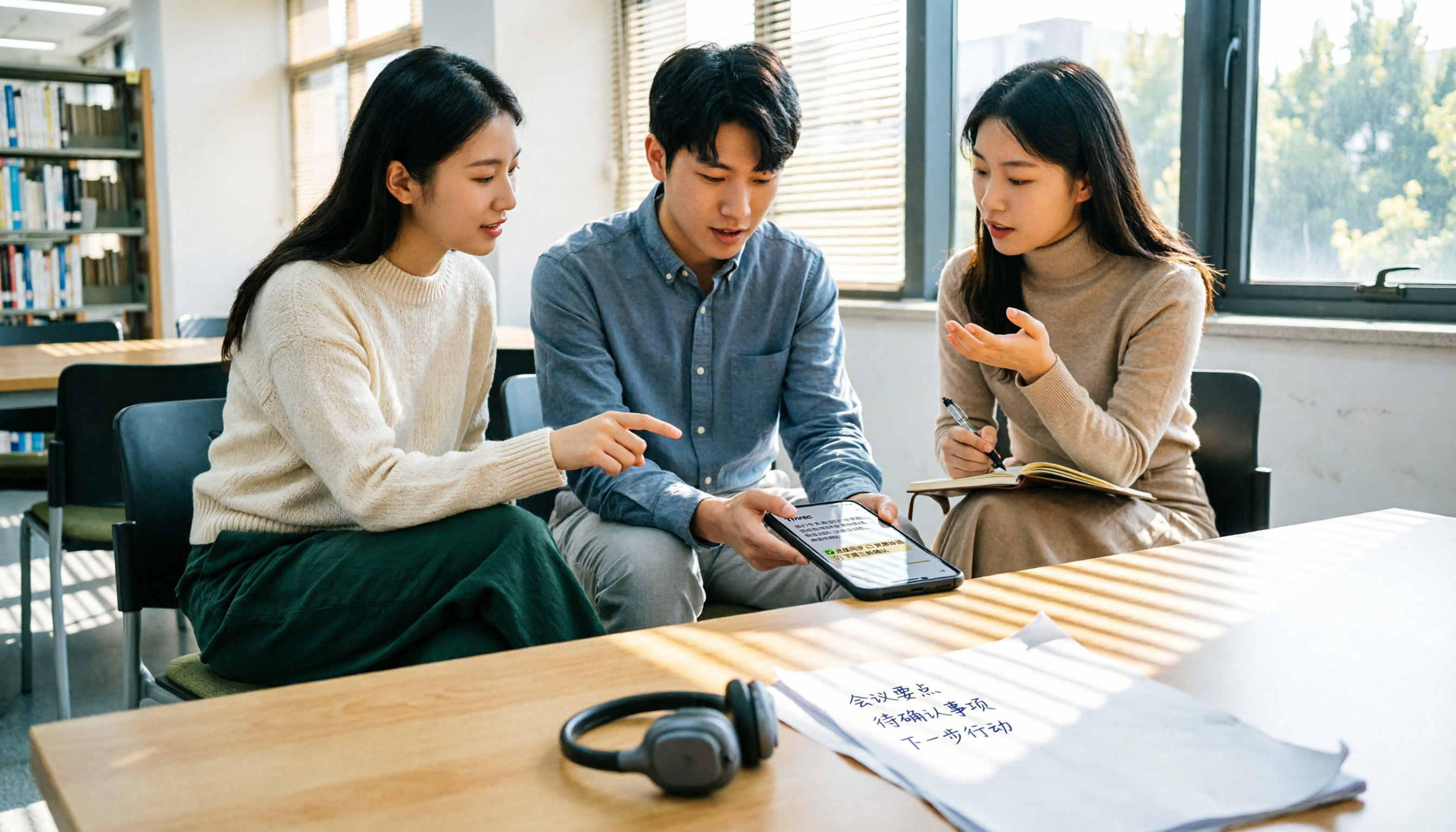
2026年おすすめ音声文字起こしツール4選比較:無料枠と日本語認識はどれが十分?
2026年、音声文字起こしツールはどう選ぶ?この記事では学生の授業、グループディスカッション、期末復習のシーンから、Tinrec、Notta、Granola、TurboScribeの日本語認識、無料枠、会議後の整理、クロスプラットフォーム体験を実際に比較。選び方のポイントと注意点を整理し、一学期間使える文字起こしツールを見つける手助けをします。
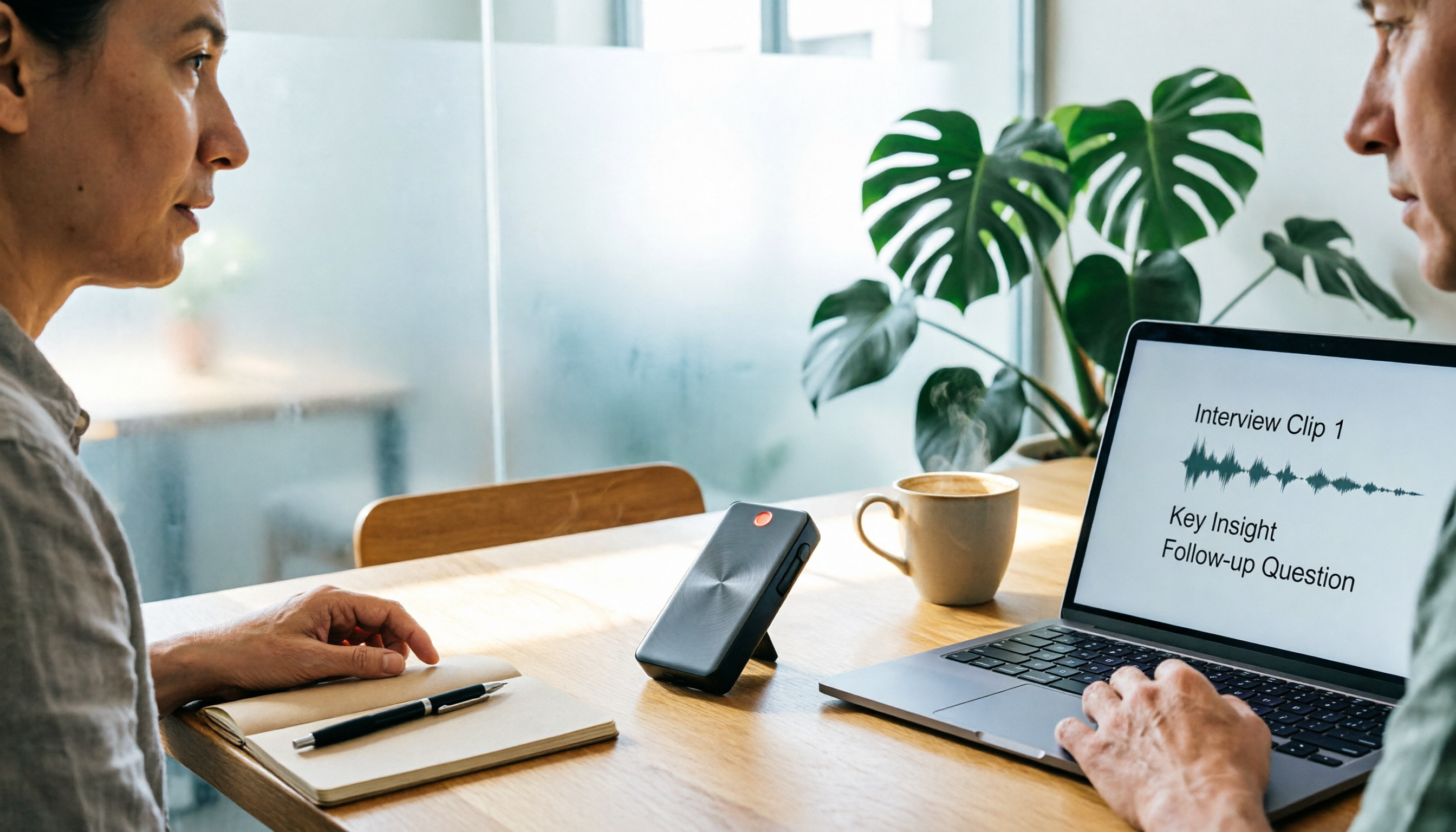
2026年おすすめ音声文字起こし無料ソフト4選を実測比較:無料枠をどう使えば挫折しない?
無料枠が大きい=使いやすいとは限らない。自分の会議やインタビューの音声ファイルを使い、Tinrec、Notta、Otter、TurboScribeの無料プランの流れをそれぞれ試し、選定時に見落としがちな枠のルール、会議後の整理、会議の収音方法、チームのデータ帰属を分解。本当に継続して使える音声文字起こし無料ソフトを見つけるための記事です。

2026年3つの録音文字起こしツール実測比較:TinrecとNotta、中国語会議に適しているのはどちらか?
録音文字起こしの効果は高いのか?よくある3つの誤解から、なぜ精度だけでは答えられないのかを説明し、3つの素材と1つの質問を使った実測方法を共有します。本記事ではTinrecとNottaを会議の収集、会議後の成果物、中国語とバイリンガル対応、チームでの蓄積の違いで比較し、どちらのワークフローが自分の会議シーンに適しているか判断する手助けをします。