

録音を Tinrec に任せて、数分で文字起こしと要約を作成
音声・動画のアップロード、多言語文字起こし、AI 議事録、タスク抽出に対応
必要なのは「ビデオリンク」ではなく、時間制限や強制退出がない会議プラン
多くの人はGoogle Meetを「無料でビデオ通話ができるツール」と思っています。
しかし、実際に使ってみると、無料版には時間制限や人数制限があり、録画やAI機能も使えないことがよくあります。
会社員、フリーランサー、中小企業の従業員であれば、本当に理解すべきなのは「Google Meetにお金を払うべきか」ではなく、無料版で十分か?有料版の追加費用は何に使われるのか?です。
この記事では、2026年のGoogle Meetの料金体系を無料版からEnterpriseまで明確に解説し、制限を隠さず、プランを無理に推奨することもありません。
Google Meetの料金を理解する前に、まずこの4つのポイントを確認
1. Google Meetは単体では購入できない
これは最も誤解されやすい点です。
Google Meetには「Meet専用のサブスクリプション」はなく、有料機能はGoogle Workspaceのプランに含まれています。
つまり、支払う費用にはMeetだけでなく、Gmailビジネスメール、Google Driveのクラウドストレージ、Docs、Sheetsなどのツール一式が含まれています。
そのため、有料版にするかどうかは、「より高度なビデオ機能が必要か」だけでなく、ビジネスメールやクラウドストレージも一緒にアップグレードしたいかどうかを考慮する必要があります。
2. 無料版と有料版の最大の違いは画質ではない
Google Meetの無料版の画質は実は悪くありません。
本当の違いは、会議時間の長さ、録画機能、AI要約とGemini特典の3点です。
週に20分友人とビデオ通話するだけなら、無料版で十分です。
しかし、会議が1時間を超えることが多い場合や、会議後に録画を見返したり、自動要約を生成したりする必要がある場合は、無料版では限界があります。
3. 料金は年払いか月払いかで異なる
Google Workspaceの定価は通常「年払い」を基準としており、月払いは少し高くなります。
例えば、Business Starterの場合、2025年以降Gemini AIが追加されたため価格が調整され、1ユーザーあたり約7ドルとなっています。
ネットで古い価格を見た場合は、年払いか月払いか、Geminiが含まれているかを確認してください。
4. 個人ユーザーと法人ユーザーでは課金の考え方が異なる
1人で使うだけなら、Google Meetの無料版やGoogle Oneの付加価値で十分です。
しかし、会社やチームでクラウドストレージを共有し、メンバーの権限を管理し、会議を一元的に録画する必要がある場合は、Workspaceのチームプランを検討する必要があります。
「個人利用」か「チームでの導入」かを先に明確にすると、その後のプラン選択がスムーズになります。
Google Meet無料版:費用はかからないが、知っておくべき3つの制限
Google Meetの無料版は、Googleアカウントにログインするだけで利用でき、一般的なビデオ通話、クイック通話、1対1の会議に適しています。
無料版の主な特典は以下の通りです:
- 最大100人まで同時参加可能。
- 1回の会議は最長60分。
- 会議の録画機能は含まれません。
- AI要約、Geminiアシスタントなどの高度な機能は含まれません。
正直なところ、100人までの制限は多くの小規模会議には十分です。
本当の痛点は60分の制限です。
1時間を超えるプロジェクト討議、顧客会議、オンラインコースでは、時間になると会議が自動的に終了し、全員が再度参加しなければならず、非常に不便です。
たまに会議をするだけなら無料版で十分ですが、毎週長時間の会議があるなら、無料版に固執しない方が良いでしょう。
Google Meet有料プラン:4つのWorkspaceサブスクリプションの料金と違い
Google Meetの有料機能はGoogle Workspaceに含まれており、現在は主にStarter、Standard、Plus、Enterpriseの4種類に分かれています。
以下の料金は2026年時点の一般的な年払い定価を参考にしており、実際の金額は地域、通貨、Googleの公式調整によって異なる場合があります。
Business Starter:小規模チーム向け入門プラン、約7ドル/ユーザー/月
これは有料プランの中で最も安価な選択肢です。
100人までの会議、より長い会議時間、会議録画、99.9%のサービス稼働保証が含まれます。
2025年以降、Gemini AIもWorkspaceプランに含まれており、追加費用は不要です。
小規模チームで、会議の録画やAI要約を利用したいが、高額なプランに一気に移行したくない場合、Starterは合理的な出発点です。
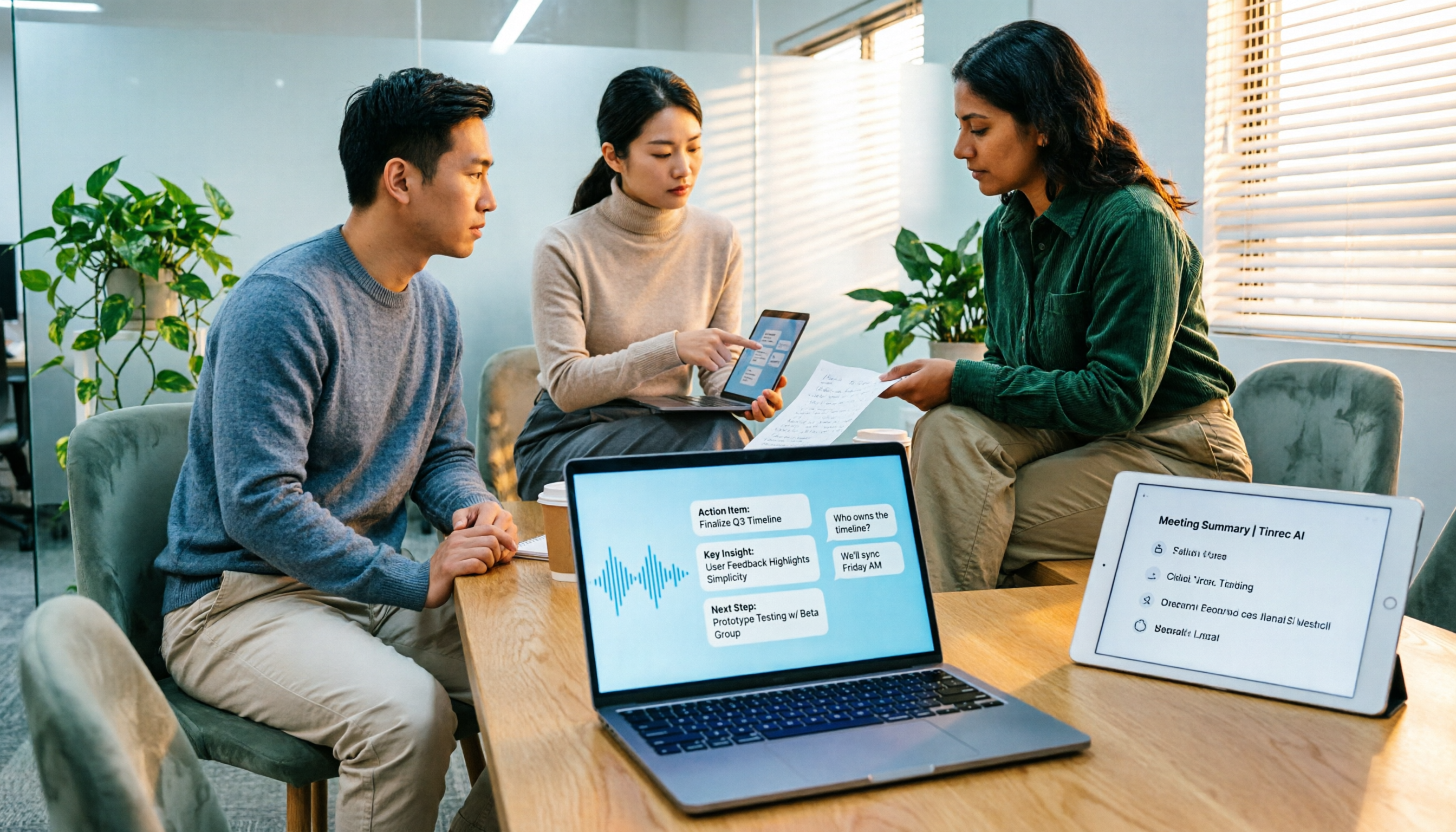
録音の整理を手作業から解放
音声・動画をアップロードするだけで、文字起こし、要約、タスクを自動作成
Business Standard:最も推奨されるバランスの取れたプラン、約14ドル/ユーザー/月
StandardはStarterよりも、より大きなクラウドストレージ、より多くのビデオ参加者数、より完全な録画・管理機能を提供します。
100人チームの場合、年払いで約16,800ドルですが、多くの中小企業では実際の購入人数がそこまで多くないことが一般的です。
このプランは、安定した録画、長時間の会議、部門間のコラボレーションが必要なチームに適しています。
Business Plus:より強力なガバナンスとコンプライアンスが必要な場合に検討
PlusはStandardの機能に加えて、より高度なセキュリティ管理、デバイス管理、保持ポリシーが追加されています。
「Google Meetの料金はいくらか」という目的で訪れた場合、通常はPlusに直接移行する必要はありません。
まずStarterとStandardを検討すれば十分です。
Enterprise:大規模組織とカスタマイズニーズ向け
Enterpriseには公開された固定価格はなく、通常はGoogleの営業チームに問い合わせて見積もりを取得する必要があります。
会議の参加者数をさらに拡大でき、管理・コンプライアンス機能もより完全です。
数百人以上の組織でない限り、通常このレベルを使用することはありません。
Google Meetの料金はどう選ぶ?4つのシナリオで判断
シナリオ1:自分だけでたまにビデオ通話する場合
無料版で十分です。
60分の制限は個人の通話には影響が少なく、たまに使うだけなら月額料金を払う必要はありません。
シナリオ2:個人でAI会議整理が必要だが、会社がWorkspaceを導入していない場合
この場合、無理にWorkspaceを購入する必要はありません。
Workspaceは一式がバンドルされているため、会議の整理、AI要約、文字起こしだけが必要なら、単体のAI会議ツールの方が柔軟です。
例えば、Tinrecのようなツールは、Google Meet、Zoom、TeamsのPCシステム音声を処理でき、追加のボットを会議に参加させる必要なく、録音を要約、タスク、検索可能なデータに整理できます。
会議機能のためにWorkspace全体をアップグレードしたくない場合は、この方法も検討に値します。
シナリオ3:小規模チームで録画と会議資料の共有が必要な場合
まずBusiness Starterを検討してください。
録画のニーズが安定しており、クラウドストレージも十分であれば、Starterが最もコスト効率の高い入門プランです。
ただし、チームの会議が多く、ファイル量が多い場合は、Standardと「Starter+サードパーティの会議整理ツール」の総コストを比較してください。
Workspaceのアップグレード費用を、会議整理やチームデータベースの強化に充てた方が、結果的にお得な場合もあります。
シナリオ4:会社ですでにGoogle Workspaceを利用している場合
その場合は、現在のサブスクリプションバージョンを確認し、GeminiとMeetの録画機能が含まれているかを確認してください。
多くの場合、Business Standardが日本の中小企業で最も一般的な選択肢です。
注意点:Google Meetの料金判断で陥りやすい3つの間違い
間違い1:「Google Meetは無料」という情報だけを見て、すべての機能が無料だと思い込む
無料版で会議ができるからといって、録画、AI要約、長時間会議ができるわけではありません。
多くのユーザーが1時間の会議後に録画がないことに気づき、会議後に記憶で整理しなければならず、かえって時間がかかります。
間違い2:Workspaceを支払えば、自動的に会議の文字起こしや完全なAI整理が得られると思い込む
WorkspaceのGeminiは要約や補助機能を提供しますが、万能な会議整理ツールではありません。
より完全な文字起こし、タスク追跡、会議をまたいだQ&Aが必要な場合は、別途適切なツールを組み合わせる必要があります。
間違い3:年払いか月払いかの価格を確認せずに判断する
Google Workspaceの月払いは通常年払いより高くなります。
会社で導入する場合は、見積もりが年払いか月払いか、Geminiが含まれているかを確認し、古い価格や誤った通貨で見積もらないようにしてください。
まとめ:Google Meetの費用は結局いくら?
最も簡単な答えは次の通りです:
- 個人でたまに使う場合:0円。
- 小規模チームで録画とAIが必要な場合:1人あたり月額約7ドルから。
- 多くの中小企業のバランスポイント:1人あたり月額約14ドル。
- 大規模組織:Googleへの問い合わせが必要。
会議をするだけなら、無料版で十分です。
しかし、本当に必要なのが「会議後に2時間かけて記録を整理する手間を省くこと」であれば、重要なのはGoogle Meetのサブスクリプション料金だけでなく、会議データを検索可能で、追跡可能で、コラボレーション可能な資産に変えられるかどうかです。
まず無料版から試し、自分の会議頻度と整理ニーズを確認してから、Workspaceへのアップグレードを検討するのが、無駄なお金をかけない方法です。
参考情報
すべての録音を、次の行動につながる成果へ
ログインで文字起こし60分無料。クレジットカードは不要です
おすすめ記事
こちらの記事もおすすめです

2026年版 音声文字起こしツール4選比較:中国語認識・無料枠・会議後の整理を徹底解説
多くの人が音声文字起こしと音声合成を混同しており、スマートフォンの音声入力では既存の録音ファイルを処理できないことを知りません。この記事では、購入の観点から4つの選定ポイントを分解し、Tinrec、Notta、Otter.ai、PLAUD NotePinの位置づけ、無料枠、会議後の整理機能を横断比較します。さらに、よくある3つの失敗判断を整理し、予算内で適切なツールを選べるようにします。
2026年音声文字変換SDK 3つの選択肢を比較:自前API連携の前に知るべき3つの誤解
音声文字変換SDKは万能な解決策ではない。本記事ではよくある誤解から入り、Google Cloud Speech-to-Text、Azure Speech SDK、Otter.aiそれぞれの適用範囲を整理。さらに自前でサービスを運用したくない場合に、Tinrecがデスクトップ版のボット不要録音、AI質問応答、チームスペースで会議後の整理工程をどう補うかを解説する。

【2026年最新】WeChat音声文字起こしの使い方:3ステップ操作+長時間会議の文字起こしに役立つ実践的ソリューション
WeChatの音声文字起こしの使い方を実操作から解説:音声メッセージを長押しして文字起こし、音声入力で「over over」と言うと自動送信される機能、そして長時間会議やインタビューでの実際の限界。さらに長さ、出力、履歴検索、チーム共有の4つの判断ポイントから、いつTinrecのようなAI会議録音ツールに切り替えるべきかを説明し、実際のテスト感想と失敗しないためのガイドも掲載。
2026年音声文字起こしオンラインの使い方|5ステップで最適なツールを選び文字起こしワークフローを構築
オンライン音声文字起こしツールは数多くありますが、選べない本当の理由はツールの性能ではなく、出力したテキストをどこで使うかが決まっていないことにあります。この記事では3つの判断質問で方向性を定め、Tinrec、Dictation.io、Google ドキュメント、MyEdit、Nottaの5つの選択肢から最適なものを選び、そのまま実践できる5ステップのワークフローを紹介します。

2026年音声文字起こしツール6選を実測比較:中国語会議の議事録作成と会議後の整理、最も時短できるのはどれ?
同じ評価基準でTinrec、Otter.ai、Notta、TurboScribe、Granola、PLAUDの6つの音声文字起こしツールを比較し、さらにTinrecで録音・文字起こし・校正・要約生成からチームでの共有まで一連の流れを実践。自分の会議スタイルと予算に合うツールがどれかを判断できるようにします。

2026年音声テキスト変換API無料プランまとめ:4つのサービスを一挙紹介
音声テキスト変換APIを探す際、最初に決めるべきは自社開発でAPIを組み込むか、既存ツールを使うかです。この記事では2026年の主流な4つの方法を整理し、Google Cloud、Azure、AssemblyAIの無料枠と維持コストから、プログラミング不要のTinrec(秒聴録音)までを紹介します。選定のポイントと4つのよくある落とし穴も掲載し、ニーズを判断してからエンジニアリングリソースを投じるか決める手助けをします。

2026年音声文字起こしツール4選を実測比較:中国語会議の議事録、最も時短できるのはどれ?
4つの音声文字起こしツールを実際に試して得た中国語会議の整理ノウハウ。文字起こしの品質、会議後の要約とToDo、既存音声ファイルのインポート可否、チーム共有とシート管理まで、選定基準・実測での気づき・よくある3つの誤解を整理し、自分の会議シーンに合うツールを見極めるための記事です。

2026年版 音声文字起こしツール5選の実測比較:精度の違いはどこにある?
音声文字起こしは本当に正確なのか?本記事ではよくある3つの誤解から入り、精度に影響する本当の要因を分解。Tinrec、Notta、TurboScribe、Otter.ai、Granolaを中国語会議、中英混在、会議後の整理で実測比較し、選び方の基準と失敗しないためのガイドをまとめました。自分の録音状況に合ったツール選びに役立ちます。

2026年おすすめ音声文字起こしツール4選を徹底比較:多言語会議の議事録に最適なのはどれ?
会議で中国語と英語が混ざり、時には日本語や台湾語も飛び出すと、議事録はいつも混乱しがち。本記事では、多言語認識、会議後の整理、会議の収音方法、チームのデータ管理という4つの観点から、Tinrec、Otter.ai、Granola、TurboScribeの4つの音声文字起こしツールを実際に比較し、仕事で本当に使えるツールを見つけます。