

録音を Tinrec に任せて、数分で文字起こしと要約を作成
音声・動画のアップロード、多言語文字起こし、AI 議事録、タスク抽出に対応
なぜ音声文字起こしツールが必要なのか?
会議、インタビュー、授業などで、いまだに録音を再生しながら手作業で文字起こしをしている人は少なくありません。時間がかかるだけでなく、重要なポイントを見落とすリスクもあります。
自動音声認識(ASR)技術によって音声をテキスト化できるようになりましたが、機械による文字起こしが100%正確になることはほとんどありません。業界で一般的に使われる比較指標は単語誤り率(WER)で、WERが低いほど正確とされます。
この記事では、一般的な音声文字起こしツール5選を、実際の使用シーン、料金プラン、おすすめの対象者まで詳しく解説します。
Tinrec(秒聽錄音)——最も充実したAI議事録・コラボレーションツール
Tinrecは、個人とチーム向けのAI議事録・コラボレーションツールです。音声をテキスト化するだけでなく、会議の録音を検索・要約・質問・エクスポートが可能なデータに整理します。
主な特長:
- オンライン会議をボットなしで録音:デスクトップ版がPCのシステム音声を直接取得し、Zoom、Google Meet、Microsoft Teams、Webexなどの会議に対応。会議にボットを追加する必要はありません。
- 文字起こしだけではない:録音後に自動で要約、チャプター、重要ポイント、TODOを生成し、会議内容についてAIに質問することも可能です。
- 多言語対応とリアルタイム翻訳:中国語、中日混合、多言語会議に対応。録音中に原文、翻訳文、またはバイリンガル表示を確認できます。
- チームスペース管理:チーム版では会議データを一元管理し、メンバーの役割、席数、使用量、監査ログを管理。過去の会議をチームで検索可能な資産に変えます。
料金プラン:
個人版には無料版、週間カード、Pro月額、Pro年額があります。たまに録音を整理するだけなら無料版から始めるのがおすすめ。毎週安定した会議がある場合は、Proプランを検討しましょう。
チーム版は7日間のトライアルがあり、無料席1つとチーム共有のインポート枠300分が含まれます。正式プランは席数制で、有料席は毎月2,000分のチーム共有インポート枠が付与されます。実際の価格は公式購入ページをご確認ください。
おすすめの対象者: 会議を議事録、TODO、フォローアップ文書に整理し、会議データを一元管理したいビジネスパーソン、管理者、プロジェクトチーム。
Otter.ai——成熟したAI会議アシスタント
Otter.aiは、英語のビジネス会議分野で非常に成熟した選択肢です。Zoom、Microsoft Teams、Google Meetに対応し、リアルタイム文字起こし、話者識別、AIチャット、チーム管理を提供します。
Tinrecが中国語会議とボット不要のデスクトップ録音に強みを持つ一方、Otterは英語会議での認知度が高いです。
料金面では、Basic無料版は月300分。Pro年払いは1ユーザーあたり月額約USD 8.49で、アプリ内録音が月1,200分、ファイルインポートが10件付与されます。実際の価格は公式サイトをご確認ください。
Notta——マルチデバイス対応の文字起こし・翻訳ツール
NottaはTinrecと機能が重複する部分が多く、マルチデバイス対応の文字起こし、議事録、ファイルインポート、翻訳、チームプランを備えています。
Nottaの強みは多言語の文字起こしと翻訳で、ファイルや字幕を素早く処理したいユーザーに適しています。
無料版は月120分、1回あたり最大3分。Pro年払いは月額約USD 8.17で月1,800分。Business年払いは1席あたり月額約USD 16.67で、ロール権限と使用量レポートを提供します。
TurboScribe——コストパフォーマンスに優れた長尺ファイル文字起こし
TurboScribeはファイル文字起こしツールに近い位置づけで、長尺ファイル、大量アップロード、字幕、翻訳に特化しています。
大量の長時間録音ファイルを処理する必要がある場合、TurboScribeは一度に大量のファイルを処理できる点で有利です。
録音の整理を手作業から解放
音声・動画をアップロードするだけで、文字起こし、要約、タスクを自動作成
無料版は1日3ファイル、1ファイル最大30分。Unlimited年払いはUSD 120で、1ファイル最大10時間または5GB、一度に50ファイルまでアップロード可能です。
PLAUD Note——持ち運べるAI録音ハードウェア
PLAUDは録音ハードウェアの路線で、ユーザーは専用デバイス、携帯録音、電話録音、ハードウェアの使用体験を購入します。
デバイスを追加で持ち歩くことを気にせず、PCから離れて録音することが多いなら、PLAUDのハードウェア形態は便利です。
ただし、PC上でオンライン会議を処理するだけであれば、Tinrecは追加デバイス不要で、ウェブ、デスクトップ、モバイルで利用できます。PLAUDのデバイス価格とメンバーシッププランは公式ページをご確認ください。
これだけあるプラン、どう選ぶ?
- 録音の文字起こしに加えてAI要約、TODO、会議への質問が欲しく、データをチームスペースに蓄積したい → Tinrec(機能が最も充実し、中国語会議に対応)
- Zoom、Meet、Teams会議をボットなしで録音したい → Tinrec(デスクトップ版がシステム音声を直接取得)
- 会議が英語中心で、成熟した英語ビジネス会議アシスタントが必要 → Otter.ai
- 主なニーズが大量の長尺ファイル文字起こしと字幕 → TurboScribe
- PCから離れて録音することが多い → PLAUD Note
音声文字起こしを使う前に、知っておくべき3つのこと
宣伝されている精度の数字だけを信じない。
一部のツールは98%や99%の精度を強調しますが、実際の効果は録音品質、背景ノイズ、アクセント、複数人の重なり発言、専門用語に影響されます。比較する際はWERを参考にしつつ、実際の会議録音でテストすることがより重要です。
文字起こし後の整理が鍵。
文字起こしを得ても、自分で要点を整理する時間は必要です。Tinrecのようなツールは自動で要約、チャプター、TODOを生成するため、単純な文字起こしよりも時間を大幅に節約できます。
重要な内容はAIだけに頼らない。
AIによる文字起こしは、詳細を見落としたり誤解したりする可能性があります。重要な決定やコンプライアンス関連の内容は、文字起こしのタイムスタンプを照合し、元の録音を再生して確認することをおすすめします。
まとめ
音声文字起こしツールは手動記録のコストを大幅に削減できますが、選ぶ際は精度の宣伝だけに注目せず、録音を検索・整理・追跡可能なデータに変換できるかどうかを見極めることが重要です。
中国語の議事録、ボット不要の録音、チームデータの蓄積が必要なら、Tinrecが最も充実した選択肢です。まずは無料版を試して、会議の頻度に応じてアップグレードを検討してください。
よくある質問
音声文字起こしのWERとは?
WERは単語誤り率(Word Error Rate)の略で、文字起こし全体における誤った単語の割合を計算します。WERが低いほど、文字起こしの精度が高いことを示します。
音声文字起こしは100%正確になり得る?
機械学習システムが100%の精度を達成することはほとんどありません。録音品質、ノイズ、アクセント、専門用語が結果に影響するため、重要な内容は元の音声を再生して確認することをおすすめします。
Tinrecと他の録音ソフトの違いは?
一般的な録音ソフトは録音するだけです。Tinrecはさらにテキスト化、要約、TODO生成に対応し、AI質問、翻訳、エクスポート、チームコラボレーションもサポートします。
オンライン会議には会議ボットが必須?
必須ではありません。Tinrecのデスクトップ版はPCのシステム音声を直接取得するため、会議にボットを追加する必要はありません。
無料版だけで十分?
たまに録音を整理するだけなら、無料版で試せます。毎週会議やインタビューがある場合は、使用量に応じて有料プランを検討してください。
参考資料
すべての録音を、次の行動につながる成果へ
ログインで文字起こし60分無料。クレジットカードは不要です
おすすめ記事
こちらの記事もおすすめです

2026年版 音声文字起こしツール4選比較:中国語認識・無料枠・会議後の整理を徹底解説
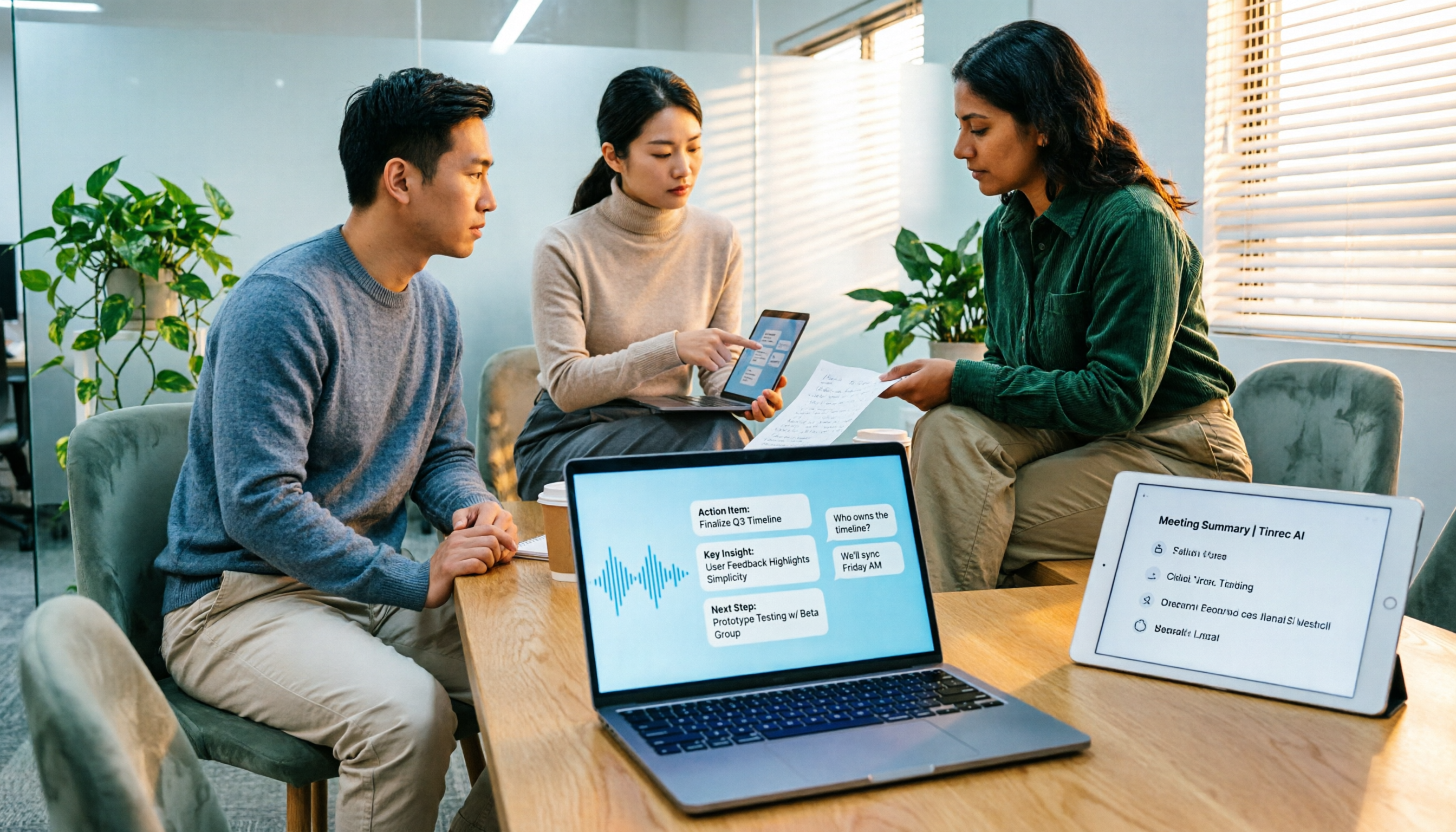
多くの人が音声文字起こしと音声合成を混同しており、スマートフォンの音声入力では既存の録音ファイルを処理できないことを知りません。この記事では、購入の観点から4つの選定ポイントを分解し、Tinrec、Notta、Otter.ai、PLAUD NotePinの位置づけ、無料枠、会議後の整理機能を横断比較します。さらに、よくある3つの失敗判断を整理し、予算内で適切なツールを選べるようにします。
2026年音声文字変換SDK 3つの選択肢を比較:自前API連携の前に知るべき3つの誤解
音声文字変換SDKは万能な解決策ではない。本記事ではよくある誤解から入り、Google Cloud Speech-to-Text、Azure Speech SDK、Otter.aiそれぞれの適用範囲を整理。さらに自前でサービスを運用したくない場合に、Tinrecがデスクトップ版のボット不要録音、AI質問応答、チームスペースで会議後の整理工程をどう補うかを解説する。

【2026年最新】WeChat音声文字起こしの使い方:3ステップ操作+長時間会議の文字起こしに役立つ実践的ソリューション
WeChatの音声文字起こしの使い方を実操作から解説:音声メッセージを長押しして文字起こし、音声入力で「over over」と言うと自動送信される機能、そして長時間会議やインタビューでの実際の限界。さらに長さ、出力、履歴検索、チーム共有の4つの判断ポイントから、いつTinrecのようなAI会議録音ツールに切り替えるべきかを説明し、実際のテスト感想と失敗しないためのガイドも掲載。
2026年音声文字起こしオンラインの使い方|5ステップで最適なツールを選び文字起こしワークフローを構築
オンライン音声文字起こしツールは数多くありますが、選べない本当の理由はツールの性能ではなく、出力したテキストをどこで使うかが決まっていないことにあります。この記事では3つの判断質問で方向性を定め、Tinrec、Dictation.io、Google ドキュメント、MyEdit、Nottaの5つの選択肢から最適なものを選び、そのまま実践できる5ステップのワークフローを紹介します。

2026年音声文字起こしツール6選を実測比較:中国語会議の議事録作成と会議後の整理、最も時短できるのはどれ?
同じ評価基準でTinrec、Otter.ai、Notta、TurboScribe、Granola、PLAUDの6つの音声文字起こしツールを比較し、さらにTinrecで録音・文字起こし・校正・要約生成からチームでの共有まで一連の流れを実践。自分の会議スタイルと予算に合うツールがどれかを判断できるようにします。

2026年音声テキスト変換API無料プランまとめ:4つのサービスを一挙紹介
音声テキスト変換APIを探す際、最初に決めるべきは自社開発でAPIを組み込むか、既存ツールを使うかです。この記事では2026年の主流な4つの方法を整理し、Google Cloud、Azure、AssemblyAIの無料枠と維持コストから、プログラミング不要のTinrec(秒聴録音)までを紹介します。選定のポイントと4つのよくある落とし穴も掲載し、ニーズを判断してからエンジニアリングリソースを投じるか決める手助けをします。

2026年音声文字起こしツール4選を実測比較:中国語会議の議事録、最も時短できるのはどれ?
4つの音声文字起こしツールを実際に試して得た中国語会議の整理ノウハウ。文字起こしの品質、会議後の要約とToDo、既存音声ファイルのインポート可否、チーム共有とシート管理まで、選定基準・実測での気づき・よくある3つの誤解を整理し、自分の会議シーンに合うツールを見極めるための記事です。
2026年版 音声文字起こしツール5選の実測比較:精度の違いはどこにある?
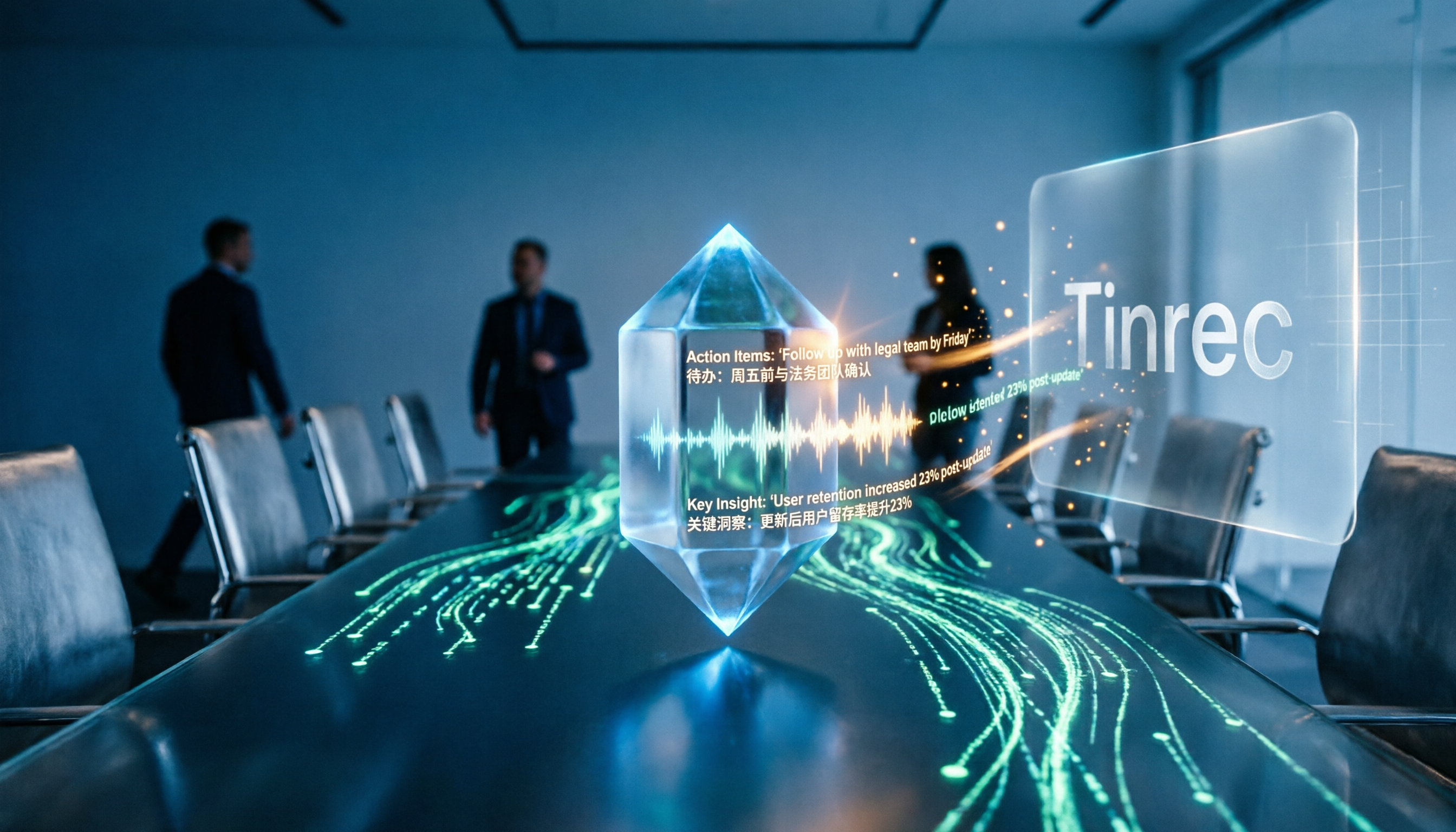
音声文字起こしは本当に正確なのか?本記事ではよくある3つの誤解から入り、精度に影響する本当の要因を分解。Tinrec、Notta、TurboScribe、Otter.ai、Granolaを中国語会議、中英混在、会議後の整理で実測比較し、選び方の基準と失敗しないためのガイドをまとめました。自分の録音状況に合ったツール選びに役立ちます。

2026年おすすめ音声文字起こしツール4選を徹底比較:多言語会議の議事録に最適なのはどれ?
会議で中国語と英語が混ざり、時には日本語や台湾語も飛び出すと、議事録はいつも混乱しがち。本記事では、多言語認識、会議後の整理、会議の収音方法、チームのデータ管理という4つの観点から、Tinrec、Otter.ai、Granola、TurboScribeの4つの音声文字起こしツールを実際に比較し、仕事で本当に使えるツールを見つけます。