

録音を Tinrec に任せて、数分で文字起こしと要約を作成
音声・動画のアップロード、多言語文字起こし、AI 議事録、タスク抽出に対応
2026年Teams会議録画3つの方法を実測:会議ボットなしで文字起こしも保存可能
前学期、私たちのグループは他学科の学生とオンラインで打ち合わせをすることになりました。2時間のMicrosoft Teams会議を予約したものの、終了後に誰も録画していなかったことに気づきました。結局、記憶だけを頼りに結論をまとめ、自分たちでも不安になるような報告書を作る羽目に。それ以来、Teams会議の録画方法について調べ、いくつかの方法を試してきました。この記事では、実際に使った3つの方法を、それぞれの制限、録画の保存先、そしてなぜ最終的に3つ目の方法をよく使うようになったのかを含めて紹介します。
Teams標準の録画 vs デスクトップのシステム音声録音 vs サードパーティ製ツール|概要比較
先に結論から:Teams標準の録画が最も手軽ですが、アカウント権限に大きく依存します。デスクトップのシステム音声録音は最も安定していますが、別途ツールを起動する必要があります。サードパーティ製ツールは「録音」と「文字起こしの整理」を同時に解決します。3つに絶対的な優劣はなく、自分が主催者なのか、内部メンバーなのか、ゲストなのかによって選ぶべき方法が変わります。
| 比較項目 | Teams標準の録画 | デスクトップのシステム音声録音 | サードパーティ製AIツール |
|---|---|---|---|
| 主な操作 | 会議中に録画ボタンを押す | デスクトップツールで録音開始 | デスクトップツールで録音開始 |
| 追加インストールの必要性 | 不要 | 必要 | 必要 |
| ゲストが録画可能か | 不可 | 可能 | 可能 |
| 録画の保存場所 | OneDriveまたはSharePoint | ローカルまたはツールのクラウド | ツールのクラウド |
| 自動文字起こしと要約 | ライセンスによる | 別途整理が必要 | 通常あり |
| 適している人 | Teamsの正式メンバー | ゲスト、録画権限がない人 | 文字起こしと整理が必要な人 |
方法1|Teams標準の録画:最も手軽だが、権限制約が最も多い
Teams標準の録画は、会議コントロールバーから開始します。「その他の操作」をクリックし、「録画を開始」を選択すると、会議参加者に通知が表示されます。録画が始まると、Teamsは音声、ビデオ、画面共有の内容をキャプチャします。
ただし、誰でも録画ボタンを押せるわけではありません。管理者がクラウド録画のポリシーを有効にしていないと、録画オプションが表示されない場合があります。ゲストや外部参加者はデフォルトでは録画を開始できず、主催者が明示的に権限を付与した場合のみ操作可能です。
録画終了後、ファイルは会議の召集者が自動的に所有します。通常の会議の録画は主催者のOneDriveに保存され、チャネル会議の録画はそのチャネルに対応するSharePointサイトに保存されます。デフォルトでは、召集者と共同召集者のみが録画ファイルをダウンロードまたは削除できます。
この方法の最大の利点は、追加のソフトウェアをインストールする必要がないことです。ただし、ゲストの場合、学校のアカウントで録画権限が有効になっていない場合、または会議の主催者でない場合は、この方法は使えません。また、手動で録画を停止し忘れると、全員が退出した後に自動的に終了します。誰かが会議に残り続けると、録画が4時間ごとに再開され、複数のファイルに分割される可能性があります。
方法2|デスクトップのシステム音声録音:ゲストでも使えるが、Teams標準機能ではない
Teamsの録画権限がない場合、最も一般的な代替方法は、デスクトップ録画ツールを使ってPCのシステム音声をキャプチャすることです。会議を開始した後、デスクトップ録画ソフトを起動し、システム音声とマイクを録音するように設定すると、Teams通話の内容を保存できます。
録音の整理を手作業から解放
音声・動画をアップロードするだけで、文字起こし、要約、タスクを自動作成
この方法の利点は、ゲスト、外部参加者、さらには他の参加者に録画通知を表示させたくない人でも利用できることです。ただし、欠点も明らかで、別途ツールを起動する必要があり、録画後のファイルは単なる音声または動画であり、自動的に文字起こしされるわけではありません。
グループディスカッションでこの方法を試したところ、約2時間の音声ファイルができました。特定の部分を探すには手動でシークバーを動かす必要があり、聞いているうちに眠くなってしまいました。そこで、文字起こしも同時にできるツールを探し始めました。
方法3|サードパーティ製AIツール:録音に加えて、文字起こしとTODOを直接整理
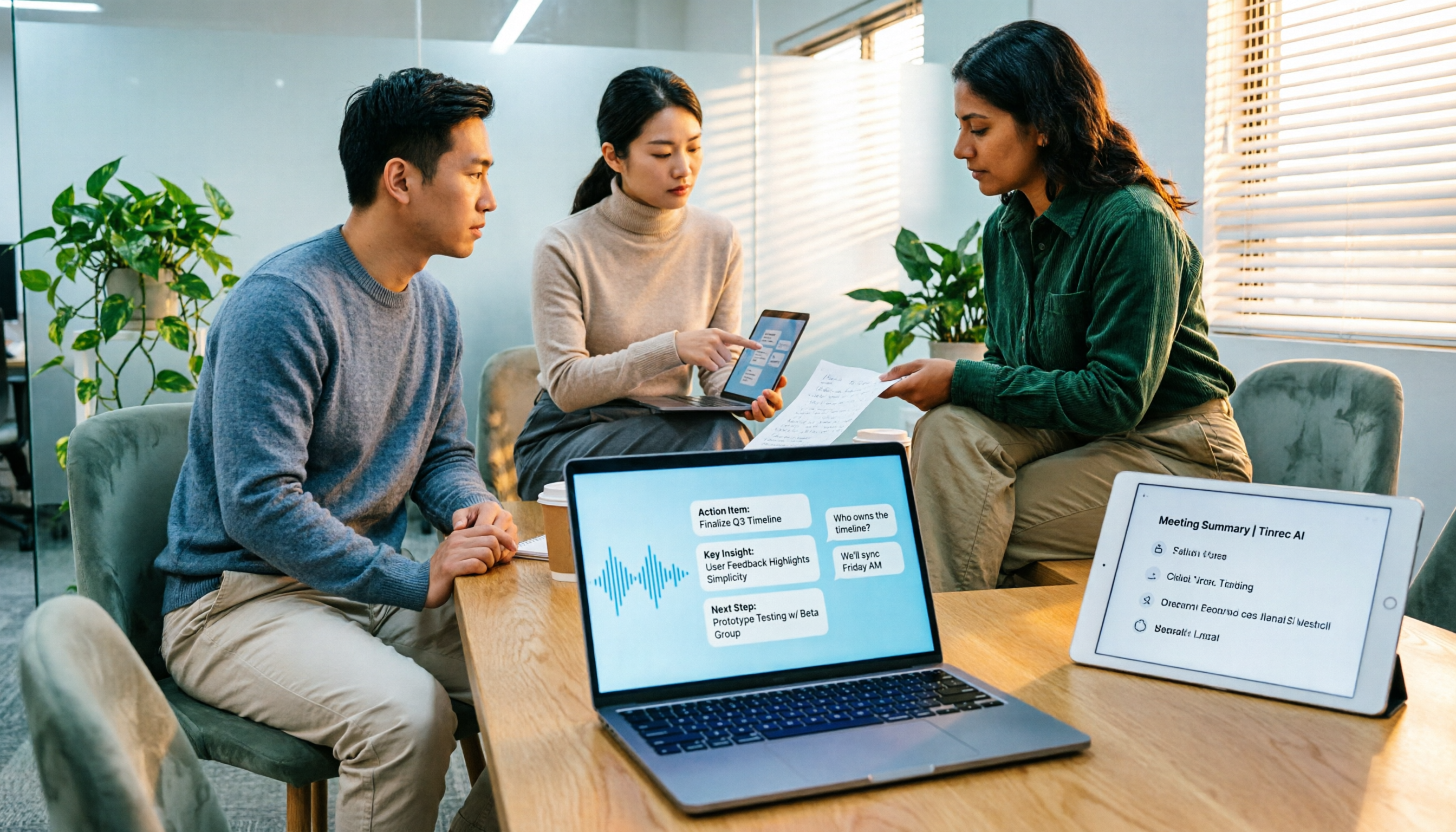
その後、先輩からTinrecのようなAI会議メモツールを勧められました。デスクトップ版はシステム音声を介してTeams会議を録音でき、会議ボットを追加する必要も、会議の召集者が追加の権限を付与する必要もありません。他学科や学外のゲストと頻繁に会議をする私たちにとって、ハードルがかなり下がりました。
私がよく使う流れは、Teams会議が始まったらTinrecデスクトップ版を起動し、システム音声を録音させるというものです。会議中にリアルタイムで文字起こしが生成され、終了後には要約、チャプター、TODOが自動生成されます。これは私にとって大きな違いで、以前は録音を聞き直して要点をまとめる必要がありましたが、今はTODOを確認するだけで次の会議で対応すべきことが分かります。
この方法にもコストはかかります。無料版の利用枠は限られているため、毎週多くの会議がある場合は、有料プランを検討する必要があるかもしれません。学生の場合、重要な議論をたまに録音するだけなら、無料版の試用で十分です。学期全体のグループプロジェクトの場合は、毎回誰かに飲み物をおごるよりも、月額プランを分担する方が安上がりです。
注意点として、サードパーティ製ツールで録音する場合は、事前に参加者に伝え、学校やインターン先の規定を確認する必要があります。便利さのために、基本的な同意を迂回しないようにしましょう。
3つの方法にはそれぞれどのような独自の利点があるのか?
Teams標準の録画の利点は、統合度が最も高く、録画ファイルが直接OneDriveやSharePointに保存されるため、ファイル管理が不要なことです。学校や会社のアカウントで権限が完全に付与されている場合は、これが最も手間のかからない選択肢です。
デスクトップのシステム音声録音の利点は、柔軟性が高いことです。ゲストや主催者権限がない場合でも、会議を保存できます。欠点は、その後の整理に時間がかかることです。
Tinrecのようなサードパーティ製ツールの利点は、「記録」と「整理」を結びつけることです。音声ファイルを保存するだけでなく、リアルタイムで文字起こし、要約、TODOを生成し、会議内容に関するAI Q&Aも可能です。学生にとって最も実用的なメリットは、「録音を聞き直して要点を探す」という苦痛なプロセスを省けることです。
まとめ:どの録画方法を選ぶべきか?
- 会議の召集者で、アカウント権限が完全にあり、会議の記録を保存するだけでよい場合 → Teams標準の録画で十分です。
- ゲストで、録画権限がなく、音声と画面を保存するだけでよい場合 → デスクトップのシステム音声録音で対応できます。
- 文字起こし、要約、TODOが必要で、会議後に2時間の録音を聞き直したくない場合 → サードパーティ製AIツールが適しています。
- ボットなしの録画、日本語の文字起こし、会議後の整理を同時に必要な場合 → Tinrecは、録音後に別途文字起こしツールを使うよりも便利です。
一言でまとめると、Teams標準の録画は「録画できるかどうか」を解決し、サードパーティ製ツールは「録画した後どう使うか」を解決します。たまに会議を保存するだけなら、標準機能で十分です。私のように頻繁に会議の要点を整理する必要があるなら、まず無料版のサードパーティ製ツールを試し、自分の会議録音で効果を確認してから、有料化を検討するのが良いでしょう。
参考情報
すべての録音を、次の行動につながる成果へ
ログインで文字起こし60分無料。クレジットカードは不要です
おすすめ記事
こちらの記事もおすすめです

2026年版 音声文字起こしツール4選比較:中国語認識・無料枠・会議後の整理を徹底解説
多くの人が音声文字起こしと音声合成を混同しており、スマートフォンの音声入力では既存の録音ファイルを処理できないことを知りません。この記事では、購入の観点から4つの選定ポイントを分解し、Tinrec、Notta、Otter.ai、PLAUD NotePinの位置づけ、無料枠、会議後の整理機能を横断比較します。さらに、よくある3つの失敗判断を整理し、予算内で適切なツールを選べるようにします。
2026年音声文字変換SDK 3つの選択肢を比較:自前API連携の前に知るべき3つの誤解
音声文字変換SDKは万能な解決策ではない。本記事ではよくある誤解から入り、Google Cloud Speech-to-Text、Azure Speech SDK、Otter.aiそれぞれの適用範囲を整理。さらに自前でサービスを運用したくない場合に、Tinrecがデスクトップ版のボット不要録音、AI質問応答、チームスペースで会議後の整理工程をどう補うかを解説する。

【2026年最新】WeChat音声文字起こしの使い方:3ステップ操作+長時間会議の文字起こしに役立つ実践的ソリューション
WeChatの音声文字起こしの使い方を実操作から解説:音声メッセージを長押しして文字起こし、音声入力で「over over」と言うと自動送信される機能、そして長時間会議やインタビューでの実際の限界。さらに長さ、出力、履歴検索、チーム共有の4つの判断ポイントから、いつTinrecのようなAI会議録音ツールに切り替えるべきかを説明し、実際のテスト感想と失敗しないためのガイドも掲載。

2026年音声文字起こしオンラインの使い方|5ステップで最適なツールを選び文字起こしワークフローを構築
オンライン音声文字起こしツールは数多くありますが、選べない本当の理由はツールの性能ではなく、出力したテキストをどこで使うかが決まっていないことにあります。この記事では3つの判断質問で方向性を定め、Tinrec、Dictation.io、Google ドキュメント、MyEdit、Nottaの5つの選択肢から最適なものを選び、そのまま実践できる5ステップのワークフローを紹介します。

2026年音声文字起こしツール6選を実測比較:中国語会議の議事録作成と会議後の整理、最も時短できるのはどれ?
同じ評価基準でTinrec、Otter.ai、Notta、TurboScribe、Granola、PLAUDの6つの音声文字起こしツールを比較し、さらにTinrecで録音・文字起こし・校正・要約生成からチームでの共有まで一連の流れを実践。自分の会議スタイルと予算に合うツールがどれかを判断できるようにします。

2026年音声テキスト変換API無料プランまとめ:4つのサービスを一挙紹介
音声テキスト変換APIを探す際、最初に決めるべきは自社開発でAPIを組み込むか、既存ツールを使うかです。この記事では2026年の主流な4つの方法を整理し、Google Cloud、Azure、AssemblyAIの無料枠と維持コストから、プログラミング不要のTinrec(秒聴録音)までを紹介します。選定のポイントと4つのよくある落とし穴も掲載し、ニーズを判断してからエンジニアリングリソースを投じるか決める手助けをします。

2026年音声文字起こしツール4選を実測比較:中国語会議の議事録、最も時短できるのはどれ?
4つの音声文字起こしツールを実際に試して得た中国語会議の整理ノウハウ。文字起こしの品質、会議後の要約とToDo、既存音声ファイルのインポート可否、チーム共有とシート管理まで、選定基準・実測での気づき・よくある3つの誤解を整理し、自分の会議シーンに合うツールを見極めるための記事です。

2026年版 音声文字起こしツール5選の実測比較:精度の違いはどこにある?
音声文字起こしは本当に正確なのか?本記事ではよくある3つの誤解から入り、精度に影響する本当の要因を分解。Tinrec、Notta、TurboScribe、Otter.ai、Granolaを中国語会議、中英混在、会議後の整理で実測比較し、選び方の基準と失敗しないためのガイドをまとめました。自分の録音状況に合ったツール選びに役立ちます。

2026年おすすめ音声文字起こしツール4選を徹底比較:多言語会議の議事録に最適なのはどれ?
会議で中国語と英語が混ざり、時には日本語や台湾語も飛び出すと、議事録はいつも混乱しがち。本記事では、多言語認識、会議後の整理、会議の収音方法、チームのデータ管理という4つの観点から、Tinrec、Otter.ai、Granola、TurboScribeの4つの音声文字起こしツールを実際に比較し、仕事で本当に使えるツールを見つけます。