

録音を Tinrec に任せて、数分で文字起こしと要約を作成
音声・動画のアップロード、多言語文字起こし、AI 議事録、タスク抽出に対応
まず確認:必要なのは「録画」それとも「録画後の活用」?
「Teams 会議 録画 方法」で検索する人には、主に2つのケースがあります。
1つは会議が始まりそうで、どこを押せば録画が始まるのか急いでいるケース。もう1つは会議が終わったのに、ファイルがどこにあるのか、どうダウンロードするのか、会議に参加していない人にどう共有するのか分からないケースです。
さらに多い悩みは、録画は手に入ったものの、特定の議論を探したり、議事録をまとめたりするのに、1〜2時間の音声を手動で聞き直さなければならないことです。
そこで本記事では、まずTeamsの内蔵録画機能の操作方法を解説し、その後、Tinrecを使って録画内容を検索・整理・追跡可能な会議資料に変換する方法を紹介します。
録画方法を選ぶ前に、知っておくべき4つのポイント
1. 会議の種類によって録画の保存場所が変わる
Teamsの会議録画は、すべて同じ場所に保存されるわけではありません。
通常のプライベート会議や予定された会議では、録画は主催者のOneDriveに保存されます。チャネル会議の場合はSharePointに保存されます。この違いは、後でファイルを探す場所に直接影響します。
2. 誰もが録画を直接ダウンロードできるわけではない
Microsoftの公式ドキュメントによると、ゲストや外部参加者は、録画が明示的に共有された場合のみ閲覧できます。
録画をダウンロードできない場合、多くの場合、操作ミスではなく権限不足が原因です。チャネル会議の録画は、管理者が「メンバーは閲覧のみ可能でダウンロード不可」に設定している場合もあります。
3. 内蔵録画は後で見返すには適しているが、素早い整理には不向き
Teamsの内蔵録画は、音声、ビデオ、画面共有を保存し、自動文字起こしや非表示字幕のオプションもあります。
しかし、90分の録画から「結論は何か」「誰が何を担当するのか」を探し出すには、何度も再生バーをドラッグする必要があります。録画自体は保存のためのものであり、整理のためのものではありません。
4. 録画前に権限があるか確認する
一般的に、会議の主催者は録画を開始・停止できます。一部の組織では、条件を満たす内部参加者も録画できる場合がありますが、これは管理者のクラウド録画ポリシー設定に依存します。
会議中に録画ボタンが見つからない場合は、会社のアカウントでログインしているか、会議が開始されているか、組織が録画を許可しているかを確認してください。
Teams内蔵録画:開始・停止・録画の場所を見つける5つのステップ
ステップ1:会議に入ったら「その他の操作」を見つける
会議に参加したら、会議コントロールバーの「その他の操作」メニュー(「⋯」アイコン)を見つけます。
Teamsのバージョンによってインターフェースの位置は多少異なる場合がありますが、通常は画面右上の会議ツールバー付近にあります。
ステップ2:「録画を開始」を選択
メニューから「録画を開始」をクリックします。
会議の主催者または録画権限を持つメンバーであれば、録画が開始されます。すべての参加者に録画開始の通知が表示されます。
ステップ3:会議中はいつでも録画を停止できる
同じ「その他の操作」メニューに戻り、「録画を停止」をクリックします。
停止後、Teamsは録画を処理し、文字起こしを生成します(組織で文字起こし機能が有効な場合)。
ステップ4:会議チャットで録画を見つける
録画の処理が完了すると、通常は会議チャットに表示されます。そのメッセージをクリックすると、ブラウザのビデオプレーヤーページで録画を開けます。
会議チャットに表示されない場合は、主催者のOneDriveまたは対応するSharePointチャネルのフォルダーを確認してください。
ステップ5:録画をダウンロードまたは共有
ビデオプレーヤーページで「ダウンロード」を選択すると、録画ファイルをローカルに保存できます。
会議に参加していない人と共有するには、編集権限があることを確認し、OneDriveまたはSharePointから共有設定を調整してください。
録画後:TinrecでTeams録画を活用可能な会議資料に変換
Teamsの内蔵録画は内容を保存できますが、素早い整理、検索、ToDoの追跡が必要な場合、録画だけでは不十分です。
Tinrec(秒听录音)は、会議を検索可能で、コラボレーション可能、アクション可能な資料に変換するAI会議ツールです。Teamsの録画音声またはビデオファイルをTinrecにインポートすると、自動で文字起こし、要約、ToDo、重要ポイントの整理が行われます。
会議ボットなしでTeams会議を処理
Tinrecのデスクトップ版は、PCのシステム音声を直接キャプチャできます。つまり、PCでTeams会議の音声を再生する際、Tinrecはボットとして会議に参加する必要なく、リアルタイムで文字起こしを生成できます。
これは、会議に「参加者」を増やしたくない人にとって便利です。
録画をインポートすると、文字起こしだけでなく
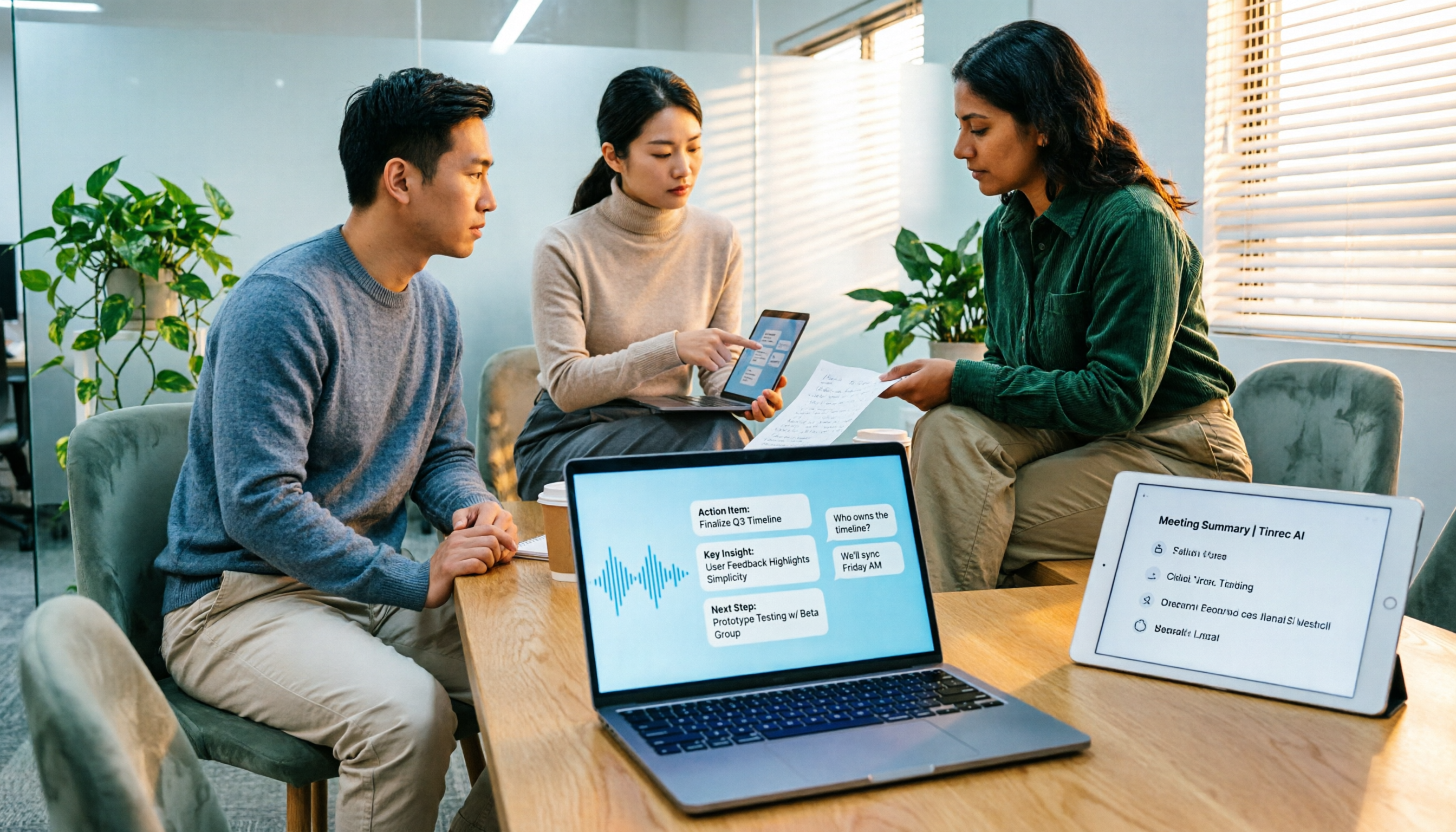
Tinrecは音声をテキストに変換し、自動で要約、チャプター、重要ポイント、ToDoを生成します。
録音の整理を手作業から解放
音声・動画をアップロードするだけで、文字起こし、要約、タスクを自動作成
「この会議で誰が予算について言及しましたか?」や「結論は何ですか?」と直接質問できます。キーワード検索結果だけでなく、会議内容に基づいて回答します。
議事録を繰り返し整理する必要がある人に最適
毎週複数のTeams会議があり、会議後に議事録を作成し、アクション項目を追跡する必要がある場合、Tinrecは録画を聞き直す時間を節約できます。
Notion、Google Docs、OneNote、Dropboxなどのツールへのエクスポートに対応しており、既存のワークフローを継続できます。
チームで会議資料を共有可能
チーム版では、会議録音、文字起こし、要約、ToDoを同じチームスペースに集約できます。
新しいメンバーは過去の会議資料を閲覧できるため、同僚に録画ファイルやメモを転送してもらう必要がありません。管理者はメンバーの役割、シート数、使用量、記録を管理できます。
Tinrec以外の選択肢
Otter.ai
Otter.aiは成熟したAI会議アシスタントで、英語会議の文字起こしと要約の品質は安定しています。無料版は月300分です。
ただし、主に中国語の会議を扱う場合や、デスクトップ版でシステム音声を直接キャプチャし、ボットを会議に参加させたくない場合は、Tinrecの方がニーズに合っています。
Notta
Nottaは機能が近い文字起こしツールで、多言語対応、ファイルインポート、チームプランをサポートしています。大量のファイル文字起こしや翻訳が必要な人に適しています。
ただし、録画後にAIで会議内容を質問し、レポートやToDoを生成し、データをチームスペースに蓄積したい場合は、Tinrecの会議後ワークフローがより充実しています。
Fireflies.ai
Fireflies.aiの強みは、会議の自動化、AI要約、営業チームの分析です。大量の統合と自動化プロセスを必要とする英語会議チームに適しています。
ただし、ボットを会議に参加させたくない場合や、中国語の会議内容の整理を重視する場合は、Tinrecのボット不要のデスクトップ録画と中国語対応がよりスムーズです。
注意点:Teams会議録画の整理でよくある4つの間違い
間違い1:録画が他の人のスペースに保存されていることに後で気づく
プライベート会議の録画は主催者のOneDriveに保存され、すべての参加者が自動的にファイルを所有するわけではありません。
会議後にダウンロードが必要な場合は、主催者が録画を共有しているか確認し、ダウンロード権限を有効にしてもらいましょう。
間違い2:「録画」を「議事録」と混同する
録画は会議が行われたことを証明するだけで、重要なポイントが整理されているわけではありません。
より効果的な方法は、Teamsの内蔵録画で元の内容を保存し、Tinrecにインポートして文字起こし、要約、ToDoを生成することです。これにより、証拠を保持しつつ、その後のアクションも容易になります。
間違い3:権限の違いを無視し、誰でもダウンロードできると思い込む
ゲスト、外部参加者、チャネルメンバーの権限は異なります。
外部パートナーと録画を共有する場合は、OneDriveまたはSharePointで明示的に共有してください。そうしないと、相手には権限がないというメッセージが表示されるだけです。
間違い4:無料枠だけでは足りないと決めつけ、試用しない
Tinrecの無料版には、録音、インポート、要約、文字起こしを体験できる基本枠があります。たまに会議録画を整理するだけなら、無料版から始められます。
より完全な機能が必要になったら、使用頻度に応じてPro版またはチーム版を選択すればよく、最初から有料版にする必要はありません。
まとめ:あなたはどうすべきか?
会議内容を保存するだけであれば、Teamsの内蔵録画で十分です。録画後は会議チャット、主催者のOneDrive、またはSharePointでファイルを探し、必要に応じてダウンロードしてください。
「録画後に素早く重要ポイントを見つけ、ToDoに整理し、チームと共有したい」場合は、Teams録画をTinrecにインポートして処理することをお勧めします。
- たまに会議内容を見返すだけ → Teams内蔵録画
- 録画後に素早く要約とToDoを整理したい → Tinrec
- 中国語会議の文字起こしとAI質疑応答が必要 → Tinrec
- ボットを会議に参加させたくない → Tinrecデスクトップ版のボット不要録画
- チームで過去の会議資料を共有したい → Tinrecチーム版
- 主に英語会議で文字起こしのみ必要 → Otter.aiを検討
まずはTinrecの無料版を試し、既存のTeams録画をインポートして効果を確認してみてください。整理時間を節約できると感じたら、アップグレードを検討しても遅くありません。
参考情報
- Teams会議とイベントの録画ポリシーを管理 - Microsoft Teams | Microsoft Learn
- Microsoft Teamsで会議録画を開始、停止、検索する | Microsoft Support
- Microsoft Teams会議録画のダウンロード方法 | Subanana ヘルプセンター
- 機密会議向けのMicrosoft Teams会議の録音と文字起こしオプションを管理 - Microsoft Teams | Microsoft Learn
- r/MicrosoftTeams on Reddit: Microsoft Teams会議を他の人に知られずに録画し、ヘッドフォンの音声も録音する方法はありますか?
すべての録音を、次の行動につながる成果へ
ログインで文字起こし60分無料。クレジットカードは不要です
おすすめ記事
こちらの記事もおすすめです

2026年版 音声文字起こしツール4選比較:中国語認識・無料枠・会議後の整理を徹底解説
多くの人が音声文字起こしと音声合成を混同しており、スマートフォンの音声入力では既存の録音ファイルを処理できないことを知りません。この記事では、購入の観点から4つの選定ポイントを分解し、Tinrec、Notta、Otter.ai、PLAUD NotePinの位置づけ、無料枠、会議後の整理機能を横断比較します。さらに、よくある3つの失敗判断を整理し、予算内で適切なツールを選べるようにします。
2026年音声文字変換SDK 3つの選択肢を比較:自前API連携の前に知るべき3つの誤解
音声文字変換SDKは万能な解決策ではない。本記事ではよくある誤解から入り、Google Cloud Speech-to-Text、Azure Speech SDK、Otter.aiそれぞれの適用範囲を整理。さらに自前でサービスを運用したくない場合に、Tinrecがデスクトップ版のボット不要録音、AI質問応答、チームスペースで会議後の整理工程をどう補うかを解説する。

【2026年最新】WeChat音声文字起こしの使い方:3ステップ操作+長時間会議の文字起こしに役立つ実践的ソリューション
WeChatの音声文字起こしの使い方を実操作から解説:音声メッセージを長押しして文字起こし、音声入力で「over over」と言うと自動送信される機能、そして長時間会議やインタビューでの実際の限界。さらに長さ、出力、履歴検索、チーム共有の4つの判断ポイントから、いつTinrecのようなAI会議録音ツールに切り替えるべきかを説明し、実際のテスト感想と失敗しないためのガイドも掲載。

2026年音声文字起こしオンラインの使い方|5ステップで最適なツールを選び文字起こしワークフローを構築
オンライン音声文字起こしツールは数多くありますが、選べない本当の理由はツールの性能ではなく、出力したテキストをどこで使うかが決まっていないことにあります。この記事では3つの判断質問で方向性を定め、Tinrec、Dictation.io、Google ドキュメント、MyEdit、Nottaの5つの選択肢から最適なものを選び、そのまま実践できる5ステップのワークフローを紹介します。

2026年音声文字起こしツール6選を実測比較:中国語会議の議事録作成と会議後の整理、最も時短できるのはどれ?
同じ評価基準でTinrec、Otter.ai、Notta、TurboScribe、Granola、PLAUDの6つの音声文字起こしツールを比較し、さらにTinrecで録音・文字起こし・校正・要約生成からチームでの共有まで一連の流れを実践。自分の会議スタイルと予算に合うツールがどれかを判断できるようにします。

2026年音声テキスト変換API無料プランまとめ:4つのサービスを一挙紹介
音声テキスト変換APIを探す際、最初に決めるべきは自社開発でAPIを組み込むか、既存ツールを使うかです。この記事では2026年の主流な4つの方法を整理し、Google Cloud、Azure、AssemblyAIの無料枠と維持コストから、プログラミング不要のTinrec(秒聴録音)までを紹介します。選定のポイントと4つのよくある落とし穴も掲載し、ニーズを判断してからエンジニアリングリソースを投じるか決める手助けをします。

2026年音声文字起こしツール4選を実測比較:中国語会議の議事録、最も時短できるのはどれ?
4つの音声文字起こしツールを実際に試して得た中国語会議の整理ノウハウ。文字起こしの品質、会議後の要約とToDo、既存音声ファイルのインポート可否、チーム共有とシート管理まで、選定基準・実測での気づき・よくある3つの誤解を整理し、自分の会議シーンに合うツールを見極めるための記事です。

2026年版 音声文字起こしツール5選の実測比較:精度の違いはどこにある?
音声文字起こしは本当に正確なのか?本記事ではよくある3つの誤解から入り、精度に影響する本当の要因を分解。Tinrec、Notta、TurboScribe、Otter.ai、Granolaを中国語会議、中英混在、会議後の整理で実測比較し、選び方の基準と失敗しないためのガイドをまとめました。自分の録音状況に合ったツール選びに役立ちます。

2026年おすすめ音声文字起こしツール4選を徹底比較:多言語会議の議事録に最適なのはどれ?
会議で中国語と英語が混ざり、時には日本語や台湾語も飛び出すと、議事録はいつも混乱しがち。本記事では、多言語認識、会議後の整理、会議の収音方法、チームのデータ管理という4つの観点から、Tinrec、Otter.ai、Granola、TurboScribeの4つの音声文字起こしツールを実際に比較し、仕事で本当に使えるツールを見つけます。