
録音を Tinrec に任せて、数分で文字起こしと要約を作成
音声・動画のアップロード、多言語文字起こし、AI 議事録、タスク抽出に対応
コンパニオン モードとは:一言での位置づけと解決する課題
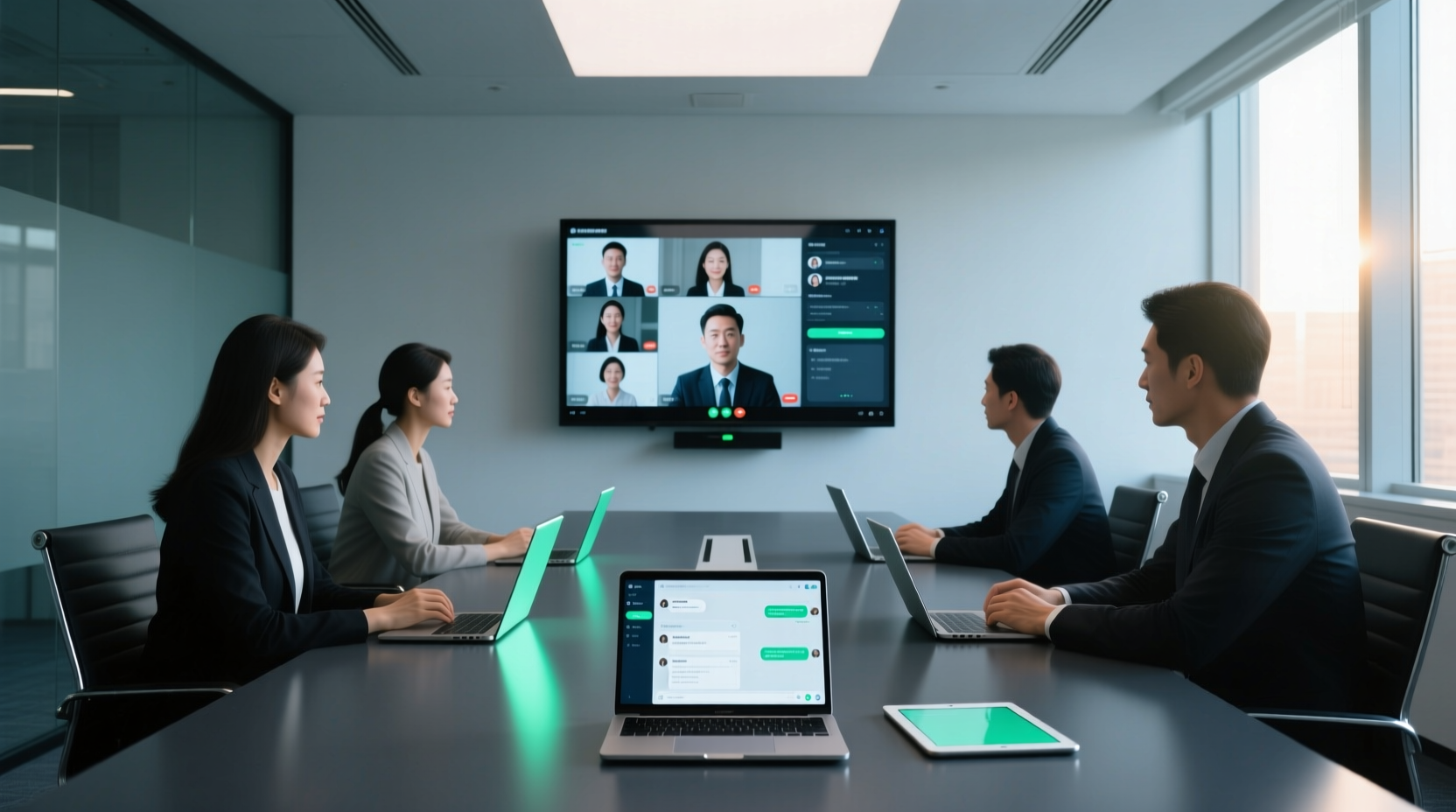
もしあなたの会社に物理的な会議室があり、そこにビデオ会議設備が 1 台だけ設置されているなら、次のような場面はよくあるはずです。会議室には 6 人が座り、カメラとマイクは 1 組だけで、全員が同じ画面、同じ発言チャンネルを共有しています。一方、オンライン側の 3 人の同僚は、それぞれ自分の画面、自分のチャット、自分の挙手ボタンを持っています。
Google Meet のコンパニオン モード(補助モード)は、このギャップを埋めるために存在します。Google の公式説明によると、コンパニオン モードで会議に参加すると、チェックインまたは会議室に接続できます。チェックイン後、あなたの名前は参加者リストと会議室の画面に表示されます。Reddit 上のこの機能に関する議論でも、「会議室の参加者がリモート参加者と同じ参加と代表性を得られるようにする」補助バージョンとして説明されており、主に会議室外の一般的な状況向けに設計されたものではないと指摘されています。
言い換えれば、コンパニオン モードが解決するのは「会議室内での個人参加」の問題であり、「会議記録」の問題ではありません。この 2 つは分けて考える必要があり、後ほど改めて説明します。
通常の会議参加との違い:会議室設備と個人デバイスの役割分担
コンパニオン モードを理解する最も効果的な方法は、それを役割分担として捉えることです。
- 会議室設備が「共通シグナル」を担当:部屋のカメラ、マイク、スピーカーが会議室全体の音声・映像の入出力を処理します。これは全員が共有する部分です。
- あなたの個人デバイスが「個人操作」を担当:ノート PC やスマートフォンでコンパニオン モードとして同じ会議に参加し、自分専用のインタラクティブ インターフェースを取得します。
第三者の説明をまとめると、コンパニオン モードではユーザーが 2 台目のデバイスで Google Meet 通話に参加し、それによってチャット、投票、Q&A などの機能を利用できる一方、主要な音声と映像は依然としてメイン デバイス(つまり会議室設備)が処理します。
これが「通常の会議参加」との最大の違いです。通常の会議参加では、あなたのデバイス自体が音声・映像のソースになります。コンパニオン モードでは、音声・映像を会議室設備に任せ、あなたのデバイスはインタラクションと個人操作のみを担当します。
Google の公式ページでは、この機能が特定の Google One、Google Workspace Business、Google Workspace Enterprise プランで利用可能であり、AI による背景ノイズ低減、音声同期(隣の同僚と同じ通話にいながらエコーやハウリングを起こさない)、リアルタイム字幕、Google ドキュメント、スプレッドシート、スライドから直接参加するなどのコラボレーション統合が含まれることも言及されています。
一般的な利用シーン:複数人で 1 つの会議室を共有するときの使い方
以下はコンパニオン モードが本当に役立つ場面です。
シーン 1:ハイブリッド会議で、会議室にもオンラインにも複数人がいる
会議室の各人がそれぞれノート PC でコンパニオン モードとして参加し、オンラインの同僚は通常どおり参加します。このとき、会議室設備が音声の収音と再生を担当し、各人のノート PC がプレゼンの閲覧、チャットへの入力、投票への参加を担当します。
シーン 2:個人用にカスタマイズした表示画面が必要
プレゼンの文字が小さすぎる、または自分の画面で特定の資料を拡大したい場合、会議室の大画面では全員のニーズを満たせません。個人デバイスで参加すれば、自分で見たいものを制御できます。
シーン 3:会議室で静かに参加する必要がある役割
例えば、会議室にいる人がただ同席しているだけで、資料を同時に閲覧する必要はあるが発言するつもりはない場合、個人デバイスで参加すればチャットと字幕を利用でき、会議室唯一のマイクを奪う必要はありません。
注意が必要なのは、コンパニオン モードの具体的な利用条件は Google Workspace プランの種類と管理者設定に依存し、すべての Google アカウントで使用できるわけではないという点です。使用前に、会議主催者側の権限設定を確認することをお勧めします。
できることとできないこと:インタラクティブ機能 vs 会議記録
これがこの記事全体で最も明確に線引きする必要がある点です。
コンパニオン モードができるのは「参加」です:
- あなたの名前を参加者リストと会議室の画面に表示させる(チェックイン)。
- チャット、投票、Q&A などのインタラクティブ機能を提供する。
- 音声同期により、同僚の隣に座っていてもエコーやハウリングを起こさない。
- リアルタイム字幕を提供し、発言内容を追えるようにする。
- Google ドキュメント、スプレッドシート、スライドから直接会議に参加することをサポートする。
コンパニオン モードが担当しないのは「記録」です:
これは自動記録ツールではなく、会議議事録を自動生成することもありません。これは会議進行中の個人参加体験を処理するものであり、会議終了後のデータ整理ではありません。
言い換えれば、会議室会議を終えた後に文字起こし、要約、決定事項リスト、ToDo を取得したい場合、コンパニオン モードはこれらを生成しません。この部分は別のフローで補う必要があります。
録音の整理を手作業から解放
音声・動画をアップロードするだけで、文字起こし、要約、タスクを自動作成
会議室会議の内容をどう残すか:録音から文字起こし、ToDo まで
会議室会議の記録の断絶点は、通常、オンライン会議よりも顕著です。オンライン会議には少なくともプラットフォーム内蔵の録画や文字起こしがあり運試しができますが、会議室会議では参加者それぞれのメモしか残らないことがよくあります。
会議室会議の内容を残すには、次の順序で処理できます。
ステップ 1:会議の音声を取得する
会議室会議の音声ソースは現場のマイクです。会議室設備自体に録音機能がある場合は、まずそれが有効になっているか、参加者が録音に同意しているかを確認します。なければ、同意を得た上で個人デバイスで会議の音声を録音できます。
ステップ 2:音声を文字起こしに変換する
録音ができたら、それを検索可能なテキストに変換する必要があります。Tinrec はリアルタイム録音の文字変換と音声・動画ファイルの文字起こしに対応し、会議録音を文字起こしに整理し、要約、章立て、要点を自動生成できます。
ステップ 3:文字起こしから ToDo を整理する
文字起こし自体が終着点ではありません。Tinrec は会議の議論から ToDo を抽出でき、会議内容に関する AI 質問応答にも対応しているため、ある決定がどのような文脈でなされたかを後から確認するのに便利です。
ステップ 4:AI アシスタントが ToDo を会議後資料に加工する
ここが多くのツールが止まり、ワークフローがまだ完了していない部分です。Tinrec の Agent(AI アシスタントと理解してよい)は、会議議事録と文脈に基づき、ToDo をさらに行動計画、フォローアップ資料、レポート、表、文書に加工するのを支援できます。例えば、プロジェクト会議終了後に、議論中の分担を送付可能な行動計画に整理したり、管理会議の結論をレポートと表に整理したりできます。
強調すべきは、重要な約束、対外送信、重要な決定は依然として人による確認を推奨する点です。AI アシスタントが担当するのは整理作業を前進させることであり、人の最終判断を代替することではありません。
チーム版:会議室会議の資料を共有し、継続的にフォローアップできるようにする
ここまでで、上記のフローが解決するのは「この会議の内容をどう整理するか」です。しかし、会議室会議がチームの常態である場合——例えば毎週の部門定例会、プロジェクトレビュー、部門横断調整会議——次の問題は、これらの資料をどこに置けば、必要な人が見つけ、引き継ぎ、継続的にフォローアップできるかです。
これこそが Tinrec チーム版が扱う部分です。チーム版は複数人で 1 つの個人アカウントを共有するものではなく、独立したチーム コラボレーション スペースです。
ポイント 1:会議資料をチーム スペースに置く
会議室会議終了後、文字起こし、要約、ToDo、会議後に生成された行動計画をチーム スペースに一括保存できます。チーム スペースはチームの会議資料を集中保存し、Audio、Folder、TODO、関連する会議内容を含みます。これが解決するのは「資料が個人デバイスとチャット履歴に散在する」問題です——新しく参加したメンバーはチームの履歴資料を閲覧でき、各人に一つずつ要求する必要がありません。
ポイント 2:メンバーが引き継ぎ、継続的にフォローアップできるようにする
会議資料がチーム スペースに入ると、チーム メンバーは共有して閲覧、検索、さらに加工を続けられます。会議室会議で特に重要なのは、あるメンバーが退出、削除、または席を失った場合、チーム リソースはチームに帰属し、他の有効なメンバーに引き継げるため、1 人の離脱によって会議履歴全体の帰属が失われることはないという点です。
説明が必要なのは、チーム版は現在チーム レベルの共有が中心であり、すべての有効なメンバーがチーム資料を読み取れます。役割は誰がチームとメンバーを管理できるかを決め、席はメンバーが録音、アップロード、編集、エクスポートできるかを決めます。これは文書レベルの細かい権限制御ではないため、対外説明では混同を避けるべきです。
もしあなたのチームが毎週同じ会議室で何件もの会議を行い、会議後の資料がまだ個人メモとグループ メッセージで寄せ集められているなら、会議資料を共有可能で検索可能なチーム スペースに置く方が、毎回整理し直すよりも手間がかかりません。具体的なプランと席の手配は、チームの実際の規模に応じて公式に問い合わせて確認できます。
利用境界と引き継ぎ前のチェックリスト
コンパニオン モードと会議後の整理フローをチームに導入する前に、以下の点を確認することをお勧めします。
- プランと管理者設定:コンパニオン モードの可用性は Google Workspace プランの種類と管理者設定に依存し、すべてのアカウントで使用できるわけではありません。使用前に確認してください。
- 録音の同意:録音と文字起こしに関わる場合、現地の法律を遵守し、参加者の同意を得る必要があります。これは会議室会議で特に見落とされやすい部分です。現場の収音が全員をカバーするためです。
- 機能の位置づけを混同しない:コンパニオン モードを自動記録や会議議事録の自動生成機能として説明しないでください。それが解決するのは会議中の個人参加であり、記録は別のフローです。
- 人による確認の境界:AI アシスタントが生成した行動計画、フォローアップ資料、レポートは、対外送信や重要な約束に関わる場合、人が確認してから送信すべきです。
- データの帰属:チーム データはチームに帰属し、メンバー変動時にはリソースの引き継ぎを手配し、会議履歴が個人の離脱によって中断されないようにする必要があります。
これらを明確に確認すれば、コンパニオン モードは本来の位置に戻ります。つまり、会議室の全員が平等に参加できるようにするツールです。そして会議で本当に残すべき決定と行動は、会議後の整理フローが引き継ぎます。
参考ソース
すべての録音を、次の行動につながる成果へ
ログインで文字起こし60分無料。クレジットカードは不要です
おすすめ記事
こちらの記事もおすすめです

2026年版 音声文字起こしツール4選比較:中国語認識・無料枠・会議後の整理を徹底解説
多くの人が音声文字起こしと音声合成を混同しており、スマートフォンの音声入力では既存の録音ファイルを処理できないことを知りません。この記事では、購入の観点から4つの選定ポイントを分解し、Tinrec、Notta、Otter.ai、PLAUD NotePinの位置づけ、無料枠、会議後の整理機能を横断比較します。さらに、よくある3つの失敗判断を整理し、予算内で適切なツールを選べるようにします。
2026年音声文字変換SDK 3つの選択肢を比較:自前API連携の前に知るべき3つの誤解
音声文字変換SDKは万能な解決策ではない。本記事ではよくある誤解から入り、Google Cloud Speech-to-Text、Azure Speech SDK、Otter.aiそれぞれの適用範囲を整理。さらに自前でサービスを運用したくない場合に、Tinrecがデスクトップ版のボット不要録音、AI質問応答、チームスペースで会議後の整理工程をどう補うかを解説する。

【2026年最新】WeChat音声文字起こしの使い方:3ステップ操作+長時間会議の文字起こしに役立つ実践的ソリューション
WeChatの音声文字起こしの使い方を実操作から解説:音声メッセージを長押しして文字起こし、音声入力で「over over」と言うと自動送信される機能、そして長時間会議やインタビューでの実際の限界。さらに長さ、出力、履歴検索、チーム共有の4つの判断ポイントから、いつTinrecのようなAI会議録音ツールに切り替えるべきかを説明し、実際のテスト感想と失敗しないためのガイドも掲載。

2026年音声文字起こしオンラインの使い方|5ステップで最適なツールを選び文字起こしワークフローを構築
オンライン音声文字起こしツールは数多くありますが、選べない本当の理由はツールの性能ではなく、出力したテキストをどこで使うかが決まっていないことにあります。この記事では3つの判断質問で方向性を定め、Tinrec、Dictation.io、Google ドキュメント、MyEdit、Nottaの5つの選択肢から最適なものを選び、そのまま実践できる5ステップのワークフローを紹介します。

2026年音声文字起こしツール6選を実測比較:中国語会議の議事録作成と会議後の整理、最も時短できるのはどれ?
同じ評価基準でTinrec、Otter.ai、Notta、TurboScribe、Granola、PLAUDの6つの音声文字起こしツールを比較し、さらにTinrecで録音・文字起こし・校正・要約生成からチームでの共有まで一連の流れを実践。自分の会議スタイルと予算に合うツールがどれかを判断できるようにします。

2026年音声テキスト変換API無料プランまとめ:4つのサービスを一挙紹介
音声テキスト変換APIを探す際、最初に決めるべきは自社開発でAPIを組み込むか、既存ツールを使うかです。この記事では2026年の主流な4つの方法を整理し、Google Cloud、Azure、AssemblyAIの無料枠と維持コストから、プログラミング不要のTinrec(秒聴録音)までを紹介します。選定のポイントと4つのよくある落とし穴も掲載し、ニーズを判断してからエンジニアリングリソースを投じるか決める手助けをします。

2026年音声文字起こしツール4選を実測比較:中国語会議の議事録、最も時短できるのはどれ?
4つの音声文字起こしツールを実際に試して得た中国語会議の整理ノウハウ。文字起こしの品質、会議後の要約とToDo、既存音声ファイルのインポート可否、チーム共有とシート管理まで、選定基準・実測での気づき・よくある3つの誤解を整理し、自分の会議シーンに合うツールを見極めるための記事です。

2026年版 音声文字起こしツール5選の実測比較:精度の違いはどこにある?
音声文字起こしは本当に正確なのか?本記事ではよくある3つの誤解から入り、精度に影響する本当の要因を分解。Tinrec、Notta、TurboScribe、Otter.ai、Granolaを中国語会議、中英混在、会議後の整理で実測比較し、選び方の基準と失敗しないためのガイドをまとめました。自分の録音状況に合ったツール選びに役立ちます。

2026年おすすめ音声文字起こしツール4選を徹底比較:多言語会議の議事録に最適なのはどれ?
会議で中国語と英語が混ざり、時には日本語や台湾語も飛び出すと、議事録はいつも混乱しがち。本記事では、多言語認識、会議後の整理、会議の収音方法、チームのデータ管理という4つの観点から、Tinrec、Otter.ai、Granola、TurboScribeの4つの音声文字起こしツールを実際に比較し、仕事で本当に使えるツールを見つけます。