

録音を Tinrec に任せて、数分で文字起こしと要約を作成
音声・動画のアップロード、多言語文字起こし、AI 議事録、タスク抽出に対応
会議コードとは:完全な会議リンクとの違い
会議コード(meeting code)は、各 Google Meet 会議に固有の識別子です。Google の公式説明によると、各会議には固有の会議コードが割り当てられ、通常は 10 文字で 3 つのセクションに分かれて表示されます(例:abc-defg-hij)。その利点は、完全な会議リンクがなくても、このコードさえあれば Google Meet のホームページまたはアプリで入力して該当の会議に参加できることです。
会議コードと完全な会議リンクの違いは、一言で言えば、両者は同じ会議への異なる入口であるという点です。
| 項目 | 会議コード | 完全な会議リンク |
|---|---|---|
| 形式 | 10 文字、例:abc-defg-hij | URL、例:https://meet.google.com/xxx-xxxx-xxx |
| 使用方法 | Google Meet ホームページまたはアプリの入力欄に貼り付け | 直接クリックして開く |
| 適した状況 | 相手がコードのみを渡し、クリック可能なリンクがない場合 | カレンダー招待やチャットから直接開く場合 |
| 本質 | 同じ会議への別の入口 | 同じ会議への別の入口 |
まず明確にしておくべき前提は、会議コードは Google Workspace のプラン機能であり、利用できるかどうかはプラン、アカウントの種類、管理者設定によって決まるということです。すべての Google アカウントで使える汎用機能ではなく、個人の無料アカウントでは会議コードの入力欄が表示されない場合があります。
会議コードを入手したら、まずこの 3 点を確認
会議コードを入力する前に、この 3 点を確認しておくと、試行錯誤の時間を節約できます。
第一に、このコードが有効か、同じ会議のものか。 Google の説明によると、会議コードの有効期限は会議を作成した製品によって異なります。先週のコードを渡された場合や、相手が別の会議で古いコードを誤って貼り付けた場合、入力しても会議が見つからないと表示されることがあります。
第二に、主催者側の参加ポリシー。 一部の会議では、参加者が Google アカウントにログインする必要があったり、主催者の承認が必要だったりします。これは会議コードを持っているかどうかとは関係ありませんが、参加できるかどうかに直接影響します。利用可能な Google アカウントがない場合は、この会議がゲスト参加を許可しているか事前に確認する必要があります。
第三に、自分のデバイスと権限。 マイクがブラウザやシステムで許可されているか、カメラが使えるか、ネットワークが安定しているかは、会議開始前に確認してください。急に会議に招かれたときによくある問題は、会議コードの入力ミスではなく、マイクの権限がオンになっていないことです。
ステップ 1:Google Meet ホームページまたはアプリで会議コードを入力
パソコンの場合:ブラウザで meet.google.com を開き、ホームページにある会議コードまたはニックネームの入力欄に abc-defg-hij を貼り付け、「参加」をクリックします。
スマートフォンの場合:Google Meet アプリを開き、「会議」セクションの下にある会議コード入力欄にコードを入力し、「参加」をタップします。異なる組織の会議の場合、「参加をリクエスト」というオプションが表示されることがあり、その場合は主催者側の承認を待つ必要があります。
ここで見落としがちな点:会議コードは 3 つのセクションとハイフンで構成される形式です。貼り付ける際にハイフンが抜けたり、余分な空白が入ったりすると、認識されないことがあります。相手から渡された元の文字列をそのままコピーし、手入力し直さないことをおすすめします。
ステップ 2:身元、マイク、カメラの設定を確認
会議室に入る前のプレビュー画面は、落ち着いて設定を調整できる最後の機会です。
- 身元:表示名が相手に認識できるものか確認します。急な参加の場合、表示名がデフォルトの記号列だと、相手が誰か分からず、承認されないことがあります。
- マイク:デバイスが正しく認識されているか確認し、実際に音声をテストします。周囲が騒がしい場合は、あらかじめミュートにし、発言するときにオンにします。
- カメラ:カメラは会議参加の必須条件ではありません。カメラをオフにしても、聞く、話す、画面共有を見ることは可能です。
このステップの確認ポイントはシンプルです:名前は正しいか、マイクは音を拾うか、カメラをオンにするか。3 点を確認してから「参加」を押します。
ステップ 3:会議中に誰が記録するか、参加者の同意を確認
会議が始まったら、会後に考えるのではなく、まず記録のことを処理します。
確認すべきことは 2 つ:この会議で誰が記録を担当するか、そして参加者が録音や文字起こしに同意しているかです。録音と文字起こしは現地の法律を遵守し、必要に応じて参加者の同意を得る必要があります。会議が顧客データ、内部意思決定、機密内容に関わる場合は、開始前に明確に伝えるべきです。
この会議に録画権限が組み込まれていない場合や、急な参加で録画機能が使えない場合は、ローカルでの記録方法に切り替え、自分で音声とテキストを残すことができます。これが次のステップで扱う内容です。
録音の整理を手作業から解放
音声・動画をアップロードするだけで、文字起こし、要約、タスクを自動作成
ステップ 4:Tinrec デスクトップ版で会議音声を記録し文字起こしを取得
この会議が要件確認、約束事項、役割分担に関わる場合、会後に記憶だけに頼ると重要な内容を漏らしやすくなります。ここでの方法は、パソコンで Tinrec デスクトップ版を開き、デバイスのシステム音声をキャプチャして Google Meet の会議内容を記録し、リアルタイムで文字起こしを生成するというものです。
この経路の重要な違いは、Tinrec デスクトップ版が会議ボットとして会議に参加する必要がないため、参加者リストに余分なアカウントが追加されず、主催者側の追加承認も不要であることです。自分のパソコン上で記録を完結させます。
実際の操作手順は次のとおりです:
1. パソコンで Tinrec デスクトップ版を開き、システム音声の録音を選択します。
2. Google Meet の会議音声が正しく収録されることを確認します。
3. 会議中、文字起こしがリアルタイムで生成されます。
4. 会議終了後、検索可能で見返せる文字起こしが手元に残ります。
注意すべき境界:Tinrec はすべての会議に自動参加するカレンダーボットではなく、自分で録音を開始する必要があります。実際の文字起こし精度は、録音品質、ノイズ、アクセント、複数人の同時発言、専門用語の影響を受けます。重要な内容は、文字起こしのタイムスタンプと録音の再生を照らし合わせて確認することをおすすめします。
ステップ 5:文字起こしを議事録と ToDo に整理し、担当者に引き継ぐ
文字起こし自体は成果物ではありません。本当に渡すべきものは、「誰がどのような条件で何を決め、次に誰が何を担当するか」です。
Tinrec では、まずシステムに要約、章立て、ToDo を生成させ、会議の構造とアクション項目を素早く把握できます。次に AI アシスタント(Agent)が会議議事録と文脈に基づき、ToDo をさらに加工して実用的な会後資料(アクションプラン、フォローアップ資料、レポート、表、議事録文書など)を作成します。
以下は、引き継ぎチェックリストがどのようなものかを示すための架空の教育用例です:
| 欄 | 内容 |
|---|---|
| 会議テーマ | 顧客要件のすり合わせ |
| 決定事項 | まず A 案の見積もりを提供、B 案は社内確認待ち |
| ToDo 1 | 営業:3 日以内に A 案の見積書を送付 |
| ToDo 2 | プロダクト:B 案の技術的実現可能性を確認、来週回答 |
| ToDo 3 | プロジェクト:今回のインタビュー文字起こしを整理し、顧客フォルダに格納 |
| 引き継ぎ先 | 営業責任者、プロダクト責任者 |
引き継ぎ前に確認すべきは、決定事項に誤りがないか、担当者が合っているか、時期が明確かです。重要な約束、外部送信、重要な意思決定は、AI の出力をそのまま送らず、人が確認することをおすすめします。
チーム版:会議資料を共有し、継続的にフォローアップする
ここまでで、「会議コードで会議に参加 → 会議中に記録を残す → 会後に議事録と ToDo に整理する」という流れは完了です。しかし、この会議の結果を複数人で引き継ぐ必要がある場合、個人アカウント内の文字起こしと ToDo は新たな断絶点になります。ファイルは自分の手元にあり、他の人は見られず、後続が実行されたかどうかも誰も分かりません。
Tinrec チーム版が扱うのはまさにこの部分です。複数人で 1 つの個人アカウントを共有するのではなく、独立したチーム協業スペースです。
ポイント 1:会議資料をチームスペースに置く。 会議終了後、文字起こし、要約、ToDo、会後成果物を個人デバイスやチャット履歴に残すのではなく、チームスペースに一括保存できます。チームメンバーはこれらの資料を閲覧、再生、読むことができ、引き継ぐ人はファイルを要求する必要がありません。これにより「資料が個人に紐づき、担当が変わると途切れる」問題を解決します。
ポイント 2:メンバーが引き継ぎ、継続的にフォローアップする。 ToDo と会後資料が同じスペースにあれば、プロジェクト担当者は同じ文字起こしに沿って作業を続けられ、各自が録音を聞き直したり、別々に議事録を書いたりする必要がありません。メンバーが退出、削除、または席を失った場合、その担当するチームリソースは他の有効なメンバーに引き継ぐことができ、会議資料は人員変動によって帰属を失いません。
明確にすべき境界:チーム版は現在、チームレベルの共有が中心で、すべての有効なメンバーがチーム資料を読み取れます。役割は誰がチームとメンバーを管理できるかを決め、席はメンバーが録音、アップロード、編集、エクスポートできるかを決めます。これはファイル単位の細かい権限制御ではなく、各ファイルに個別のアクセス範囲を設定できると説明すべきではありません。
会議が常態的に複数人の引き継ぎと長期的な蓄積を必要とする場合は、Tinrec チーム版のチームスペースと共有会議資料機能をさらに検討し、チームの実際のメンバーと席のニーズに応じて評価してください。
引き継ぎ前のチェックリスト
このチェックリストを、毎回の会議終了後の定例作業としてください:
- 会議コードで正常に参加でき、会議に完全に参加したか。
- 録音と文字起こしについて参加者の同意を得たか。
- 文字起こしが生成され、重要な段落を後から確認できるか。
- 議事録の決定事項、担当者、時期が正しいか。
- ToDo が具体的な人に対応しているか(「関係者各位」だけになっていないか)。
- 共有が必要な資料がチームスペースに置かれ、引き継ぐ人が見つけられるか。
- 外部送信と重要な約束を人が確認したか。
会議コードが解決するのは「どう入るか」ですが、会議の本当の価値は、会後に誰が次のステップを知っているかにあります。入口、記録、引き継ぎの 3 段階をつなげることで、会議は開いて終わりにならずに済みます。
参考資料
すべての録音を、次の行動につながる成果へ
ログインで文字起こし60分無料。クレジットカードは不要です
おすすめ記事
こちらの記事もおすすめです

2026年音声文字起こしツール2選実測比較:中国語会議の記録と会議後の整理、時間を節約できるのはどっち?
2026年、音声文字起こしツールはどう選ぶ?本記事ではTinrec(秒聴録音)とNottaを5つの軸で比較。会議の収音方法、中国語と多言語の体験、会議後の成果物、音声の保存、チームガバナンスまで、両者の料金プランと適用シーンを整理し、無料版で足りるか、チーム版にアップグレードする価値があるかを判断する手助けをします。

2026年オンライン会議議事録完全ガイド:録音から文字起こし、要約・ToDoまでの実践フロー
オンライン会議の録音、文字起こし、要約、ToDoまで、オンライン会議議事録ツールを選ぶ4つのポイントを整理。Tinrecのボット不要の録音とAI質問応答フローを実測し、Otter.ai、Notta、Granolaの適した利用シーンを比較。失敗を避けるためのガイドとスターターリスト付き。
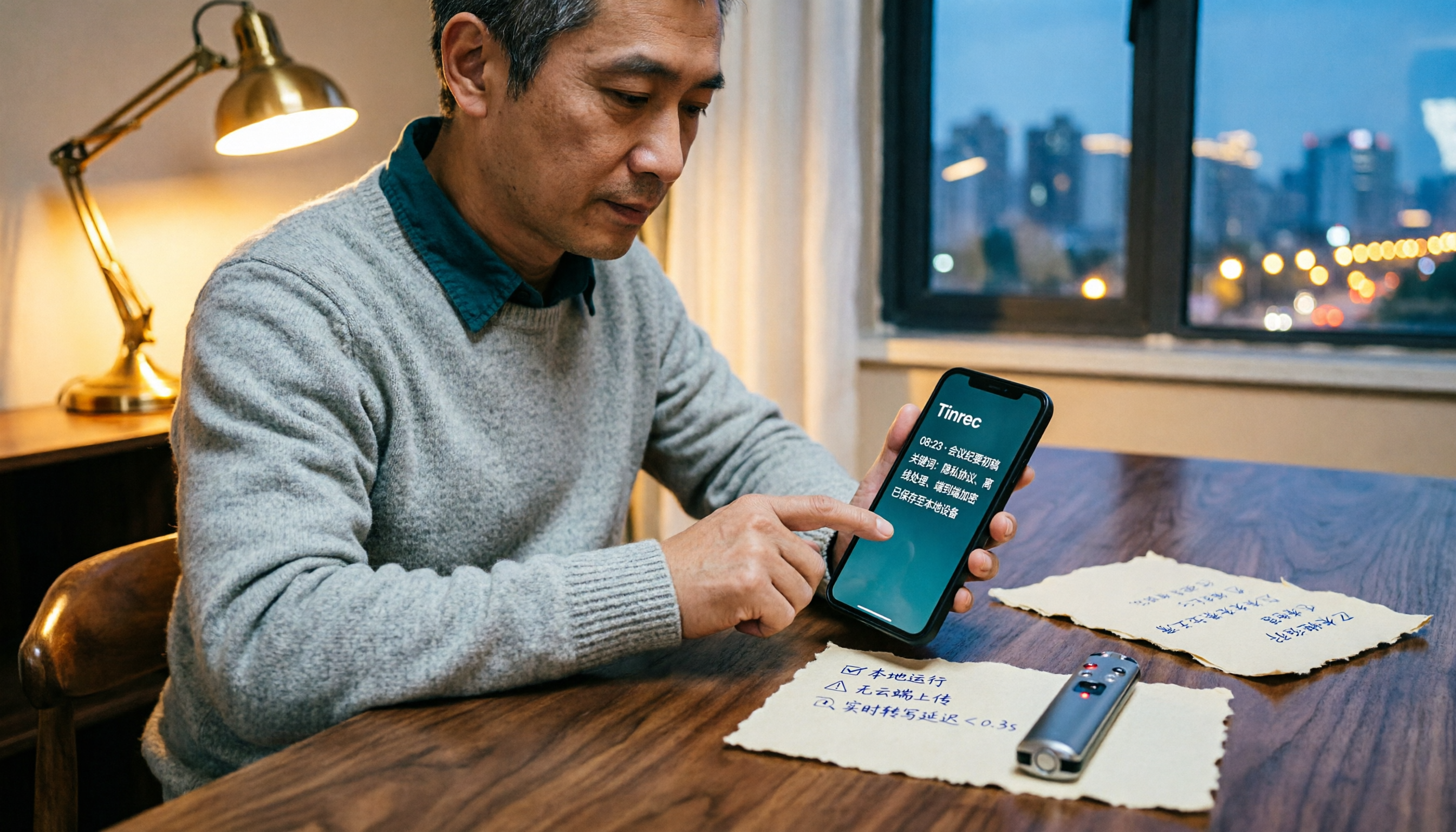
2026年版 オフライン音声文字起こし4製品を実測比較:ネット接続なしで本当に使えるのはごくわずか
多くの人はオフライン音声文字起こしならネットを切れば安全だと思いがちですが、実際には句読点がない、専門用語がすべて間違っている、変換後に自分で聞き直す必要があるなど、問題に直面します。本記事では4つの選定ポイントを分解し、Google AI Edge Eloquent、Whisper Notes、Voice2Sub、Tinrecの違いを実測比較します。さらに、最も陥りやすい4つの落とし穴を整理し、プライバシーと効率の間で本当に時間を節約できる方法を見つけるお手伝いをします。

2026年Tinrec vs Otter.ai:5つの次元で比較、中国語会議インターフェースはTinrecが優勢
中国語インターフェース、操作手順、ボット不要の録音、会議後の整理、チームガバナンスの観点からTinrecとOtter.aiの音声文字起こしインターフェースの違いを比較し、より使いやすい方を選ぶための記事です。

2026年版 音声文字起こしツール2選 実測比較:TinrecとOtter.aiはスマホ入力方式の代わりになるか?
「音声文字起こし入力」を検索する人の多くは、スマホの音声入力と会議の議事録を混同しています。本記事ではまず入力方式・文字起こし・会議ツールの違いを整理し、中国語会議、ボットなし録音、会後の整理、ファイル取り込み、チーム管理、価格の6つの観点からTinrecとOtter.aiを比較し、どちらを選ぶべきか判断できるようにします。

2026年 音声文字起こしのローカル無料ソリューション5選
完全オフラインで無料の音声文字起こしをお探しですか?本記事ではHandy、WhisperDesktop、ブラウザ版Whisper、Python SpeechRecognitionなどのローカルツールを整理し、Tinrecのような会議後整理型ツールが誰に適しているかを説明します。プライバシー、ハードウェア、会議のニーズに応じて選択できるよう支援します。

2026年2つの音声文字起こしソリューション実測比較:TinrecとGoogle Cloud Speech-to-Textの選び方
音声文字起こしのオープンプラットフォームはAPIを自分で接続すべきか、それとも既製ツールを購入すべきか?本記事ではTinrecとGoogle Cloud Speech-to-Textの2つのルートを並べ、導入コスト、中国語会議、オンライン会議の音声取得、会議後の整理、チームガバナンス、課金方式の6つの観点から項目ごとに比較し、どちらが自分のチームに適しているかを判断する手助けをします。

2026年AI議事録ツール2選を徹底比較:Tinrec vs Otter.ai、中国語チームはどちらを選ぶべきか?
議事録はどう記録する?会議を逐語録にするのではなく、決定事項・担当者・期限を記録することが重要です。本記事ではまず3つの非効率な方法を整理し、その後TinrecとOtter.aiという2つのAI議事録ツールを、中国語会議での体験、ボット不要の録音、会議後のAI質問、チームデータガバナンス、リアルタイム翻訳の観点から比較し、中国語チームに適した選択肢を導きます。

2026年おすすめリアルタイム議事録ツール4選を徹底比較:中国語会議と会議後の整理に最適なのはどれ?
「議事録 リアルタイム」には2つのニーズがあります。会議中に文字起こしを確認したい場合と、会議終了直後に要約とToDoを手に入れたい場合です。本記事では、選定基準、実際の使用感、失敗しないためのポイントを踏まえ、Tinrec、Otter.ai、Notta、Granolaを中国語会議、会議ボット不要の録音方法、チームでのデータ蓄積の観点から比較し、本当に時間を節約できるツール選びを支援します。