

録音を Tinrec に任せて、数分で文字起こしと要約を作成
音声・動画のアップロード、多言語文字起こし、AI 議事録、タスク抽出に対応
「リアルタイム議事録」で何を選ぶ?まずこの3つの質問に答える
多くの人が「議事録 リアルタイム」と検索するとき、実は2つの異なることを考えています。
一つは会議中にすぐ文字を見て、相手の発言が完全に記録されているか確認したいというもの。もう一つは会議が終わったら、文字起こし、要約、ToDoがすでに整理されていて、5分で確認するだけで済み、2時間かけて打ち直す必要がないというものです。
この2つのニーズでは、選ぶべきツールが全く異なります。ですから、製品を比較する前に、私はまず3つの質問をします:
- 必要なのは「リアルタイム字幕」か、それとも「会議後にすぐ使える整理結果」か?
- 会議はどこで行われるか:Zoom、Google Meet、Teamsなどのオンライン会議か、それとも会議室での対面会議か?
- データは最終的に誰が保持するか:個人アカウントか、それとも共有・引き継ぎ可能なチームスペースか?
これらの質問に標準的な答えはありませんが、「誰の無料分が多いか」を見るべきか、「誰が会議後の2時間を本当に節約できるか」を見るべきかを直接決定します。
現実には、多くのチームの議事録は依然として一人がひたすらタイピングしています。その人は会議中ずっと書き写しており、考える時間もなく、意見を提供することもできません。会議後には散らばったノートを皆が理解できるバージョンに整理し、上司や顧客の指示事項を漏らしていないか心配する必要があります。
リアルタイム文字起こしツールは「その場」と「会議後」の両方を同時に処理できますが、それは正しいタイプを選んだ場合に限ります。
リアルタイム議事録ツールを選ぶ前に理解すべき4つのポイント
1. 「リアルタイム」とはどの段階を指すか?
会議中にリアルタイムで字幕を表示するが、要約は会議後に別途ボタンを押して生成するツールもあれば、録音しながら文字起こしし、終了と同時に整理結果を直接出力するツールもあります。どちらもリアルタイムと呼ばれますが、節約できる時間は大きく異なります。選ぶ際は「リアルタイム」がどの段階までカバーするか確認しましょう。
2. 会議はどのように録音されるか?
一般的に3つの方法があります:会議ボットが参加者として参加する、デスクトップ版がコンピュータのシステム音声を直接取得する、または会議後に音声ファイルをアップロードする。ボットは便利ですが参加者リストに表示されるため、外部会議や顧客インタビューでは特に注意が必要です。
3. 文字起こし後、データはそのまま使えるか?
文字起こしだけでは、30分の内容を再度読み直す必要があります。要約、章節、ToDo、内容について質問できるか、既存のワークフローにエクスポートできるかが、本当の差を生みます。
4. チーム利用では「ロール」と「シート」を確認
複数人で使用する場合、この2つはよく混同されます。ロールは誰がメンバーと設定を管理できるかを決め、シートは誰が録音、アップロード、編集できるかを決めます。「何人まで使えるか」だけを見ると間違えやすいです。
Tinrec(秒聴録音)——実測後、「会議後の整理が不要」に最も近い一款
Tinrecは個人とチーム向けのAI議事録・コラボレーションツールで、リアルタイム録音文字起こし、デスクトップ版で会議ボット不要のオンライン会議文字起こし、音声・動画ファイルのインポートとリアルタイム翻訳をサポートし、要約、章節、ToDoを自動生成します。利用チャネルはWeb版、デスクトップ版、モバイル端末です。
録音しながら文字起こし、対面会議でも同時に記録完了
会議室での会議では、Tinrecを開けば録音しながら文字起こしができ、内容がリアルタイムで蓄積されます。聞きながらタイピングする必要がなく、議論に集中できます。会議終了時には、必要なテキストがすでにそこにあります。
オンライン会議に追加の会議ボット(Bot)は不要
デスクトップ版はコンピュータのシステム音声を直接取得し、Zoom、Google Meet、Microsoft Teams、Webexなどのプラットフォームで再生される会議内容を処理します。参加者が増えることはありません。外部会議や顧客インタビューでは特に実感できます。相手に「あの会議に参加している人は誰?」と説明する必要がないからです。注意点として、これはカレンダー上のすべての会議に自動参加するわけではなく、自分でデスクトップ版を開いて録音を開始する必要があります。
会議後が本番:要約、章節、ToDo、AI質問応答
会議終了後、Tinrecは要約と章節を整理し、長い会議を素早くスキャンできるようにし、議論からToDoを抽出します。さらに便利なのはAI質問応答です。「前回の会議で予算に言及したのは誰?」「この決議はどの部分で話された?」と直接聞くと、キーワード検索結果の山ではなく、内容に基づいて回答します。
出力と拡張利用
文字起こしと整理結果はNotion、Google Docs、OneNote、Dropboxなどのツールにエクスポートして加工できます。提出が必要な場合は、Agent後処理で会議内容からレポート、表、文書を生成できます。多言語会議ではリアルタイム翻訳をオンにし、原文、訳文、またはバイリンガル表示で確認できます。
録音の整理を手作業から解放
音声・動画をアップロードするだけで、文字起こし、要約、タスクを自動作成
チーム版:会議をチーム資産に
チーム版は独立したチームスペースであり、複数人で1つの個人アカウントを共有するものではありません。会議データはチームに帰属し、メンバー招待、所有者/管理者/一般メンバーのロール、シートの割り当てと移行、チーム用語集、使用量分析、監査ログ、30日間の音声ゴミ箱を提供します。メンバーが退出またはシートを失った場合、その担当するチームリソースは他の有効なメンバーに引き継がれ、人員の流動によって消えることはありません。
プランと価格(2026年8月時点の公式ページに準拠)
個人版には無料版、週カード、Pro月カード、Pro年カードがあり、使用タスクに応じて選ぶことをお勧めします。たまに録音を整理するなら無料版、短期集中インタビューなら週カード、毎週安定して使うならProを検討してください。
チーム版は初回資格符合で7日間トライアル、無料シート1つ、チーム共有インポート300分。月払いUSD 29.80/有料シート/月、年払いUSD 199/有料シート/年(約USD 16.58/月)、各有料シート月にチーム共有インポート2,000分を提供。有効なプランと有効なシートの下では、リアルタイム録音は現在分単位で差し引かれません。
明確にすべき制限
現在のチーム版はチームレベルの共有が中心で、すべての有効メンバーがチームデータを読み取れますが、ファイルレベルの細かい権限ではありません。シートのないメンバーは閲覧、再生、読むことはできますが、アップロード、編集、エクスポートはできません。また、文字起こし品質は録音環境、騒音、アクセント、複数人の発言の重なりに影響されるため、どのツールも「100%正確」と依存することはお勧めしません。重要な内容は文字起こしのタイムスタンプと録音で確認してください。
こんな人に適合
中国語または中英混合の会議をよく行い、会議にボットを追加したくない、会議後に質問応答で要点を直接見つけたい、または会議データをチーム資産として蓄積したい人には、Tinrecは単なる文字起こしツールよりもニーズに近いでしょう。
Tinrec以外の選択肢は?
Otter.ai
成熟した英語会議アシスタントで、Zoom、Teams、Google Meetなどのプラットフォームをサポート。Basic無料は月300分、Pro年払い約USD 8.49/ユーザー/月。主に英語会議を録音するなら合理的な選択です。ただし、中国語会議の細かさと用語調整については、Tinrecがチーム用語集とリアルタイム翻訳バイリンガル表示を提供しており、中国語中心のチームにはより使いやすいです。(価格はOtter公式ページに準拠)
Notta
多言語文字起こし志向で、字幕、翻訳、ファイル処理に適しています。無料版は月120分、1回の内容上限3分、Pro年払い約USD 8.17/月。無料版の1回3分制限は、1時間の会議には使いにくいです。Tinrecは文字起こしに加え、AI質問応答とAgent後処理を会議後フローに組み込み、レポートや表を直接生成できます。(Notta公式ページに準拠)
Granola
会議ボット不要のAI会議ノートツールで、手書きノートとAIの組み合わせを強調。Basic無料、Business約USD 14/ユーザー/月。注意点として、事前録音ファイルのアップロードはサポートせず、会議音声も保存しません。録音を保持し、既存の音声ファイルを整理し、中国語会議を処理して他のツールにエクスポートする必要があるなら、Tinrecのカバー範囲がより完全です。(Granola公式ページに準拠)
失敗しないためのガイド:リアルタイム議事録選びで最も犯しやすい4つの間違い
間違い1:「リアルタイム字幕がある」を「リアルタイム議事録がある」と考える。
字幕はあくまで過程です。本当に時間がかかるのは会議後の整理です。購入前に要約、章節、ToDoが自動生成されるか、自分でコピー&ペーストしてAIに書き直させる必要がないか確認しましょう。
間違い2:必ずボットを会議に参加させなければならないと思う。
外部会議、顧客インタビュー、面接などでは、参加者が増えると気にされることがあります。デスクトップ版でシステム音声を取得する方法ならこれを避けられます。ツール選びではこのオプションがあるか優先的に確認しましょう。
間違い3:無料分だけを見て、枠の計算方法を見ない。
「リアルタイム録音」と「ファイルインポート」はしばしば別々の枠です。リアルタイム録音は分を消費しないが、音声ファイルのアップロードは共有枠を消費するプランもあります。購入前にこの2つを分けて見ましょう。
間違い4:「メンバーが閲覧できる」を「メンバーが編集できる」と考える。
チーム版のロールとシートは2つの概念です。シートのないメンバーは読み取りのみで、アップロードや編集はできません。複数人で共同整理するフローなら、シート数を計算に入れましょう。
また、録音と文字起こしは個人情報に関わるため、録音開始前に参加者に告知し同意を得て、所在地の法規に従って処理することをお勧めします。
まとめ:結局どのツールを選ぶべきか?
最初の3つの質問に戻ると、答えは実は収束します:
- 中国語会議、中英混合、バイリンガル対照が必要 → Tinrec(リアルタイム翻訳とチーム用語集をサポート)
- 会議にボットを追加したくない、特に外部会議 → Tinrec(デスクトップ版でシステム音声を取得)
- 会議後に「誰が予算に言及した」「決議は何か」を直接聞きたい → Tinrec(AI質問応答があり、自分で文字起こしを探す必要なし)
- 会議データをチームに残し、人員流動でも持ち出されないようにしたい → Tinrecチーム版(スペース、ロール、シート、使用量、監査)
- 主に英語会議を録音し、最大の無料枠を求める → Otter.ai(本記事で唯一分流を推奨するシナリオ)
まだ様子を見ているなら、まず無料版から始めて、実際の内部会議を1回試してみることをお勧めします。本当に検証すべきは「どれだけ速く文字起こしできるか」ではなく、会議終了の瞬間に2時間かけて整理する必要があるかどうかです。その答えは、どんな仕様表よりも正直です。
参考ソース
すべての録音を、次の行動につながる成果へ
ログインで文字起こし60分無料。クレジットカードは不要です
おすすめ記事
こちらの記事もおすすめです

2026年 音声文字起こしのローカル無料ソリューション5選
完全オフラインで無料の音声文字起こしをお探しですか?本記事ではHandy、WhisperDesktop、ブラウザ版Whisper、Python SpeechRecognitionなどのローカルツールを整理し、Tinrecのような会議後整理型ツールが誰に適しているかを説明します。プライバシー、ハードウェア、会議のニーズに応じて選択できるよう支援します。

2026年2つの音声文字起こしソリューション実測比較:TinrecとGoogle Cloud Speech-to-Textの選び方
音声文字起こしのオープンプラットフォームはAPIを自分で接続すべきか、それとも既製ツールを購入すべきか?本記事ではTinrecとGoogle Cloud Speech-to-Textの2つのルートを並べ、導入コスト、中国語会議、オンライン会議の音声取得、会議後の整理、チームガバナンス、課金方式の6つの観点から項目ごとに比較し、どちらが自分のチームに適しているかを判断する手助けをします。

2026年AI議事録ツール2選を徹底比較:Tinrec vs Otter.ai、中国語チームはどちらを選ぶべきか?
議事録はどう記録する?会議を逐語録にするのではなく、決定事項・担当者・期限を記録することが重要です。本記事ではまず3つの非効率な方法を整理し、その後TinrecとOtter.aiという2つのAI議事録ツールを、中国語会議での体験、ボット不要の録音、会議後のAI質問、チームデータガバナンス、リアルタイム翻訳の観点から比較し、中国語チームに適した選択肢を導きます。
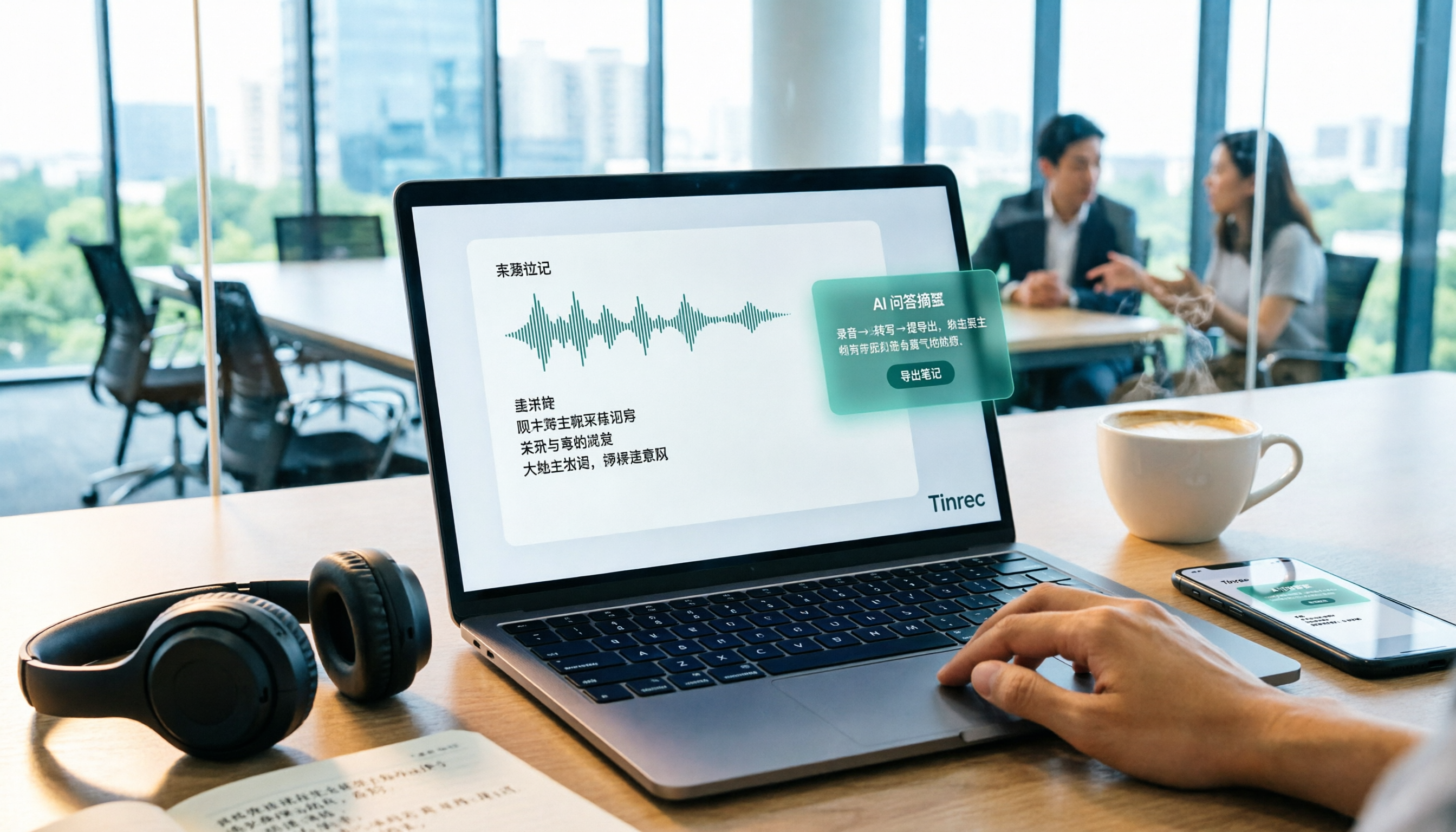
音声文字起こしツールはどれが良い?2026年実測5選、中国語の講義・会議メモに最適なのはこれ
講義の録音、会議の議事録、インタビューの整理まで、この記事では5つのステップで音声文字起こしの完全な流れを解説します。録音方法、変換後に最初に見るべきポイント、AI質問応答で要点を掴む方法、そして結果を使えるノートとしてエクスポートする方法です。Tinrecを操作例として、コピー可能なプロンプトテンプレートと選び方の注意点も紹介します。

2026年版 音声文字起こしツール4選比較:中国語認識・無料枠・会議後の整理を徹底解説
多くの人が音声文字起こしと音声合成を混同しており、スマートフォンの音声入力では既存の録音ファイルを処理できないことを知りません。この記事では、購入の観点から4つの選定ポイントを分解し、Tinrec、Notta、Otter.ai、PLAUD NotePinの位置づけ、無料枠、会議後の整理機能を横断比較します。さらに、よくある3つの失敗判断を整理し、予算内で適切なツールを選べるようにします。
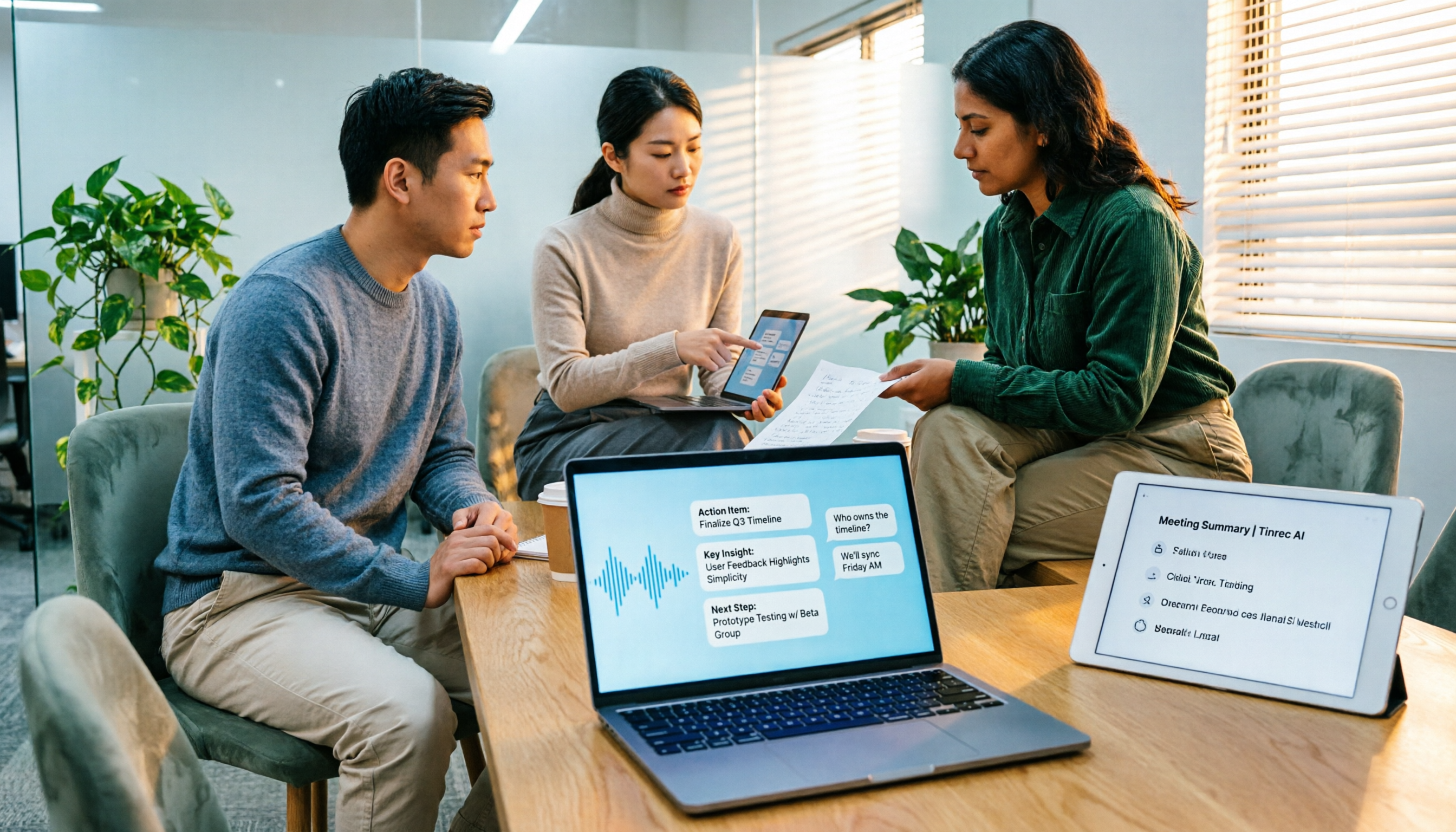
2026年音声文字変換SDK 3つの選択肢を比較:自前API連携の前に知るべき3つの誤解
音声文字変換SDKは万能な解決策ではない。本記事ではよくある誤解から入り、Google Cloud Speech-to-Text、Azure Speech SDK、Otter.aiそれぞれの適用範囲を整理。さらに自前でサービスを運用したくない場合に、Tinrecがデスクトップ版のボット不要録音、AI質問応答、チームスペースで会議後の整理工程をどう補うかを解説する。

【2026年最新】WeChat音声文字起こしの使い方:3ステップ操作+長時間会議の文字起こしに役立つ実践的ソリューション
WeChatの音声文字起こしの使い方を実操作から解説:音声メッセージを長押しして文字起こし、音声入力で「over over」と言うと自動送信される機能、そして長時間会議やインタビューでの実際の限界。さらに長さ、出力、履歴検索、チーム共有の4つの判断ポイントから、いつTinrecのようなAI会議録音ツールに切り替えるべきかを説明し、実際のテスト感想と失敗しないためのガイドも掲載。

2026年音声文字起こしオンラインの使い方|5ステップで最適なツールを選び文字起こしワークフローを構築
オンライン音声文字起こしツールは数多くありますが、選べない本当の理由はツールの性能ではなく、出力したテキストをどこで使うかが決まっていないことにあります。この記事では3つの判断質問で方向性を定め、Tinrec、Dictation.io、Google ドキュメント、MyEdit、Nottaの5つの選択肢から最適なものを選び、そのまま実践できる5ステップのワークフローを紹介します。

2026年音声文字起こしツール6選を実測比較:中国語会議の議事録作成と会議後の整理、最も時短できるのはどれ?
同じ評価基準でTinrec、Otter.ai、Notta、TurboScribe、Granola、PLAUDの6つの音声文字起こしツールを比較し、さらにTinrecで録音・文字起こし・校正・要約生成からチームでの共有まで一連の流れを実践。自分の会議スタイルと予算に合うツールがどれかを判断できるようにします。