
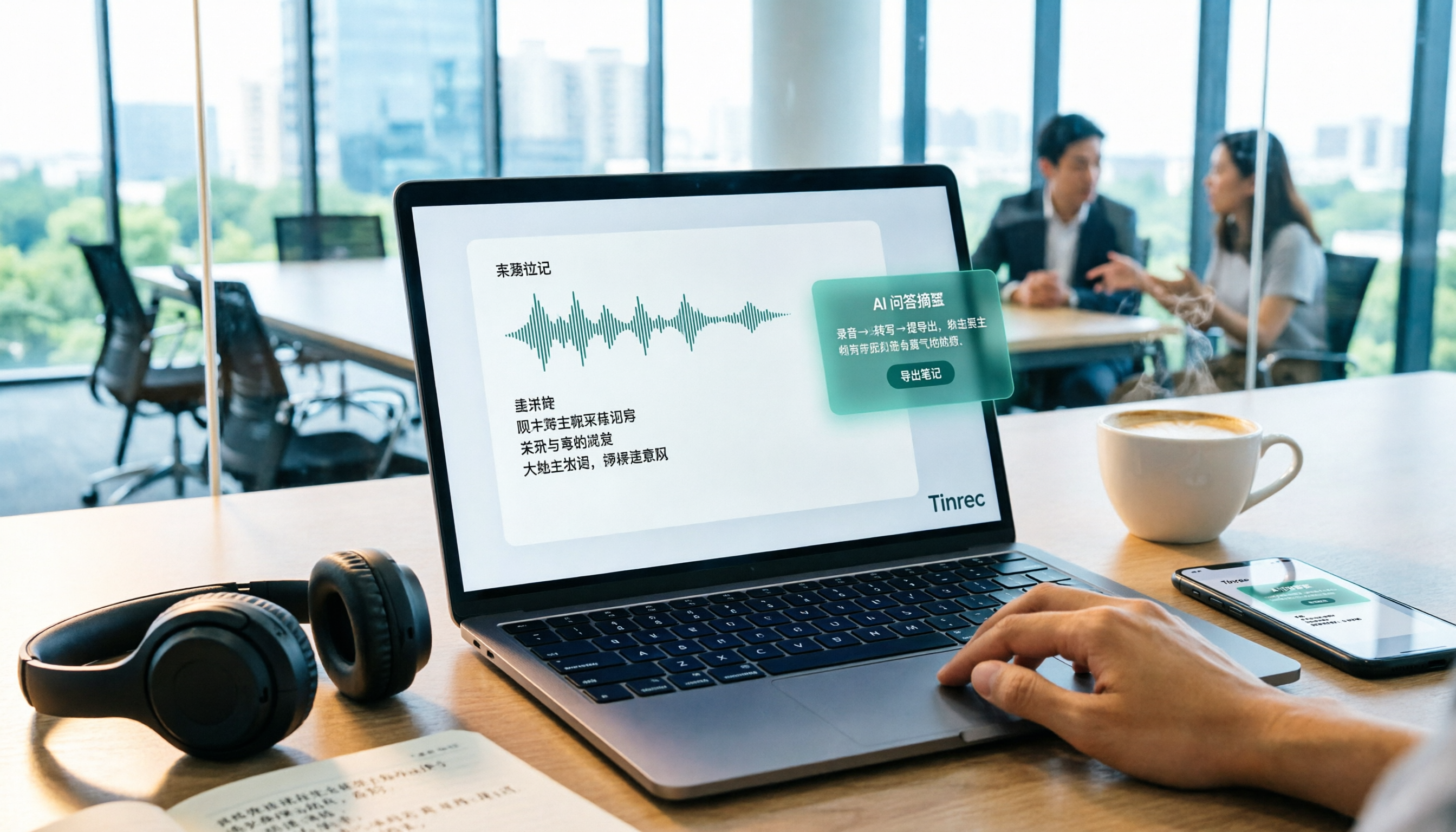
録音を Tinrec に任せて、数分で文字起こしと要約を作成
音声・動画のアップロード、多言語文字起こし、AI 議事録、タスク抽出に対応
先週、私は90分のオンライン講義を録音し、翌日にノートにまとめようと思いました。
再生ボタンを押して5分で、これは間違ったやり方だと気づきました。講師の話すスピードが速く、何度も一時停止、巻き戻し、また一時停止を繰り返し、午後まるごと使って進んだのは約20分の内容だけでした。
問題は私がツールの操作ができないことではなく、「録音を聞き直す」ことを整理の方法だと思っていたことです。
ここ数年「音声文字起こし」は人気の検索キーワードになり、多くの人がどのツールの認識精度が高いかを尋ねています。しかしこの一年、私は異なる路線のツールをいくつか実測しました——会議ボットを主打するもの、ファイル転写専門のもの、録音ハードウェアと連携するもの——そしてますます確信したことがあります:本当に成果を決めるのはプロセスであり、スペックではありません。
この記事ではプロセスを明確に説明し、私が仕事で実際に使っているTinrecを操作例として、一歩ずつ案内します。ツールは脇役、プロセスが主役です。
音声文字起こしで何ができる?
シーン1:講義終了後、ノートの骨組みがすでにできている
以前は3時間の講義を受けた後、家に帰ってさらに一晩かけて聞き直していました。
今は講義を受けながらTinrecでリアルタイム文字起こしをし、終了時には文字起こし、要約、章節がすでに入っています。私がやるのは聞き打ちではなく、判断——どの部分が重要か、どの部分を飛ばせるか。
シーン2:会議中に手を休める
会議で最も怖いのは2種類の人:必死にメモを取る人と、何も記録しない人。
記録をTinrecに任せれば、ようやく顔を上げて画面を見たり、相手の表情を見たりでき、議論の質がまったく変わります。会議後は整理された要約とToDoを見るだけです。
シーン3:インタビュー中、目は相手に
インタビューの本当の価値は追質問にあり、書き取りではありません。
下を向いてタイピングする必要がなくなると、相手の言葉のためらいや間が聞こえ、次の質問が自然に生まれます。文字起こしはTinrecに任せ、現場の注意力は人に。
シーン4:3ヶ月後でもあの言葉が見つかる
録音ファイルの最も厄介な点は、あの言葉が何分目にあるか永遠にわからないことです。
文字に変換すれば、資料全体が検索可能で質問可能なコンテンツになります。私はよくTinrecに直接聞きます:「顧客が当初価格について懸念していたのは何ですか?」と。すると意味に基づいて回答し、生の録音を渡すことはありません。
音声文字起こしのコア能力とは?
リアルタイム文字起こし:話しながら文字が出る
録音後に変換するのではなく、話すと同時に文字が浮かび上がります。Tinrecのリアルタイム文字起こしはオフライン会議、授業、現場インタビューに適しており、要点を逃していないか同期して確認でき、終了後にあの部分がはっきり録れていなかったと気づくことはありません。
マルチソースインポート:散らばった音声ファイルを一度に整理
スマホで録ったもの、ICレコーダーに保存したもの、オンライン会議のもの、教授がネットに置いた動画など、ソースが雑多なほど統一的な入口が必要です。Tinrecはリアルタイム録音、音声・動画ファイルのアップロードに対応し、デスクトップ版はPCのシステム音声を直接キャプチャでき、Zoom、Google Meet、Microsoft Teams、Webexなどのオンライン会議を処理できます。
要約と章節:長い会議をまず小さく分割
2時間の文字起こしを読み切れる人はいません。
Tinrecは自動で要約と章節を生成し、この会議の目次を先に整理してくれます。私の習慣は章節のタイトルだけを見て、本当に精読すべき2〜3段落を選ぶことです。
AI質問応答:文字起こしを対話可能なデータに
これが私が最も頼りにしている部分です。文字起こし完了後、最初から読む必要はなく、直接聞けます:「この会議で最終的に決まった3つのことは?」「誰が予算に言及した?」
TinrecのAI質問応答は内容に基づいて直接回答し、あなたが原文と照合して確認します。この順序を逆にすると、整理時間が大幅に減ります。
ToDoと会議後の成果物:記録から行動へ
文字起こしは第一歩に過ぎず、本当に提出すべきは結論と次のステップです。
Tinrecは議論からToDo項目を抽出でき、後処理でレポート、表、議事録を生成し、Notion、Google Docs、OneNote、Dropboxにエクスポートしてさらに加工できます。データがツール内に閉じ込められることはありません。
実践チュートリアル:5ステップで録音を使えるノートに
ステップ1:まず文字起こしが欲しいのか、ノートが欲しいのかを決める
この2つは異なり、やり方も異なります。
文字起こしなら、重点は録音品質と完全性;ノートなら、重点は変換後に10分間判断する時間を取るかどうか。私は通常両方必要です:文字起こしは保存用、ノートは別途整理。
ステップ2:正しい入力方法を選ぶ
オンライン会議はTinrecデスクトップ版で、システム音声を直接キャプチャし、会議ボットを聴衆として参加させる必要はありません。
オフラインインタビューはスマホでリアルタイム録音。
既存の古いファイルは一括アップロード。
入口を間違えると、後の整理がすべて遠回りになります。
ステップ3:まず構造を見て、最初の行から読まない
変換後、まず要約と章節を見て、目次として扱います。
頭の中で3つをマーク:この部分は見た、この部分は精読、この部分は削除可能。このステップだけで読書時間を半分に減らせます。
ステップ4:AI質問応答で要点を聞き出す(コピー可能テンプレート)
「要約して」と聞かないでください。曖昧すぎて、答えも曖昧になります。私がよく使う3つのテンプレート:
講義類:「この文字起こしに基づいて、講師の3つの核心的主張を整理し、各主張に彼が挙げた例を1つ添えてください。最後に:1つだけ覚えるなら何を覚えるべきか教えてください。」
会議類:「この議論で割り当てられたすべての作業をリストアップし、担当者と期限を明記してください。期限が言及されていないものは未定と表示してください。」
比較類:「以下は私の手書きノートです。文字起こしと照合して、私が漏らした3つの要点を補い、私の理解が間違っている箇所を指摘してください。」
この3つは直接TinrecのAI質問応答に貼り付けて使えます。テンプレートはツールより保存する価値があります。
録音の整理を手作業から解放
音声・動画をアップロードするだけで、文字起こし、要約、タスクを自動作成
ステップ5:結果を元のワークフローに投入
整理したものがツール内に残っていると、1週間後には忘れます。
私のやり方はToDoを普段使うノートソフトにエクスポートし、議事録はチームスペースに置き、講義ノートは自分のデータベースに残す。Tinrecは多形式エクスポートに対応し、このステップをしっかりやればプロセス全体が閉ループになります。
実際の応用シーン
大学の授業:中国語と英語が混ざっても大丈夫
理工系の授業では一つの講義で中国語と英語が混ざって話され、専門用語も特に多いです。Tinrecは中国語と多言語の文字起こしに対応し、チームや個人でよく使う用語(チームホットワード)を維持でき、専門用語の認識を実際の分野に近づけられます。マイナーな用語では依然として誤判定の可能性があるため、重要な段落は録音と照合することをお勧めします。
顧客インタビュー:ニーズ、異議、約束を一度に収集
営業とカスタマーサクセスのチームが最もよく漏らすのは、相手が何気なく言った懸念です。
Tinrecでインタビューを録音した後、直接「顧客は納期についてどんな懸念がありますか」と聞く方が、1時間聞き直すよりはるかに効果的です。整理した内容は後続の提案資料としてエクスポートもできます。
チーム週会:データはチームに残し、個人のスマホに残さない
個人版は自分で使うには適していますが、会議データが誰かのアカウントにしかないと、その人が辞めたら途切れます。
Tinrecチーム版は独立したチームスペースで、Audio、フォルダ、ToDoを集中保存し、メンバーは過去の会議を閲覧・再利用できます。
ここで混同しやすい概念があります:チーム版では「ロール」と「シート」を区別します。ロールは誰がメンバー管理、監査、チーム設定をできるかを決め;シートは誰が録音、アップロード、編集、エクスポートできるかを決めます。有効だがシートのないメンバーは依然としてチームデータを閲覧、再生、読むことができます。
コンテンツ制作:音声メモから記事が生まれる
私の多くの記事の初版は、実は歩きながらの独り言です。
録音してTinrecに投入し、文字に変換した後、AI質問応答で発展可能な段落を抽出する。この音声から文字へのプロセスは、PCの前に座って無理に考えるよりずっとスムーズです。
音声文字起こしツールを選ぶ際の5つの注意点
1. 中国語と中英混在の実際のパフォーマンス
宣伝数字だけを見ないでください。自分の実際の録音を一つ使って試し、できれば自分の分野の専門用語を含めてください。
Tinrecは中国語、繁体字中国語、多言語シーンをカバーし、中英混合コンテンツにも対応;実際の効果は録音品質、アクセント、ノイズ、複数人の重複発言に影響されるため、重要な内容はタイムポイントと共に聞き直して照合することをお勧めします。
2. 入力ソースが十分に広いか
ファイルアップロードのみ対応のツールは、オンライン会議で詰まる;リアルタイム音声のみ録音できるツールは、古いファイルの整理が面倒。
Tinrecはリアルタイム録音、音声・動画アップロード、デスクトップ版システム音声キャプチャ、一部の公開リンクインポートにも対応し、日常で遭遇する状況はほぼカバーしています。
3. 変換後に整理を手伝ってくれるか
文字起こしは原料に過ぎません。本当に時間を節約するのは要約、章節、ToDo、質問応答の各層です。
これが私がTinrecを主要ツールにする理由です:「録音→理解→行動」を一本の線につなぎ、長いテキストを渡すだけではありません。
4. データが残るか、誰に帰属するか
3つの質問をすべきです:音声ファイルは保持されるか?誤削除は復元できるか?チームメンバーが退出した後、データはどうなるか?
Tinrecは音声を保持し、チーム版には音声ゴミ箱があり、永久削除前に復元可能(現在の保持期間は30日);メンバーが退出または削除された場合、担当するチームリソースを他の有効なメンバーに引き継ぐ必要があり、データが個人と共に消えることはありません。
5. 枠と料金体系が明確か
個人利用はまずTinrec無料版で基本枠を体験;短期集中の講義やインタビューには週カードが適切;毎週安定した需要があればPro;長期的にデータを蓄積するなら年カードが割安です。
チーム版は有料シート単位で、各有料シートは毎月2,000分のチーム共有インポート枠を提供し、リアルタイム録音は有効なプランとシートの下では現在分単位の控除はありません。実際の価格と権益は正式な購入ページを基準にしてください。
よくある質問
Q1:ツールが多くて、自分に合うのはどれか知りたい
まず入力ソースを見て、次に欲しい成果物を見ます。オンライン会議、古い音声ファイルを処理し、結果をToDoや議事録に整理する必要があるなら、Tinrecのような統合型ツールの方が、2〜3のサービスを別々に契約するよりシンプルです。
Q2:無料版で足りる?
フロー体験には絶対に十分です。まず無料枠で「録音→要約→質問応答→エクスポート」の完全なサイクルを一度回せば、アップグレードが必要かどうかわかります。
Q3:中国語の認識精度は?中英混在は?
クリアな音声と一般的なシーンでは、Tinrecのパフォーマンスは日常整理を支えるのに十分;ただしどのツールもアクセントが強い、複数人が同時に話す、マイナーな用語では誤判定の可能性があります。実用的な方法は:重要な段落は文字起こしのタイムポイントを見て、10秒聞き直して確認することです。
Q4:オンライン会議には必ずボットを入れる必要がある?
いいえ。Tinrecデスクトップ版はPCのシステム音声を直接キャプチャし、追加のボットを会議に参加させる必要はありません;ただしあなたが主動的に録音を開始する必要があり、すべてのカレンダー会議に自動参加するサービスではありません。
Q5:チームで使うと、データは人についていく?
チームリソースはチームに帰属する、これがTinrecチーム版と個人アカウント共有の最大の違いです。管理者はロールを管理し、シートを割り当て、使用量と監査記録を確認できます;シートのないメンバーはデータを閲覧できますが、アップロードや編集はできません。
Q6:録音で注意すべきことは?
現地の法規と場の規範に従ってください。必要に応じて参加者の同意を事前に得てください。ツールが便利でも、これは省略できません。
まとめ
音声文字起こしの本当の価値は、音声を大きなテキストの塊にすることではなく、「聞き直す」ことからあなたを解放することです。
このプロセスがもたらす利点を振り返ると:
- 講義と会議の当日に読める要約と章節ができる
- 詳細が必要なときは検索とAI質問応答で探し、プログレスバーをドラッグする必要がない
- ToDoと議事録は直接エクスポートでき、元のワークフローにつながる
- チームの会議データは集中保存され、人が辞めてもデータは残る
- 専門用語はホットワードで維持でき、使うほどスムーズになる
今日から始めたいなら、私の最初のやり方はこうです:
- 昨日録音したまだ整理していない録音を一つ選ぶ
- Tinrecで文字起こしに変換し、まず要約と章節だけを見る
- プロンプトテンプレートを一つ貼り付け、3つの要点を聞き出す
- ToDoを普段のノートソフトにエクスポートする
- 次に録音する前に、文字起こしが欲しいのかノートが欲しいのかを明確にする
一度で完璧にする必要はありません。まず「聞き直す」という動作を置き換えれば、違いを感じるでしょう。段階的にテストして、自分に合った方法をゆっくり育てていけます。
参考ソース
すべての録音を、次の行動につながる成果へ
ログインで文字起こし60分無料。クレジットカードは不要です
おすすめ記事
こちらの記事もおすすめです

2026年LINE IN録音とは?2つの録音ソリューション実測比較:LINE通話録音と混同しないで
LINE IN録音はライン入力信号を録音するもので、LINE通話録音とは全く別物です。本記事ではまず3分でLINE INの機材、接続方法、最もよくある音量の誤解を説明し、その後デバイスのハードル、会議後の整理、シーンカバレッジ、中国語体験、チームコラボレーションの5つの次元からPLAUD NotePinとTinrec秒聴録音を比較し、重要な音声を残すためにどちらの方法を使うべきか判断できるようにします。

2026年LINEの音声メッセージをスマホに保存する方法:5ステップ完全ガイド
LINEの音声メッセージをスマホに保存する方法を解説。よくある3つの誤解から始め、5つのステップで音声メッセージをダウンロードし、MP3に変換、クラウドにバックアップする方法を紹介。さらに、LINE通話の録音がLINEの管理外である理由や、保存した音声を検索可能で質問できるテキストデータに変換する方法も説明します。

2026年LINEの録音を保存する方法:5ステップ完全ガイド(ボイスメッセージ・通話録音・バックアップ)
LINEの録音には「チャットのボイスメッセージ」と「通話録音」の2種類があり、保存方法は全く異なります。この記事では5つのステップで、ボイスメッセージをスマホ・PC・クラウドに保存する方法を解説し、通話録音の扱い方、ファイルが消えやすい4つのよくある間違い、そして保存後にAIツールで録音を検索可能・質問可能なテキストデータに変換する方法を説明します。

2026年LINE音声メッセージのダウンロード方法3選を実測比較:本当に失敗しないのはどれ?
LINE公式には音声メッセージのダウンロードボタンがなく、ネット上の情報も矛盾しています。この記事ではKeepメモへの転送、ファイルへの共有、サードパーティ製バックアップツールの3つの方法を整理し、対応端末、一括処理の可否、実際の制限を比較します。さらに、ダウンロード後に文字起こしする整理方法も補足します。

2026年版 会議録エクスポートツール4選を実測比較:文字起こしとToDoを一度に持ち出せるのはどれ?
会議録のエクスポートはダウンロードボタンを押せば終わりではありません。この記事では学生の専題(プロジェクト)やグループディスカッションという実際の場面から、エクスポート形式、ToDoと担当者が保持されるか、NotionやGoogle Docsに持ち込めるかを分解して解説します。さらにTinrecで文字起こし・要約・ToDo・チームスペースのエクスポートフローを実測し、購入前の5つのチェックポイントとよくある質問を添えます。

2026年音声文字起こしツール2選実測比較:中国語会議の記録と会議後の整理、時間を節約できるのはどっち?
2026年、音声文字起こしツールはどう選ぶ?本記事ではTinrec(秒聴録音)とNottaを5つの軸で比較。会議の収音方法、中国語と多言語の体験、会議後の成果物、音声の保存、チームガバナンスまで、両者の料金プランと適用シーンを整理し、無料版で足りるか、チーム版にアップグレードする価値があるかを判断する手助けをします。

2026年オンライン会議議事録完全ガイド:録音から文字起こし、要約・ToDoまでの実践フロー
オンライン会議の録音、文字起こし、要約、ToDoまで、オンライン会議議事録ツールを選ぶ4つのポイントを整理。Tinrecのボット不要の録音とAI質問応答フローを実測し、Otter.ai、Notta、Granolaの適した利用シーンを比較。失敗を避けるためのガイドとスターターリスト付き。

2026年版 オフライン音声文字起こし4製品を実測比較:ネット接続なしで本当に使えるのはごくわずか
多くの人はオフライン音声文字起こしならネットを切れば安全だと思いがちですが、実際には句読点がない、専門用語がすべて間違っている、変換後に自分で聞き直す必要があるなど、問題に直面します。本記事では4つの選定ポイントを分解し、Google AI Edge Eloquent、Whisper Notes、Voice2Sub、Tinrecの違いを実測比較します。さらに、最も陥りやすい4つの落とし穴を整理し、プライバシーと効率の間で本当に時間を節約できる方法を見つけるお手伝いをします。

2026年Tinrec vs Otter.ai:5つの次元で比較、中国語会議インターフェースはTinrecが優勢
中国語インターフェース、操作手順、ボット不要の録音、会議後の整理、チームガバナンスの観点からTinrecとOtter.aiの音声文字起こしインターフェースの違いを比較し、より使いやすい方を選ぶための記事です。