

録音を Tinrec に任せて、数分で文字起こしと要約を作成
音声・動画のアップロード、多言語文字起こし、AI 議事録、タスク抽出に対応
Google Meet 内蔵録画:今何を残せるか
60分の週次会議が終わり、会議室を閉じると、手元には録画ファイルが1つ残ります。次に通常やることは:聞き直し、要点を拾い、議事録に書き、ToDoを人に割り振り、さらに上層部に報告する、という流れです。
まず、Google Meetの内蔵録画が実際に何を残してくれるのかをはっきりさせましょう。Google Workspaceの公式説明によると、この機能にはいくつかの明確な前提があります:
- すべてのアカウントで録画できるわけではない:録画はWorkspaceプランの機能であり、個人の無料アカウントでは通常使用できません。録画できるかどうかは、プランタイプと管理者設定によって決まります。
- 管理者が無効にできる:組織レベルで録画を許可するかどうかを決定でき、特定の機能を有効にする前にすべての参加者に明確な同意を求める場合もあります。
- 録画は誰かが能動的に開始する必要がある:録画は自動では行われず、会議中の参加者が録画ボタンを押す必要があります。
- 録画ファイルは主催者のクラウドドライブに保存される:録画後、ファイルは会議主催者のGoogle Driveに帰属し、他の人が見るには相手が共有するのを待つ必要があります。
言い換えれば、内蔵録画が解決するのは「映像と音声を残すこと」であり、それはプラン、管理者、参加者の同意という3つの条件がすべて成立する前提でのみ成り立ちます。誰が何を言ったか、何を決めたかを判断してくれるわけではありません。
録画ファイルは会議記録ではない:会後の本当の断点はどこか
録画ファイルの最大の問題は品質ではなく、検索できず、引用できず、直接割り当てられないことです。
60分の会議なら、録画ファイルは60分です。そこから「今週誰が仕様変更を担当する」「顧客が金曜日までに見積もりを返答すると約束した」といった数文を拾い出すには、最初から最後まで見るか、少なくともタイムラインをドラッグして何度も聞き返す必要があります。本当に納品すべきもの——決定、責任者、期限、成果物——は録画ファイルの中に一つもマークされていません。
これが会後の本当の断点です:録画ファイルは素材であり、成果物ではない。
よくある週次会議のシナリオで言えば、会後に完了すべきことはおおよそ次の通りです:
| 会後にやること | 録画ファイルが役立つこと | 欠けているもの |
|---|---|---|
| 報告できる議事録を書く | 発言を聞き直して確認できる | 構造がなく、要点のマークもない |
| 決定と結論を列挙する | 議論の過程を再生できる | 誰も決定を抜き出していない |
| ToDoと担当者を割り振る | 誰が何を言ったか確認できる | ToDoリストと責任欄がない |
| 上層部や他部門に渡す | リンクを共有できる | 相手は60分の動画を見終わらない |
つまり問題は「録画したかどうか」ではなく、「録画後に誰がそれを使えるものに変えるか」です。
録画から文字起こしへ:音声を検索可能なテキストに変える
録画ファイルを使えるデータにする第一歩は文字起こしです。文字起こしがあれば、「見積もり」「仕様」「来週水曜」といった断片をキーワードで見つけられます。タイムラインをドラッグする必要はありません。
ここには2つの道があります。
第一の道:会議プラットフォーム自身の文字起こしを使う。 一部のWorkspaceプランでは録画内容に文字起こしが付きますが、使えるかどうか、対応言語、すべての参加者が取得できるかは、やはりプランと管理者設定によって決まります。
第二の道:独立した会議記録ツールで会議音声を処理する。 Tinrecを例にすると、デスクトップ版はコンピュータのシステム音声をキャプチャしてオンライン会議を記録し、会議室に会議ボットを参加者として追加する必要がありません。つまり、会議中に見知らぬアカウントが増えることはなく、参加者リストは変わりません。
この道が適するのは:プランに録画権限がない、管理者が録画を無効にした、あるいは自分が会議主催者ではない(録画ファイルが手元にない)場合です。会議音声がコンピュータで再生できれば、会議中に文字起こしを取得できます。
注意が必要なのは:録音と文字起こしは参加者の権利に関わるため、現地の法律を遵守し、必要な場合は事前に参加者の同意を得るべきです。これは形式ではなく、この種のツールを使う前提条件です。
文字起こしから議事録とToDoへ:AIアシスタントはどこまで続けられるか
文字起こしを手に入れた後、次の問題は:誰がそれを議事録とToDoに変えるのか?
従来の方法は、自分で文字起こしを読み直し、手動でまとめることです。このステップが最も時間がかかり、決定点を見落としやすいです。Tinrecのようなツールは、まず要約、章節、要点を自動生成し、長い会議を閲覧可能な構造に分解し、議論からToDoを抽出します。
しかし要約とToDoは中継地点に過ぎません。実際に提出するものは、多くの場合もう一段の加工が必要です。
以下は架空の教育例でこのチェーンがどう進むかを説明します(実例ではなく、フローのデモのみ):
録音の整理を手作業から解放
音声・動画をアップロードするだけで、文字起こし、要約、タスクを自動作成
> 状況:60分のプロジェクト週次会議。参加者はプロジェクト責任者、エンジニア、デザイナー、営業。会議中に「来週水曜までに仕様調整を完了」「営業は金曜までに顧客に見積もりを返答」「デザインは来週月曜に新バージョンのフロー図を提供」と決定。
1. 入力:会議音声(Tinrecデスクトップ版が会議進行中に取得)、または会後にアップロードした録画ファイルの音声。
2. 文字起こしを生成:会話全体が検索可能なテキストになり、章節と要点がマークされる。
3. ToDoを抽出:3つの決議がToDoリストに整理されるが、担当者と期限はまだ手動で確認する必要がある。口語の議論では「たぶんできる」「また見ておく」といった曖昧な表現がよく出るため。
4. AIアシスタントが続けて加工:議事録と文脈に基づき、ToDoをさらに納品可能な資料にする——例えば3つの決議をアクションプランに整理したり、営業のニーズに応じて顧客フォロー資料に整理したりする。
5. 人間による確認:顧客に送る見積もり返答、上層部に約束するスケジュールは、担当者が確認してから送ることを推奨。AIアシスタントは下書きを用意する役割で、最終決定を代行するわけではない。
このステップの価値は:手に入るのが「会議で何が言われたか」の記録ではなく、「次に何をすべきか、誰に渡すか」の資料になることです。
会議資料をチームスペースに置く:共有と継続的なフォロー
議事録を書き、ToDoを列挙しても、まだ終わりではありません。本当の問題は:これらのものをどこに置けば、来週も見つけられるのか?
議事録が個人のクラウドドライブに、ToDoが個人のノートアプリに保存されていると、あなたが休暇を取ったり、部署異動したり、退職したりすると、これらの資料も一緒に消えてしまいます。プロジェクトの引き継ぎ、営業、事務職にとって、これが最も現実的なリスクです。
Tinrec チーム版が扱うのはまさにこの部分です。複数人で1つの個人アカウントを共有するのではなく、独立したチームコラボレーションスペースです。本記事の週次会議シナリオでは、特に直接関連する2つのポイントがあります:
ポイント1:会議資料をチームスペースに集中して置く。 会議の文字起こし、要約、ToDo、会後に生成されたアクションプランを、個人のドライブやチャット履歴に散らばらせるのではなく、チームスペースに一元保存します。新しくプロジェクトに参加したメンバーは、履歴の会議資料を直接閲覧でき、一人ひとりにファイルを要求する必要がありません。
ポイント2:メンバーが引き継ぎ、継続的にフォローできるようにする。 チームリソースはチームに帰属し、アップロードした個人に帰属しません。あるToDoを担当するメンバーが退出、削除、または席を失った場合、その担当するチームリソースを他の有効なメンバーに引き継ぐことができ、会議の文脈が途切れません。注意すべきは、チーム版は現在チームレベルの共有が中心であり、メンバーはチーム資料を閲覧、再生、読むことができますが、録画、アップロード、編集、インポート/エクスポートなどの操作には対応する席が必要です。これは「ファイルごとに独立したアクセス範囲を設定する」細かい権限とは異なります。
言い換えれば、チーム版が解決するのは「どう録画するか」ではなく、「録画後に資料が誰に帰属し、誰が引き継げ、来週も見つかるか」です。
チームで毎週複数のGoogle Meetがあり、会後の資料を人をまたいで引き継ぐ必要があるなら、Tinrec チーム版のチームスペースと共有会議資料機能をさらに調べ、あなたたちのコラボレーション方法に合うか評価してみてください。
使用境界:参加者の同意、精度、人間による確認
このチェーンを最後まで進める前に、いくつかの境界を先に明確にしておかなければなりません。そうしないと、ツールをスムーズに使うほどリスクが大きくなります。
第一に、録画と文字起こしには合法性と同意が必要です。 Google Meetの内蔵録画はすべての参加者に明確な同意を求める場合があります。第三者のツールで会議音声を記録する場合も、同様に現地の法律規範を遵守し、必要な場合は事前に参加者に告知すべきです。これは選択肢ではありません。
第二に、文字起こしの精度は固定値ではありません。 実際の効果は録音品質、環境ノイズ、アクセント、複数人の重複発言、専門用語に影響されます。クリアな音声と一般的なシナリオでは通常良好に機能しますが、どのツールも100%正確と見なすべきではありません。
第三に、重要な内容は依然として人間による確認が必要です。 決定、対外約束、見積もり、スケジュールといった内容は、文字起こしのタイムポイントと録音の再生を組み合わせて確認してから送ることを推奨します。AIアシスタントは下書きを用意し、ToDoをアクションプランに整理できますが、最終決定を代行するわけではありません。
第四に、プラットフォームとの関係を明確にします。 Tinrecはコンピュータ上で再生されるGoogle Meetの会議音声を処理できますが、これはGoogleとの公式提携を意味するものではなく、カレンダー上のすべての会議に自動参加できることを意味するものでもありません。録画はあなたが能動的に開始する必要があります。
これら4点を先に置くことで、録画ファイルからチーム資料へのこのフローが成り立ちます:録画は素材を残すことを解決し、文字起こしは見つけられることを解決し、議事録とToDoは納品できることを解決し、チームスペースは残せることを解決します。
参考ソース
すべての録音を、次の行動につながる成果へ
ログインで文字起こし60分無料。クレジットカードは不要です
おすすめ記事
こちらの記事もおすすめです
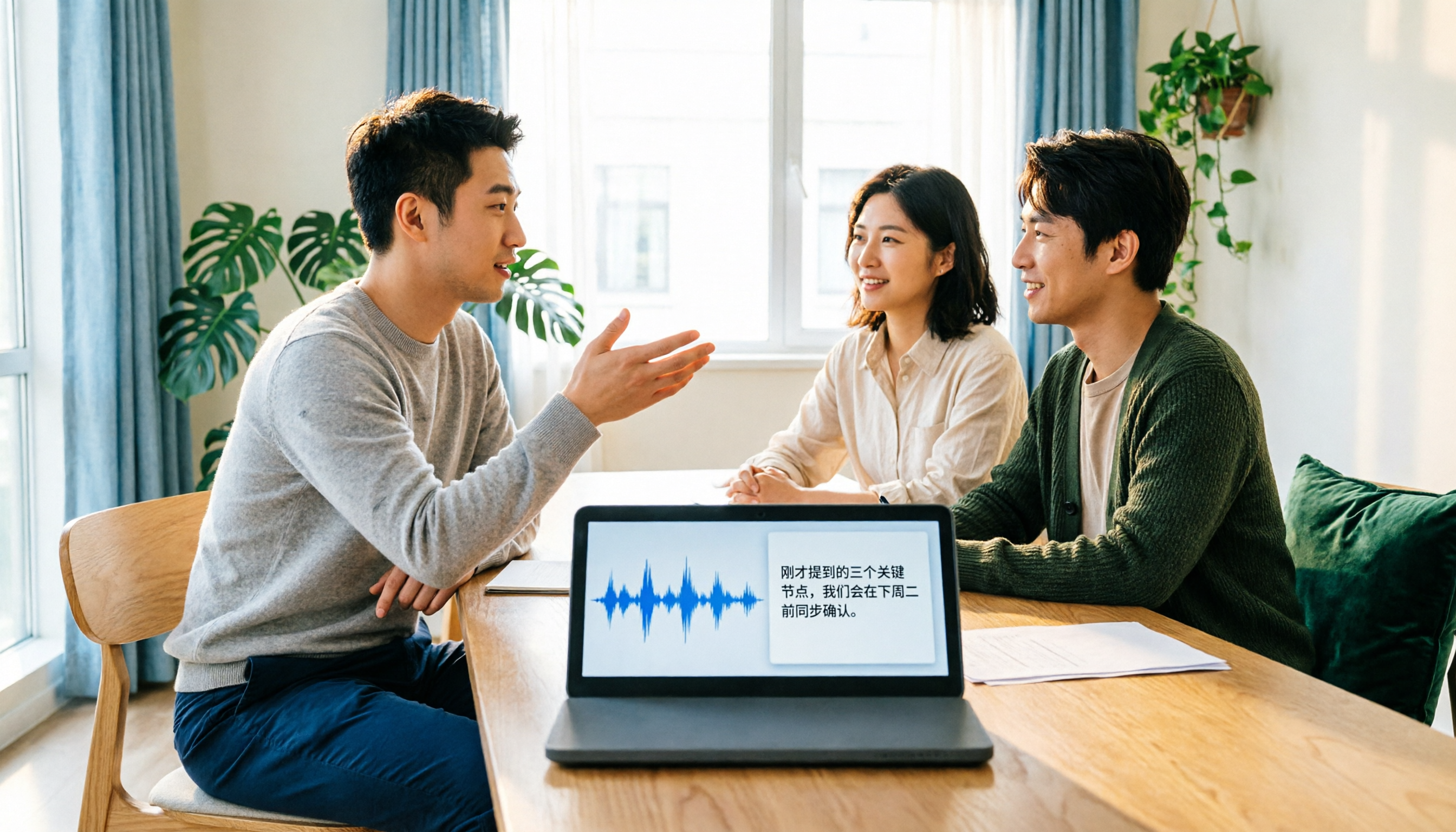
2026年音声文字起こしツール2選実測比較:中国語会議の記録と会議後の整理、時間を節約できるのはどっち?
2026年、音声文字起こしツールはどう選ぶ?本記事ではTinrec(秒聴録音)とNottaを5つの軸で比較。会議の収音方法、中国語と多言語の体験、会議後の成果物、音声の保存、チームガバナンスまで、両者の料金プランと適用シーンを整理し、無料版で足りるか、チーム版にアップグレードする価値があるかを判断する手助けをします。

2026年オンライン会議議事録完全ガイド:録音から文字起こし、要約・ToDoまでの実践フロー
オンライン会議の録音、文字起こし、要約、ToDoまで、オンライン会議議事録ツールを選ぶ4つのポイントを整理。Tinrecのボット不要の録音とAI質問応答フローを実測し、Otter.ai、Notta、Granolaの適した利用シーンを比較。失敗を避けるためのガイドとスターターリスト付き。
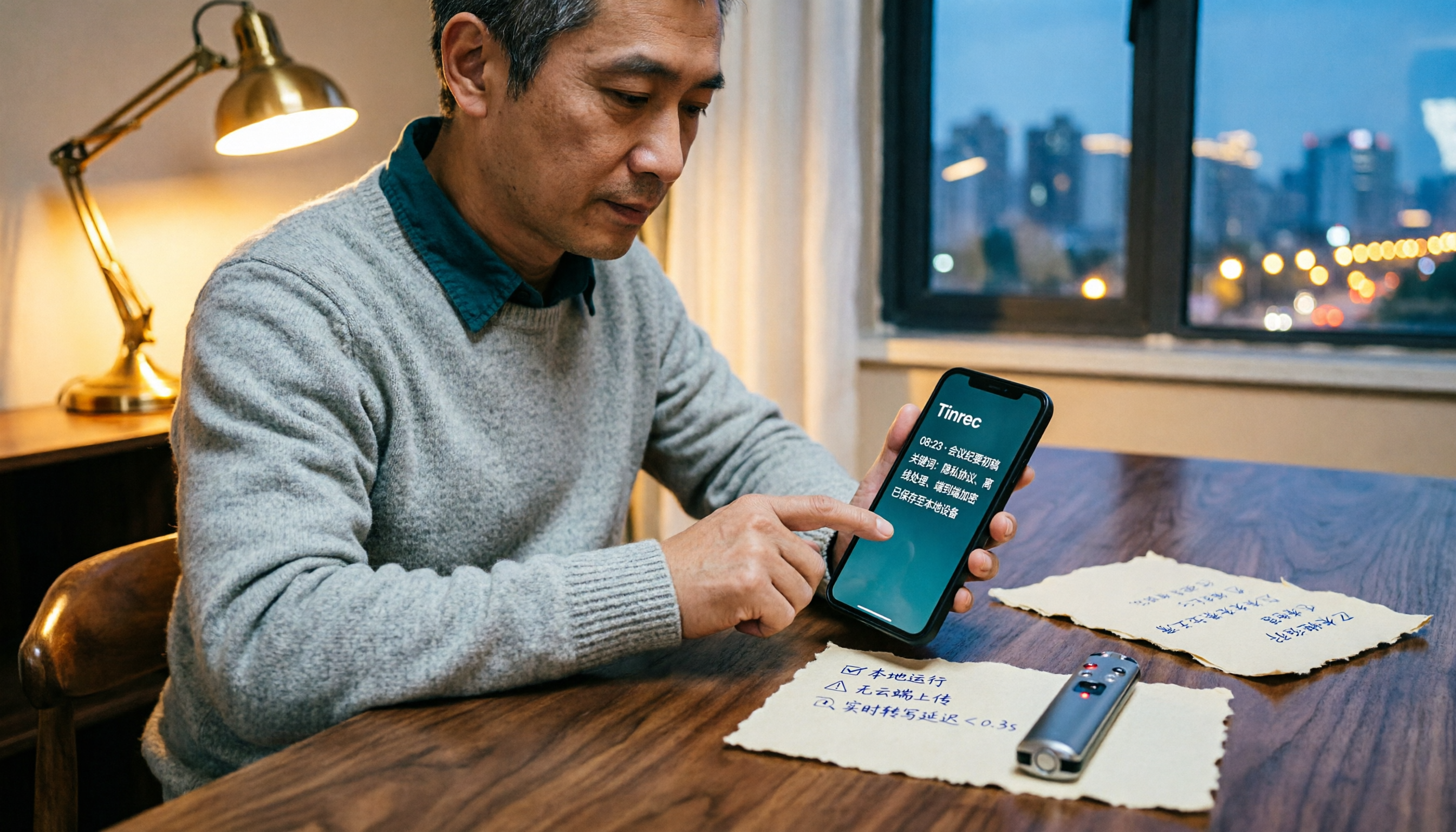
2026年版 オフライン音声文字起こし4製品を実測比較:ネット接続なしで本当に使えるのはごくわずか
多くの人はオフライン音声文字起こしならネットを切れば安全だと思いがちですが、実際には句読点がない、専門用語がすべて間違っている、変換後に自分で聞き直す必要があるなど、問題に直面します。本記事では4つの選定ポイントを分解し、Google AI Edge Eloquent、Whisper Notes、Voice2Sub、Tinrecの違いを実測比較します。さらに、最も陥りやすい4つの落とし穴を整理し、プライバシーと効率の間で本当に時間を節約できる方法を見つけるお手伝いをします。

2026年Tinrec vs Otter.ai:5つの次元で比較、中国語会議インターフェースはTinrecが優勢
中国語インターフェース、操作手順、ボット不要の録音、会議後の整理、チームガバナンスの観点からTinrecとOtter.aiの音声文字起こしインターフェースの違いを比較し、より使いやすい方を選ぶための記事です。

2026年版 音声文字起こしツール2選 実測比較:TinrecとOtter.aiはスマホ入力方式の代わりになるか?
「音声文字起こし入力」を検索する人の多くは、スマホの音声入力と会議の議事録を混同しています。本記事ではまず入力方式・文字起こし・会議ツールの違いを整理し、中国語会議、ボットなし録音、会後の整理、ファイル取り込み、チーム管理、価格の6つの観点からTinrecとOtter.aiを比較し、どちらを選ぶべきか判断できるようにします。

2026年 音声文字起こしのローカル無料ソリューション5選
完全オフラインで無料の音声文字起こしをお探しですか?本記事ではHandy、WhisperDesktop、ブラウザ版Whisper、Python SpeechRecognitionなどのローカルツールを整理し、Tinrecのような会議後整理型ツールが誰に適しているかを説明します。プライバシー、ハードウェア、会議のニーズに応じて選択できるよう支援します。

2026年2つの音声文字起こしソリューション実測比較:TinrecとGoogle Cloud Speech-to-Textの選び方
音声文字起こしのオープンプラットフォームはAPIを自分で接続すべきか、それとも既製ツールを購入すべきか?本記事ではTinrecとGoogle Cloud Speech-to-Textの2つのルートを並べ、導入コスト、中国語会議、オンライン会議の音声取得、会議後の整理、チームガバナンス、課金方式の6つの観点から項目ごとに比較し、どちらが自分のチームに適しているかを判断する手助けをします。

2026年AI議事録ツール2選を徹底比較:Tinrec vs Otter.ai、中国語チームはどちらを選ぶべきか?
議事録はどう記録する?会議を逐語録にするのではなく、決定事項・担当者・期限を記録することが重要です。本記事ではまず3つの非効率な方法を整理し、その後TinrecとOtter.aiという2つのAI議事録ツールを、中国語会議での体験、ボット不要の録音、会議後のAI質問、チームデータガバナンス、リアルタイム翻訳の観点から比較し、中国語チームに適した選択肢を導きます。

2026年おすすめリアルタイム議事録ツール4選を徹底比較:中国語会議と会議後の整理に最適なのはどれ?
「議事録 リアルタイム」には2つのニーズがあります。会議中に文字起こしを確認したい場合と、会議終了直後に要約とToDoを手に入れたい場合です。本記事では、選定基準、実際の使用感、失敗しないためのポイントを踏まえ、Tinrec、Otter.ai、Notta、Granolaを中国語会議、会議ボット不要の録音方法、チームでのデータ蓄積の観点から比較し、本当に時間を節約できるツール選びを支援します。