
録音を Tinrec に任せて、数分で文字起こしと要約を作成
音声・動画のアップロード、多言語文字起こし、AI 議事録、タスク抽出に対応
最初に考えるべきこと:「会議」を追加するのか「会議データ」を追加するのか
多くの人がTeamsを初めて使うとき、「会議を追加」ボタンを探すのに焦ります。
しかし、私の経験では、実際に作業が滞るのはボタンの場所ではなく、会議を追加しても議論の内容が残らないことです。
そこで、この記事では2つのレベルに分けて説明します。
まずTeams会議を追加するいくつかの方法を紹介し、その後、会議終了後に内容を検索・追跡可能なデータにする方法を説明します。
Teamsで会議を追加する3つの主要な方法
方法1:Teamsのカレンダーからスケジュール会議を追加
これは私が最もよく使う方法で、事前に時間を調整し、メンバーを招待する正式な会議に適しています。
操作手順はとてもシンプルです。
Teamsの左側メニューで「カレンダー」を開き、右上の「新しい会議」をクリックします。
次に、会議名、招待者、日時を入力します。
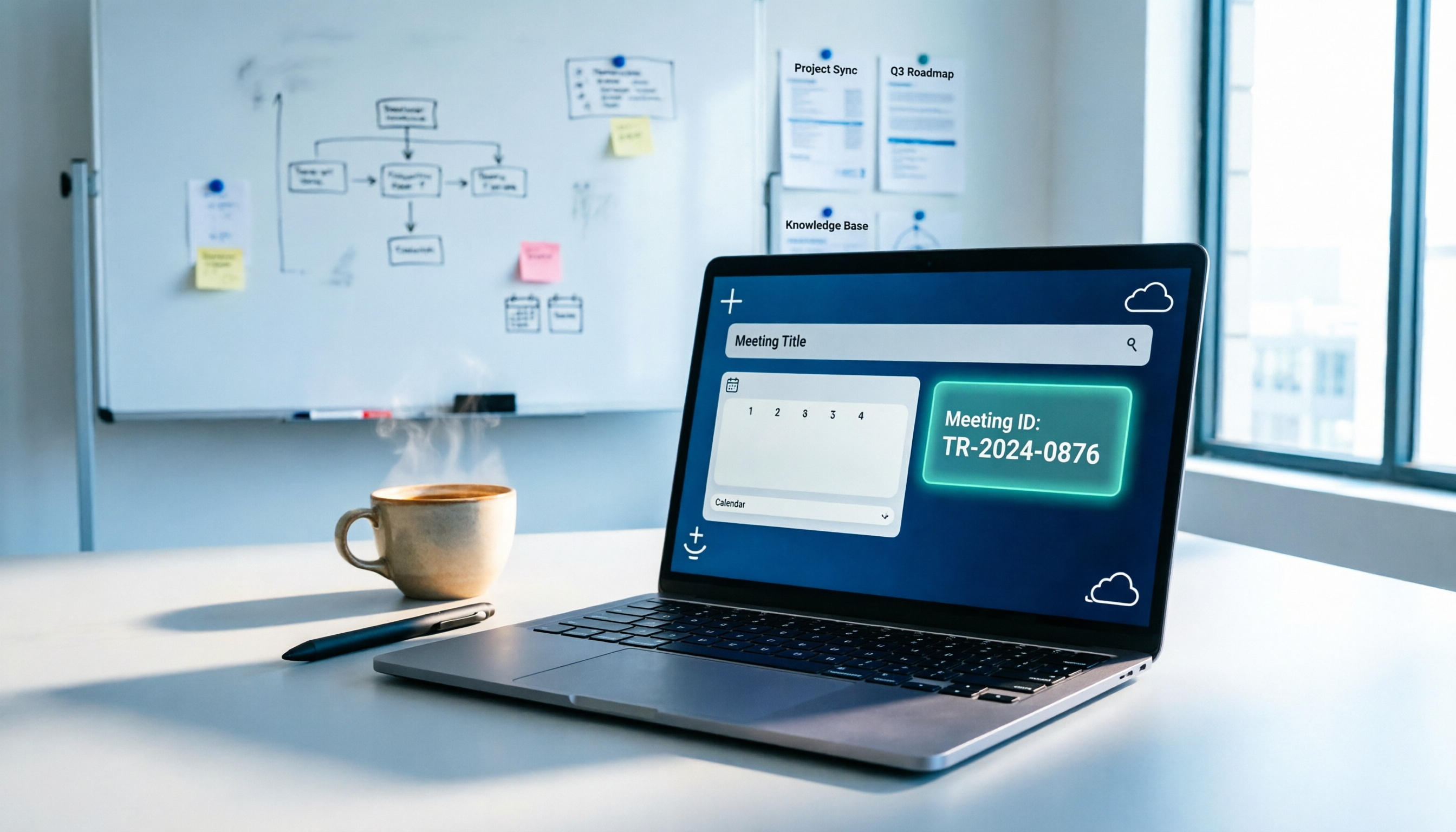
Teamsが自動的に会議リンクと会議IDを生成し、招待された参加者はリンクから直接参加できます。
この方法の利点は、会議情報がTeamsのカレンダーに残るため、後で確認、変更、キャンセルが簡単なことです。
方法2:OutlookからスケジュールしてTeams会議を追加
普段の仕事がOutlookのメールとカレンダー中心なら、この方法がより自然です。
Outlookで予定を作成する際、「すべての会議にオンライン会議を追加」を選択し、会議プロバイダーでMicrosoft Teamsを選択します。
「送信」を選択すると、Teams会議の参加情報が会議招待に自動的に添付されます。
特に注意したいのは、「下書きとして保存」を先に選択した場合、カレンダーには下書きが作成されますが、Teams会議の参加情報はまだ表示されません。
そのため、正式な招待の準備ができるまでは下書きを保存し、送信する準備ができたら「送信」を押します。
方法3:会議IDを使って会議を追加または参加
場合によっては、あなたが会議の主催者ではなく、会議IDとパスワードを受け取っただけのこともあります。
このような状況では、会議を新規作成する必要はなく、既存のIDを使って参加します。
ブラウザでTeamsの会議参加ページを開き、主催者から提供された会議IDとパスワードを入力します。
また、Teamsアプリ内のエントリーポイントから直接会議IDを入力することもできます。
各Microsoft Teams会議には一意の会議IDがあり、概念としては会議招待リンクに似ています。
この方法は、外部ゲスト、一時的な参加者、または完全な招待リンクを持っていない場合に特に適しています。
どの追加方法が最適か?
全員が同じ手順を使うべきとは思いません。
重要なのは、普段の作業の入り口がどこにあるかです。
毎日会議前にTeamsを開くなら、Teamsのカレンダーから会議を追加するのが最もスムーズです。
Outlookでメールとスケジュールを先に処理する習慣があるなら、Outlookから会議を開始する方が元のリズムに合います。
単に他の人の会議に参加する必要があるだけなら、会議を追加する必要はなく、会議IDで入場するだけで十分です。
この入り口を明確にすることで、会議の追加が余計な負担にならなくなります。
会議を追加した後、さらに重要なこと
会議をスムーズに追加できても、会議の内容をスムーズに残せるとは限りません。
録音の整理を手作業から解放
音声・動画をアップロードするだけで、文字起こし、要約、タスクを自動作成
多くのチームの悩みは、Teams会議が終わった後、文字起こし、要点、TODOが各メンバーのノートやチャット履歴に散らばってしまうことです。
次に特定の決定を振り返りたいとき、どこから探せばいいかわからなくなります。
私のやり方では、会議を「整理が必要なデータソース」と捉え、終わったら消えるイベントとは考えません。
現在、一部のAI会議記録ツールは、追加のボットを会議に参加させることなく、ユーザーがデスクトップ版の録画を開始し、コンピューターのシステム音声を直接収集できます。
例えばTinrecは、この方法でZoom、Google Meet、Microsoft Teams、Webexなどのオンライン会議を処理できます。
録画が完了すると、文字起こしだけでなく、要約、章、要点、TODOも整理されます。
また、会議内容についてさらに質問したり、結果をNotion、Google Docs、OneNoteなどのツールにエクスポートすることもできます。
これは単なる文字起こしと比べて、仕事での実用性がはるかに高まります。
個人の会議をチームデータに変える
チームの各メンバーがそれぞれ会議を記録していると、時間が経つにつれて問題が発生します。
データが分散しているのです。
メンバーが退職したり、プロジェクトが変わったり、休暇を取ったりすると、過去の議論の文脈を引き継ぐのが難しくなります。
チーム版の会議記録ツールは、会議データを同じチームスペースに集約します。
新しいメンバーは履歴の会議データを閲覧でき、管理者はメンバーの役割、シート数、使用量を管理できます。
会議の内容はもはや個人のデバイスに属するものではなく、チームが継続的に活用できる資産になります。
クイックスタートチェックリスト
- 事前に時間を調整し、メンバーを招待する場合:Teamsのカレンダーから会議を追加します。
- 普段Outlookを中心に使っている場合:Outlookで予定を作成し、Teamsオンライン会議を追加します。
- 他の人の会議に参加するだけの場合:会議IDとパスワードで入場します。
- 会議内容を検索・追跡したい場合:チャット履歴だけに頼らず、会議録音を文字起こし、要約、TODOに変換します。
- 会議がチームでの共同作業に関わる場合:会議データをチームスペースに集約し、個人のデバイスに散らばらないようにします。
これらの方法を少しずつ試して、自分に最適な会議追加フローを見つけてください。
参考情報
すべての録音を、次の行動につながる成果へ
ログインで文字起こし60分無料。クレジットカードは不要です
おすすめ記事
こちらの記事もおすすめです

Teams会議リンクの使い方とは?2026年最新・5つの参加方法を徹底比較、最も失敗しにくい方法はこれ
Microsoft Teamsの会議リンクの使い方を徹底解説。会議の作成、リンクのコピー、外部ゲストの招待、会議IDでの参加方法などを網羅し、5つの参加方法の安定性と適したシチュエーションを比較。リンクが開けない、ロビーで待たされるといったよくある問題を回避する方法を紹介します。

2026年Teamsビデオ会議実測:3つの新しい会議作成方法で最も時間を無駄にしないのはどれ?
Teamsでビデオ会議を追加する方法は多いが、中小チームのリーダーに本当に適したものは少ない。この記事では、Teams内蔵会議、Outlookスケジュール、ボット不要のデスクトップ録画ツールを実際の視点で比較し、どのフローが最も少なく、どこでつまずきやすいかを紹介する。

Teams会議に時間制限はある?2026年検証:無料版・有料版・大規模会議の違いとおすすめ活用法
Microsoft Teamsの会議に時間制限はあるのか?本記事では無料版・有料版・大規模会議の時間・人数の違いを整理し、Tinrecを使って会議内容を検索・追跡可能なデータにまとめる方法を解説します。

2026年Line in録音の無料プランまとめ:おすすめ4選を一挙紹介
Line in録音とは何か?学生の視点で、Line in録音のよくある誤解と仕組みを解説し、2026年におすすめの学生向け録音方法4選と無料プランを紹介。さらに、Tinrecを使って授業や塾の録音を素早く文字起こしや要点整理する方法も説明します。

2026年Teams会議録画の完全ガイド:5つの重要設定で手動メモ不要に
Microsoft Teamsの会議は録画できますか?本記事では、Teamsの録画権限、保存場所、通知機能、録画後の整理方法を解説し、Tinrecなどのツールが会議後の整理時間をどのように短縮できるかを比較します。

2026年Teams会議にアカウントは必要?3つの参加方法と管理の実践ガイド
Teams会議は必ずしもアカウントは不要ですが、主催者の設定によって異なります。本記事では、中堅管理職の実務経験をもとに、アカウントなしでの参加、ワンタイム認証コード、Microsoftアカウントの3つの方法の違いを解説し、Tinrecを使って会議内容を追跡可能なタスクやチーム資料に整理する方法を紹介します。

2026年Teamsで新しい会議を開始する無料プランまとめ:5つの方法を一挙紹介
Microsoft Teamsで新しい会議を開始する方法は、実は1つだけではありません。本記事では、Teamsデスクトップ版、Web版、Outlookアドイン、および即時会議の操作手順を整理し、さまざまなシチュエーションで最適な方法を比較します。オンライン会議をすばやく開始するのに役立ちます。

2026年Teams会議時間制限の実測:無料版は60分、有料プランとの違いは?
Microsoft Teamsの会議に時間制限はあるのか?本記事では、無料版、Teams Essentials、Microsoft 365 Businessプランの会議時間、人数上限、適用シーンを整理し、AI議事録ツールで会議後の整理ニーズを補う方法についても解説します。

Teams会議は録音できる?2026年実測5つの録音方法、ボット不要でこれが一番便利
Microsoft Teamsの会議は録音可能ですが、内蔵録音は参加者全員に通知され、ダウンロードや管理権限に多くの制限があります。この記事では、Teams内蔵録音、音声のみモード、デスクトップ録画、文字起こしツール、ハードウェア録音の5つの方法を整理し、録音の保存、AI整理、チームコラボレーションのニーズに基づいて導入アドバイスを提供します。