
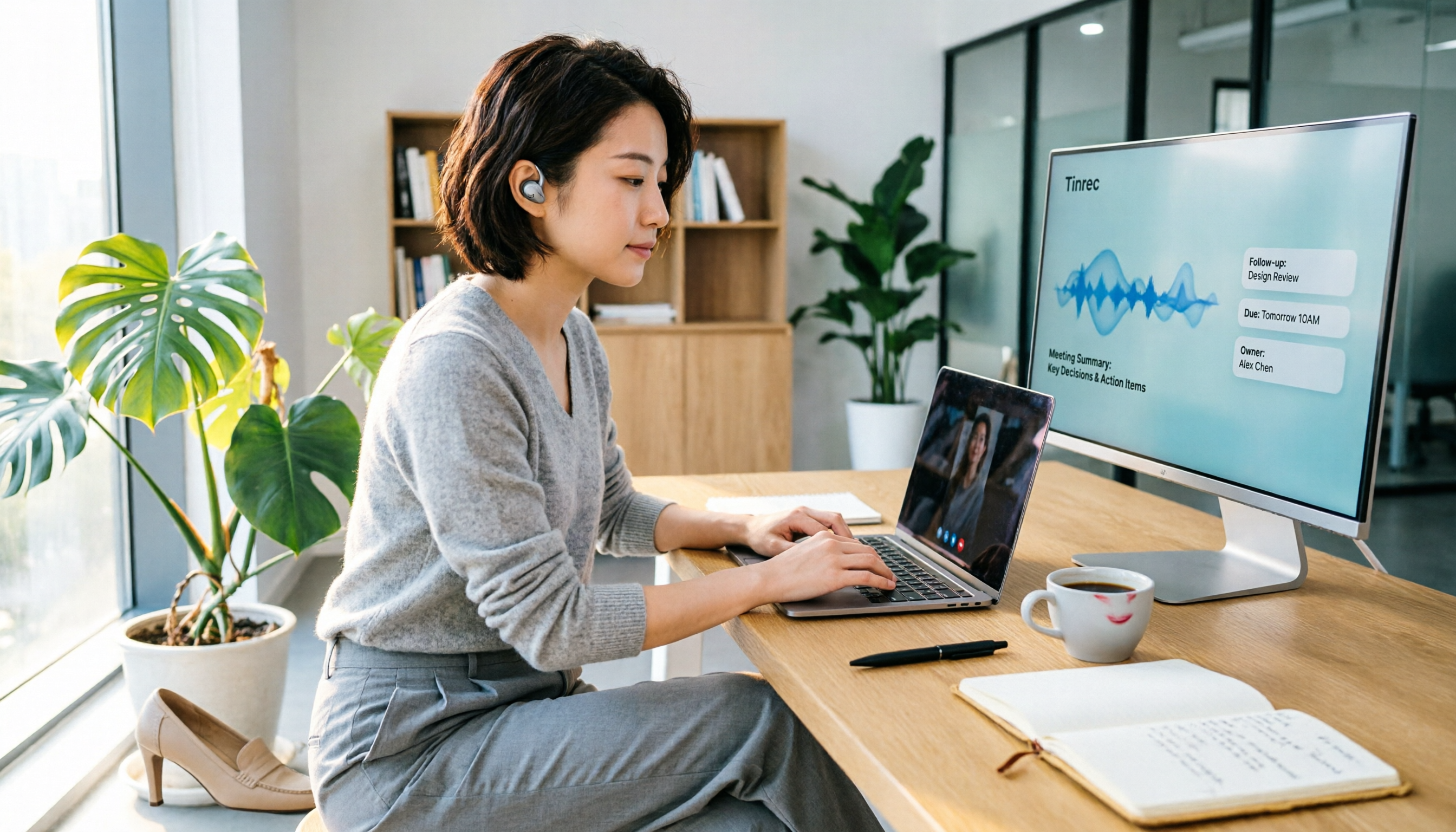
録音を Tinrec に任せて、数分で文字起こしと要約を作成
音声・動画のアップロード、多言語文字起こし、AI 議事録、タスク抽出に対応
会議は重要だが、終わった後に残るのは「忘れた」だけ
オンライン会議が次々と行われ、Teams、Zoom、Google Meetを切り替えながら参加した後、顧客が伝えた要件、上司が指示した締め切り、同僚が再確認すると言っていたデータが、すべて会話の中に散らばっていることに気づきます。
さらに厄介なのは、Teamsの内蔵録音は使えるものの、通知、権限、デフォルトのダウンロード制限が絡み、クリーンな文字起こしが必ずしも得られるとは限らないことです。部門の責任者や購入決定を行う立場の方には、この記事でTeams会議の録音方法、内蔵機能の十分さ、録音後にそのままToDoや議事録に整理したい場合の選び方を詳しく解説します。
Teams録音ソリューションを選ぶ前に、この4つのポイントを理解する
1. 通知メカニズム:録音すると、全員に知られる
Teamsの内蔵録音を開始すると、すべての参加者に自動的に通知が送られます。正式な会議では問題ありませんが、ディスカッションの要点を手軽に保存したいだけの場合、この設計はプロセスを非常にフォーマルにしてしまいます。デスクトップ録画ツールはプラットフォームの通知をトリガーしませんが、これはこっそり録音してよいという意味ではありません。多くの地域では録音前に参加者の同意を得ることが求められており、この線は越えてはいけません。
2. 録音内容:音声、ビデオ、画面共有がすべて記録される
Teamsの内蔵録音は音声だけでなく、ビデオ画面や画面共有のアクティビティも一緒にキャプチャします。目的が「音声だけを残し、映像は不要」という場合、一部のバージョンでは音声のみの録音オプションが提供されており、録音開始時に「音声のみ」を選択できます。
3. 録音後:文字起こしが鍵となる
録音ファイル自体には生産性がなく、検索可能で、整理でき、ToDoや議事録に変換できて初めて価値があります。Teamsの内蔵録音の文字起こしと保存場所は組織のポリシーに影響され、ダウンロード権限はデフォルトで会議の主催者と共同主催者にのみ開放されています。クロスプラットフォームで整理したり、会議をチームの資産にしたい場合、内蔵機能だけでは行き詰まります。
4. 管理と保存:権限、有効期限、コンプライアンスポリシー
Teamsの録音には有効期限が設定される場合があり、期限が切れると全員に通知され、主催者は一定期間内にごみ箱から復元できます。会議にコンプライアンス録音ポリシーを持つ参加者がいる場合、録音はそのポリシーに従って実行されます。会議資産を管理する責任者にとって、これは会議データを完全に自分で管理できるわけではないことを意味します。
Tinrec(秒听录音)——ボット不要でTeams会議を使えるデータに変える
Tinrecは、個人とチーム向けのAI会議記録・コラボレーションツールで、iOS、Android、Web版、デスクトップ版に対応しています。その中核的な価値は「もう一つの録音ファイル」ではなく、会議を音声から検索可能で、質問でき、コラボレーション可能なチームの資産に変えることです。
ボットを招待する必要はなく、デスクトップ版が直接システム音声をキャプチャ
Teamsの内蔵録音はプラットフォーム機能を利用する必要があり、一部のサードパーティツールはボットとして会議に参加します。Tinrecは別のアプローチを取ります:デスクトップ版が直接コンピューターのシステム音声をキャプチャし、追加のボットが会議に参加する必要はありません。
実際の使用シーンは次の通りです:Tinrecデスクトップ版を開き、通常通りTeamsで会議を行い、Tinrecがバックグラウンドでシステム音声を文字起こしします。会議に「AIアシスタント」の参加者を追加する必要も、後で手動で録音ファイルをアップロードする必要もありません。
録音後は文字起こしだけでなく、AI要約、ToDo、Q&Aも一緒に
多くの人は録音ツールを「録って、文字に変換する」ものだと思っています。しかし、Tinrecが本当に時間を節約するのは録音後です:
- 文字起こしは録音中にリアルタイムで生成され、会議終了時には完全なテキスト記録が得られます。
- AIが自動で要約とチャプターを生成し、長い会議でも最初から最後まで聞く必要はありません。
- ToDoはディスカッションから直接抽出され、誰が何を担当し、締め切りがいつかが一目でわかります。自分でリストを作る必要はありません。
- Tinrecに直接「この会議で予算について言及がありましたか?」と質問できます。キーワード検索結果ではなく、意味理解に基づいて回答します。
このAI Q&A機能は、現在の同価格帯のツールでは珍しいものです。40分の会議を録音した後、手動で文字起こしを探す必要はなく、直接質問するだけで済みます。
中国語と多言語会議での実際のパフォーマンス
Tinrecは、中国語会議、中日・中英混合コンテンツ、多言語シーンでの整理能力が主な強みの一つです。また、録音中のリアルタイム翻訳もサポートしており、原文、翻訳文、またはバイリンガル対照表示を切り替えることができます。
実際の効果は、録音品質、アクセント、背景ノイズ、複数人の話の重なり、専門用語に影響される可能性があります。「100%正確」を約束できるツールはありませんが、一般的なオンライン会議のクリアな音声であれば、Tinrecは手動整理の時間を大幅に削減できます。
録音の整理を手作業から解放
音声・動画をアップロードするだけで、文字起こし、要約、タスクを自動作成
個人版とチーム版の違い
自分だけで会議を記録する場合は、個人版で十分です。部門の会議データベースを構築する場合は、チーム版が鍵となります:
- 会議データはチームに帰属し、アップロードした個人に帰属しません。
- メンバーが退会または削除された場合、会議リソースは他の有効なメンバーに引き継がれ、人と一緒に消えることはありません。
- 管理者はシートを割り当て、使用量トレンドとメンバーランキングを確認し、監査ログを照会・エクスポートできます。
- 現在、チーム版は初回資格がある場合7日間試用でき、1つの無料シートと300分のチーム共有インポート枠が含まれます。有料シートの正式価格は購入ページを参照してください。
特に注意:チーム版は「複数人で個人アカウントを共有する」ものではありません。有効なメンバーはシートがなくてもデータを閲覧できますが、録音、アップロード、編集、エクスポートにはシートが必要です。
誰に向いているか?
ボットに頼らずにTeams会議を記録し、録音後にAIで要点を探し、会議内容をチームで検索可能なデータにしたい場合、Tinrecは現在非常に実用的な選択肢です。
Tinrec以外の選択肢
Otter.ai:英語会議に強く、AIチャットとワークフローが成熟しており、無料版の月300分は十分です。ただし、主に中国語または中日・中英混合会議を行っている場合、Otterの強みは薄れます。Tinrecは中国語会議の整理、リアルタイム翻訳、チームデータ蓄積において、日本のチームのニーズにより適しています。
Notta:機能はTinrecと重複度が高く、多言語能力も悪くありません。ただし、Nottaはどちらかというと文字起こしツール寄りで、Tinrecの違いはボット不要のデスクトップ録画、AI Q&A、チームスペースの統合にあります。「ファイルをアップロードして文字に変換する」だけであれば、どちらでも構いません。「会議を録音してそのままチームのToDoとデータベースにする」場合は、Tinrecの方が完成度が高いです。
Otterの例外シナリオ:95%以上が純粋な英語会議で、中国語のリアルタイム翻訳が不要な場合、Otterの無料枠は確かにコストパフォーマンスが高いです。これは、この記事で唯一競合製品を優先的に検討すべきシナリオです。
失敗を避けるためのガイド:Teams録音ソリューション選びで最も犯しやすい4つの間違い
間違い1:内蔵録音=文字起こしがあると思い込む
Teamsは録音できますが、組織のポリシーで録音と文字起こしが有効になっているか、ダウンロード権限が開放されているか、録音ファイルがどのフォルダに保存されるかを確認する必要があります。一般の参加者であれば、録音してもファイルが見つからず、文字起こしが得られない可能性があります。
間違い2:録音後の管理コストを無視する
録音ファイルが個人のPC、Teamsのファイル領域、チャット履歴に散在していると、「3ヶ月前のあの会議」を探すのに30分かかります。本当の問題は録音ではなく、録音後の検索と整理です。ツールを選ぶ際は、集中保存、検索可能性、質問応答ができるかを優先的に検討してください。
間違い3:文字起こしの分数だけを比較し、会議後の機能を見ない
多くのツールは「月に何分提供するか」を競っています。しかし、管理者にとって節約になるのは録音分数ではなく、議事録を整理する時間です。自動で要約、ToDoを生成し、AI Q&Aをサポートするツールは、追加の200分の文字起こしよりも価値があります。
間違い4:「こっそり録音」でプロセスの問題を解決しようとする
参加者に通知しない録音方法を探す人もいます。技術的にはデスクトップ録画で可能ですが、これはコンプライアンスと信頼の問題に関わります。リスクを冒すよりも、会議の招待状に録音ポリシーを明記し、同意を得て、コンプライアンス対応のツールで記録を残すことをお勧めします。
まとめ:結局どれを選ぶべきか?
「たまにTeams会議を録音して、後で自分で聞く」だけで、組織のポリシーが内蔵録音を許可しているなら、Teamsの内蔵機能で十分です。
しかし、「会議後に文字起こし、要約、ToDoが必要で、会議データをチームで共有・検索できるようにしたい」場合は、Tinrecがより完全な選択肢です:
- ボット不要でTeams会議を録音したい → Tinrecデスクトップ版を使用
- 中国語または中日・中英混合会議 → Tinrecを使用
- 録音後にAIで要点を探したい → Tinrecを使用
- 会議をチームのデータベースにしたい → Tinrecチーム版を使用
- 予算ゼロで、英語のみの会議 → Otter.ai無料版
まずは無料プランや短期プランから試し、実際のTeams会議で文字起こし、要約、ToDo整理のスムーズさをテストしてから、アップグレードを検討することをお勧めします。ツールが良いかどうかは、1回会議を録音すればわかります。
参考資料
すべての録音を、次の行動につながる成果へ
ログインで文字起こし60分無料。クレジットカードは不要です
おすすめ記事
こちらの記事もおすすめです

2026年音声文字起こしツール2選実測比較:中国語会議の記録と会議後の整理、時間を節約できるのはどっち?
2026年、音声文字起こしツールはどう選ぶ?本記事ではTinrec(秒聴録音)とNottaを5つの軸で比較。会議の収音方法、中国語と多言語の体験、会議後の成果物、音声の保存、チームガバナンスまで、両者の料金プランと適用シーンを整理し、無料版で足りるか、チーム版にアップグレードする価値があるかを判断する手助けをします。

2026年オンライン会議議事録完全ガイド:録音から文字起こし、要約・ToDoまでの実践フロー
オンライン会議の録音、文字起こし、要約、ToDoまで、オンライン会議議事録ツールを選ぶ4つのポイントを整理。Tinrecのボット不要の録音とAI質問応答フローを実測し、Otter.ai、Notta、Granolaの適した利用シーンを比較。失敗を避けるためのガイドとスターターリスト付き。

2026年版 オフライン音声文字起こし4製品を実測比較:ネット接続なしで本当に使えるのはごくわずか
多くの人はオフライン音声文字起こしならネットを切れば安全だと思いがちですが、実際には句読点がない、専門用語がすべて間違っている、変換後に自分で聞き直す必要があるなど、問題に直面します。本記事では4つの選定ポイントを分解し、Google AI Edge Eloquent、Whisper Notes、Voice2Sub、Tinrecの違いを実測比較します。さらに、最も陥りやすい4つの落とし穴を整理し、プライバシーと効率の間で本当に時間を節約できる方法を見つけるお手伝いをします。

2026年Tinrec vs Otter.ai:5つの次元で比較、中国語会議インターフェースはTinrecが優勢
中国語インターフェース、操作手順、ボット不要の録音、会議後の整理、チームガバナンスの観点からTinrecとOtter.aiの音声文字起こしインターフェースの違いを比較し、より使いやすい方を選ぶための記事です。

2026年版 音声文字起こしツール2選 実測比較:TinrecとOtter.aiはスマホ入力方式の代わりになるか?
「音声文字起こし入力」を検索する人の多くは、スマホの音声入力と会議の議事録を混同しています。本記事ではまず入力方式・文字起こし・会議ツールの違いを整理し、中国語会議、ボットなし録音、会後の整理、ファイル取り込み、チーム管理、価格の6つの観点からTinrecとOtter.aiを比較し、どちらを選ぶべきか判断できるようにします。

2026年 音声文字起こしのローカル無料ソリューション5選
完全オフラインで無料の音声文字起こしをお探しですか?本記事ではHandy、WhisperDesktop、ブラウザ版Whisper、Python SpeechRecognitionなどのローカルツールを整理し、Tinrecのような会議後整理型ツールが誰に適しているかを説明します。プライバシー、ハードウェア、会議のニーズに応じて選択できるよう支援します。

2026年2つの音声文字起こしソリューション実測比較:TinrecとGoogle Cloud Speech-to-Textの選び方
音声文字起こしのオープンプラットフォームはAPIを自分で接続すべきか、それとも既製ツールを購入すべきか?本記事ではTinrecとGoogle Cloud Speech-to-Textの2つのルートを並べ、導入コスト、中国語会議、オンライン会議の音声取得、会議後の整理、チームガバナンス、課金方式の6つの観点から項目ごとに比較し、どちらが自分のチームに適しているかを判断する手助けをします。

2026年AI議事録ツール2選を徹底比較:Tinrec vs Otter.ai、中国語チームはどちらを選ぶべきか?
議事録はどう記録する?会議を逐語録にするのではなく、決定事項・担当者・期限を記録することが重要です。本記事ではまず3つの非効率な方法を整理し、その後TinrecとOtter.aiという2つのAI議事録ツールを、中国語会議での体験、ボット不要の録音、会議後のAI質問、チームデータガバナンス、リアルタイム翻訳の観点から比較し、中国語チームに適した選択肢を導きます。

2026年おすすめリアルタイム議事録ツール4選を徹底比較:中国語会議と会議後の整理に最適なのはどれ?
「議事録 リアルタイム」には2つのニーズがあります。会議中に文字起こしを確認したい場合と、会議終了直後に要約とToDoを手に入れたい場合です。本記事では、選定基準、実際の使用感、失敗しないためのポイントを踏まえ、Tinrec、Otter.ai、Notta、Granolaを中国語会議、会議ボット不要の録音方法、チームでのデータ蓄積の観点から比較し、本当に時間を節約できるツール選びを支援します。