
録音を Tinrec に任せて、数分で文字起こしと要約を作成
音声・動画のアップロード、多言語文字起こし、AI 議事録、タスク抽出に対応
1時間を超えるYouTubeの専門チュートリアル、海外講演、インタビュー動画を見ていると、「要点がまとまっていない」「手動で聞き直したりメモを取るのに時間がかかる」と感じたことはありませんか?特に外国語の動画や、完全な日本語字幕がないコンテンツの場合、人間の手で情報を処理するのは現代のハイスピードなリズムに合いません。
この情報過多という課題を解決するため、本記事では2026年現在の主要なYouTube動画AI要約ツールを徹底評価します。以下のセクションでは、5つの軸(言語対応、マルチプラットフォーム連携、要約とアクションアイテム、価格など)の比較表、すぐに実践できるチュートリアル、よくある質問(FAQ)を提供し、最適な選択を支援します。
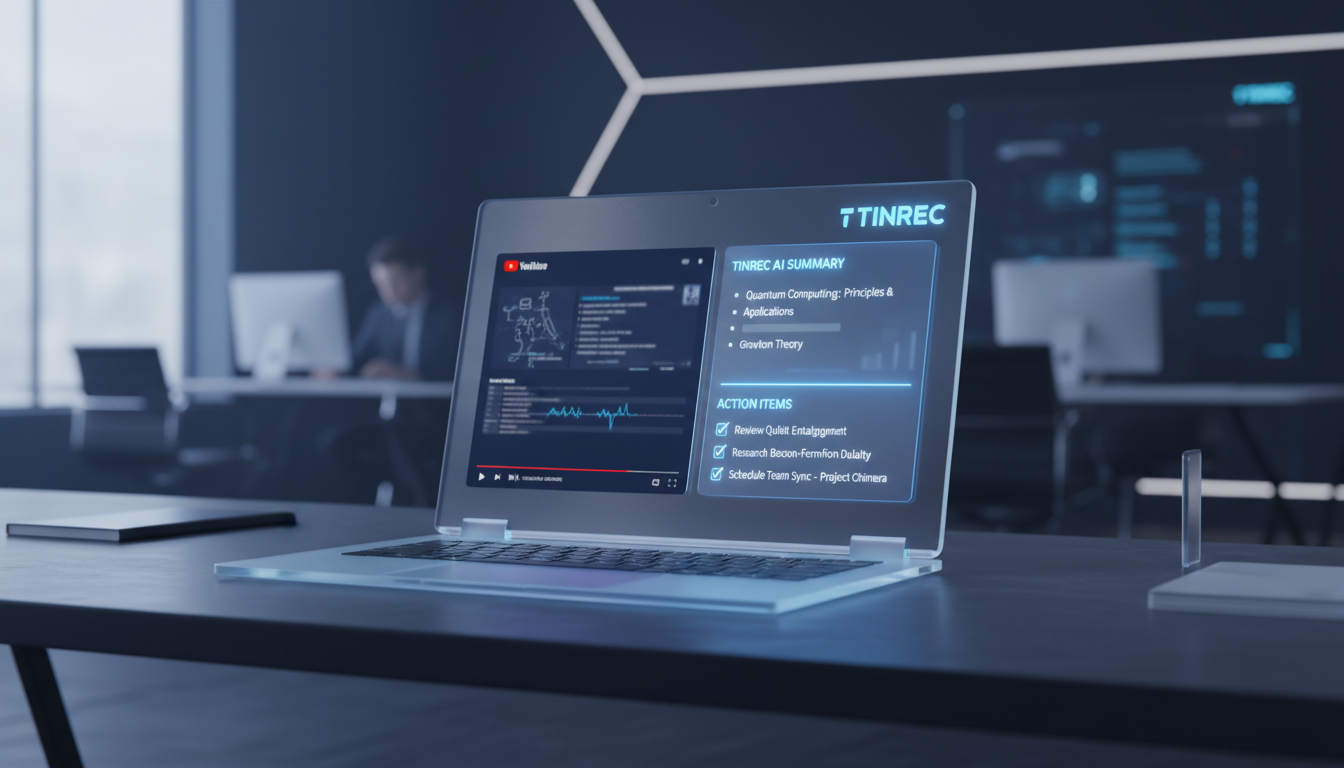
クイックナビ:PCブラウザでの軽量な無料拡張機能だけが必要なら、YouTubeDigestが第一候補です。iPhone、Android、Webを横断し、動画要約に加えて日常の会議やTeams/Meetの録音、AIによる意味検索も必要な場合は、Tinrecが総合的な解決策として検討に値します。
一、なぜYouTube動画AI要約ツールが必要なのか?
現代の学習・仕事環境は動画プラットフォームに大きく依存していますが、従来の視聴方法には3つの大きな課題があります:
- 時間コストが高すぎる:YouTubeには毎日膨大な動画がアップロードされており、60分のライブ配信やチュートリアルから5分の核心を抽出するのは、大海の針を探すようなものです。
- 言語と字幕の制限:多くの質の高い海外コンテンツには正確な日本語字幕がなく、理解に苦労します。
- 構造化されたメモがない:動画視聴後、頭の中が真っ白で、具体的な「アクションアイテム」や知識の整理ができず、仕事や学習に活用できません。
AI要約ツールを使えば、受動的な「視聴」を能動的な「知識検索」に変え、AIに情報の一次フィルタリングを任せることができます。
二、2026年主要YouTube動画AI要約ツールの徹底レビュー
市場には多くの優れたツールがありますが、ここではブラウザ拡張機能から全プラットフォーム対応の知識管理アシスタントまで、異なるポジショニングの代表的な5つのツールを比較します。
1. BibiGPT:マルチプラットフォームとAI Agent連携
BibiGPTはYouTube、Bilibiliなど複数プラットフォームに対応した要約ツールです。最大の特徴は2026年にリリースされた bibigpt-skill で、プログラミング経験のある開発者がClaude CodeやOpenClawなどのAIエージェントフレームワークを使って、YouTubeチャンネルの最新動画を自動取得・要約できることです。また、マインドマップ生成やハイライトノート抽出にも対応しており、ヘビーラーナーや開発者に最適です。
2. NoteGPT:ワンストップ学習とフラッシュカード作成
NoteGPTはYouTube動画の要約だけでなく、PDFや記事の解析もカバーしています。強力なブラウザ拡張機能を備え、AIフラッシュカードジェネレーターも内蔵。オンラインコース動画を見終わった後、キーワードを直接フラッシュカードに変換して記憶復習ができるため、試験勉強中の学生や研究従事者に最適です。ただし、無料版の制限は比較的厳しいです。
3. YouTubeDigest:完全無料のChatGPT駆動要約
これはChatGPTベースのブラウザ拡張機能で、完全無料が売りです。YouTubeインターフェース横に箇条書きの要点要約を直接生成し、PDFやDOCXへのエクスポートもサポート。コストパフォーマンスは極めて高いですが、機能は単一で、スムーズに動作させるにはユーザー自身のChatGPTアカウントが必要です。
4. Eightify:リアルタイム要約とタイムスタンプナビゲーション重視
Eightifyは高速な「TL;DR(長すぎて読めない)」要約と、正確なタイムスタンプの提供に特化しています。タイムスタンプをクリックすると動画の該当箇所にジャンプできるため、チームで業界分析動画を共有する際に非常に便利です。モバイル体験は良好ですが、無料版の制限は厳しく、ほぼ有料壁方式です。
5. Tinrec(秒聽録音):録音から動画、アクションアイテムまでの完全ワークフロー
単なるブラウザ拡張機能とは異なり、TinrecはiOS、Android、Webに対応したマルチエンドAIアシスタントです。YouTube動画・ポッドキャストのURL解析だけでなく、実地録音や音声ファイルの文字起こしもカバーしています。
Tinrecの核心的な違いは「その後の利用効率」に焦点を当てている点です。動画や音声の文字起こし後、システムは中国語、英語、日本語など10言語を自動認識し、文字起こしを生成します。さらに重要なのは、会議の議事録やToDoアクションアイテムを自動生成することです。内容に疑問があれば、「AI対話検索」機能を使って直接AIに質問でき、人に尋ねるように動画の詳細を素早く取得できます。
録音の整理を手作業から解放
音声・動画をアップロードするだけで、文字起こし、要約、タスクを自動作成

三、ツール比較表:5つの核心軸で素早く意思決定
意思決定のコストを下げるため、上記ツールを主要な軸で比較表にまとめました:
| 比較軸 | BibiGPT | NoteGPT | YouTubeDigest | Eightify | Tinrec (秒聽録音) |
|---|---|---|---|---|---|
| 対応プラットフォーム/形式 | YouTube, Bilibili, ローカル音声 | YouTube, PDF, ローカル動画 | YouTubeのみ | YouTubeのみ | YouTube, ポッドキャスト, ローカル音声, リアルタイム録音 |
| 多言語対応 | 広範囲対応 | 50+言語対応 | ChatGPT依存 | 40+言語対応 | 中/英/日/韓/台湾語など10言語自動認識 |
| 要約とアクションアイテム | マインドマップ、ハイライトノート | 箇条書き要約、フラッシュカード | 基本的な箇条書き要約 | TL;DR要約 | 結論とToDoアクションアイテムを自動生成 |
| AI対話検索 | Q&Aとソーストレース対応 | 基本的な対話対応 | なし | なし | 意味ベースのAI深層対話検索に対応 |
| 価格/無料枠 | 基本無料、高度機能は有料 | 月15回無料要約 | 完全無料 (ログイン必須) | 無料枠は非常に少ない | 月最大100分無料、Pro版$8.25/月 |
四、実践チュートリアル:映像コンテンツを価値あるノートに変換する方法
ツールがあれば十分ではなく、正しいワークフローを身につけて初めて時間を節約できます。以下、Tinrecの動作ロジックを例に、4つの核心シナリオの実践手順を解説します:
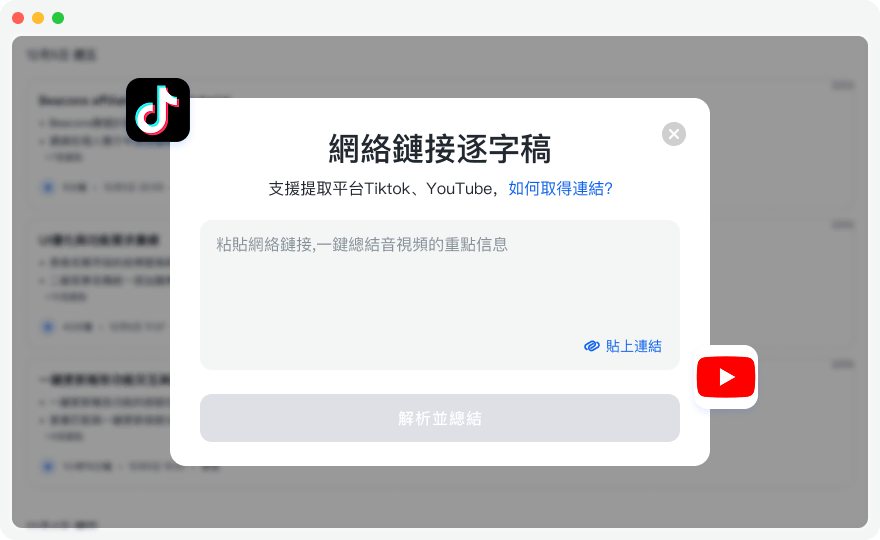
ステップ1:ネット動画/ポッドキャストの直接解析
YouTubeで2時間の業界トレンド分析動画を見つけたら:
- そのYouTube動画のURLをコピーします。
- ツールの「ネット動画文字起こし」セクションにURLを貼り付けます。
- AIが自動で音声を取得しテキストに変換、アウトライン付きの動画要約を生成。3分で2時間のエッセンスを把握できます。

ステップ2:録音のリアルタイム文字起こし
動画リンクのない実地授業やリモート会議の場合:
- スマホまたはWebの「リアルタイム録音」機能を起動します。
- 録音中、画面にリアルタイム文字起こしが表示され、会議終了を待つ必要はありません。
- 終了後自動でアーカイブされ、AIが後続のアクションプランを抽出します。
ステップ3:既存の音声/動画ファイルのインポート
すでにダウンロードしたオンライン講座のMP3やMP4ファイルがある場合:
- 「音声ファイル文字起こし」機能をクリックします。
- ファイルをアップロードすると、システムが自動で話者を識別します。
- 複数形式(PDF/Markdown/Word)で文字起こしと会議の要点をエクスポート可能。
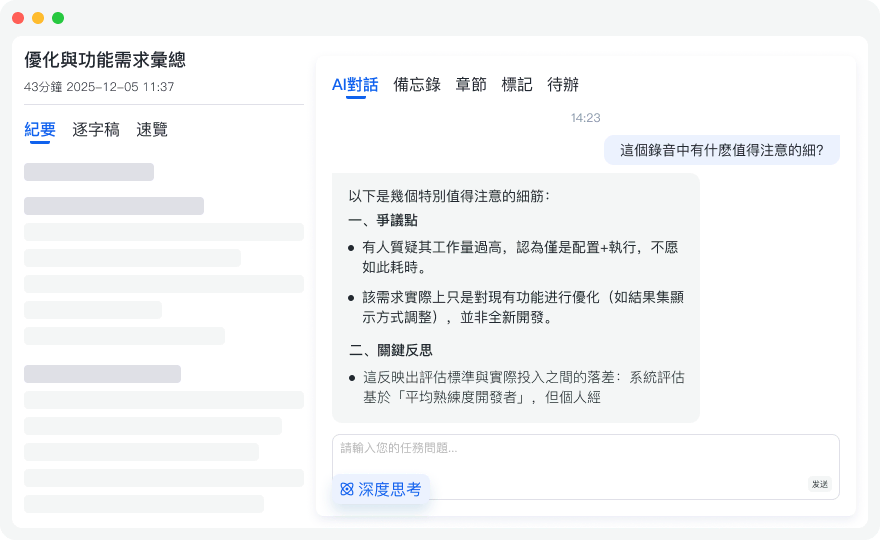
ステップ4:AI対話検索で詳細を深掘り
これは一般的なツールにはあまりない高度なテクニックです。従来の文字起こしではCtrl+Fでキーワード検索するしかありませんが、AI対話検索機能を使うと:
- 解析済みの録音または動画ファイルを開きます。
- 対話ボックスに意味的な質問を入力。例:「講師は動画の中で3つのマーケティング戦略について言及しましたか?」「先ほどの会議で私に割り当てられたToDoは何ですか?」
- AIが素早く検索・整理して答えを返し、文字起こしを何度も探す手間を大幅に削減します。
五、よくある質問 FAQ
Q1:これらのツールはiPhoneやAndroidスマホで使えますか? 市場にはChromeブラウザ拡張機能のみのツール(例:HARPA AI)も多くあります。高いモバイル利便性が必要な場合は、iOSとAndroidの両方をサポートするツール(例:Tinrec)を選ぶと、通勤中にスマホでアイデアを整理できます。
Q2:YouTube以外に、TeamsやGoogle Meetの会議録にも使えますか? ツールが「リアルタイム録音」または「音声ファイルインポート」に対応していれば、TeamsやMeetにも応用可能です。会議の録画ファイルをダウンロードしてアップロードするか、会議中にリアルタイム文字起こしを起動してAIに議事録を作成してもらえます。
Q3:YouTube動画に日本語字幕がない場合でも、AIは要約できますか? できます。最新のAIツール(Whisper技術や類似の音声認識技術を使用するもの)は、公式字幕ではなく動画の「音声トラック」を直接分析し、自動で翻訳・文字起こしを実行します。
Q4:エクスポートした文字起こしは自動で話者を区別しますか? インタビュー形式の動画や会議の場合、一部の専門ツール(例:Tinrec)は音声認識により「話者A」「話者B」を自動でラベル付けします。これは文字起こしの整理や記事作成に非常に役立ちます。
Q5:無料枠を使い切ったらどうすればいいですか? ツールごとに無料戦略は異なります。月間固定回数(例:15回)を提供するものもあれば、分数ベース(例:月100分)のものもあります。ヘビーユーザー(学生、コンテンツクリエイターなど)の場合は、コストパフォーマンスが高く完全なワークフローを備えたサブスクリプションプラン(月額約$5〜$10)の方が、無料枠の制限に悩まされるより効率的です。
Q6:AI要約は重要な情報を見落としたり、幻覚を起こしたりしませんか? どのAIモデルにもわずかなバイアスが生じる可能性があります。そのため、「タイムスタンプ連携」や「AI対話ソーストレース」機能を持つツールを選ぶことが重要です。特定の結論に疑問がある場合、該当箇所に直接ジャンプして元の発言を確認し、情報の正確性を確保できます。
すべての録音を、次の行動につながる成果へ
ログインで文字起こし60分無料。クレジットカードは不要です
おすすめ記事
こちらの記事もおすすめです
2026年おすすめ無料音声文字起こしツール2選比較:PlaudとTinrecの無料枠の選び方
「Plaud 無料 録音ファイル」で検索する人には2種類います。すでにPlaudデバイスを持っていて300分の計算方法を知りたい人と、ハードウェアを買わずに録音を無料で文字起こししたい人です。この記事ではまずPlaud無料プランの実際の範囲と制限を解説し、デバイスを買わない場合にTinrec無料版でできることを説明します。さらに選び方のチェックポイントとよくある質問も掲載します。
2026年AI音声文字起こし無料プラン3選比較:利用枠・要約・チーム連携を一覧で解説
無料の音声文字起こしは実用に耐えるのか?中間管理職が週15回の会議をこなす実体験をもとに、AI録音ハードウェア、純粋な文字起こしサービス、Tinrecのような議事録ツールという3つの無料ルートを比較。無料枠、要約機能、ToDo抽出、チームでのデータ蓄積の違いを分解し、5つの選定ポイントとよくある質問を整理。無料枠をどこに使うべきか判断できる。

2026年2つのAI録音ツール実測比較:PLAUDレコーダーとTinrec、どちらを選ぶべきか?
PLAUDレコーダーはハードウェア型の携帯AI録音デバイス、Tinrecはデバイス購入不要のAI会議議事録ツールです。この記事では、ハードウェアの必要性、オンライン会議の収音、会議後の整理、過去の音声ファイル、チームコラボレーション、費用構造の各項目を比較し、どちらの方法があなたの働き方に合っているかを判断するお手伝いをします。
2026年おすすめ文字起こしツール3選比較:PLAUDオンライン版、Otter、Tinrecの選び方
PLAUDの録音オンライン版は使えるのか?本記事では実際の利用シーンでの課題から、PLAUD、Otter.ai、Notta、Tinrecのオンライン会議録音、中国語文字起こし、会議後の整理、チーム連携の違いを横断比較し、選定のポイントとよくある失敗をまとめました。長く使えるツール選びの参考にしてください。

録音ツールはどれがいい?2026年実測 PLAUDとTinrec 2製品を比較、結論から先に
PLAUD Note Pro/NotePinは買うべきか?本記事では5つの観点からPLAUDの録音ハードウェアとTinrec 秒听录音を比較:ハードウェアコスト、オンライン会議の集音、会議後の整理、チームコラボレーション、利用枠と費用。最後に「誰がどちらを買うべきか」の結論を直接提示します。
2026年iPhone録音完全ガイド:アクセシビリティ設定3つで録音を検索可能な会議記録に変える
iPhoneのアクセシビリティ設定3つ——ショートカット、背面タップ、アクションボタン——から始め、「録音開始」をワンアクションに短縮する方法を解説。さらに本質的な課題を解決:録音した音声ファイルを、検索可能で、質問でき、引き継げる会議記録に変える方法。内蔵ボイスメモ、PLAUD、Notta、Tinrecの違いと選び方のアドバイスを一度に明確に説明します。
2026年iPhone音声文字起こしアプリ4選実測比較:標準文字起こしとAIツール、どちらが時短になる?
iPhoneの録音文字起こしはサードパーティ製アプリしかない、あるいは標準のボイスメモで十分だと思っていませんか?本記事ではよくある誤解から入り、iPhone標準の文字起こし、Granola、PLAUD Note、Tinrecを比較。選び方の基準、失敗しないためのポイント、実際の使用フローを整理し、会議・インタビュー・チーム連携にどの方法が適しているかを判断できるようにします。

2026年 ボイスレコーダー vs iPhone 5つの次元で実測比較:会議議事録に最適なのはどっち?
ボイスレコーダーとiPhone、どちらを選ぶべきか?この記事では、集音品質、長時間の安定性、文字起こしの効率、会議後のワークフロー、コストの5つの次元で比較し、TinrecのようなAI録音ツールがどのギャップを埋められるかを解説。あなたの会議スタイルに合ったソリューションを判断する手助けをします。

2026年5つの録音ソリューション実測比較:ICレコーダー vs iPhone、差がつくのはハードウェアではなく「会議後の整理」
ICレコーダーは買うべきか?iPhoneの録音で十分か?本記事では筆者自身の実測経験をもとに、購入前の4つの重要ポイントを解説し、iPhoneボイスメモ、専用ICレコーダー、PLAUD Note、Notta、Tinrec(秒聴録音)を録音品質・文字起こし・会議後の整理・チーム連携の面で比較します。失敗を避けるためのガイドと、すぐに実践できるスターターリストも掲載。