
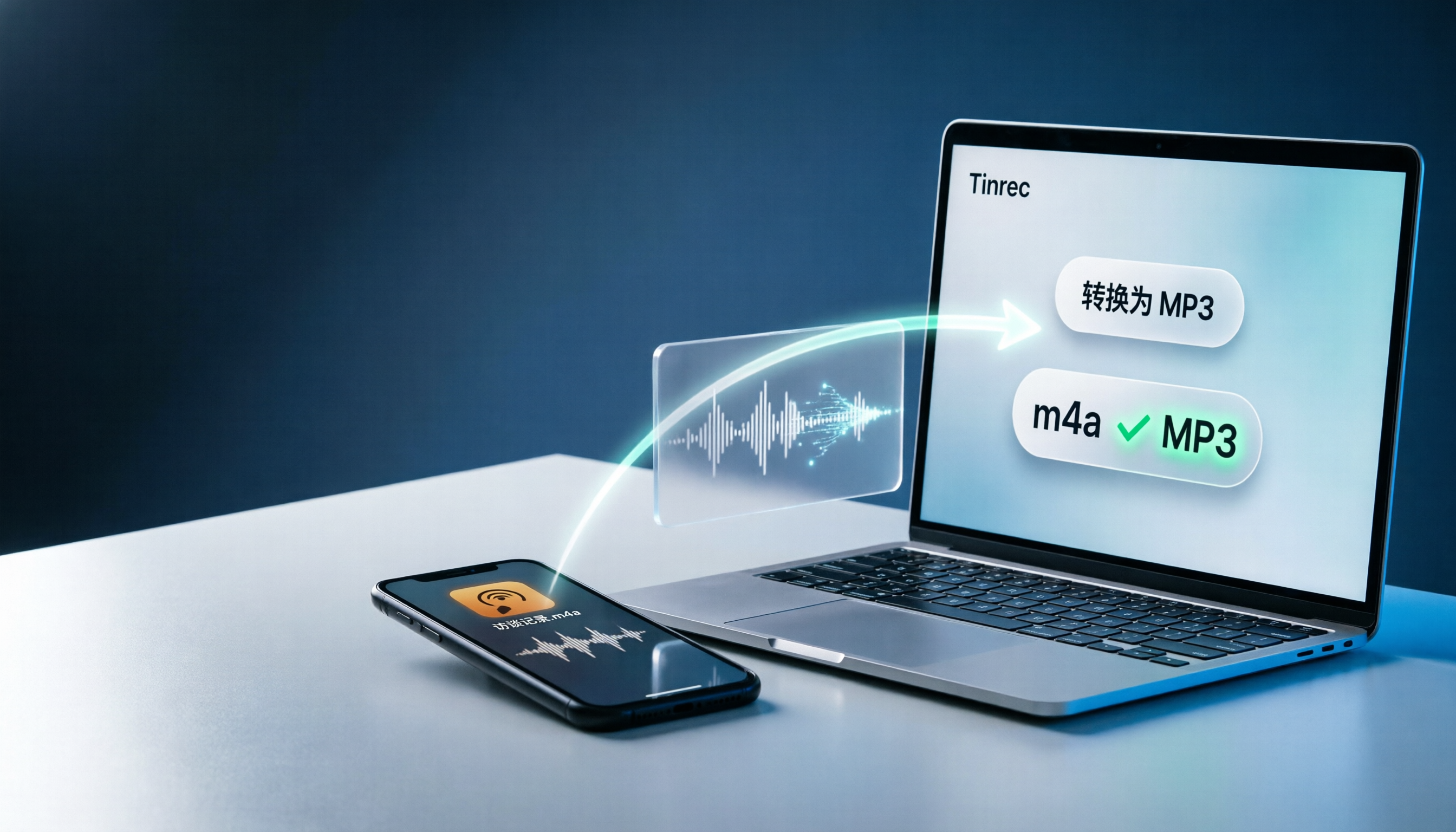
録音を Tinrec に任せて、数分で文字起こしと要約を作成
音声・動画のアップロード、多言語文字起こし、AI 議事録、タスク抽出に対応
iPhoneの録音ファイルの形式とは?
iPhone標準の「ボイスメモ」で録音すると、デフォルトで保存されるファイル形式はm4aです。
これは特別な設定ではなく、AppleがiOSを通じてずっと採用してきたデフォルトの仕様です。ボイスメモで見られる各録音を「ファイル」アプリに書き出すと、拡張子は基本的に.m4aになります。
m4aはMPEG-4オーディオファイルの一種で、AACコーデックを使用しています。音質が良く、wavよりもファイルサイズが大幅に小さいという利点があります。しかし、問題も明確です。多くのWindows PC、古いプレーヤー、一部のカーナビやICレコーダーでは、この形式を認識できません。
そのため、「iPhoneの録音ファイルの形式は?」と聞かれると、次に必ず「では、どうやってmp3に変換するの?」という質問が続きます。
まず確認:録音ファイルは今どこにある?
変換する前に、録音ファイルがどこにあるかを把握する必要があります。
1つ目のケース:録音がまだ「ボイスメモ」アプリ内にあり、書き出していない。
2つ目のケース:録音を「ファイル」アプリに書き出してあり、iCloud Driveや「iPhone内」、または「ダウンロード」フォルダに保存している。
3つ目のケース:AirDrop、LINE、メール、iCloud Webサイト経由で、すでにパソコンに転送している。
まず場所を確認してから変換作業を始めないと、無駄な手間が発生します。
ボイスメモから録音ファイルを書き出す
まだ書き出していない場合は、以下の手順を実行します:
- 「ボイスメモ」アプリを開く。
- 処理したい録音をタップする。
- 右上の「⋯」または共有ボタンをタップする。
- 「ファイルに保存」を選択する。
- フォルダを選ぶ(例:「ダウンロード」やiCloud Drive)。
- 「保存」をタップする。
これで、録音ファイルがm4a形式で「ファイル」アプリに表示されます。
正直なところ、このステップは難しくありません。難しいのは、次にm4aをmp3に変換する方法です。
方法1:オンライン変換サイトを使う(最も場所を取らない)
この方法は、PCやスマホにアプリを追加したくない人に適しています。
一般的な手順は次の通りです:
- m4aファイルをオンラインの音声変換サイトにアップロードする。
- 出力形式としてmp3を選択する。
- 変換を実行する。
- ダウンロードしたファイルがmp3になります。
利点は、スマホでもPCでも使え、何もインストールする必要がないことです。
欠点も明らかです。会議やインタビュー、プライバシーに関わる内容を録音した場合、無料のオンラインサービスにファイルをアップロードするのは、やはり少し不安が残ります。無料ツールはサーバー上にファイルを一定期間保持することもあるため、注意が必要です。
方法2:PCソフトやiTunesで変換する
PCでファイルを処理することに慣れている人には、この方法が安定しています。
Windowsユーザーは、定番の音声変換ソフトを使ってm4aをインポートし、mp3に変換できます。macOSユーザーも、内蔵ツールやサードパーティ製ソフトで処理できます。
この方法の利点は、ファイルを他人のサーバーにアップロードする必要がなく、プライバシー面で比較的安心できることです。
録音の整理を手作業から解放
音声・動画をアップロードするだけで、文字起こし、要約、タスクを自動作成
欠点は、手順が多く、ソフトごとにインターフェースが異なることです。たまに1〜2ファイルを変換するだけなら、わざわざPCを起動するのは面倒です。
方法3:スマホアプリで直接変換する
これは私自身が最も手間がかからないと感じる方法です。
現在、多くのiOS変換アプリでは、スマホ上で直接m4aをmp3に変換できます。流れはおおよそ次の通りです:
- 「ファイル」アプリからm4a録音ファイルを選択する。
- 出力形式としてmp3を選択する。
- 変換する。
- そのまま「ファイル」アプリに保存するか、共有する。
すべてスマホ上で完結し、PCを起動する必要も、ファイルを他人のサイトにアップロードする必要もありません。
録音ファイルをWindowsで再生できるようにしたい、同僚に送りたい、他のツールで処理したい、といった場合には、この方法で十分です。
mp3に変換すると、ファイルサイズは小さくなる?
必ずしもそうとは限りません。
多くの人はmp3の方がm4aより必ず小さいと思っています。実際には、m4aで使用されているAACコーデックは、同じ音質であれば、ファイルサイズがmp3よりも有利なことがよくあります。
つまり、mp3に変換して容量を節約しようとしても、効果は限定的かもしれません。
本当に容量を節約したいなら、変換にこだわるよりも、不要になった古い録音を削除する方が効果的です。iPhoneのストレージがほぼ満杯のときは、古い録音をいくつか削除する方が、変換よりも現実的です。
必要なのがmp3ではなく文字起こしの場合
これは私がぜひ伝えたいもう一つのポイントです。
多くの人がmp3に変換するのは、単にPCで録音を聞き直したり、文字起こしをしたりするためです。しかし、1時間の会議録音を聞き直してタイピングするには、3時間かかることもあります。
目的が単なる形式変換ではなく、内容の整理であれば、より現実的な方法は、録音を直接AI文字起こしツールに渡すことです。Tinrecのようなツールは、m4aやmp3を直接アップロードして、録音を文字起こしし、さらに要約、重要ポイント、TODOリストを自動生成できます。
自分で変換する必要も、録音全体を聞き直す必要もありません。
まとめ:iPhoneの録音ファイルはm4a、mp3変換はニーズ次第
まず覚えておいてほしいのは、iPhoneのボイスメモの録音ファイルはデフォルトでm4aだということです。
単にファイルをより多くのデバイスで再生できるようにしたいだけなら、使いやすい変換方法を選べばいいでしょう。スマホアプリ、オンラインサイト、PCソフトのいずれでも構いません。
しかし、本当に求めているのが「録音内容を文字に整理すること」なら、mp3への変換は必須のステップではありません。m4aを直接AI文字起こしツールに渡せば、変換方法を調べるよりもはるかに時間を節約できます。
私のアドバイスは次の通りです。たまに1〜2ファイルを変換するなら、スマホアプリが最も手間がかかりません。会議やインタビューの録音を頻繁に整理するなら、mp3にこだわらず、m4aを読み込めるAIツールを直接使う方が現実的です。
参考情報
すべての録音を、次の行動につながる成果へ
ログインで文字起こし60分無料。クレジットカードは不要です
おすすめ記事
こちらの記事もおすすめです

2026年版 同時通訳アプリ3選の実測比較:遅延・バイリンガル文字起こし・会議後の整理、本当に使えるのはどれ?
同時通訳アプリの価値は、イヤホンから聞こえるリアルタイム翻訳だけではありません。本記事では、多言語会議の実際の課題から出発し、リアルタイム文字起こし、バイリンガル対訳、要約とToDo、チームでの蓄積という4つのポイントを分解し、Tinrecの実測経験をもとに、選定時に注意すべき5つの詳細を説明します。

2026年版 リアルタイム翻訳アプリ4選比較:旅行会話から会議議事録まで一目でわかる
リアルタイム翻訳アプリは対応言語数だけでは選べません。本記事では旅行会話、多言語会議、会議後の整理、チーム連携の4つの観点からTinrec、Google翻訳、Microsoft翻訳、VoiceTraを横断比較し、自分に合った選択肢を見つける手助けをします。

2026年音声翻訳アプリ2選を実測比較:リアルタイム翻訳の先に、会議全体を活用できるデータに変えられるのはどちらか?
多くの人は音声翻訳アプリをダウンロードするとき「一言話して、一言翻訳する」ことだけを想像しますが、実際に時間がかかるのは会議やインタビューの後の振り返りです。この記事ではTinrec(秒聴録音)とGoogle翻訳という2つの代表的なツールを、文字起こし、オンライン会議の録音、会後の整理、バイリンガル対照、チームコラボレーションの5つの観点から項目ごとに比較し、どちらがあなたの実際のワークフローに合うかを判断する手助けをします。

2026年 オンラインリアルタイム翻訳5シチュエーション実測比較:会議、授業、動画視聴でバイリンガル字幕が最も必要なのはどれ?
オンラインリアルタイム翻訳はテキストを翻訳ボックスに貼り付けるだけではありません。この記事では、国際会議、オンライン講座、外国語動画、顧客インタビュー、チームコラボレーションの5つのシチュエーションに分け、Tinrec秒聴録音を使った実測で原文・訳文・バイリンガル対照の違いを比較。さらに6つの選定チェックポイントとよくある質問を整理し、安さだけでなく適切なツールを選ぶための助けとなる情報を提供します。
【2026年】議事録 Word ワークフロー:3段構成+AIで文字起こしを自動生成する方法
議事録をWordで書くこと自体は難しくありません。難しいのは「内容をどこから持ってくるか」です。この記事では、そのまま提出できるWord議事録の3段構成を解説し、Tinrecを使って会議中に文字起こし・要約・ToDoを生成し、最後にWordへ書き出して整形・保存するまでの流れを紹介します。記録にかかる時間を2時間から10分へ短縮できます。

2026年リアルタイム翻訳ソフト実測比較:Tinrec vs Otter.ai、中国語会議に適するのは5つの観点でどちらか?
学生の実際の失敗経験から出発し、Tinrec(秒聴録音)とOtter.aiをリアルタイム翻訳、中国語と英語が混ざった発話の認識、無料枠、会議後の整理、録音ソースの5つの観点で比較します。各プランの価格と制限を確認し、台湾の大学生の授業、グループ課題、国際会議の状況において、どちらのリアルタイム翻訳ソフトがより適しているかを説明します。

2026年版 音声文字起こしツール5選の実測比較:無料版で十分か、中国語会議はどれが安定か
音声文字起こしは音声を文字にするだけでは終わらない。本記事ではよくある3つの誤解から入り、音声文字起こしツールの本当の違いを分解。Tinrecを例に録音・文字起こし・要約・ToDo・チームでの蓄積までの一連の流れを示し、5つの選定チェックポイントとよくある質問を添える。

2026年版 無料文字起こしツール4選を実測比較:無料枠と会議後の整理に最適なのはどれ?
会議・講義・インタビュー録音の実際のシーンから、Tinrec、Google AI Studio、Good Tape、oTranscribeの無料文字起こし機能を比較。無料枠、中国語認識、会議後の要約、エクスポート制限を整理し、最初に試すべきツールを判断する手助けをします。
【2026年最新】無料文字起こし:Tinrecで3ステップ文字化+AI要約とToDo
予算が限られていても、授業・会議・インタビューの録音を検索可能な文字起こしに変えられます。この記事では学生の実際の場面から、無料文字起こしツールを選ぶ4つのポイントを整理し、Tinrecの録音から文字起こし、AI質問応答、ToDo抽出の流れを実測。Google AI Studio、雅婷逐字稿、MyEditの無料制限と適した利用場面も正直に比較します。