
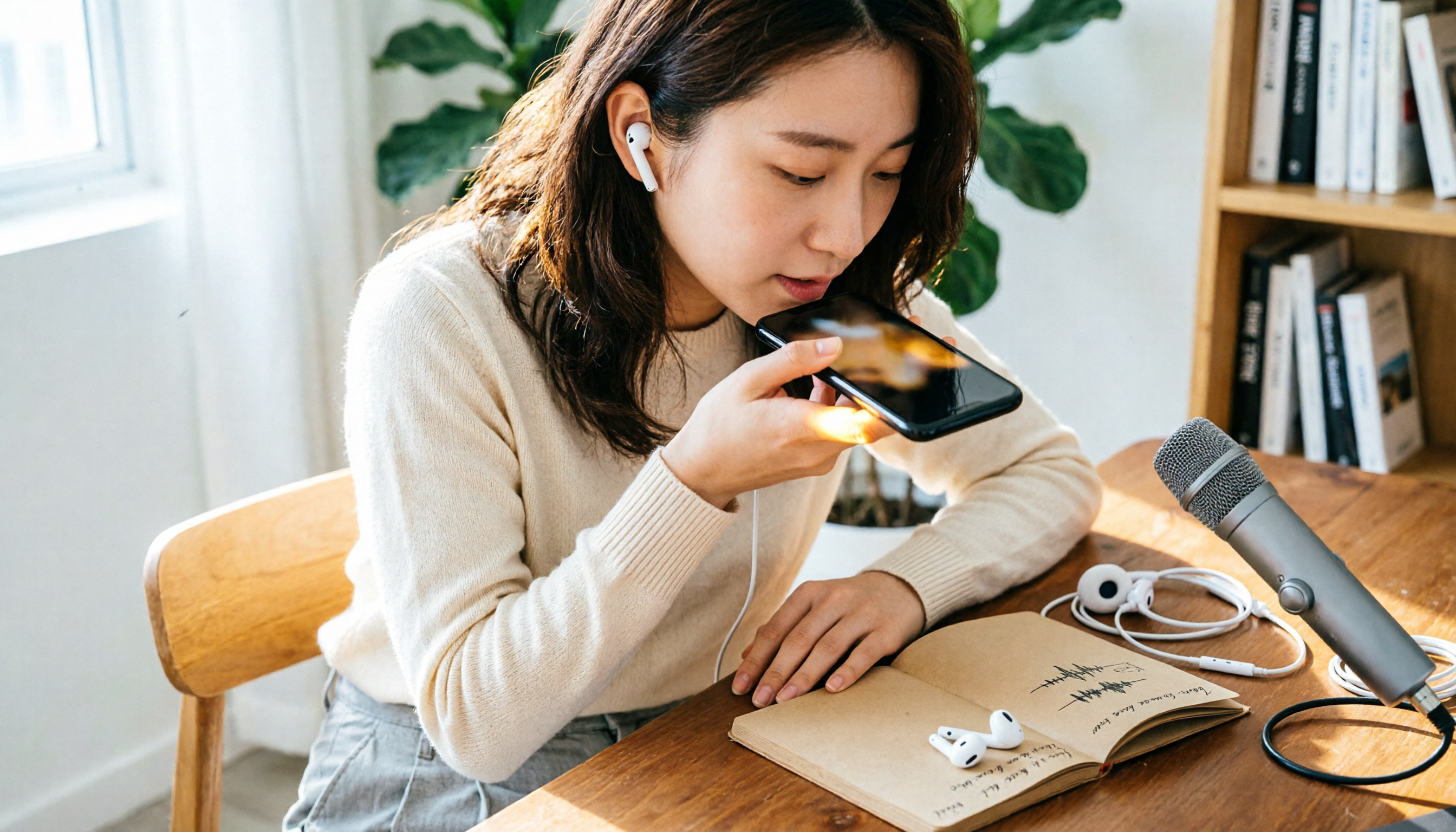
録音を Tinrec に任せて、数分で文字起こしと要約を作成
音声・動画のアップロード、多言語文字起こし、AI 議事録、タスク抽出に対応
iPhoneで録音したいけど、ヘッドホンはマイクとして使える?
多くの人が最初に抱く疑問は「ヘッドホンを着けたまま、ヘッドホンのマイクで録音できるのか?」ということです。
答えは「ヘッドホンの種類による」です。
AirPods、EarPods、またはマイク付きのヘッドホンなら、録音時に音声入力ソースとして使用できます。ただし、マイクのない純粋なヘッドホンを使う場合、iPhoneは自動的に内蔵マイクに切り替わり、周囲の環境音が録音されます。
つまり、重要なのは「ヘッドホンで録音できるか」ではなく、「自分のヘッドホンにマイクが付いているか」「何を録音したいか」です。
以下では、iPhoneでヘッドホンを使って録音する4つの実践的な方法を、最も手軽なものからプロ向けのものまで紹介し、素早く判断できるようにします。
ヘッドホン録音の方法を選ぶ前に、3つのポイントを確認
1. 自分の声を録音するのか、周囲の音を録音するのか?
自分の声(スピーチ、歌、会議での発言)を録音するなら、マイク付きヘッドセットやAirPodsで十分です。
一方、現場の環境音、複数人での議論、楽器の演奏などを録音する場合、ヘッドホンのマイクは収音範囲が狭く、効果が大きく劣るため、外付けマイクやiPhoneの内蔵マイクの使用を検討すべきです。
2. 録音品質への要求はどの程度?
一般的なボイスメモ、講義の録音、会議の記録であれば、ヘッドホンのマイクで十分です。しかし、ポッドキャスト、Vlog、音楽デモを作成する場合、ヘッドホンのマイクは音質がこもりがちで、ディテールが不足するため、外付けマイクには及びません。
3. 使用しているのはLightning端子?それともUSB-C端子?
これは実際に重要です。旧モデルのiPhoneはLightning、iPhone 15以降の新モデルはUSB-Cを採用しています。外付けマイクやヘッドセットを購入する前に、端子の仕様を確認しないと、変換アダプタが必要になる場合があります。
方法1:AirPodsでのワイヤレス録音——最も手軽で、ちょっとした記録に最適
AirPodsはiPhoneユーザーに最も一般的なワイヤレスイヤホンで、録音にも非常に直感的に使えます。
使い方は簡単です。AirPodsを装着し、「ボイスメモ」を開いて録音ボタンをタップするだけ。音声はAirPodsのマイクから収音されます。ケーブル接続は不要で、設定で入力ソースを切り替える必要もなく、iPhoneが自動的に判断します。
この方法が最適なシーン:
- 外出先で突然アイデアを思いつき、スマホを取り出したくない時。
- オンライン講座や会議で、口元に近い位置で収音したい時。
- 目立たずに自分の口頭メモを録音したい時。
注意点として、AirPodsのマイクは主に通話用に設計されており、録音は音声中心で、背景ノイズの抑制は優れていますが、音楽や環境音のディテールは少なめです。会話内容の記録が目的なら、AirPodsは手軽な選択肢として最適です。
また、AirPodsで録音する際、iPhoneから離れすぎるとBluetooth信号が不安定になり、音声が途切れるリスクがあります。重要な内容を録音するときは、スマホを身近に置くか、テーブルの上に置くなどして、離しすぎないようにしましょう。
方法2:有線ヘッドセット——最も安定しており、長時間録音に最適
マイク付きの有線イヤホン(EarPodsやサードパーティ製のLightningヘッドセットなど)をお持ちなら、これが最も安定性の高い選択肢です。
有線ヘッドセットの利点:
- Bluetoothの遅延や接続切れの問題がない。
- マイクの位置が固定されており、安定した収音が可能。
- 長時間の録音でもバッテリー切れの心配がない。
使用時は、iPhoneに直接挿すだけで、「ボイスメモ」や「GarageBand」で録音できます。iPhoneが自動的に入力ソースをヘッドセットのマイクに切り替えます。
この方法は、講義の録音、インタビューの記録、オンライン会議など、長時間・連続録音が必要なシーンに特に適しています。録音中にイヤホンのバッテリーが切れる心配もなく、Bluetooth干渉による音声の途切れもありません。
唯一の注意点は、安価なサードパーティ製ヘッドセットの中には互換性が悪く、挿してもイヤホンとしてしか認識されず、マイクが機能しない場合があることです。購入前に「iPhone対応」や「MFi認証」の記載があるか確認することをお勧めします。
方法3:外付けマイク+ヘッドホンモニタリング——最もプロ向けで、クリエイターに最適
録音品質にこだわりたい場合、例えばポッドキャスト、Vlog、音楽録音などには、外付けマイクを検討しましょう。
市場にはいくつかの一般的な選択肢があります:
録音の整理を手作業から解放
音声・動画をアップロードするだけで、文字起こし、要約、タスクを自動作成
- Lightning端子の外付けマイク(例:Zoom iQ7、iQ6)は、iPhoneに挿すだけで使用でき、一部には3.5mmイヤホンジャックが付いていてリアルタイムモニタリングが可能です。
- USB-C外付けマイクは、iPhone 15以降のモデルに適しています。
- 3.5mmオーディオケーブルとプロ用マイクの組み合わせは、追加の変換アダプタが必要です。
このタイプの利点は、収音品質がヘッドホンのマイクをはるかに上回ることで、特にステレオ収音や楽器録音で顕著です。例えば、Zoom iQ7は44.1kHz/16bitの録音品質を提供し、3.5mmのヘッドホンモニタリングポートも備えており、録音中に収音効果を確認できます。
しかし、欠点も明らかです。追加の機器購入費用がかかり、ヘッドホンほど持ち運びに便利ではなく、一部の製品はLightningのみに対応しており、iPhone 15に買い替えた場合はUSB-C版を再購入する必要があります。
たまにしか録音しないのであれば、この方法はやや大げさかもしれません。しかし、毎週コンテンツを録音しているなら、外付けマイクへの投資は、ヘッドホンのマイクの音質に我慢し続けるよりも価値があります。
方法4:iPhone内蔵マイク——コストゼロで、環境音の録音に最適
最後の方法は、実はヘッドホンを使わず、iPhoneの内蔵マイクを直接使う方法です。
多くの人が見落としがちですが、iPhoneの内蔵マイクの品質は決して悪くありません。特に環境音、会議の議論、複数人での会話を録音する場合、その収音範囲はヘッドホンのマイクよりも広くなります。
「ボイスメモ」の設定では、録音モードを選択できます:
- モノラル:左右のチャンネルで同じ音声を再生し、ファイルサイズが小さめ。
- ステレオ:複数のマイクを使用して左右チャンネルで録音し、臨場感が向上。
- 空間オーディオ:対応モデルでより没入感のある録音効果を提供。
現場の雰囲気、複数人での議論、音楽パフォーマンスを録音するなら、スマホをテーブルに置いて録音する方が、ヘッドホンを着けて録音するよりも良い結果が得られることがあります。
この方法は、お金をかけず、追加の機器を持ち歩きたくない人に最適です。欠点は、録音中にスマホを遠くに置きすぎると音が小さくなり、ディテールが失われることです。
失敗を避けるためのガイド:ヘッドホン録音でよくある4つの間違い
間違い1:すべてのヘッドホンで録音できると思っている
音楽専用のヘッドホンにはマイクがなく、iPhoneに挿しても録音ソースは自動的に内蔵マイクに切り替わります。ヘッドホンを着けて話しても、音声は実はスマホのマイクから収音されており、ヘッドホンからではありません。購入前にマイクの有無を確認しましょう。
間違い2:録音モードの選択を誤る
「ボイスメモ」の録音モードは再生効果に直接影響します。会議や音声を録音する場合はモノラルで十分ですが、音楽や現場の環境音を録音する場合は、ステレオや空間オーディオに切り替えると良いでしょう。録音前に「設定」アプリでモードを確認しましょう。
間違い3:Bluetoothイヤホンがスマホから離れすぎている
AirPodsでの録音は便利ですが、Bluetoothには距離制限があります。重要な内容を録音するときは、スマホを別の部屋に置いたままにせず、音声が途切れるのを防ぎましょう。
間違い4:録音ファイルの整理を怠る
録音したまま放置して、スマホの中に音声ファイルが溜まってしまい、必要な情報を見つけられないという人は少なくありません。頻繁にiPhoneで録音するなら、録音文字起こしツール(例:Tinrec秒听录音)を活用して、音声ファイルを文字起こし、要約、ToDoリストに変換すると、後から内容を探したり会議メモを整理したりするのが格段に速くなります。
まとめ:自分に最適なヘッドホン録音方法はどれ?
- ちょっとしたアイデアや口頭メモを記録したいだけ → AirPodsが最も手軽。
- 講義やインタビューなど、長時間の安定録音が必要 → 有線ヘッドセットが最も安定。
- ポッドキャスト、Vlog、音楽コンテンツを作成 → 外付けマイクが最もプロ向け。
- 環境音、複数人での議論、現場の雰囲気を録音 → iPhoneの内蔵マイクで十分。
- 録音後に文字起こしや要点整理が必要 → 録音文字起こしツールを併用して、手作業の時間を大幅に削減。
録音シーンを明確にしてから、機器購入の必要性を判断しましょう。たまにしか使わないなら、AirPodsとiPhone内蔵のボイスメモで十分です。
録音自体は難しくありません。難しいのは録音後の整理です。適切なツールを選ぶことで、すべての録音を本当に役立てることができます。
参考情報
すべての録音を、次の行動につながる成果へ
ログインで文字起こし60分無料。クレジットカードは不要です
おすすめ記事
こちらの記事もおすすめです

2026年版 文字起こし整理ツール4選を実測比較:無料枠・AI要約・会議後の整理に最適なのはどれ?
文字起こし自体は問題ではない、整理が課題だ。本記事では実際の会議シーンをもとに、4つの文字起こし整理ツールの無料枠、会議音声の取得方法、AI要約と会議後の出力を整理し、どの利用シーンでどのツールを選ぶべきかを解説する。

2026年版 会議議事録Wordソリューション4選を実測比較:手動テンプレートとAI自動生成、どちらが速い?
多くの人は「会議議事録 Word」と検索してまずテンプレートをダウンロードしますが、後から情報を補完するのに追われてしまいます。本記事ではよくある誤解から入り、手動のWordテンプレート、Tinrec、Otter.ai、Notta、Granolaの議事録作成フローを比較し、Word議事録に必須の項目、失敗を避けるためのガイド、選定のアドバイスをまとめます。

2026年版 音声文字起こしツール5選の実測比較:無料版はどれが一番使える?
音声文字起こしツールの選び方を実利用シーンから解説。リアルタイム文字起こし、AI要約、ToDo抽出、エクスポート、チーム連携などの主要機能を分解し、Tinrec(秒聴録音)の実測を交えながら、無料枠、チーム版の料金、選定時の注意点を整理。どのプランが本当に使えるかを判断するためのガイドです。

2026年Tinrec vs 雅婷逐字稿:5つの次元で比較、チーム会議の文字起こしはどちらが実用的?
文字起こし生成ツールは数多くありますが、毎日の退社時間に本当に影響するのは「録音後に何ができるか」です。この記事では中堅管理職の実践的な視点から、入力ソース、会議後の整理、中国語認識、クロスプラットフォーム、チームでの蓄積という5つの次元でTinrecと雅婷逐字稿を比較し、cSubtitle、inFinの適用シーンと4つの選定時の注意点も紹介します。

2026年版 AI会議文字起こしツール5選の実測比較:無料枠、中国語認識、会議後の整理に最適なのはどれ?
会議の文字起こしは録音を放り込めば終わりではありません。この記事ではよくある2つの誤解から始め、市場にある5つの会議文字起こし手法の違いを比較します。さらにTinrec(秒聴録音)の実際の操作を通じて、リアルタイム文字起こし、ボット不要の録音、要約・チャプター、AI質問応答、エクスポート、チームでの蓄積までの一連の流れを解説し、無料・有料プランの枠についても説明します。

2026年版 音声文字起こしツール4選 実測比較:無料枠と会議後の整理に強いのはどれ?
音声文字起こしは録音ファイルをツールに入れて文字が出れば終わり、と思われがちですが、実際に進行を遅らせるのは会議後の整理・要点探し・タスクの追跡です。本記事では実際の会議シーンでTinrec、Notta、Otter.ai、Granolaを比較し、無料枠、中国語の文字起こし、ボットなし録音、AI質問応答、チームでのデータ蓄積まで確認して、自分のワークフローに最適な一本を判断できるようにします。

2026年版 文字起こしAIツール3選の実測比較:無料枠、中国語認識、会議後の整理、本当に時短になるのはどれ?
多くの人は文字起こしAIについて「音声を文字にするだけ」と誤解している。この記事では3つのよくある誤解から始め、文字起こしはあくまで素材であり、本当に時短になるのは転写後の要約、ToDo、Q&A、チームでの蓄積であることを説明。Tinrec(秒聴録音)を例に、機能、利用シーン、選定時の注意点、よくある質問を紹介する。
2026年おすすめ議事録ソフト5選を実測比較:中国語認識と会議後の整理で本当に時短できるのはどれ?
会議が終わっても手元には2行のメモだけ、2時間の議論は録音ファイルの中に眠ったまま——そんな経験はありませんか。本記事では実際の会議シーンをもとに、議事録ソフトを選ぶ際の4つの重要な観点を整理し、Tinrec、Otter.ai、Notta、Granola、TurboScribeの中国語認識、会議音声の取り込み方法、会議後の生成物、チーム権限の違いを実測比較します。失敗しないための注意点と選び方のアドバイスも掲載します。

【2026年】文字起こし整理術:AIで議事録+ToDoを一気に作成
会議の録音から出力される文字起こしは長く乱雑で、整理に会議以上の時間がかかる。本記事では中間管理職の実務シーンから、文字起こし整理の4つのポイントを解説し、Tinrecのボット不要録音とAI質問応答を実測。Notta、Otter.ai、Granolaの適用範囲を正直に比較し、よくある3つの整理ミスと選定アドバイスを紹介する。