

録音を Tinrec に任せて、数分で文字起こしと要約を作成
音声・動画のアップロード、多言語文字起こし、AI 議事録、タスク抽出に対応
あなたはこんな経験はありませんか?会議やインタビューで30分かけてメモを取り、帰宅後に1時間かけて要点を整理したのに、結局重要な数字や相手の発言を聞き逃してしまった、と。
実はiPhoneには完全な録音機能が内蔵されていますが、その使い方を知らない人は多いです。このチュートリアルでは、基本的な録音方法からiOS 18.1で追加された通話録音まで、詳しく解説します。
iPhoneの録音機能:まず「ボイスメモ」を理解しよう
ボイスメモはiPhoneに内蔵された録音アプリで、「ユーティリティ」フォルダにあります。個人的なメモ、授業の内容、音楽のアイデアなど、さまざまな場面で録音できます。また、携帯用録音デバイスとしても利用可能です。
内蔵マイク、イヤホンマイク、外部マイクに対応しています。録音は「新規録音」または現在地の名前で保存され、タップするだけで名前を変更できます。
あまり知られていませんが、ボイスメモでは「ステレオ」または「空間オーディオ」で録音できます。これを有効にすると、iPhoneは複数のマイクを使用して左右のチャンネルで録音し、ヘッドフォンで再生すると異なる方向からの音を聞くことができます。
基本的な録音手順:30秒でマスター
- 「ボイスメモ」アプリを開きます。
- 赤い録音ボタンをタップして録音を開始します。
- もう一度タップして停止すると、録音が自動的に保存されます。
- 録音ファイルをタップすると、再生、トリミング、置き換え、復元ができます。
これだけです。たまにメモや授業内容を録音するだけなら、この方法で十分です。
重要な瞬間に「ワンタップ」で録音をすばやく開始
素早く録音する必要がある場合、アプリを開く手順では遅すぎることがあります。iPhoneでは「背面タップ」を設定して録音をすばやく開始できます。具体的な操作は以下の通りです。
ステップ1:録音ショートカットを作成
- 「ショートカット」アプリを開きます。
- 右上の「+」をタップします。
- 検索バーに「ボイスメモ」と入力します。
- 「録音を作成」を選択し、「完了」をタップします。
ステップ2:背面タップを設定
- 「設定」>「アクセシビリティ」>「タッチ」>「背面タップ」に移動します。
- 「ダブルタップ」または「トリプルタップ」を選択します。
- 下にスクロールして「ショートカット」セクションで、先ほど作成した「録音を作成」を見つけます。
- タップして選択すれば設定完了です。
これで、iPhoneの背面を2回または3回タップするだけで、録音機能を直接起動できます。注意点として、使用前に画面のロックを解除する必要があります。
iOS 18.1の内蔵通話録音:ついに登場
以前はiPhoneで通話内容を録音するには、サードパーティ製アプリや別のスマートフォンで録音する必要があり、面倒で不安定でした。iOS 18.1にアップデートすると、内蔵の通話録音機能がついに登場しました。
有効化の手順
- 「設定」>「一般」>「ソフトウェアアップデート」に移動し、iOS 18.1以上にアップデートされていることを確認します。
- 内蔵の「電話」アプリで通話中、インターフェースの左上に「通話録音」ボタンが表示されます。
- タップすると3秒のカウントダウンが表示され、システムがこの通話の録音を開始します。
- 通話終了後、録音ファイルは自動的に「ボイスメモ」アプリに保存されます。
録音の整理を手作業から解放
音声・動画をアップロードするだけで、文字起こし、要約、タスクを自動作成
実際のテストによると、内蔵の通話録音の明瞭度は、サードパーティ製アプリや別のスマートフォンでの録音よりもはるかに優れています。顧客とのコミュニケーション内容や重要な電話の証拠を残す必要がある場合、この機能は非常に便利です。
録音前に知っておくべき法的注意点
台湾では録音に法的リスクがまったくないわけではありません。「正当な理由なく」他人の非公開の発言や会話を秘密に録音した場合、刑法第315条の1の秘密侵害罪に該当する可能性があります。また、違法に他人の通信を監視した場合、通信保障及監察法に違反する可能性があります。
より安全な方法は、録音前に相手に知らせて同意を得ることです。特に、ビジネス会議、顧客インタビュー、プライベートな会話の場合は重要です。
iPhone録音の限界:アプリ通話は録音できない
内蔵の通話録音は便利ですが、iPhoneの録音機能には限界があります。LINE、Zoom、Messengerなどのネットワーク通話を録音したい場合、内蔵機能では対応できません。
その理由は、iOSがアプリ間の音声アクセスに厳しい制限を設けており、ボイスメモが他のアプリの通話音声を直接録音できないためです。このようなニーズには、通常、別の方法を考える必要があります。例えば、PC用の録音ツールや、システム音声を録音できるデスクトップソフトウェアを使用する方法です。
オンライン会議、顧客インタビュー、コース内容を頻繁に録音し、録音後に文字起こしや要点整理がすぐに必要な場合は、TinrecのようなAI議事録ツールを検討できます。これはiPhoneの内蔵録音とは位置づけが異なります。内蔵機能は手軽な録音用、Tinrecは録音を検索可能で整理可能、共同作業可能なデータに変換するためのものです。
よくある質問
iPhoneの録音ファイルはどこに保存されますか?
すべてのボイスメモと通話録音は自動的に「ボイスメモ」アプリ内に保存され、再生、名前変更、トリミング、共有ができます。
すべてのiPhoneで内蔵通話録音が使えますか?
iOS 18.1以上にアップデートできるiPhoneモデルであれば、内蔵の通話録音機能を使用できます。
背面タップ録音には画面のロック解除が必要ですか?
必要です。背面タップで録音を開始する前に、iPhoneの画面のロックを解除する必要があります。
iPhoneでLINE通話を録音できますか?
内蔵機能ではLINEや他のアプリのネットワーク通話を直接録音することはできません。このようなニーズには、PC用の録音ツールやシステム音声を録音できるソフトウェアを使用する必要があります。
録音前に必ず相手に知らせる必要がありますか?
知らせて同意を得ることをお勧めします。同意なしの秘密録音は、特に非公開の場では法的責任を問われる可能性があります。
ボイスメモでステレオ録音はできますか?
できます。録音設定で「ステレオ」または「空間オーディオ」を選択すると、iPhoneは複数のマイクを使用して左右のチャンネルで録音します。
参考情報
すべての録音を、次の行動につながる成果へ
ログインで文字起こし60分無料。クレジットカードは不要です
おすすめ記事
こちらの記事もおすすめです

2026年版 文字起こし整理ツール4選を実測比較:無料枠・AI要約・会議後の整理に最適なのはどれ?
文字起こし自体は問題ではない、整理が課題だ。本記事では実際の会議シーンをもとに、4つの文字起こし整理ツールの無料枠、会議音声の取得方法、AI要約と会議後の出力を整理し、どの利用シーンでどのツールを選ぶべきかを解説する。

2026年版 会議議事録Wordソリューション4選を実測比較:手動テンプレートとAI自動生成、どちらが速い?
多くの人は「会議議事録 Word」と検索してまずテンプレートをダウンロードしますが、後から情報を補完するのに追われてしまいます。本記事ではよくある誤解から入り、手動のWordテンプレート、Tinrec、Otter.ai、Notta、Granolaの議事録作成フローを比較し、Word議事録に必須の項目、失敗を避けるためのガイド、選定のアドバイスをまとめます。

2026年版 音声文字起こしツール5選の実測比較:無料版はどれが一番使える?
音声文字起こしツールの選び方を実利用シーンから解説。リアルタイム文字起こし、AI要約、ToDo抽出、エクスポート、チーム連携などの主要機能を分解し、Tinrec(秒聴録音)の実測を交えながら、無料枠、チーム版の料金、選定時の注意点を整理。どのプランが本当に使えるかを判断するためのガイドです。

2026年Tinrec vs 雅婷逐字稿:5つの次元で比較、チーム会議の文字起こしはどちらが実用的?
文字起こし生成ツールは数多くありますが、毎日の退社時間に本当に影響するのは「録音後に何ができるか」です。この記事では中堅管理職の実践的な視点から、入力ソース、会議後の整理、中国語認識、クロスプラットフォーム、チームでの蓄積という5つの次元でTinrecと雅婷逐字稿を比較し、cSubtitle、inFinの適用シーンと4つの選定時の注意点も紹介します。

2026年版 AI会議文字起こしツール5選の実測比較:無料枠、中国語認識、会議後の整理に最適なのはどれ?
会議の文字起こしは録音を放り込めば終わりではありません。この記事ではよくある2つの誤解から始め、市場にある5つの会議文字起こし手法の違いを比較します。さらにTinrec(秒聴録音)の実際の操作を通じて、リアルタイム文字起こし、ボット不要の録音、要約・チャプター、AI質問応答、エクスポート、チームでの蓄積までの一連の流れを解説し、無料・有料プランの枠についても説明します。

2026年版 音声文字起こしツール4選 実測比較:無料枠と会議後の整理に強いのはどれ?
音声文字起こしは録音ファイルをツールに入れて文字が出れば終わり、と思われがちですが、実際に進行を遅らせるのは会議後の整理・要点探し・タスクの追跡です。本記事では実際の会議シーンでTinrec、Notta、Otter.ai、Granolaを比較し、無料枠、中国語の文字起こし、ボットなし録音、AI質問応答、チームでのデータ蓄積まで確認して、自分のワークフローに最適な一本を判断できるようにします。

2026年版 文字起こしAIツール3選の実測比較:無料枠、中国語認識、会議後の整理、本当に時短になるのはどれ?
多くの人は文字起こしAIについて「音声を文字にするだけ」と誤解している。この記事では3つのよくある誤解から始め、文字起こしはあくまで素材であり、本当に時短になるのは転写後の要約、ToDo、Q&A、チームでの蓄積であることを説明。Tinrec(秒聴録音)を例に、機能、利用シーン、選定時の注意点、よくある質問を紹介する。
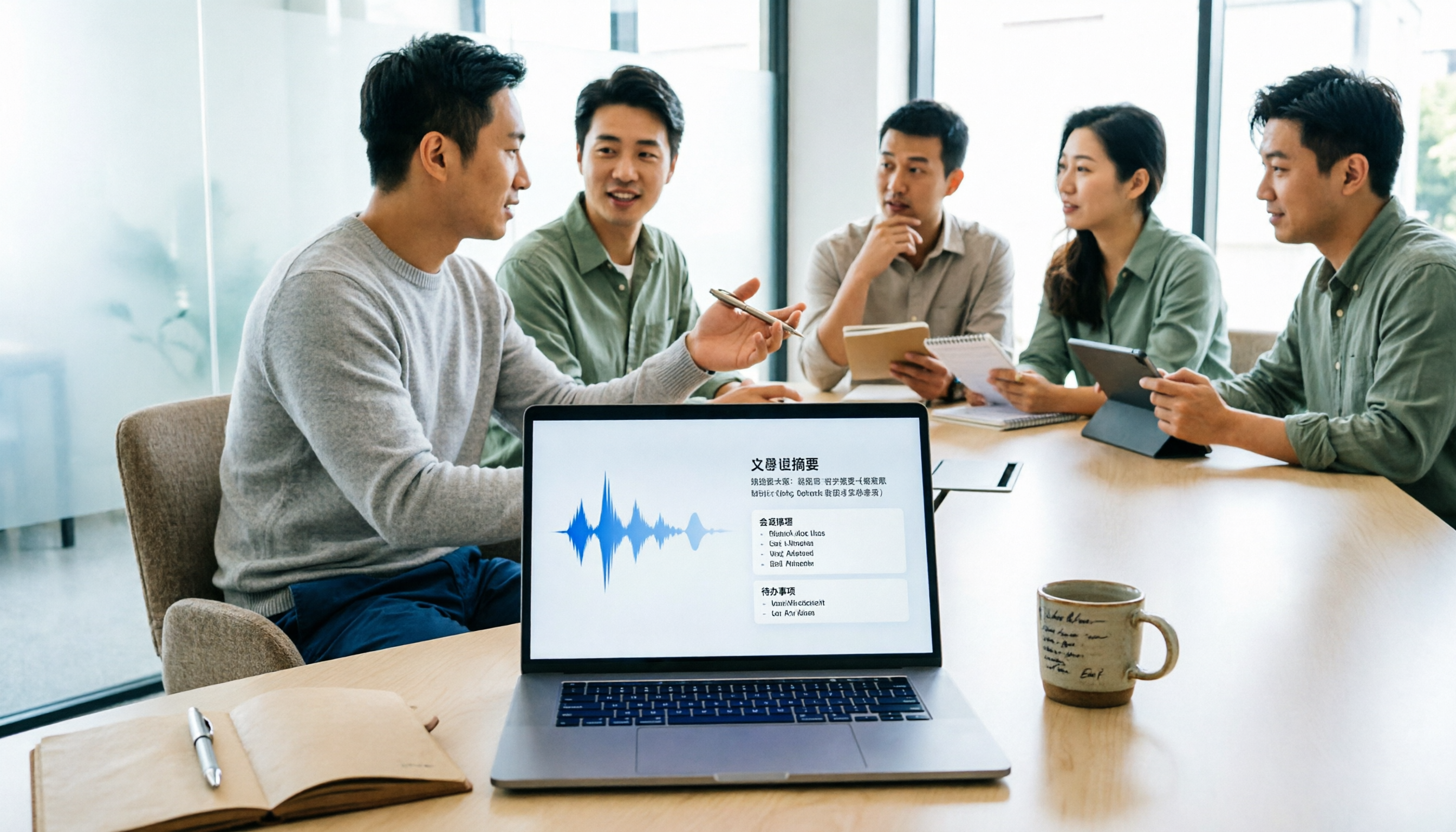
2026年おすすめ議事録ソフト5選を実測比較:中国語認識と会議後の整理で本当に時短できるのはどれ?
会議が終わっても手元には2行のメモだけ、2時間の議論は録音ファイルの中に眠ったまま——そんな経験はありませんか。本記事では実際の会議シーンをもとに、議事録ソフトを選ぶ際の4つの重要な観点を整理し、Tinrec、Otter.ai、Notta、Granola、TurboScribeの中国語認識、会議音声の取り込み方法、会議後の生成物、チーム権限の違いを実測比較します。失敗しないための注意点と選び方のアドバイスも掲載します。

【2026年】文字起こし整理術:AIで議事録+ToDoを一気に作成
会議の録音から出力される文字起こしは長く乱雑で、整理に会議以上の時間がかかる。本記事では中間管理職の実務シーンから、文字起こし整理の4つのポイントを解説し、Tinrecのボット不要録音とAI質問応答を実測。Notta、Otter.ai、Granolaの適用範囲を正直に比較し、よくある3つの整理ミスと選定アドバイスを紹介する。