

録音を Tinrec に任せて、数分で文字起こしと要約を作成
音声・動画のアップロード、多言語文字起こし、AI 議事録、タスク抽出に対応
なぜiPhoneの録音文字起こしが必要なのか?
インタビュー、授業、会議において、録音はあくまで最初の一歩です。
本当の問題は、録音した後、その内容をどうやって検索・整理・再利用できるテキストに変換するかです。
以前は録音ファイルを放置して「後で整理しよう」と思っていましたが、結局二度と開くことはありませんでした。
その後、重要なのは録音ツールではなく、文字起こし後のコンテンツが実際に自分のワークフローに組み込めるかどうかだと気づきました。
この記事では、実際に使った5つのiPhone録音文字起こし方法を、iOS標準機能からAI会議ツールまで、それぞれ誰に向いているのか、どう使うのかを詳しく解説します。
方法1|Tinrec(秒聽錄音)——単なる文字起こしではなく、会議を使えるデータに変える
「録音を文字にする」だけでなく、変換後に整理・質問・共同作業まで行いたいなら、Tinrecは現在試した中で最も完全なソリューションです。
TinrecはAI会議記録・共同作業ツールとして位置づけられ、文字起こしだけに留まりません。その中核的価値は、録音後に多くのことを継続して行える点にあります。
特に頻繁に使うシナリオ:
- オンライン会議が終わった後、文字起こしだけでなく、要約、章立て、TODO項目が自動生成されます。以前は会議録の整理に30分かかっていましたが、今はTinrecを開くだけで要点とアクション項目が整理されています。
- 過去の録音ファイルをアップロードすると、AI Q&A機能で内容について直接質問できます。例えば、顧客インタビューの録音をインポートして、「顧客が言及した予算の考慮事項は?」と直接質問できます。最初から最後まで聞き直す必要はありません。
- 会議結果をNotionやGoogle Docsに持ち込んでさらに加工する必要がある場合、Tinrecは複数形式でのエクスポートに対応しており、手動でコピー&ペーストする必要はありません。
- チームで使用する場合、会議データはすべてチームスペースに蓄積され、メンバーが退会してもデータは消えません。
無料・有料プラン:
Tinrecは無料版で基本的な録音、インポート、要約、文字起こし機能を体験できます。安定した利用ニーズがある場合は、Pro月額プランまたは年額プランを検討できます。チーム版は独立したスペースがあり、有料シート制で、月払いUSD 29.80/シート、年払いUSD 199/シート/年で、各シートに毎月2,000分のチーム共有インポート枠が提供されます。
こんな人におすすめ:
会議、インタビュー、授業の録音を、検索・質問・共同作業が可能なデータとして整理する必要があるビジネスパーソン、研究者、チーム。
方法2|iPhone標準「ボイスメモ」——インストール不要、iOS 18以上で最も手軽な選択肢
たまに録音を文字起こしするだけで、追加アプリをインストールしたくない場合は、iPhone標準のボイスメモが最速の出発点です。
注意点として、ボイスメモの文字起こし機能はiPhone 12以降のモデルで、システムがiOS 18.0以上に更新されている必要があります。
使い方はとてもシンプル:
録音が完了したら、録音ファイルを開き、左下の「文字起こしを表示」をタップすると、テキストが表示されます。文字起こし全体をコピーするか、一部を選択してメール、ドキュメント、他のアプリにコピーできます。
この機能の利点は、無料で標準搭載され、追加インストールが不要なことです。ただし、その位置づけは比較的シンプルで、「音声をテキストに変換する」だけです。要約、TODO抽出、AI Q&A、チーム共同作業が必要な場合は、別の方法を考える必要があります。
こんな人におすすめ:
たまに文字起こしが必要で、追加ツールをインストールしたくないiPhoneユーザー。
方法3|iPhone標準「メモ」アプリ——録音しながら文字起こし、メモも取れる選択肢
ボイスメモに加えて、iPhoneのメモアプリも録音とリアルタイム文字起こしに対応しています。
この機能は特にアイデアが浮かんだときに便利です。メモを開き、録音を開始すると、テキストがリアルタイムで表示され、録音が終わるとそのままノートに保存されます。
ボイスメモと比較して、メモの利点は「録音」と「ノート」を同じ場所に置けることです。録音の横に自分の考えを追記でき、2つのアプリを行き来する必要がありません。
制限も同じで、iPhone 12以降のモデルで、システムがiOS 18.0以上である必要があります。
こんな人におすすめ:
アイデアを即座に記録し、録音とノートを一緒にまとめたいiPhoneユーザー。
録音の整理を手作業から解放
音声・動画をアップロードするだけで、文字起こし、要約、タスクを自動作成
方法4|雅婷逐字稿——中国語認識の評判が良いが、無料プランには制限あり
雅婷逐字稿は台湾のチームが開発したオンライン文字起こしツールで、中国語認識の評判は常に良好です。
手元の録音ファイルを素早くテキスト化したい場合、雅婷逐字稿は便利な方法です。使い方は、録音ファイルをアップロードし、変換が完了したらテキストをダウンロードまたはコピーするだけです。
ただし、無料プランには通常、録音時間と変換回数の制限があります。使用量が少なく、たまにインタビューや会議録を変換する程度であれば、無料版で十分です。しかし、頻繁に文字起こしが必要な場合や、より多くのAI整理機能が必要な場合は、有料アップグレードを検討するか、他のツールと組み合わせて使用する必要があります。
こんな人におすすめ:
中国語の文字起こしが必要で、たまに使用し、オンラインでの録音ファイルアップロードが気にならないユーザー。
方法5|Plaud NotePin——スマホで録音したくない、独立した録音ハードウェアを求める選択肢
Plaud NotePinは別の道を進んでいます。独立したAI録音ハードウェアです。
頻繁に携帯録音が必要で、スマホを常に取り出すのが不便な場合や、録音をスマホの使用環境から独立させたい場合、Plaudのようなデバイスには価値があります。
現在、Plaud NotePinは米国公式サイトで約USD 159で販売されており、メンバーシッププランと組み合わせて使用します。Starterプランは月300分、ProプランはUSD 99.99/年で月1,200分を提供します。
ただし、注意すべき点は、ハードウェア録音デバイスは「録音」の問題を解決するものであり、文字起こしとその後の整理はアプリとクラウドサービスに戻る必要があることです。すでにスマホで全てを処理することに慣れている場合、追加のデバイスを持ち歩くことは必ずしも便利ではありません。
こんな人におすすめ:
独立した録音ハードウェアが必要で、外出が多い、スマホを占有したくないユーザー。
これだけ多くの方法がある中で、どう選ぶべきか?
選択の鍵は「どのツールが最適か」ではなく、「録音した後、次に何をしたいか」です。
- 最も完全なAI機能を求める場合:文字起こし、AI Q&A、自動議事録、TODO抽出、チーム共同作業を一度に実現 → Tinrec(現在、これらの機能を同時に備えた数少ないソリューション)。
- たまに録音を文字起こしするだけで、何もインストールしたくない場合 → iPhone標準のボイスメモまたはメモ。
- 中国語の文字起こしニーズが明確で、使用量が少ない場合 → 雅婷逐字稿の無料版をまず試す。
- 独立した録音ハードウェアが欲しい、スマホに依存したくない場合 → Plaud NotePin(ただし、追加デバイスを持ち歩くことを受け入れる必要あり)。
- 過去の録音ファイルを検索可能なデータベースとして整理し、内容について継続的に質問したい場合 → TinrecのファイルインポートとAI Q&Aは、単純な文字起こしツールよりも実用的です。
私の原則は、「音声をテキストに変換するだけ」なら標準機能で十分です。しかし、文字起こし後に整理、質問、共有、共同作業が必要なら、「文字起こし後」もきちんと処理してくれるツールを選ぶべきです。
録音文字起こしを使う前に、知っておくべき3つのこと
1. 録音品質が文字起こし品質を左右する
どのツールでも、背景ノイズ、複数人の同時発言、方言、専門用語は文字起こし結果に影響します。良い結果を得るには、録音時にできるだけ発言者に近づき、環境干渉を減らします。重要な内容は、文字起こしと元の録音を照合して確認する必要があります。
2. 文字起こしは終点ではなく、整理が重要
多くの人が文字起こしを取得した時点で止まってしまいます。しかし、真の価値は文字起こしを要約、TODO、会議録に変換することにあります。Tinrecのようなツールはこれを自動で行いますが、標準機能を使用する場合は、自分で手動整理する必要があります。
3. 録音前に同意を得ることを忘れない
会議、インタビュー、授業の録音前には、必ず現地の法律規定を遵守し、必要に応じて参加者の同意を得てください。これは基本的な尊重であり、自分自身を守ることでもあります。
まとめ
iPhoneの録音文字起こしは、複雑にする必要はありません。標準機能は軽い使用に適しており、サードパーティツールが整理と共同作業のニーズを補完します。
たまに一言を文字起こしするだけなら、ボイスメモから始めましょう。会議、インタビュー、授業の録音を本当に検索・質問・共同作業が可能なデータにしたいなら、Tinrecは現在、優先的に試す価値のあるソリューションです。
まずは実際の録音タスクから始めて、段階的にテストすることで、自分に最適な方法を見つけることができます。
参考情報
すべての録音を、次の行動につながる成果へ
ログインで文字起こし60分無料。クレジットカードは不要です
おすすめ記事
こちらの記事もおすすめです
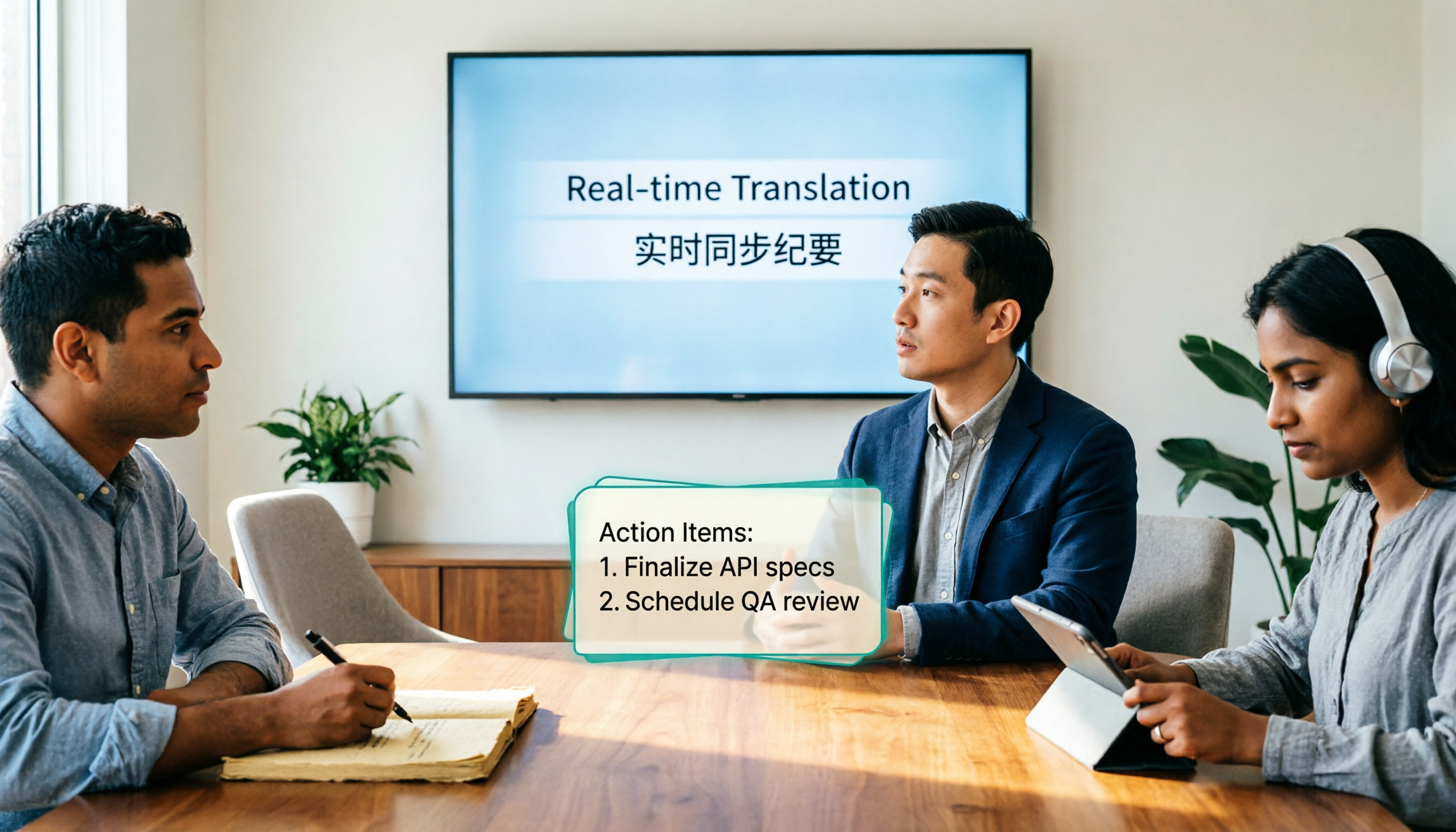
2026年おすすめリアルタイム翻訳ツール4選を実測比較:翻訳後に使える議事録が残るのはどれ?
リアルタイム翻訳ツールが解決するのは「その場で理解できる」ことですが、本当のコストは会議後にあります。この記事では予算と利用シーンから、Tinrec、Transync AI、Vurbo.ai、Nottaの4ツールをリアルタイム翻訳、バイリンガル文字起こし、会議後のAI質問応答、チーム管理の違いで比較し、選定の4つのポイント、よくある失敗3つ、シーン別の選び方を整理します。会議でなぜこのツールを選んだのかを明確に説明できるようになります。

リアルタイム翻訳ツールはどれがいい?2026年実測4製品、無料会議翻訳の最適解はこれ
無料のリアルタイム翻訳ツールの選び方を、Web閲覧・即時通訳・多言語会議の3つのニーズから解説。Tinrec、Google翻訳、没入型翻訳、Transync AIを実測し、無料枠・制限・適用シーンを整理。Tinrecが会議録音を文字起こし・要約・ToDo・チーム共有データに変換する仕組みも説明する。

2026年Tinrec vs Notta:リアルタイム翻訳AIを5つの軸で比較、中国語会議に強いのはどっち?
リアルタイム翻訳AIは対応言語数だけでなく、会議の収音方法、バイリンガル字幕、会議後の整理、AI質問応答、チームデータの帰属で評価すべきです。本記事ではTinrecとNottaを5つの軸で比較し、それぞれが適する中国語会議のシーンを説明します。

2026年版 無料同時通訳ツール4選を実測比較:無料枠と会議後の整理、どちらが実用的か?
無料の同時通訳ツールはどう選ぶべきか。本記事ではTinrec、JotMe、翻訳鷗(Transgull)、Felo翻訳の4つの無料お試し可能なリアルタイム翻訳ツールを、無料枠の計算方法、翻訳の表示形式、録音と文字起こしの保存、会議後の整理、チーム連携の5つの観点から比較。失敗しないための注意点と選び方のアドバイスも掲載し、本当に時間を節約できるツールを見つける手助けをする。

2026年おすすめ会議文字起こしツール3選比較:Tinrecで文字起こしをアクションリストに変える
会議の録音を文字起こしするのは難しくありませんが、難しいのは会議後の整理です。本記事では会議の文字起こしニーズから出発し、Tinrec、Notta、Good Tape、雅婷逐字稿を比較します。文字起こし、オンライン会議の録画、要約とToDo、AI質問応答、チームコラボレーションまで、あなたに合った会議記録ツールを見つけるお手伝いをします。

【2026年最新】オンライン同時通訳の教科書:Tinrecのリアルタイム翻訳+バイリンガル文字起こしで従来の翻訳アプリを代替
オンライン同時通訳はリアルタイム翻訳の精度だけでなく、会議後のデータ活用可否が重要です。本記事ではよくある誤解から始め、Tinrecがデスクトップ版のボット不要録音、リアルタイム文字起こしとバイリンガル翻訳、さらに要約・ToDo・AI Q&A・チームスペースを組み合わせ、多言語会議を検索可能で共同作業可能な記録に変える方法を解説します。

2026年リアルタイム音声翻訳の使い方:録音からバイリンガル文字起こしまでの5ステップ
多言語会議、受付対応、国際電話など、リアルタイム音声翻訳が解決すべき課題は「その場で理解する」ことだけではなく、会議後にデータを残せるかどうかです。本記事では、リアルタイム音声翻訳ツールを選ぶ際の5つのポイントを解説し、Tinrec、Transync AI、Vurbo.ai、JotMeの違いを実際に比較します。さらに、よくある4つの失敗例を整理し、本当に使いやすいツールを選ぶためのヒントを提供します。

【チュートリアル】2026年Tinrec文字起こし生成:ボット不要の録音+AI要約・ToDoを一度に完結
文字起こし生成は音声ファイルをツールに入れるだけでは終わりません。本記事では4つのよくある誤解から入り、Tinrecと雅婷逐字稿を会議の収集、中国語認識、会議後の整理、AI質問応答、エクスポート、チームガバナンスの各観点で比較し、どのワークフローが本当に時間を節約できるかを判断できるようにします。

2026年版 文字起こし整理ツール3選を実測比較:会議録音を本当に使えるデータに変えられるのはどれ?
文字起こしツールの本当の違いは変換速度ではなく、変換後にそのまま使えるかどうかにあります。本記事では「欲しいのは文字か、それとも結果か」という判断軸から、選定の4つのポイントを整理し、Tinrec、Notta、Otter.ai、Granolaの会議録音、文字起こし整理、AI質問応答、エクスポート、チーム連携における違いを実測比較します。失敗を避けるための注意点とシーン別の選び方も紹介します。