
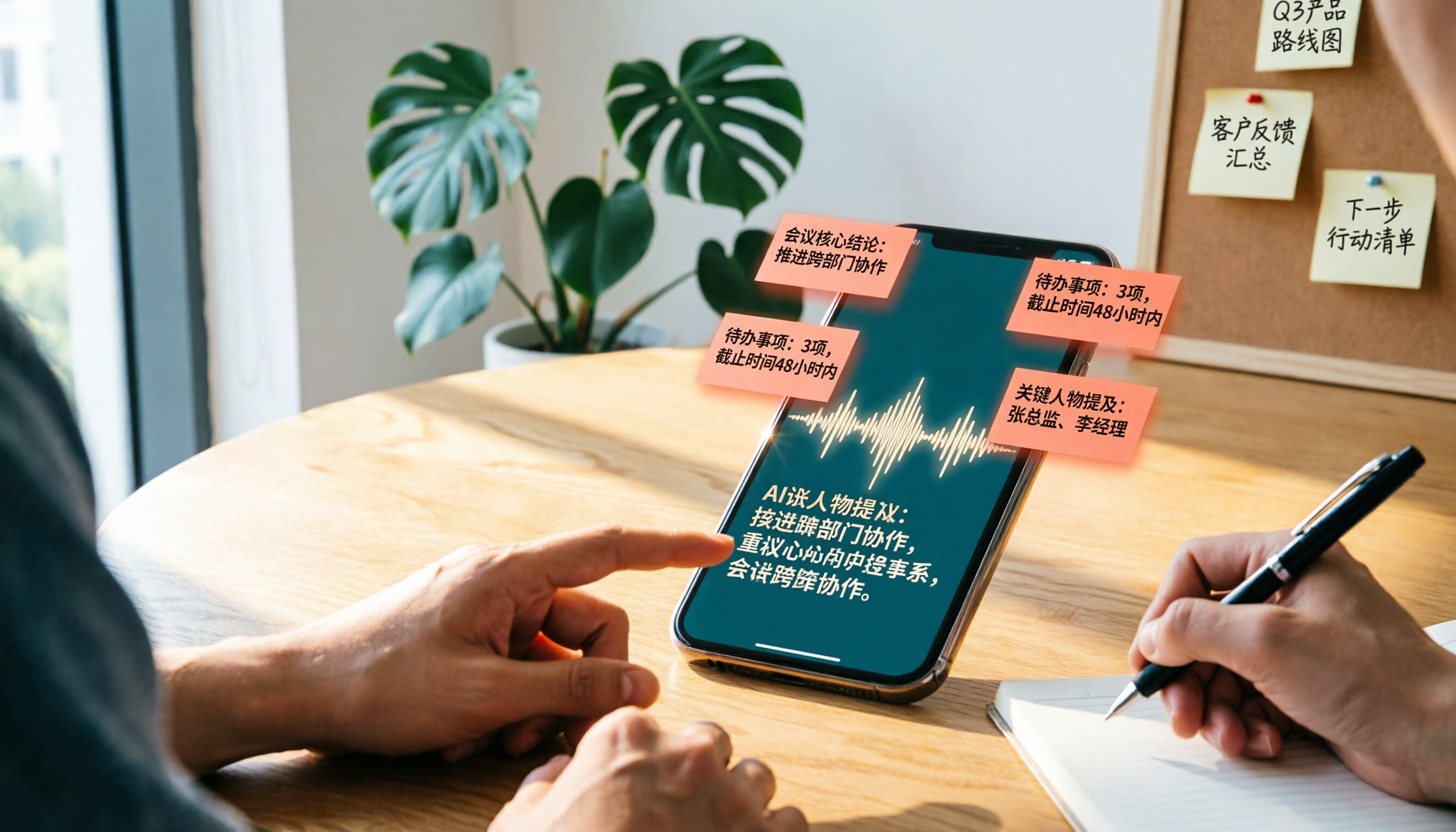
録音を Tinrec に任せて、数分で文字起こしと要約を作成
音声・動画のアップロード、多言語文字起こし、AI 議事録、タスク抽出に対応
iPhoneで録音文字起こしをするなら、内蔵機能とサードパーティ製アプリのどちらを選ぶべき?
iPhoneでの録音は簡単ですが、本当に時間がかかるのは、録音を文字に起こし、要点をまとめる作業です。2時間の会議の後、さらに2時間かけて文字起こしをするのは、学生、社会人、インタビュアーにとっても非効率です。
この記事で答える核心的な質問は、iPhoneで録音文字起こしをするなら、ボイスメモやメモをそのまま使うべきか、それともAI録音文字起こしアプリを別途インストールすべきか、ということです。
精度、AI要約、クロスプラットフォーム、無料枠、チームコラボレーションの5つの観点から、選択肢を明確にします。
録音文字起こしツールを選ぶ前に、この5つのポイントを理解しよう
1. 内蔵の文字起こしはすべてのiPhoneで使えるわけではない
Appleの「ボイスメモ」と「メモ」には内蔵の文字起こし機能がありますが、音声文字起こしはiPhone 12以降のモデルで利用でき、対応言語は英語、スペイン語、フランス語、ドイツ語、日本語、韓国語、簡体字中国語、繁体字中国語です。一部の国や地域ではまだ利用できません。古いモデルを使っている場合や、中国語と英語が混ざった内容を録音することが多い場合は、内蔵機能の制限が顕著になります。
2. 精度は公式の宣伝ではなく、実際の環境で確認する
多くのツールが高い精度を謳っていますが、テスト条件は静かな録音スタジオであることが多いです。実際の使用シーンでは、エアコンの音、キーボードの音、複数人の同時発言、なまりなどがあり、精度は明らかに低下します。判断する際は、広告の数字ではなく、自分の録音環境で試してみてください。
3. 文字起こしは最初のステップに過ぎず、その後の整理が時間のブラックホール
文字起こしは長く、すべてを読んで結論、TODO、決定事項を整理するのが本当に時間のかかる作業です。ツールが単に文字起こしをするだけなら、自分で手動で整理する必要があります。
4. クロスプラットフォーム対応は想像以上に重要
多くの人がiPhoneで録音しますが、資料を整理するときはパソコンに切り替えます。ツールがiOS版しかなかったり、文字起こしがスマホにしか残らなかったりすると、ワークフローが中断されます。
5. 無料枠が十分かどうかは、使用頻度による
無料版には通常、月間の分数制限があります。週に2〜3回会議をする人と、毎日インタビューを録音する人では、必要な枠がまったく異なります。
Tinrec(秒听录音)——実機比較で最有力の選択肢
Tinrec(秒听录音)は、AI会議メモとコラボレーションツールで、iOS、Android、Web版に対応しています。単に録音を文字起こしするだけでなく、文字起こし後の整理とチームの知識蓄積に重点を置いています。
録音後に内容をさらに質問できる
多くの録音文字起こしツールは文字起こしで止まっています。Tinrecの違いは、録音後に「前回の会議で誰が予算について言及しましたか?」や「結論は何ですか?」と直接質問できることです。意味理解に基づいて回答を返すので、キーワード検索結果をただ返すだけではありません。30分の文字起こしを読みたくない人にとっては、実際の作業時間を節約できます。
中国語と多言語会議の体験
Tinrecは、中国語、繁体字中国語、中日英混合の内容の整理に比較的完全に対応しており、リアルタイム翻訳とバイリンガル表示もサポートしています。中国語の会議、授業、インタビューを頻繁に録音する場合、これは多くの英語会議ツールよりも実用的です。
オンライン会議へのボット参加不要
Tinrecのデスクトップ版は、コンピューターのシステム音声を直接取得するため、Zoom、Google Meet、Microsoft Teams、Webexの会議にボットを追加する必要はありません。つまり、会議に「参加者」を増やさずに録音文字起こしを完了できます。
制限も明確に
無料版には基本的な使用枠があり、ヘビーユーザーはアップグレードが必要です。実際の精度は、録音品質、なまり、ノイズ、複数人の同時発言、専門用語の影響を受けるため、100%正確な人手の代替とは考えないでください。重要な決定内容は、文字起こしのタイムスタンプと元の録音を照合する必要があります。
こんな人におすすめ
中国語の内容を録音する必要がある、録音後にAIに要点を直接質問したい、iPhoneとパソコンを行き来して整理したい、会議資料をチームで共有したい場合は、Tinrecが現在のところ適切な選択肢です。
録音の整理を手作業から解放
音声・動画をアップロードするだけで、文字起こし、要約、タスクを自動作成
Tinrec以外にも、iPhone録音文字起こしの選択肢はある?
Appleボイスメモ
iPhone内蔵のソリューションで、iOS 18では録音後の文字起こしに対応し、一部のテキストをコピーしてメールや書類に貼り付けることもできます。利点は、別途アプリをダウンロードする必要がないことです。制限は、iPhone 12以降のモデルでのみ利用可能で、文字起こしとAI要約機能は基本的です。たまに録音して、新しいツールを入れたくない場合は、まずここから始めるとよいでしょう。ただし、AI要約、TODO抽出、クロスプラットフォームでの整理が必要な場合、ボイスメモではTinrecのような会議後のワークフローは実現できません。
Appleメモ
メモアプリも録音と文字起こしに対応しており、アイデアや短い録音を手軽に記録するのに適しています。ただし、どちらかというと「ノートに録音を添付する」という性質で、完全な会議記録ツールではありません。複数の録音を一元管理、検索、質問、チームでの共有が必要な場合は、メモの限界が現れます。
Otter.ai
英語の会議では成熟した選択肢で、無料版は月300分、Proプランは年間払いで1ユーザーあたり月額約8.49米ドルです。特徴は、オンライン会議の記録、話者識別、AIチャットです。ただし、中国語の体験は英語ほど成熟しておらず、主に英語の内容を録音する場合は、Otter.aiは検討に値する選択肢です。中国語の会議整理、リアルタイム翻訳、チームの知識蓄積が必要な場合は、Tinrecの方がニーズに合っています。
Notta
マルチデバイス対応の文字起こし・翻訳ツールで、無料版は月120分、1回の録音は最大3分です。Proは年間払いで月額約8.17米ドルです。Nottaの多言語文字起こし能力は優れていますが、無料版の1回3分は会議やインタビューには短すぎます。Tinrecは、AI質問応答、ボット不要の録音、チームスペースの面でより完全です。
失敗しないためのガイド:iPhone録音文字起こしで最もやりがちな4つの間違い
間違い1:公式発表の精度だけを見る
多くのツールが高い精度を謳っていますが、テスト環境は静かな録音スタジオです。実際の会議にはエアコン、キーボード、複数人の同時発言があり、精度は必ず低下します。自分の録音ファイルで無料版を試し、スペック表だけを見ないようにしましょう。
間違い2:その後の整理コストを無視する
ツールを単なる「録音文字起こし」として使うのは、能力の3分の1しか使っていないのと同じです。文字起こしは出発点に過ぎず、本当の時間は要点、TODO、結論の整理に費やされます。TinrecのAI質問応答のように、録音後に「会議の結論は何ですか」と直接質問すれば、30分の文字起こしを手動で読むよりはるかに速いです。
間違い3:クロスプラットフォームのニーズを確認していない
今日はiPhoneで録音し、明日はパソコンで整理する。ツールがスマホのみ対応だったり、文字起こしのエクスポートが面倒だったりすると、ワークフローが滞ります。選択する前に、異なるデバイス間で作業を継続する必要があるかどうかを確認しましょう。
間違い4:録音のコンプライアンスを忘れる
どのツールを使う場合でも、録音と文字起こしの前に現地の法律を遵守し、必要に応じて参加者の同意を得る必要があります。これはツールの問題ではありませんが、どのツールを選ぶかよりも重要です。
まとめ:結局どれを選ぶべき?
たまにiPhoneの録音を文字起こしするだけで、iPhone 12以降を使っているなら、内蔵のボイスメモやメモから始めるとよいでしょう。
しかし、「録音したらすぐ使える」——中国語の文字起こし、AI要約、TODO抽出、質問による要点検索、クロスプラットフォームでの整理、さらには会議資料をチームで共有する——が必要なら、Tinrecがこの記事の実機比較での最有力の選択肢です。
シーン別の推奨は以下の通りです:
- 中国語の会議、インタビュー、授業の文字起こしとAI要約が必要 → Tinrec
- 録音後に要点、結論、TODOを直接質問したい → Tinrec
- iPhone、Android、パソコンでのクロスプラットフォーム利用が必要 → Tinrec
- 会議資料をチームで検索可能な資産にしたい → Tinrec
- 予算ゼロで、英語の内容のみ → Otter.ai
- iPhoneの内蔵機能だけで、AI要約は不要 → Appleボイスメモまたはメモ
まずはTinrecの無料版をダウンロードして、実際の録音で文字起こしとAI要約の効果をテストし、ニーズに合うと感じたらアップグレードを検討してください。最初から有料版にする必要はありません。
参考情報
すべての録音を、次の行動につながる成果へ
ログインで文字起こし60分無料。クレジットカードは不要です
おすすめ記事
こちらの記事もおすすめです

2026年版 同時通訳アプリ3選の実測比較:遅延・バイリンガル文字起こし・会議後の整理、本当に使えるのはどれ?
同時通訳アプリの価値は、イヤホンから聞こえるリアルタイム翻訳だけではありません。本記事では、多言語会議の実際の課題から出発し、リアルタイム文字起こし、バイリンガル対訳、要約とToDo、チームでの蓄積という4つのポイントを分解し、Tinrecの実測経験をもとに、選定時に注意すべき5つの詳細を説明します。

2026年版 リアルタイム翻訳アプリ4選比較:旅行会話から会議議事録まで一目でわかる
リアルタイム翻訳アプリは対応言語数だけでは選べません。本記事では旅行会話、多言語会議、会議後の整理、チーム連携の4つの観点からTinrec、Google翻訳、Microsoft翻訳、VoiceTraを横断比較し、自分に合った選択肢を見つける手助けをします。

2026年音声翻訳アプリ2選を実測比較:リアルタイム翻訳の先に、会議全体を活用できるデータに変えられるのはどちらか?
多くの人は音声翻訳アプリをダウンロードするとき「一言話して、一言翻訳する」ことだけを想像しますが、実際に時間がかかるのは会議やインタビューの後の振り返りです。この記事ではTinrec(秒聴録音)とGoogle翻訳という2つの代表的なツールを、文字起こし、オンライン会議の録音、会後の整理、バイリンガル対照、チームコラボレーションの5つの観点から項目ごとに比較し、どちらがあなたの実際のワークフローに合うかを判断する手助けをします。

2026年 オンラインリアルタイム翻訳5シチュエーション実測比較:会議、授業、動画視聴でバイリンガル字幕が最も必要なのはどれ?
オンラインリアルタイム翻訳はテキストを翻訳ボックスに貼り付けるだけではありません。この記事では、国際会議、オンライン講座、外国語動画、顧客インタビュー、チームコラボレーションの5つのシチュエーションに分け、Tinrec秒聴録音を使った実測で原文・訳文・バイリンガル対照の違いを比較。さらに6つの選定チェックポイントとよくある質問を整理し、安さだけでなく適切なツールを選ぶための助けとなる情報を提供します。
【2026年】議事録 Word ワークフロー:3段構成+AIで文字起こしを自動生成する方法
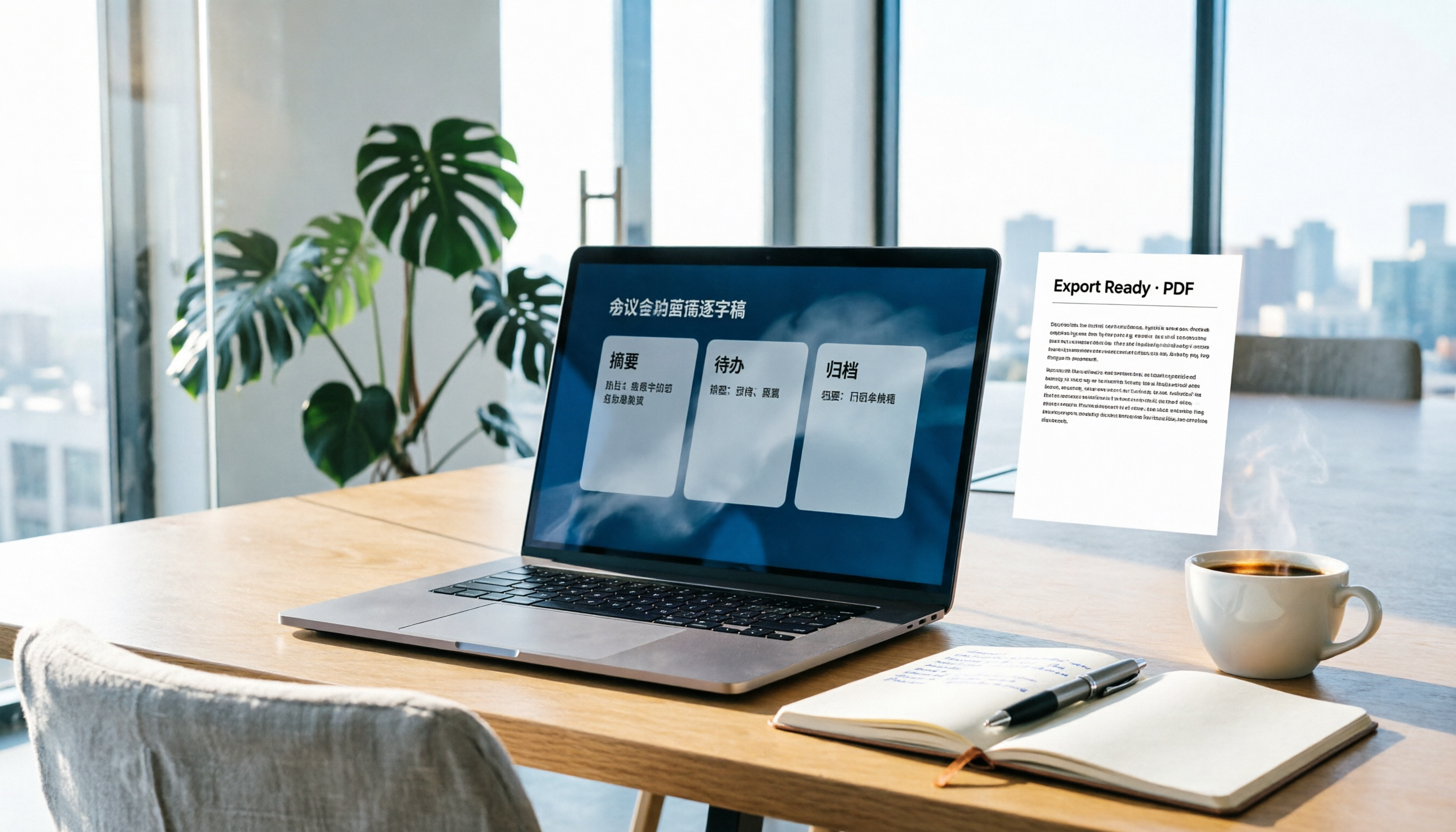
議事録をWordで書くこと自体は難しくありません。難しいのは「内容をどこから持ってくるか」です。この記事では、そのまま提出できるWord議事録の3段構成を解説し、Tinrecを使って会議中に文字起こし・要約・ToDoを生成し、最後にWordへ書き出して整形・保存するまでの流れを紹介します。記録にかかる時間を2時間から10分へ短縮できます。

2026年リアルタイム翻訳ソフト実測比較:Tinrec vs Otter.ai、中国語会議に適するのは5つの観点でどちらか?
学生の実際の失敗経験から出発し、Tinrec(秒聴録音)とOtter.aiをリアルタイム翻訳、中国語と英語が混ざった発話の認識、無料枠、会議後の整理、録音ソースの5つの観点で比較します。各プランの価格と制限を確認し、台湾の大学生の授業、グループ課題、国際会議の状況において、どちらのリアルタイム翻訳ソフトがより適しているかを説明します。

2026年版 音声文字起こしツール5選の実測比較:無料版で十分か、中国語会議はどれが安定か
音声文字起こしは音声を文字にするだけでは終わらない。本記事ではよくある3つの誤解から入り、音声文字起こしツールの本当の違いを分解。Tinrecを例に録音・文字起こし・要約・ToDo・チームでの蓄積までの一連の流れを示し、5つの選定チェックポイントとよくある質問を添える。

2026年版 無料文字起こしツール4選を実測比較:無料枠と会議後の整理に最適なのはどれ?
会議・講義・インタビュー録音の実際のシーンから、Tinrec、Google AI Studio、Good Tape、oTranscribeの無料文字起こし機能を比較。無料枠、中国語認識、会議後の要約、エクスポート制限を整理し、最初に試すべきツールを判断する手助けをします。
【2026年最新】無料文字起こし:Tinrecで3ステップ文字化+AI要約とToDo
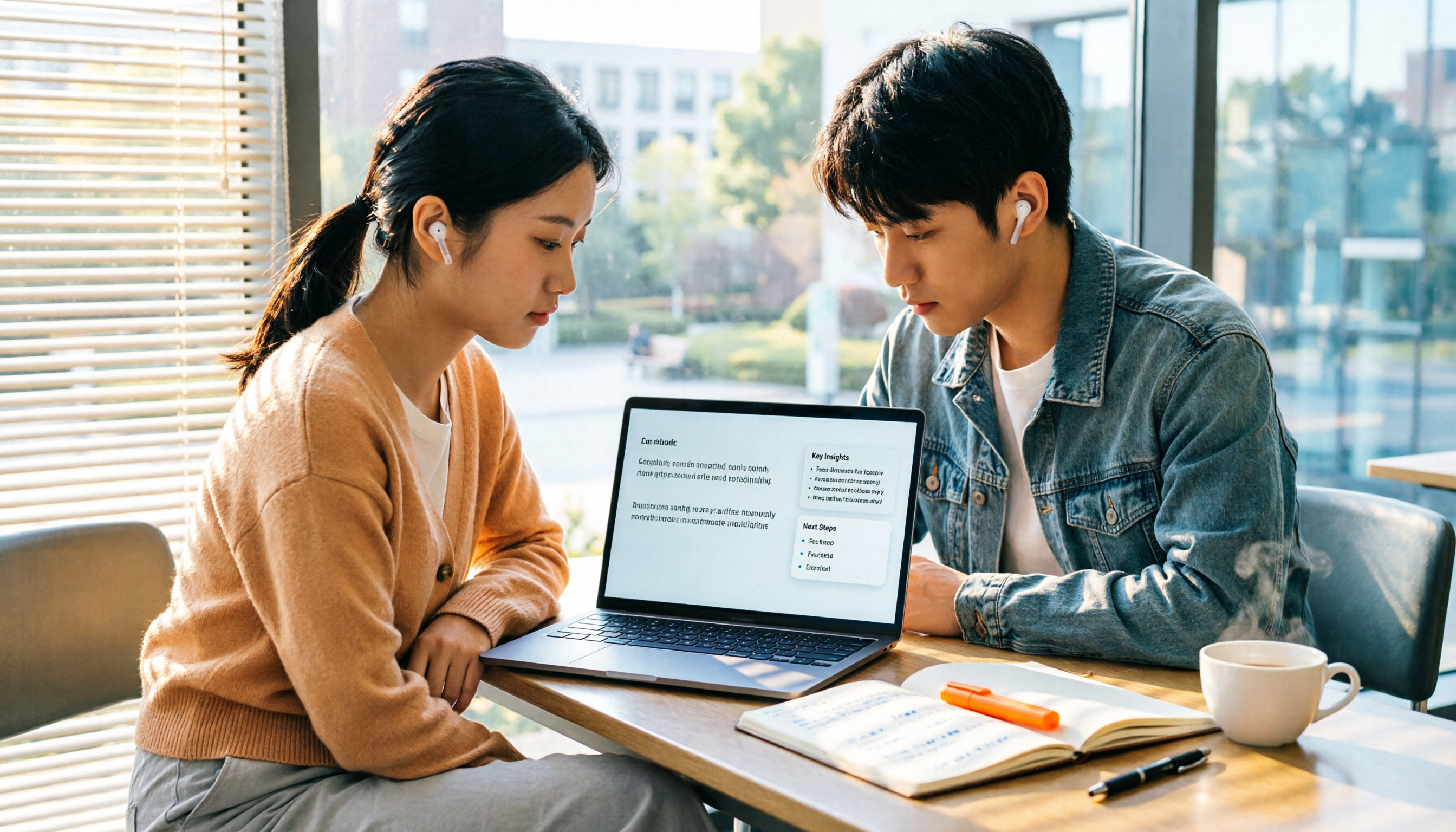
予算が限られていても、授業・会議・インタビューの録音を検索可能な文字起こしに変えられます。この記事では学生の実際の場面から、無料文字起こしツールを選ぶ4つのポイントを整理し、Tinrecの録音から文字起こし、AI質問応答、ToDo抽出の流れを実測。Google AI Studio、雅婷逐字稿、MyEditの無料制限と適した利用場面も正直に比較します。