
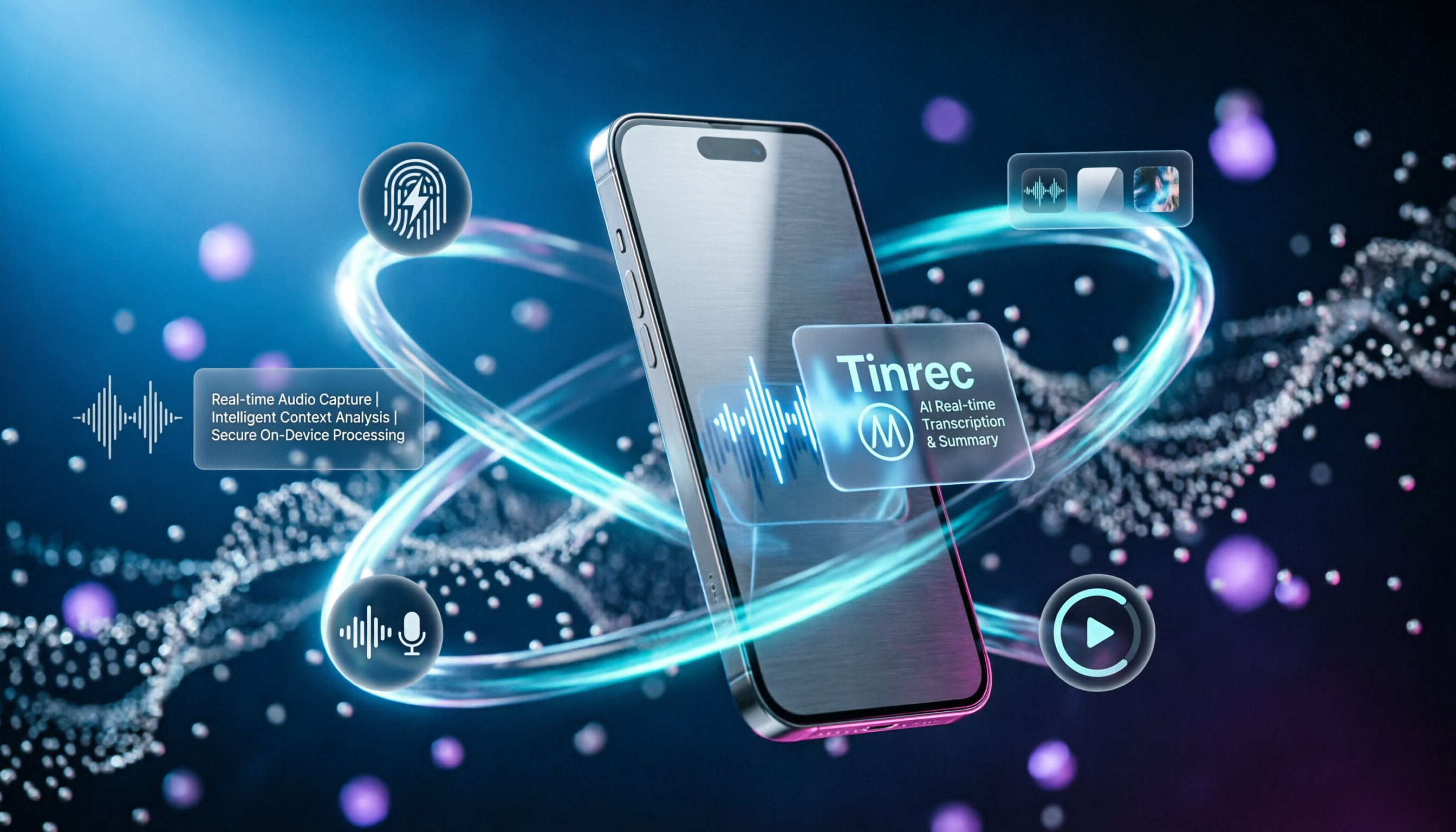
録音を Tinrec に任せて、数分で文字起こしと要約を作成
音声・動画のアップロード、多言語文字起こし、AI 議事録、タスク抽出に対応
必要なのは「録音できること」ではなく、「重要な瞬間に録音できること」
多くのiPhoneユーザーが経験したことがあるでしょう。会議が始まって5分経っても、まだホーム画面で「ボイスメモ」がどのフォルダにあるのか探している。見つけて録音ボタンを押した頃には、重要なポイントは過ぎ去ってしまっています。
さらに面倒なのは録音後です。iPhone標準のボイスメモは音声を残せますが、文字起こし、会議の要点、ToDoリストが必要な場合、録音ファイルだけでは家に帰ってから自分で聞き直す必要があります。
この記事では、まずiPhoneで録音をクイック起動する4つの方法を紹介し、その後「録音するだけ」でいいのか、「録音後すぐに使えるデータにしたい」のかを判断する手助けをします。
録音方法を選ぶ前に、3つのことを考えましょう
録音するのは「現場の音」か「オンライン会議」か
iPhoneの内蔵録音は、インタビュー、講義、対面での議論など、現場の環境音を録るのに適しています。しかし、Zoom、Google Meet、Teamsなどのオンライン会議を録音する場合、iPhoneの録音はスピーカーからの再生音に制限され、効果は通常あまり良くありません。このような状況では、パソコン用の録音ツールを使ってシステム音声を直接収録する方が適しています。
録音後、必要なのは「音声」か「文字」か
単に会話を再生したいだけなら、ボイスメモで十分です。しかし、会議議事録を作成したり、インタビューの要点をまとめたり、「前回誰が予算削減と言ったか」を探したりする場合、録音ファイルだけでは手動で聞き直すのに多くの時間を費やすことになります。
異なるデバイスで作業を続ける必要があるか
iPhoneで録音した後、パソコンに転送して整理したり、同僚と共有したりする場合、ファイルのやり取りが煩わしくなります。クラウド同期やクロスデバイス編集に対応したツールもあれば、スマホ内にしか保存されないものもあります。
iPhone内蔵録音:4つのクイック起動方法
方法1:「ボイスメモ」アプリを直接開く
最も基本的な方法です。ボイスメモはiPhoneの「ユーティリティ」フォルダにあります。開いて赤い録音ボタンを押すと録音が始まり、録音終了後に「完了」をタップすると自動的に保存されます。
録音ファイルはデフォルトで「新規録音」または場所に基づいて名前が付けられます。録音名をタップして名前を変更すると、後で検索しやすくなります。
方法2:背面タップで録音を開始
この方法は、「さりげなく」または「片手で素早く起動」したい場面に適しています。設定手順は以下の通りです:
- 「設定」>「アクセシビリティ」>「タッチ」>「背面タップ」を開きます。
- 「ダブルタップ」または「トリプルタップ」を選択します。
- 下にスクロールして「ショートカット」セクションで「録音を作成」を見つけます。
設定が完了すると、iPhoneの背面を2回または3回タップするだけで録音が直接開始されます。
注意点として、背面タップを使用するには対応するショートカットを事前に作成する必要があります。「ショートカット」アプリで新しいアクションを追加し、「ボイスメモ」を検索して「録音を作成」を選択すると、背面タップでこのオプションが見つかるようになります。
方法3:コントロールセンターに録音を追加(iOS 18以降)
右上から下にスワイプしてコントロールセンターを開く習慣があるなら、録音機能を追加できます。手順は以下の通りです:
- コントロールセンターをスワイプで開きます。
- 空きスペースを長押しして編集モードに入ります。
- 「コントロールを追加」をタップします。
- 「ボイスメモ」を検索して追加します。
これで、コントロールセンターを下にスワイプし、録音アイコンをタップするだけで録音を開始できます。
方法4:ロック画面のショートカット(iOS 18以降)
iOS 18では、ロック画面の下部にある2つのショートカットをカスタマイズできます。デフォルトは「カメラ」と「懐中電灯」ですが、そのうちの1つを「ボイスメモ」に変更できます。
設定後、ロック画面で録音ボタンを長押しするだけでワンタップ起動でき、スマホのロックを解除する必要はありません。これは素早い反応が必要な場面で特に便利です。
Tinrec(秒听录音):録音ファイルだけでは物足りない場合に
一言で言うと
TinrecはAI会議メモ・コラボレーションツールで、iOS、Android、デスクトップ、ウェブ版に対応しています。単に録音するだけでなく、録音内容を文字起こし、要約、ToDoに変換し、会議内容についてさらに質問することができます。
録音後、Tinrecが追加で行う3つのこと
iPhoneのボイスメモで録音すると、得られるのは音声ファイルだけです。Tinrecは録音またはファイルをインポートすると、自動的に文字起こしと要約を生成します。2時間の会議でも、2時間聞き直す必要はなく、まず要約を見れば要点を把握できます。
録音の整理を手作業から解放
音声・動画をアップロードするだけで、文字起こし、要約、タスクを自動作成
さらに便利なのはAI質疑応答です。Tinrecに「この会議で誰が予算について言及しましたか?」と直接質問できます。意味を理解して会議内容に基づき、直接答えを返してくれます。単なるキーワード検索結果ではありません。過去の録音に特に便利です——いつ録音したかを覚えている必要はなく、「誰かが何かについて言及していた」と覚えていれば、質問で見つけ出せます。
Tinrecは結果をNotion、Google Docs、OneNoteなどのツールにエクスポートすることもできます。会議議事録を整理したら、そのまま既存のワークフローに送り込めます。コピー&ペーストの必要はありません。
追加ハードウェア不要、クロスデバイス対応
一部のAI録音ソリューションでは、PLAUD NotePinやNote Proなどの録音ハードウェアを別途購入する必要があり、価格は約USD 159〜189、メンバーシッププランは別途です。Tinrecは追加デバイスが不要で、スマホ、パソコン、ウェブで利用できます。たまに会議を録音するだけなら、録音のために別のデバイスを購入する必要はありません。
制限も明確に
Tinrecの無料版には基本的な利用枠に制限があり、ヘビーユーザーは有料プランが必要です。精度は録音品質、背景ノイズ、アクセント、複数人の同時発言に影響を受けるため、100%正確な文字起こしツールとしては推奨できません。重要な内容は録音を再生して確認する必要があります。
こんな人におすすめ
たまにメモを録音するだけなら、iPhone標準のボイスメモで十分です。しかし、毎週会議があり、録音後に議事録を整理する必要がある場合、または多数の過去録音から素早く要点を見つけたい場合、TinrecのようなAI録音ツールは、聞き直しや手動整理の時間を大幅に節約できます。
Tinrec以外の選択肢
Otter.ai
英語の会議シーンで成熟した選択肢です。無料版は月300分で、ライトユーザーには寛大です。ただし、中国語の会議での体験は強みではなく、主に英語の内容を録音する人に適しています。英語の文字起こしだけが必要なら、Otter.aiはTinrecよりもお得かもしれません。しかし、会議が中英混合または中国語中心なら、Tinrecの方が使いやすいでしょう。
Notta
Tinrecと似た位置づけで、マルチデバイスでの文字起こしと翻訳に対応しています。Nottaはドキュメントの文字起こしや字幕処理に優れていますが、会議後のAI質疑応答やチームのナレッジ蓄積機能は、Tinrecの方がより充実しています。個人ユーザーで録音を文字に変換するだけなら、Nottaを検討できます。会議内容についてさらに質問したり、ToDoを整理したりする必要があるなら、Tinrecの方が適しています。
PLAUD NotePin
ハードウェア録音ソリューションで、携帯性とバッテリー持続時間に優れ、スマホを取り出す必要がありません。ただし、デバイスを別途購入する費用がかかり、ハードウェア録音ではオンライン会議を直接処理できません。Tinrecは追加ハードウェアが不要で、デスクトップ版ではZoom、Meet、Teamsのシステム音声をボットなしで録音できます。
失敗を避けるためのガイド:iPhone録音でよくある3つの間違い
間違い1:内蔵録音だけを使って、会議議事録を期待する
ボイスメモは優れたツールですが、その役割は「録音」であり、「整理」ではありません。文字起こしや会議要約が必要な場合、録音後に自分で何とかする必要があります。録音後に文字起こしツールを探すよりも、最初から録音と文字起こしが統合されたソリューションを選ぶ方が良いでしょう。
間違い2:オンライン会議を録音するとき、スマホをパソコンのスピーカーの隣に置く
多くの人がやることですが、効果は非常に悪いです。スマホのマイクがスピーカーの再生音を拾うと、同時に環境ノイズも拾い、音声がぼやけます。オンライン会議では、デスクトップツールを使ってシステム音声を直接収録すべきです。音質ははるかにクリーンで、キーボードの音も録音されません。
間違い3:録音後に名前を付けず、整理せず、3ヶ月後に見つけられない
iPhoneのボイスメモのデフォルト名は「新規録音」です。十数件の録音を名前を変えずに残すと、後で特定の会議の内容を見つけるのが大変になります。習慣にしましょう:録音後すぐに「日付+テーマ」に名前を変更するか、自動要約機能のあるツールを使用して、少なくとも各録音に基本的な文脈を持たせましょう。
まとめ:どれを選ぶべきか?
「現場の音を素早く録音したい」場合は、iPhone標準のボイスメモに背面タップやロック画面のショートカットを組み合わせれば十分です。
「録音後、聞き直さずに文字起こしと要点が得られ、過去の会議を検索できる」場合は、Tinrecがより完全な選択肢です:
- 中国語の会議が中心で、英語のインターフェースと格闘したくない → Tinrec
- 録音後、AIに「会議の結論は?」と直接質問したい → Tinrec
- スマホ、パソコン、ウェブをまたいで使用したい → Tinrec
- 英語のみで、予算ゼロ → Otter.ai無料版
まずはiPhoneの内蔵録音から始めて、自分のニーズが「録音」なのか「整理」なのかを確認しましょう。毎回録音後に手動で聞き直したり、文字起こしを打ったりしていることに気づいたら、Tinrecの無料版を試して、録音+AI整理のワークフローを体験し、その後で有料プランにアップグレードするか決めましょう。
参考情報
すべての録音を、次の行動につながる成果へ
ログインで文字起こし60分無料。クレジットカードは不要です
おすすめ記事
こちらの記事もおすすめです

2026年版 同時通訳アプリ3選の実測比較:遅延・バイリンガル文字起こし・会議後の整理、本当に使えるのはどれ?
同時通訳アプリの価値は、イヤホンから聞こえるリアルタイム翻訳だけではありません。本記事では、多言語会議の実際の課題から出発し、リアルタイム文字起こし、バイリンガル対訳、要約とToDo、チームでの蓄積という4つのポイントを分解し、Tinrecの実測経験をもとに、選定時に注意すべき5つの詳細を説明します。

2026年版 リアルタイム翻訳アプリ4選比較:旅行会話から会議議事録まで一目でわかる
リアルタイム翻訳アプリは対応言語数だけでは選べません。本記事では旅行会話、多言語会議、会議後の整理、チーム連携の4つの観点からTinrec、Google翻訳、Microsoft翻訳、VoiceTraを横断比較し、自分に合った選択肢を見つける手助けをします。

2026年音声翻訳アプリ2選を実測比較:リアルタイム翻訳の先に、会議全体を活用できるデータに変えられるのはどちらか?
多くの人は音声翻訳アプリをダウンロードするとき「一言話して、一言翻訳する」ことだけを想像しますが、実際に時間がかかるのは会議やインタビューの後の振り返りです。この記事ではTinrec(秒聴録音)とGoogle翻訳という2つの代表的なツールを、文字起こし、オンライン会議の録音、会後の整理、バイリンガル対照、チームコラボレーションの5つの観点から項目ごとに比較し、どちらがあなたの実際のワークフローに合うかを判断する手助けをします。

2026年 オンラインリアルタイム翻訳5シチュエーション実測比較:会議、授業、動画視聴でバイリンガル字幕が最も必要なのはどれ?
オンラインリアルタイム翻訳はテキストを翻訳ボックスに貼り付けるだけではありません。この記事では、国際会議、オンライン講座、外国語動画、顧客インタビュー、チームコラボレーションの5つのシチュエーションに分け、Tinrec秒聴録音を使った実測で原文・訳文・バイリンガル対照の違いを比較。さらに6つの選定チェックポイントとよくある質問を整理し、安さだけでなく適切なツールを選ぶための助けとなる情報を提供します。
【2026年】議事録 Word ワークフロー:3段構成+AIで文字起こしを自動生成する方法
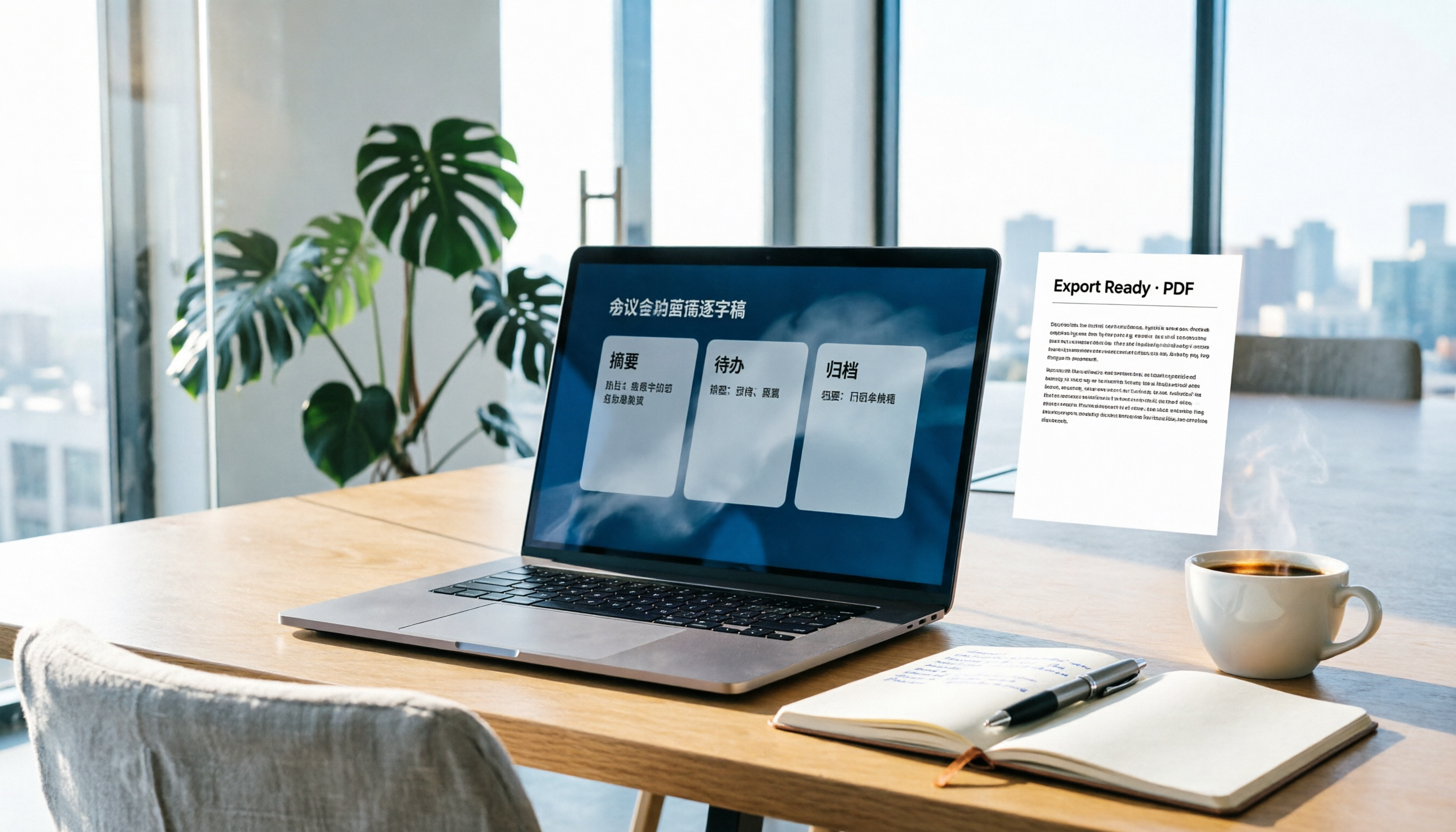
議事録をWordで書くこと自体は難しくありません。難しいのは「内容をどこから持ってくるか」です。この記事では、そのまま提出できるWord議事録の3段構成を解説し、Tinrecを使って会議中に文字起こし・要約・ToDoを生成し、最後にWordへ書き出して整形・保存するまでの流れを紹介します。記録にかかる時間を2時間から10分へ短縮できます。

2026年リアルタイム翻訳ソフト実測比較:Tinrec vs Otter.ai、中国語会議に適するのは5つの観点でどちらか?
学生の実際の失敗経験から出発し、Tinrec(秒聴録音)とOtter.aiをリアルタイム翻訳、中国語と英語が混ざった発話の認識、無料枠、会議後の整理、録音ソースの5つの観点で比較します。各プランの価格と制限を確認し、台湾の大学生の授業、グループ課題、国際会議の状況において、どちらのリアルタイム翻訳ソフトがより適しているかを説明します。

2026年版 音声文字起こしツール5選の実測比較:無料版で十分か、中国語会議はどれが安定か
音声文字起こしは音声を文字にするだけでは終わらない。本記事ではよくある3つの誤解から入り、音声文字起こしツールの本当の違いを分解。Tinrecを例に録音・文字起こし・要約・ToDo・チームでの蓄積までの一連の流れを示し、5つの選定チェックポイントとよくある質問を添える。

2026年版 無料文字起こしツール4選を実測比較:無料枠と会議後の整理に最適なのはどれ?
会議・講義・インタビュー録音の実際のシーンから、Tinrec、Google AI Studio、Good Tape、oTranscribeの無料文字起こし機能を比較。無料枠、中国語認識、会議後の要約、エクスポート制限を整理し、最初に試すべきツールを判断する手助けをします。
【2026年最新】無料文字起こし:Tinrecで3ステップ文字化+AI要約とToDo
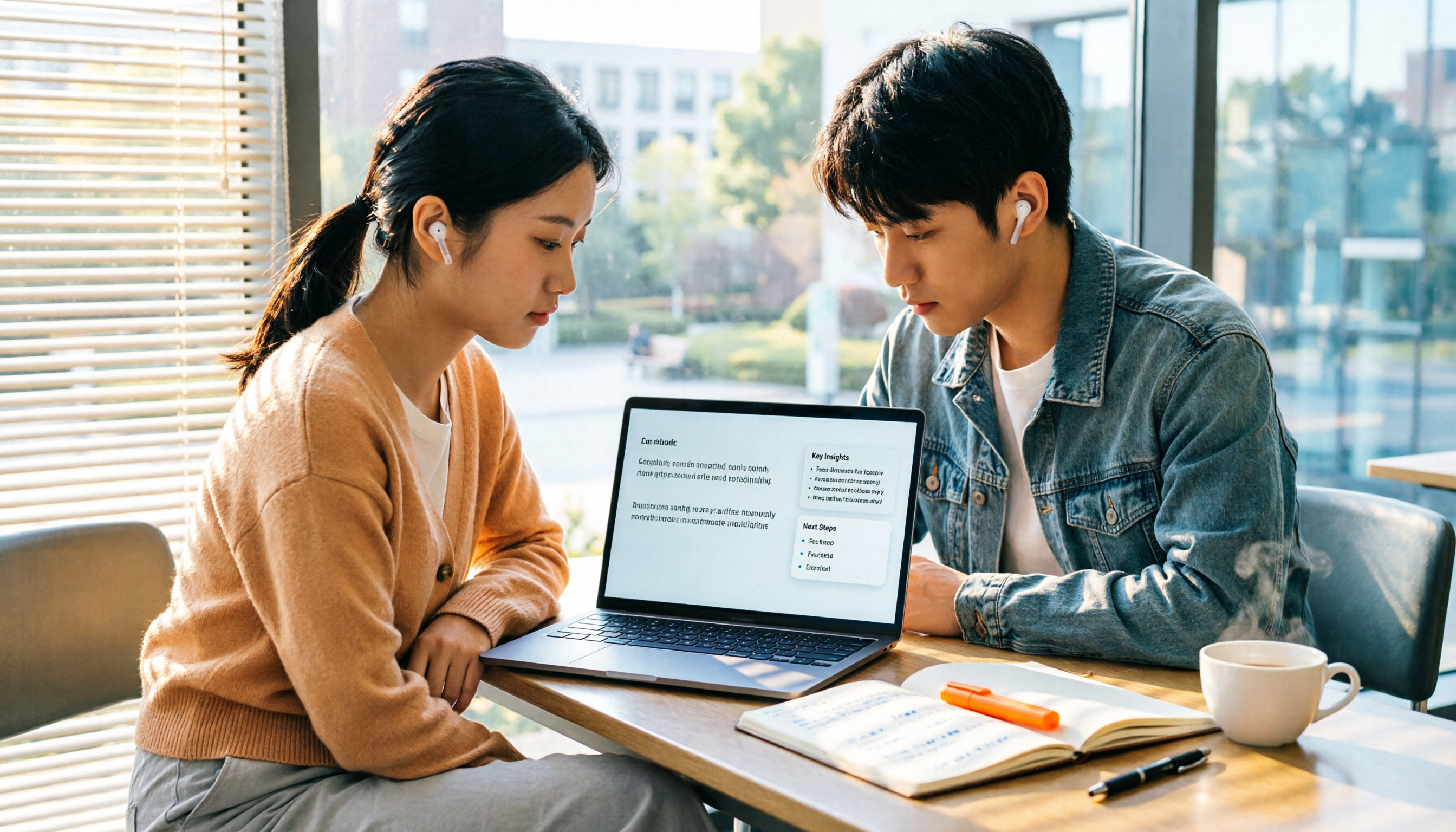
予算が限られていても、授業・会議・インタビューの録音を検索可能な文字起こしに変えられます。この記事では学生の実際の場面から、無料文字起こしツールを選ぶ4つのポイントを整理し、Tinrecの録音から文字起こし、AI質問応答、ToDo抽出の流れを実測。Google AI Studio、雅婷逐字稿、MyEditの無料制限と適した利用場面も正直に比較します。