
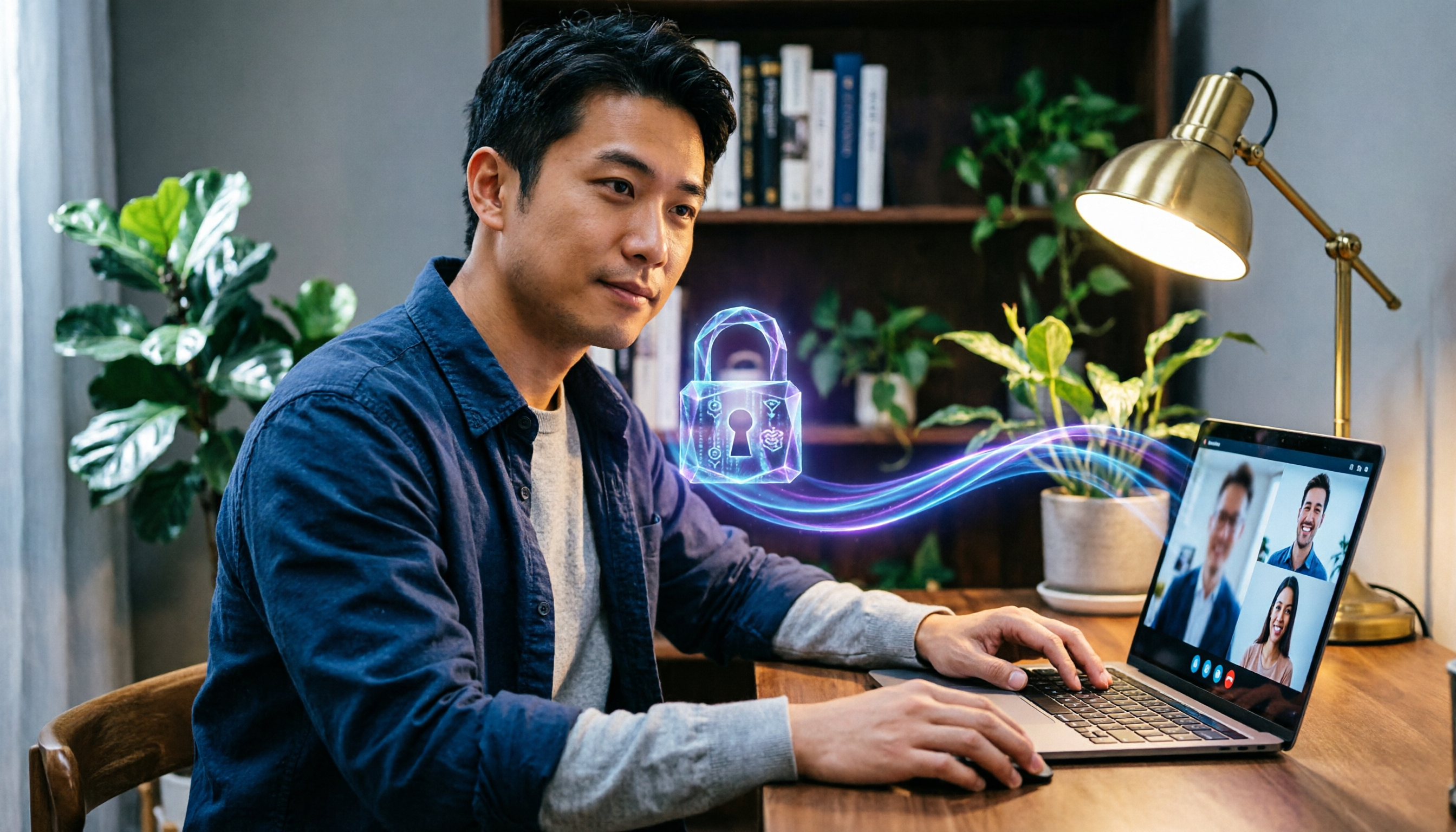
録音を Tinrec に任せて、数分で文字起こしと要約を作成
音声・動画のアップロード、多言語文字起こし、AI 議事録、タスク抽出に対応
会議を始める前に:この通話は本当に私たちだけが知っているのか?
あなたは今、見積もり、契約詳細、製品ロードマップに関するオンライン会議を準備しています。会議リンクは送信済みで、相手もGoogle Meetに入室しています。会議が始まる前に、ふと疑問が浮かびます:この通話は暗号化されているのか?競合他社や関係のない人がパケットを傍受したら、内容が漏洩するのではないか?
この問題は、技術者だけが気にするべきものではありません。中小企業の経営者、スタートアップチーム、部門責任者にとって、会議の内容はしばしばビジネス上の意思決定そのものです。暗号化の仕組みが不明確であれば、会社の最も機密性の高い議論を、自分が理解していない経路に委ねていることになります。
Google Meetの暗号化メカニズムは実際には複数の層に分かれており、個人アカウントとWorkspaceアカウントでは保護範囲が異なります。この記事では、各層を分解して説明し、次回の会議前に自分がどの保護を使用しているかを理解できるようにします。
Google Meetの暗号化を理解する前に、まずこの3つの用語を区別しましょう
クラウド暗号化(Cloud Encryption)
クラウド暗号化はGoogle Meetのデフォルトのメカニズムです。すべての会議と通話は、デバイスとGoogleデータセンター間の転送中に暗号化され、録音がGoogle Driveに保存された後も暗号化された状態で保持されます。これは、データが転送中および保存時に基本的な保護を受けていることを意味しますが、Googleのサーバーは会議中に音声とビデオのコンテンツを処理して、リアルタイム字幕やノイズ抑制などの機能を提供できます。
エンドツーエンド暗号化(End-to-End Encryption、E2EE)
エンドツーエンド暗号化とは、通話内容が参加者のデバイス上でのみ復号化され、Googleサーバーが読み取ることができないことを意味します。Googleの公式説明によると、新しいMeetアプリでの1対1およびグループ音声・ビデオ通話は、個人アカウントで使用する場合、エンドツーエンドで暗号化され、Googleサーバーに保存されません。これは個人のプライバシーにとって明らかな改善です。
クライアントサイド暗号化(Client-side Encryption、CSE)
クライアントサイド暗号化は、Workspaceエンタープライズ版で有効にできる追加の保護層です。すべてのメディアコンテンツは各参加者のブラウザで直接暗号化され、鍵はユーザー側にのみ存在し、Googleサーバーや他のサービスプロバイダーは復号化できません。この機能を使用するには、管理者がGoogle Workspaceを外部IDプロバイダーおよび暗号化キーサービスに接続する必要があります。
Google Meet通話の暗号化:個人版とWorkspace版の実際の違い
個人アカウント:新しいMeetアプリでのエンドツーエンド暗号化
個人のGoogleアカウントを使用し、新しいMeetアプリで1対1またはグループ通話を開始する場合、音声とビデオのコンテンツはエンドツーエンド暗号化で保護されます。このような通話のメディアコンテンツはGoogleサーバーに保存されず、通話中の送信側と受信側のみがコンテンツを解読できます。
注意すべき点は、エンドツーエンド暗号化通話の範囲は「通話」自体であることです。Google Meetの「会議」形式を使用する場合、またはWorkspaceアカウントでの標準会議の場合、デフォルトは依然としてクラウド暗号化であり、エンドツーエンド暗号化ではありません。
Workspaceアカウント:デフォルトはクラウド暗号化、クライアントサイド暗号化を追加可能
Workspaceユーザーの標準会議と通話は、デフォルトでクラウド暗号化を採用しています。これは、転送中および保存時に暗号化されることを意味しますが、Googleサーバーは会議中にメディアコンテンツを処理できます。企業がより厳格な保護を必要とする場合、管理者はクライアントサイド暗号化を設定でき、会議メディアがブラウザ側で直接暗号化され、Googleが復号化できなくなります。
2025年のアップデートにより、クライアントサイド暗号化会議にGoogle Meetハードウェアデバイスから参加できるようになりました。重要なのは、ハードウェアデバイスが特別に招待される必要はなく、参加者のIDがクライアントサイド暗号化のアクセス条件を満たしていればよいということです。
通話録音とメッセージの暗号化ステータス
Googleの公式説明によると、通話録音はGoogle Driveに保存される際、保存時に暗号化されて保護されます。新しいMeetアプリで送信されるメッセージは、暗号化された状態でGoogleサーバーに保存されます。リアルタイム字幕機能は音声データを使用しますが、公式はこれらのデータが識別可能な情報にリンクされず、保存されないと述べています。
録音の整理を手作業から解放
音声・動画をアップロードするだけで、文字起こし、要約、タスクを自動作成
暗号化以外にも、会議後のデータ整理には慎重さが必要
暗号化は転送と保存のプロセスにおける保護の問題を解決しますが、会議終了後、録音、文字起こし、会議メモをどのように保存・共有するかは、別のプライバシーの側面です。多くの人が会議録音をクラウドドライブに直接放り込んでいますが、誰がアクセス権限を持っているか、コンテンツを保持する必要があるか、将来どのように検索するかを考えていません。
会議内容を繰り返し確認する必要があるチームにとって、録音ファイルを個人のデバイスやチャットルームに散在させるよりも、管理可能で検索可能なチームスペースに集中して保存する方が良いでしょう。例えば、Tinrec秒听录音は、デスクトップ版でシステム音声を収集し、Google Meetにボットを追加せずに会議を録音し、リアルタイムで文字起こし、要約、TODOを生成します。会議データがチームスペースに入ると、役割とシートを設定でき、管理者は使用量と操作ログを確認できます。
これは暗号化が重要でないという意味ではなく、暗号化は通話中のセキュリティを保護するものであり、会議後のデータガバナンスがコンテンツが適切に使用され、漏洩しないかを決定することを思い出させてくれます。
落とし穴回避ガイド:会議暗号化で最もよくある4つの間違い
落とし穴1:すべてのGoogle Meet会議がエンドツーエンド暗号化だと思っている
Google Meetの標準会議のデフォルトはクラウド暗号化であり、新しいMeetアプリでの個人アカウント通話のみがエンドツーエンド暗号化です。Workspaceアカウントまたは一般的な会議リンクを使用している場合、コンテンツがエンドツーエンド暗号化されていると想定しないでください。
落とし穴2:「暗号化」を「Googleが完全に見えない」と同一視している
クラウド暗号化は転送と保存を保護しますが、Googleサーバーは字幕やノイズ低減などの機能を提供するために会議コンテンツを処理できます。エンドツーエンド暗号化またはクライアントサイド暗号化の状況でのみ、Googleはメディアコンテンツを解読できません。
落とし穴3:暗号化を有効にしたら、録音と文字起こしのアクセス権限を無視する
通話自体が暗号化されていても、会議終了後に漏洩リスクがないわけではありません。録音ファイル、文字起こし、AI要約が個人のクラウドドライブや共有されたチャットグループに保存されている場合、アクセス権限は想像以上に緩い可能性があります。
落とし穴4:サードパーティツールで会議を録音する際、データの流れを確認していない
サードパーティツールでGoogle Meet会議を録音する場合、録音内容はそのツールのサーバーまたはデバイスを経由します。暗号化はMeet自体の通話を保護するものであり、サードパーティツールのデータ処理方法は別途確認する必要があります。チームスペースに保持でき、メンバー権限を管理できるツールを選択することで、不明なクラウドに録音を放り込むよりも安心です。
まとめ:どの暗号化ソリューションを使用すべきか?
まず自分の使用状況を確認し、必要な保護レベルを決定しましょう:
- 個人の1対1またはグループ通話で、双方が新しいMeetアプリを使用している場合:エンドツーエンド暗号化がデフォルトで有効になっており、プライベート通話に適しています。
- Workspace標準会議で、リアルタイム字幕とAI機能が必要な場合:クラウド暗号化が転送と保存の保護を提供し、ほとんどのビジネス会議のニーズを満たせます。
- Workspace会議が高度に機密性の高いコンテンツを含み、追加の設定コストを受け入れられる場合:管理者にクライアントサイド暗号化を有効にしてもらい、Googleもメディアコンテンツを復号化できないようにします。
- 会議後に録音、文字起こし、チームコラボレーションが必要な場合:暗号化に加えて、チームデータを集中管理し、役割とシートを設定できるツールを選択し、録音ファイルが散在しないようにします。
Google Meetの暗号化メカニズムは、多くの人が想像するよりも完全ですが、「完全」であるためには、自分がどの層を使用しているかを明確に理解している必要があります。次回の会議前に、アカウントタイプと会議形式を確認し、追加の暗号化設定が必要かどうかを決定することが、後でコンテンツ漏洩を心配するよりも現実的です。
参考ソース
- Learn about call & meeting encryption in Google Meet - Google Meet Help
- Understand the basics of privacy in Google Meet - Google Meet Help
- Is Google Meet Encrypted? Full Guide (2025)
- r/privacy on Reddit: Paranoid about google meet possibly storing my video calls and even my facial data without my knowledge
- Google Workspace Updates: Join a client-side encrypted meeting from a Google Meet Hardware device
すべての録音を、次の行動につながる成果へ
ログインで文字起こし60分無料。クレジットカードは不要です
おすすめ記事
こちらの記事もおすすめです

2026年版 同時通訳アプリ3選の実測比較:遅延・バイリンガル文字起こし・会議後の整理、本当に使えるのはどれ?
同時通訳アプリの価値は、イヤホンから聞こえるリアルタイム翻訳だけではありません。本記事では、多言語会議の実際の課題から出発し、リアルタイム文字起こし、バイリンガル対訳、要約とToDo、チームでの蓄積という4つのポイントを分解し、Tinrecの実測経験をもとに、選定時に注意すべき5つの詳細を説明します。

2026年版 リアルタイム翻訳アプリ4選比較:旅行会話から会議議事録まで一目でわかる
リアルタイム翻訳アプリは対応言語数だけでは選べません。本記事では旅行会話、多言語会議、会議後の整理、チーム連携の4つの観点からTinrec、Google翻訳、Microsoft翻訳、VoiceTraを横断比較し、自分に合った選択肢を見つける手助けをします。

2026年音声翻訳アプリ2選を実測比較:リアルタイム翻訳の先に、会議全体を活用できるデータに変えられるのはどちらか?
多くの人は音声翻訳アプリをダウンロードするとき「一言話して、一言翻訳する」ことだけを想像しますが、実際に時間がかかるのは会議やインタビューの後の振り返りです。この記事ではTinrec(秒聴録音)とGoogle翻訳という2つの代表的なツールを、文字起こし、オンライン会議の録音、会後の整理、バイリンガル対照、チームコラボレーションの5つの観点から項目ごとに比較し、どちらがあなたの実際のワークフローに合うかを判断する手助けをします。

2026年 オンラインリアルタイム翻訳5シチュエーション実測比較:会議、授業、動画視聴でバイリンガル字幕が最も必要なのはどれ?
オンラインリアルタイム翻訳はテキストを翻訳ボックスに貼り付けるだけではありません。この記事では、国際会議、オンライン講座、外国語動画、顧客インタビュー、チームコラボレーションの5つのシチュエーションに分け、Tinrec秒聴録音を使った実測で原文・訳文・バイリンガル対照の違いを比較。さらに6つの選定チェックポイントとよくある質問を整理し、安さだけでなく適切なツールを選ぶための助けとなる情報を提供します。
【2026年】議事録 Word ワークフロー:3段構成+AIで文字起こしを自動生成する方法
議事録をWordで書くこと自体は難しくありません。難しいのは「内容をどこから持ってくるか」です。この記事では、そのまま提出できるWord議事録の3段構成を解説し、Tinrecを使って会議中に文字起こし・要約・ToDoを生成し、最後にWordへ書き出して整形・保存するまでの流れを紹介します。記録にかかる時間を2時間から10分へ短縮できます。

2026年リアルタイム翻訳ソフト実測比較:Tinrec vs Otter.ai、中国語会議に適するのは5つの観点でどちらか?
学生の実際の失敗経験から出発し、Tinrec(秒聴録音)とOtter.aiをリアルタイム翻訳、中国語と英語が混ざった発話の認識、無料枠、会議後の整理、録音ソースの5つの観点で比較します。各プランの価格と制限を確認し、台湾の大学生の授業、グループ課題、国際会議の状況において、どちらのリアルタイム翻訳ソフトがより適しているかを説明します。
2026年版 音声文字起こしツール5選の実測比較:無料版で十分か、中国語会議はどれが安定か
音声文字起こしは音声を文字にするだけでは終わらない。本記事ではよくある3つの誤解から入り、音声文字起こしツールの本当の違いを分解。Tinrecを例に録音・文字起こし・要約・ToDo・チームでの蓄積までの一連の流れを示し、5つの選定チェックポイントとよくある質問を添える。

2026年版 無料文字起こしツール4選を実測比較:無料枠と会議後の整理に最適なのはどれ?
会議・講義・インタビュー録音の実際のシーンから、Tinrec、Google AI Studio、Good Tape、oTranscribeの無料文字起こし機能を比較。無料枠、中国語認識、会議後の要約、エクスポート制限を整理し、最初に試すべきツールを判断する手助けをします。
【2026年最新】無料文字起こし:Tinrecで3ステップ文字化+AI要約とToDo
予算が限られていても、授業・会議・インタビューの録音を検索可能な文字起こしに変えられます。この記事では学生の実際の場面から、無料文字起こしツールを選ぶ4つのポイントを整理し、Tinrecの録音から文字起こし、AI質問応答、ToDo抽出の流れを実測。Google AI Studio、雅婷逐字稿、MyEditの無料制限と適した利用場面も正直に比較します。