
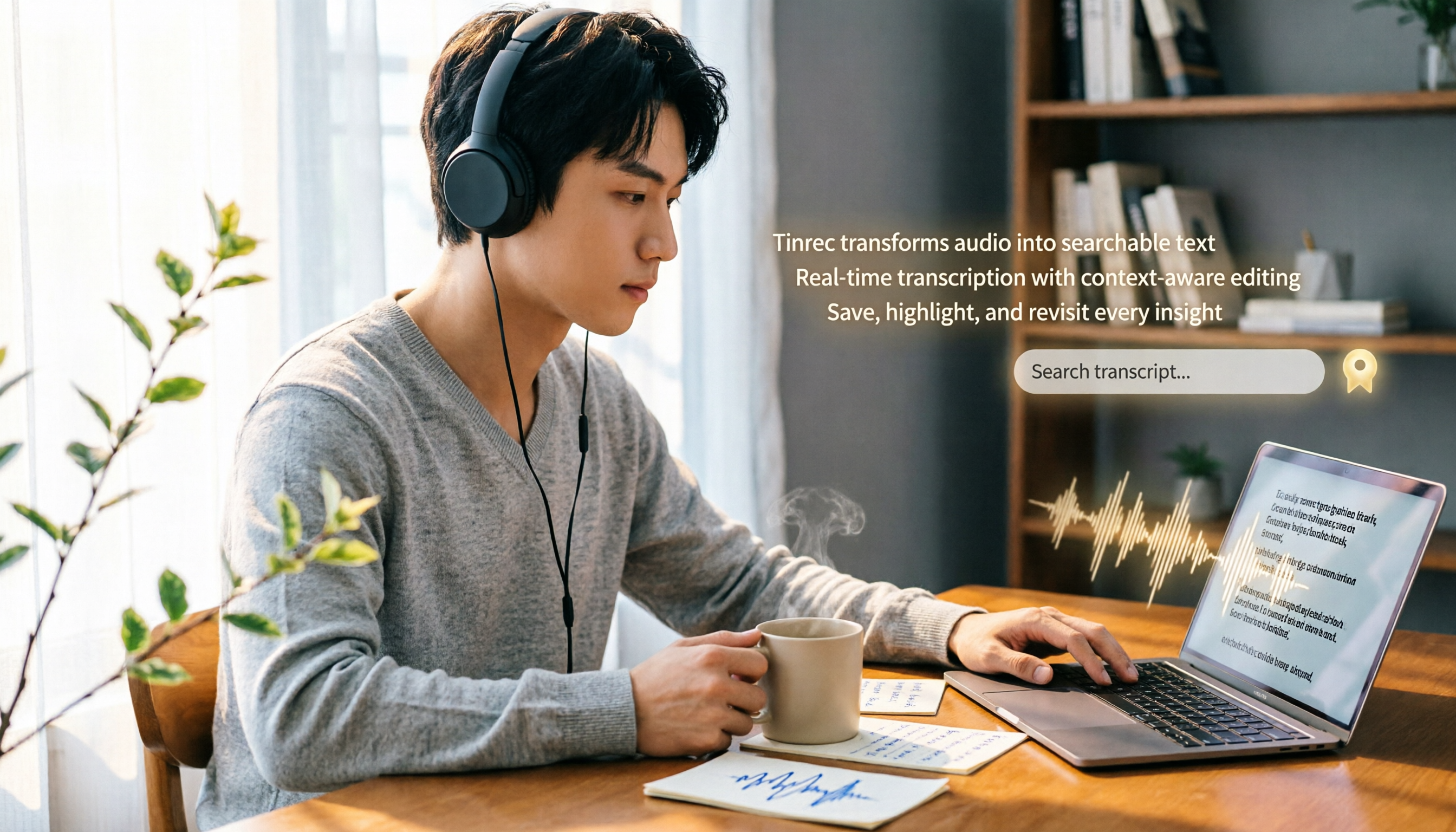
録音を Tinrec に任せて、数分で文字起こしと要約を作成
音声・動画のアップロード、多言語文字起こし、AI 議事録、タスク抽出に対応
Apple Podcastの文字起こしでできること
こんな経験はありませんか?Podcastを聴いている途中で、ゲストが重要なことを言ったのに、後で聞き返そうとしても、記憶を頼りにタイムバーをドラッグするしかなく、なかなか見つからない。
Apple Podcastは2024年3月に文字起こし機能を導入し、この問題を解決しようとしています。
この機能を使うと、番組を聴きながらエピソードのテキストを読むことができます。再生中、文字起こしは音声に合わせて自動スクロールし、読み上げられている単語がハイライトされます。特定の箇所にジャンプしたい場合は、テキストをタップするだけで再生位置が移動します。
テキストで素早く読みたい人にとって、これはタイムバーを何度もドラッグするよりはるかに効率的です。
ただし、Apple Podcastの文字起こしは主にAppleエコシステム内での利用を想定しています。Podcastの内容をメモや要約、ToDoにまとめたい場合、内蔵の文字起こしだけでは不十分です。
例えばTinrecを使えば、Podcast音声をアップロードして文字起こしに変換し、自動で要約やチャプター、要点を生成できます。さらにAIに「このエピソードでゲストが挙げた3つのアドバイスは?」と直接質問することもでき、最初から最後まで読む必要はありません。
Apple Podcast文字起こしの主な機能
自動文字起こし生成
Appleは新しいエピソードが公開されると、自動的に文字起こしを生成します。リスナーが手動で有効にする必要はなく、エピソードページに「文字起こしを表示」オプションが表示されます。
注意すべき点は、文字起こしが音声と同時に表示されるわけではないことです。エピソード公開後、リスナーはすぐに聴取できますが、文字起こしは処理に時間がかかり、後で提供されます。
テキストをタップして再生位置にジャンプ
「再生中」画面のスクロール式文字起こしで、任意の段落をタップすると、その位置に直接ジャンプできます。段落を長押しすると、その位置から共有できます。
特定のフレーズを引用したい人にとって便利です。最大200文字を選択してコピーでき、共有されたテキストには出典情報(エピソードのApple Podcastリンクを含む)が付与されます。
エピソード内の特定の単語を検索
Apple Podcastの文字起こしは、エピソード内で特定の単語やフレーズを検索できます。ゲストが特定のキーワードを言ったのを覚えているが、どこで言ったか忘れた場合、検索を使うと最初から聴き直すよりはるかに速いです。
多言語対応の文字起こし
現在、Apple Podcastの文字起こしは英語、スペイン語、フランス語、ドイツ語のエピソードに対応しています。エピソードに複数の対応言語が含まれる場合、Apple Podcastは各言語の文字起こしを検出して生成し、リスナーが話者の言語切り替えに追従しやすくします。
ただし、この機能はある言語から別の言語への翻訳は提供しません。
アクセシビリティ機能との統合
Appleは文字起こしをアクセシビリティ機能の一部として位置づけています。エピソードの詳細ページにはプレーンテキストの文字起こしが提供され、デバイスの内蔵アクセシビリティ設定と互換性があります。聴覚障害のあるユーザーや読書支援が必要な人にとって、Podcastコンテンツへのアクセスが容易になります。
実際の活用シーン
シーン1:番組内の重要な情報を後から探す
通勤中に投資や資産運用についてのPodcastを聴いていて、ホストが特定の本のタイトルを言ったが、覚えていないとします。
Apple Podcastの文字起こしを使えば、「本」や関連キーワードを直接検索して、その部分を見つけ、テキストをタップしてその位置に戻って聴き直すことができます。
エピソード全体をメモとして残したい場合、Tinrecの方がより包括的です。音声をTinrecにインポートすると、文字起こしと要約が生成され、手動で要点を書き写す必要はありません。
シーン2:言語学習で音声に合わせて読む
Apple Podcastの文字起こしは、再生中に読み上げられている単語をハイライトするため、言語学習者に役立ちます。音声を聴きながらテキストを確認し、各単語を理解できているか確認できます。
ただし、現在対応している言語は主に英語、スペイン語、フランス語、ドイツ語です。中国語のPodcastを聴いている場合、Apple Podcastに文字起こしがあるとは限りません。
このような場合、Tinrecの中国語文字起こし機能が役立ちます。中国語のPodcast音声をアップロードして繁体字中国語の文字起こしに変換し、内容について質問したり要点を整理したりできます。
シーン3:Podcastの一部を引用してコンテンツ制作
記事やソーシャルメディアの投稿を書く際に、特定のPodcastエピソードの発言を引用したい場合、Apple Podcastの文字起こしでは最大200文字を選択して共有でき、共有時に自動的に出典リンクが付与されます。
録音の整理を手作業から解放
音声・動画をアップロードするだけで、文字起こし、要約、タスクを自動作成
これは出典を明記する必要があるコンテンツクリエイターにとって便利です。
ただし、より長い段落を引用したい場合や、複数のエピソードを1つの資料にまとめたい場合は、Tinrecの多形式エクスポートがより効率的です。文字起こし結果をNotion、Google Docs、OneNoteにエクスポートして、編集や整理を続けることができます。
シーン4:インタビュー形式のPodcastの要点を整理
インタビュー番組は通常長く、1回のエピソードが1〜2時間になることもあります。Apple Podcastの文字起こしは内容を素早く閲覧するのに役立ちますが、結論やToDoを自動的に整理してくれるわけではありません。
TinrecのAI要約とToDo抽出機能はここで役立ちます。長い会話からチャプター、要点、アクション項目を整理し、エピソード全体を聴かなくても内容を把握できます。
Apple Podcast文字起こしを使用する際の4つの注意点
1. すべてのエピソードに文字起こしがあるわけではない
Apple Podcastの文字起こしは自動生成されますが、すべてのエピソードが対象ではありません。エピソードに動的挿入オーディオが含まれる場合、Apple Podcastは元の文字起こし生成後に変更されたオーディオ部分を表示しません。音楽の歌詞も文字起こしには表示されません。
よく聴く番組に文字起こしがない場合、Tinrecが代替手段になります。Podcast音声をインポートすると、検索・要約可能なテキストを生成できます。
2. 文字起こしは即時には表示されない
新しいエピソードが公開されると、音声はすぐに聴取できますが、文字起こしには処理時間が必要です。急いでテキストを確認したい場合、待つ必要があるかもしれません。
Tinrecのリアルタイム文字起こしはこの点でより直接的です。録音やインポートと同時にテキストが表示され、プラットフォームの処理を待つ必要はありません。
3. 言語間の翻訳は提供されない
Apple Podcastの文字起こしは多言語に対応していますが、英語の文字起こしを中国語に翻訳することはありません。翻訳機能が必要な場合は、別の方法を考える必要があります。
Tinrecはリアルタイム翻訳に対応しており、録音中に原文、翻訳文、またはバイリンガル表示を確認できます。言語をまたいで内容を理解する必要がある人にとって便利です。
4. 共有文字数に制限がある
Apple Podcastの文字起こしでは、一度に最大200文字までしか選択してコピーできません。研究やコンテンツ整理のためにエピソード全体の文字起こしが必要な場合、この制限は少し不便です。
Tinrecの文字起こし結果は完全にエクスポートでき、このような文字数制限はありません。エピソード全体の文字起こしを他のツールに持ち込んで使用できます。
よくある質問
Apple Podcastの文字起こしを開くには?
Podcastエピソードの再生画面で、左下の文字起こしボタンをタップすると、スクロール式の文字起こしが開きます。エピソード情報ページで「文字起こし」セクションまでスクロールし、「文字起こしを表示」をタップしてプレーンテキスト版を表示することもできます。
Apple Podcastの文字起こしはどの言語に対応していますか?
現在、英語、スペイン語、フランス語、ドイツ語のエピソードに対応しています。中国語のPodcastには文字起こしがあるとは限りません。
Apple Podcastの文字起こしはダウンロードできますか?
Apple Podcastには、完全な文字起こしを直接ダウンロードする機能はありません。最大200文字まで選択してコピーできます。完全な文字起こしが必要な場合は、Tinrecを使ってPodcast音声をエクスポート可能なテキストデータに変換することを検討できます。
なぜ一部のPodcastに文字起こしがないのですか?
文字起こしはAppleが自動生成するため、処理に時間がかかります。エピソードに動的挿入オーディオが含まれる場合、変更された部分は表示されないことがあります。音楽の歌詞も文字起こしには表示されません。
Podcastに文字起こしがない場合はどうすればよいですか?
TinrecにPodcast音声をアップロードして、文字起こし、要約、要点に変換できます。Tinrecは中国語と多言語の文字起こしに対応し、AI Q&Aやエクスポート機能も提供しており、Apple Podcastの文字起こしの補完ツールとして適しています。
まとめ
Apple Podcastの文字起こしは実用的なアクセシビリティ機能であり、音声を聴きながらテキストを読んだり、要点を検索したり、テキストをタップしてジャンプしたりできるため、後で特定の部分を探したい人にとって便利です。
ただし、明らかな制限もあります。すべてのエピソードにあるわけではなく、翻訳は提供されず、共有文字数に制限があり、中国語コンテンツのサポートが不十分です。
より包括的なPodcastテキスト整理が必要な場合は、Tinrecを試してみることをお勧めします。音声を検索・要約・質問・エクスポート可能なデータに変換し、Podcastコンテンツを実際に再利用可能な素材に変えます。
参考資料
すべての録音を、次の行動につながる成果へ
ログインで文字起こし60分無料。クレジットカードは不要です
おすすめ記事
こちらの記事もおすすめです
2026年おすすめリアルタイム翻訳ツール4選を実測比較:翻訳後に使える議事録が残るのはどれ?
リアルタイム翻訳ツールが解決するのは「その場で理解できる」ことですが、本当のコストは会議後にあります。この記事では予算と利用シーンから、Tinrec、Transync AI、Vurbo.ai、Nottaの4ツールをリアルタイム翻訳、バイリンガル文字起こし、会議後のAI質問応答、チーム管理の違いで比較し、選定の4つのポイント、よくある失敗3つ、シーン別の選び方を整理します。会議でなぜこのツールを選んだのかを明確に説明できるようになります。

リアルタイム翻訳ツールはどれがいい?2026年実測4製品、無料会議翻訳の最適解はこれ
無料のリアルタイム翻訳ツールの選び方を、Web閲覧・即時通訳・多言語会議の3つのニーズから解説。Tinrec、Google翻訳、没入型翻訳、Transync AIを実測し、無料枠・制限・適用シーンを整理。Tinrecが会議録音を文字起こし・要約・ToDo・チーム共有データに変換する仕組みも説明する。

2026年Tinrec vs Notta:リアルタイム翻訳AIを5つの軸で比較、中国語会議に強いのはどっち?
リアルタイム翻訳AIは対応言語数だけでなく、会議の収音方法、バイリンガル字幕、会議後の整理、AI質問応答、チームデータの帰属で評価すべきです。本記事ではTinrecとNottaを5つの軸で比較し、それぞれが適する中国語会議のシーンを説明します。

2026年版 無料同時通訳ツール4選を実測比較:無料枠と会議後の整理、どちらが実用的か?
無料の同時通訳ツールはどう選ぶべきか。本記事ではTinrec、JotMe、翻訳鷗(Transgull)、Felo翻訳の4つの無料お試し可能なリアルタイム翻訳ツールを、無料枠の計算方法、翻訳の表示形式、録音と文字起こしの保存、会議後の整理、チーム連携の5つの観点から比較。失敗しないための注意点と選び方のアドバイスも掲載し、本当に時間を節約できるツールを見つける手助けをする。

2026年おすすめ会議文字起こしツール3選比較:Tinrecで文字起こしをアクションリストに変える
会議の録音を文字起こしするのは難しくありませんが、難しいのは会議後の整理です。本記事では会議の文字起こしニーズから出発し、Tinrec、Notta、Good Tape、雅婷逐字稿を比較します。文字起こし、オンライン会議の録画、要約とToDo、AI質問応答、チームコラボレーションまで、あなたに合った会議記録ツールを見つけるお手伝いをします。

【2026年最新】オンライン同時通訳の教科書:Tinrecのリアルタイム翻訳+バイリンガル文字起こしで従来の翻訳アプリを代替
オンライン同時通訳はリアルタイム翻訳の精度だけでなく、会議後のデータ活用可否が重要です。本記事ではよくある誤解から始め、Tinrecがデスクトップ版のボット不要録音、リアルタイム文字起こしとバイリンガル翻訳、さらに要約・ToDo・AI Q&A・チームスペースを組み合わせ、多言語会議を検索可能で共同作業可能な記録に変える方法を解説します。

2026年リアルタイム音声翻訳の使い方:録音からバイリンガル文字起こしまでの5ステップ
多言語会議、受付対応、国際電話など、リアルタイム音声翻訳が解決すべき課題は「その場で理解する」ことだけではなく、会議後にデータを残せるかどうかです。本記事では、リアルタイム音声翻訳ツールを選ぶ際の5つのポイントを解説し、Tinrec、Transync AI、Vurbo.ai、JotMeの違いを実際に比較します。さらに、よくある4つの失敗例を整理し、本当に使いやすいツールを選ぶためのヒントを提供します。

【チュートリアル】2026年Tinrec文字起こし生成:ボット不要の録音+AI要約・ToDoを一度に完結
文字起こし生成は音声ファイルをツールに入れるだけでは終わりません。本記事では4つのよくある誤解から入り、Tinrecと雅婷逐字稿を会議の収集、中国語認識、会議後の整理、AI質問応答、エクスポート、チームガバナンスの各観点で比較し、どのワークフローが本当に時間を節約できるかを判断できるようにします。

2026年版 文字起こし整理ツール3選を実測比較:会議録音を本当に使えるデータに変えられるのはどれ?
文字起こしツールの本当の違いは変換速度ではなく、変換後にそのまま使えるかどうかにあります。本記事では「欲しいのは文字か、それとも結果か」という判断軸から、選定の4つのポイントを整理し、Tinrec、Notta、Otter.ai、Granolaの会議録音、文字起こし整理、AI質問応答、エクスポート、チーム連携における違いを実測比較します。失敗を避けるための注意点とシーン別の選び方も紹介します。