

録音を Tinrec に任せて、数分で文字起こしと要約を作成
音声・動画のアップロード、多言語文字起こし、AI 議事録、タスク抽出に対応
Google Meetが終わった後、本当の作業が始まります。
誰が何を言ったかを確認したり、参加できなかった人に議論の結論をまとめたり、タスクを一つずつリストアップしたりする必要があるかもしれません。
これらは難しく見えないかもしれませんが、積み重なると驚くほど大変です。
以前は、会議中に聞きながらタイピングしていましたが、重要な議論を聞き逃すことがよくありました。その後、録音を始めましたが、録音後はさらに苦痛でした——再生して聞き直すのに2倍の時間がかかりました。
そこで最近、時間をかけて「Google Meetの会議後、どう整理するのが最も効率的か」を再考しました。
この記事では、スペックの話はしません。3つの異なる会議後整理方法と、それぞれがどんな人に向いているかを共有したいと思います。
ツールを選ぶ前に、重要な判断基準を明確にしましょう
多くの人は「Google Meet録音」と聞くとすぐにツールを探しますが、まず自分に問いかけるべきだと思います:
必要なのは「録音すること」ですか、それとも「作業に使える資料に整理すること」ですか?
この2つの目標は全く異なります。
録音だけで十分なら、Google Meetの内蔵機能で足りるでしょう。しかし、会議後に検索したり、質問したり、結論をタスクに変換したりしたいなら、AI会議整理ツールを探すべきです。
2つ目に考えるべきは、どこで会議をするかです。
ほとんどの時間をパソコンでGoogle Meetを使っているなら、「追加のボットを会議に参加させない」デスクトップ録画方法が、従来の会議ボットよりもすっきりしています。
3つ目は、過去の会議を振り返る必要があるかどうかです。
単発の整理と長期的な蓄積は、全く異なる作業モードです。頻繁に会議を振り返る必要がある場合や、チームメンバーと会議資料を共有する必要がある場合、「データの蓄積」能力は「文字起こし速度」よりも重要です。
この3点を明確にしてから、以下を読み進めると、判断しやすくなります。
3つのGoogle Meet会議後整理方法
方法1:Google Meet内蔵の文字起こし
Google Meetにはライブ字幕があり、一部のプランでは録画と文字起こし機能も提供されています。
単に「さっき何を言ったか」を確認したいだけなら、これが最も直接的な方法です。追加ツールのインストールは不要で、Googleエコシステムから離れる必要もありません。
ただし、制限も明らかです。
内蔵の文字起こしは整理機能が基本的で、会議内容について深く質問することは難しく、複数の会議の資料を一元管理することも容易ではありません。特にZoom、Teams、オフライン会議も併用している場合、資料が各プラットフォームに散らばってしまいます。
方法2:会議ボット型ツール
このタイプのツールは、ボットとしてGoogle Meetに参加し、自動で録音と文字起こしを行います。
利点は自動化の度合いが高く、会議が始まるとすぐに参加していることです。
しかし、私はこの方法はあまり好きではありません。1つには、会議にボットが1人増えると気まずい場合があること。2つには、設定を忘れたり、会議リンクが急に変更されたりすると、ボットが追従できないことがあるからです。
方法3:ボット不要のデスクトップ録画ツール
これはTinrecが採用している方法です。
簡単に言うと、Tinrecデスクトップ版はパソコンのシステム音声を直接取得するため、追加のボットを会議に参加させる必要がありません。Google Meetを開いているときにTinrecを起動すると、バックグラウンドでリアルタイムに文字起こしが行われます。
会議に「部外者」を増やしたくない人にとって、この方法はより自然です。
(ここにスクリーンショット:Tinrecデスクトップ版がGoogle Meet中にリアルタイム文字起こしをしている画面、矢印はシステム音声取得状態を示す)
Tinrec(秒听录音)——会議後の整理が必要な方におすすめ
Tinrecは単なる録音文字起こしツールではありません。その真の価値は、会議を「音声」から「作業に使える資料」に変えることです。
Google Meetを開くとき、Tinrecデスクトップ版を起動すると、録音しながら文字起こしが行われます。会議が終わると、文字起こしがすでにそこにあります。
しかし、文字起こしは始まりに過ぎません。
Tinrecは自動で要約とチャプターを生成し、1時間の会議を素早く閲覧できるいくつかのセクションに分割します。また、議論からタスクを抽出し、誰が何をいつまでにやるかを、自分で探す必要なく提示します。
録音の整理を手作業から解放
音声・動画をアップロードするだけで、文字起こし、要約、タスクを自動作成
私が最もよく使う機能は、AI質問応答です。
録音後、Tinrecに直接「さっきの予算調整の結論は?」と尋ねます。すると、会議内容に基づいて直接答えを返してくれます。キーワード検索結果をただ並べるのではありません。この機能は、会議の詳細を頻繁に振り返る人にとって、大幅な時間節約になります。
(ここにスクリーンショット:Tinrecで会議の文字起こしに質問している画面、矢印はAIの回答内容を示す)
もう1つ便利だと思うのは、出力方法です。
Tinrecは会議結果をNotion、Google Docs、Dropboxにエクスポートできます。既存のワークフローがある場合でも、習慣を変える必要はありません。
チームで会議資料を共有する必要がある場合、Tinrecにはチーム版があります。会議資料はチームスペースに集約され、メンバーは過去の会議を閲覧でき、管理者はシートと使用量を管理できます。メンバーがチームを離れても、資料は消えません。
(ここにスクリーンショット:Tinrecチームスペースのメンバーとシート管理画面、矢印はロール設定を示す)
制限についても明確に述べておきます。
無料版には基本枠があり、ヘビーユーザーは有料プランが必要です。精度は録音品質、アクセント、複数人の同時発言に影響されます。魔法ではありませんが、私の使用経験では、明瞭な声と安定したネットワーク環境では、非常に信頼性が高いです。
毎週Google Meet会議があり、会議後のメモやタスク整理が必要な方、またはチームの会議資料を継続的に蓄積したい方には、Tinrecは今すぐ試す価値のある選択肢です。
他の選択肢:検討すべき2つのツール
Otter.ai
英語会議での成熟した選択肢で、リアルタイム文字起こしと話者識別がしっかりしています。ただし、主に中国語会議を行っている場合や、ボット不要のデスクトップ録画のスムーズな体験が必要な場合、Tinrecの中国語内容整理と会議後エージェント処理が私の好みに合います。
Notta
マルチデバイスでの文字起こしと翻訳機能が優れており、Tinrecと似た位置づけです。ただし、チームスペースとAI質問応答の統合の深さでは、Tinrecの方がより充実しています。単純なファイル文字起こしだけなら、どちらでも良いでしょう。会議後に質問でき、蓄積できるチームデータベースが必要なら、Tinrecが適しています。
失敗を避けるためのガイド:Google Meet会議整理で最もよくある3つの間違い
間違い1:録音するだけで、整理しない。
たくさん録音しても、振り返らなければ、録音していないのと同じです。ツールは要約やタスクを生成できるものでなければならず、音声ファイルを提供するだけでは不十分です。
間違い2:精度を唯一の基準にする。
公式の宣伝数字は理想的な条件下で測定されたものです。実際の会議には背景ノイズ、話の被り、不明瞭な発言があります。数字を見るよりも、自分の会議録音でテストする方が良いでしょう。
間違い3:データの行き先を無視する。
会議メモが誰かのパソコンにだけ存在するなら、それは存在しないのと同じです。必要なのは、検索でき、共有でき、引き継げるデータベースであり、孤立したファイルではありません。
まとめ:どう選ぶべきか?
最初の質問に戻ります:Google Meetの会議後、あなたは「録音」が欲しいのか、「行動に移せる資料」が欲しいのか?
答えが前者なら、内蔵機能で十分です。
会議後に検索、質問、タスク生成ができ、チームの会議資料を継続的に蓄積したいなら、まずTinrecを試すことをお勧めします。
シナリオ別のおすすめ:
- 中国語会議の整理と会議後の質問が必要 → Tinrec
- 会議ボットを参加させたくない → Tinrec
- 会議結果をNotion / Google Docsにエクスポートしたい → Tinrec
- チームで過去の会議資料を共有したい → Tinrecチーム版
- 英語のみの会議で中国語整理が不要 → Otter.aiを検討
無料版には基本枠があるので、ダウンロードして実際にGoogle Meetを1回録音してみてください。自分の会議でテストするのが、どんなレビューよりも正確です。
段階的にテストすれば、自分に最適な会議整理方法が見つかります。
参考資料
すべての録音を、次の行動につながる成果へ
ログインで文字起こし60分無料。クレジットカードは不要です
おすすめ記事
こちらの記事もおすすめです
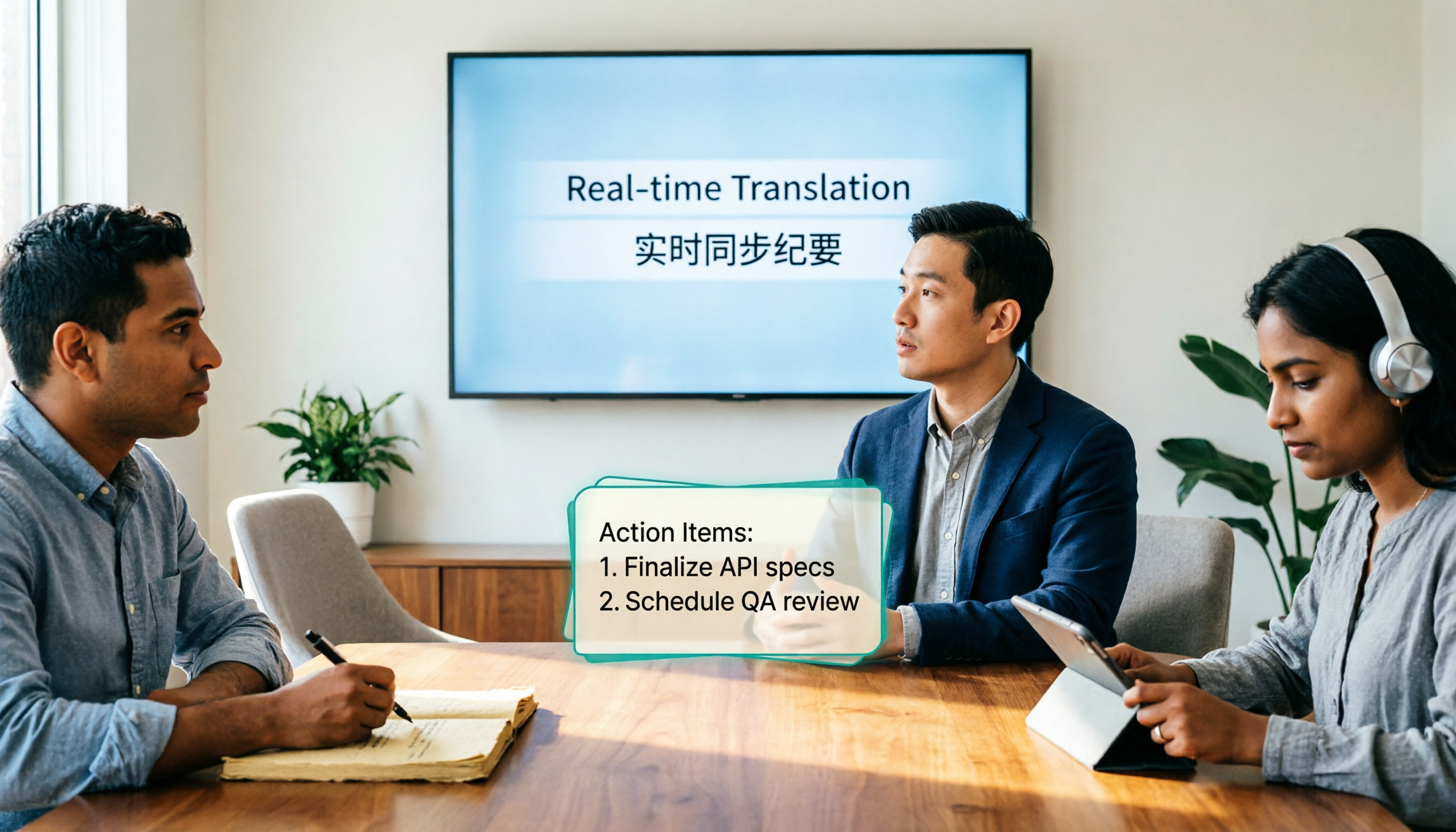
2026年おすすめリアルタイム翻訳ツール4選を実測比較:翻訳後に使える議事録が残るのはどれ?
リアルタイム翻訳ツールが解決するのは「その場で理解できる」ことですが、本当のコストは会議後にあります。この記事では予算と利用シーンから、Tinrec、Transync AI、Vurbo.ai、Nottaの4ツールをリアルタイム翻訳、バイリンガル文字起こし、会議後のAI質問応答、チーム管理の違いで比較し、選定の4つのポイント、よくある失敗3つ、シーン別の選び方を整理します。会議でなぜこのツールを選んだのかを明確に説明できるようになります。

リアルタイム翻訳ツールはどれがいい?2026年実測4製品、無料会議翻訳の最適解はこれ
無料のリアルタイム翻訳ツールの選び方を、Web閲覧・即時通訳・多言語会議の3つのニーズから解説。Tinrec、Google翻訳、没入型翻訳、Transync AIを実測し、無料枠・制限・適用シーンを整理。Tinrecが会議録音を文字起こし・要約・ToDo・チーム共有データに変換する仕組みも説明する。

2026年Tinrec vs Notta:リアルタイム翻訳AIを5つの軸で比較、中国語会議に強いのはどっち?
リアルタイム翻訳AIは対応言語数だけでなく、会議の収音方法、バイリンガル字幕、会議後の整理、AI質問応答、チームデータの帰属で評価すべきです。本記事ではTinrecとNottaを5つの軸で比較し、それぞれが適する中国語会議のシーンを説明します。

2026年版 無料同時通訳ツール4選を実測比較:無料枠と会議後の整理、どちらが実用的か?
無料の同時通訳ツールはどう選ぶべきか。本記事ではTinrec、JotMe、翻訳鷗(Transgull)、Felo翻訳の4つの無料お試し可能なリアルタイム翻訳ツールを、無料枠の計算方法、翻訳の表示形式、録音と文字起こしの保存、会議後の整理、チーム連携の5つの観点から比較。失敗しないための注意点と選び方のアドバイスも掲載し、本当に時間を節約できるツールを見つける手助けをする。

2026年おすすめ会議文字起こしツール3選比較:Tinrecで文字起こしをアクションリストに変える
会議の録音を文字起こしするのは難しくありませんが、難しいのは会議後の整理です。本記事では会議の文字起こしニーズから出発し、Tinrec、Notta、Good Tape、雅婷逐字稿を比較します。文字起こし、オンライン会議の録画、要約とToDo、AI質問応答、チームコラボレーションまで、あなたに合った会議記録ツールを見つけるお手伝いをします。

【2026年最新】オンライン同時通訳の教科書:Tinrecのリアルタイム翻訳+バイリンガル文字起こしで従来の翻訳アプリを代替
オンライン同時通訳はリアルタイム翻訳の精度だけでなく、会議後のデータ活用可否が重要です。本記事ではよくある誤解から始め、Tinrecがデスクトップ版のボット不要録音、リアルタイム文字起こしとバイリンガル翻訳、さらに要約・ToDo・AI Q&A・チームスペースを組み合わせ、多言語会議を検索可能で共同作業可能な記録に変える方法を解説します。

2026年リアルタイム音声翻訳の使い方:録音からバイリンガル文字起こしまでの5ステップ
多言語会議、受付対応、国際電話など、リアルタイム音声翻訳が解決すべき課題は「その場で理解する」ことだけではなく、会議後にデータを残せるかどうかです。本記事では、リアルタイム音声翻訳ツールを選ぶ際の5つのポイントを解説し、Tinrec、Transync AI、Vurbo.ai、JotMeの違いを実際に比較します。さらに、よくある4つの失敗例を整理し、本当に使いやすいツールを選ぶためのヒントを提供します。

【チュートリアル】2026年Tinrec文字起こし生成:ボット不要の録音+AI要約・ToDoを一度に完結
文字起こし生成は音声ファイルをツールに入れるだけでは終わりません。本記事では4つのよくある誤解から入り、Tinrecと雅婷逐字稿を会議の収集、中国語認識、会議後の整理、AI質問応答、エクスポート、チームガバナンスの各観点で比較し、どのワークフローが本当に時間を節約できるかを判断できるようにします。

2026年版 文字起こし整理ツール3選を実測比較:会議録音を本当に使えるデータに変えられるのはどれ?
文字起こしツールの本当の違いは変換速度ではなく、変換後にそのまま使えるかどうかにあります。本記事では「欲しいのは文字か、それとも結果か」という判断軸から、選定の4つのポイントを整理し、Tinrec、Notta、Otter.ai、Granolaの会議録音、文字起こし整理、AI質問応答、エクスポート、チーム連携における違いを実測比較します。失敗を避けるための注意点とシーン別の選び方も紹介します。