

録音を Tinrec に任せて、数分で文字起こしと要約を作成
音声・動画のアップロード、多言語文字起こし、AI 議事録、タスク抽出に対応
なぜ、より使いやすいiPhone向けToDoアプリを探す人がいるのか?
先学期、ある授業を受講しましたが、教授の話すスピードが速く、スライドの切り替えもさらに速い授業でした。私は課題やレポート、グループディスカッションをすべてスマホのメモアプリに記録しようとしましたが、中間試験の前に見返すと、自分が書いた内容が理解できませんでした。その後、多くの人が同じように、最初はiPhone標準の「リマインダー」を使うものの、すぐに代替アプリを探し始めることに気づきました。
標準のリマインダーも悪くはありませんが、いくつか共通の悩みを抱える人もいます。ロック画面の通知に表示される情報が短すぎる、より柔軟な分類方法が欲しい、Windows PCとのクロスプラットフォーム同期が必要などです。もしあなたにも似たようなニーズがあれば、この記事では私が実際に使った無料プランをいくつか紹介し、学生の視点からダウンロードする価値があるかを解説します。
iPhone標準のリマインダー:無料プランの中で最も過小評価されがちな選択肢
まず結論から言うと、「何時に何をするか」を記録するだけであれば、iPhone標準のリマインダーで十分であり、しかも完全無料です。
私がよく使う機能
Siriによる音声追加:これは最も頼りになる機能だと思います。授業中にレポート提出を思い出したら、「Hey Siri、明日の午後3時にデータベースの課題を提出するようリマインドして」と言うだけで、スマホのロックを解除する必要も、タイピングする必要もなく、2秒で記録できます。
リスト分類:私は異なる授業を異なるリストに分けています。例えば「データベース」「卒業研究」「アルバイトのシフト」などです。アプリを開くと「今日」「予定」「すべて」などのセクションが表示され、期限が近いタスクが一目でわかります。
ホーム画面ウィジェット:iOS 14以降、リマインダーのウィジェットは3つのサイズから選べます。私はホーム画面に中サイズのウィジェットを置き、スマホをロック解除するたびに今日の残りタスクを確認しています。
共有リスト:グループディスカッションの際には、「卒業研究のToDo」リストをメンバーと共有しています。各自が完了したタスクにチェックを入れられるので、毎回グループで「終わった人いる?」と聞く必要がありません。
ロック画面の表示が短すぎる場合の対処法
これは私自身が直面した悩みです。ロック画面の通知にはタスクのタイトルしか表示されず、タイトルが長いと途中で切れてしまいます。私の対処法は、タスク名を短くし、詳細はメモ欄に書くことです。例えば、タイトルは「データベース課題を提出」、メモには「PDFをMoodleにアップロード、ファイル名は学籍番号+氏名」と書きます。これでロック画面でもはっきり見え、タップすれば完全な情報が確認できます。
標準リマインダーの制限
正直なところ、最大の制限はAppleエコシステムに縛られることです。私のようにWindows PCやAndroidタブレットを時々使う場合、同期がそれほどスムーズではありません。また、Notionのようなデータベースビューやガントチャートはないため、「何をすべきかを覚えておく」には適していますが、「プロジェクト全体の進捗を計画する」には不向きです。
その他のiPhone向けToDoアプリ無料プラン:実際に使った選択肢
1. 標準リマインダー——無料で最も手間いらず
無料枠:完全無料、制限なし。
こんな人におすすめ:iPhone、iPad、Macのみを使う学生で、ToDoを素早く記録し、時間指定のリマインダーを設定したい人。
私の評価:まだToDoツールを使ったことがないなら、まずこれから始めるのがおすすめです。ダウンロード不要、登録不要で、Siriによる音声追加は多くのサードパーティ製アプリよりも優れています。
2. Microsoft To Do——クロスプラットフォームを利用する学生の現実的な選択肢
無料枠:完全無料、iPhone、Android、Windows、Webに対応。
こんな人におすすめ:複数のデバイスで同期が必要な学生、特にWindows PCやOfficeを利用している人。
私の評価:私がこれを使う理由は、学校のPCがWindowsで、グループレポートを異なるOS間で切り替えることが多いからです。「今日の予定」機能で今日やるべきことをまとめられ、インターフェースは標準リマインダーより少し洗練されています。欠点は、AppleエコシステムほどSiriとの統合が深くないことです。
録音の整理を手作業から解放
音声・動画をアップロードするだけで、文字起こし、要約、タスクを自動作成
3. Google Tasks——軽量だがGmailとの連携が便利
無料枠:完全無料、Googleアカウントがあれば利用可能。
こんな人におすすめ:GmailやGoogleカレンダーを頻繁に使う人。
私の評価:Gmailとの連携が強みで、メールを直接ToDoに変換できます。ただし、機能は非常にシンプルで、サブタスクやタグ分類がないため、メインのツールというよりは予備的な選択肢です。
4. TickTick——機能は充実しているが無料版の制限に注意
無料枠:無料版でも利用可能ですが、一部の高度な機能は有料です。
こんな人におすすめ:カレンダー、習慣トラッカー、ポモドーロタイマーを統合したい人。
私の評価:TickTickは機能が非常に豊富ですが、正直なところ、学生がよく使う機能は無料版でほぼカバーできます。私も試しに使ってみましたが、結局標準リマインダーに戻りました。アプリが増えると管理する場所も増えるからです。オールインワンの時間管理ツールを求めるなら試す価値がありますが、単にToDoを記録するだけなら無料版で十分です。
5. Notion——ToDoアプリではないが、学生のプロジェクト管理には欠かせない
無料枠:個人向け無料版は学生にとって通常十分で、教育版には別途割引があります。
こんな人におすすめ:ToDo、ノート、プロジェクト資料を同じワークスペースにまとめたい人。
私の評価:厳密に言うとNotionは純粋なToDoアプリではありませんが、多くの同級生から「ToDoアプリは何を使っている?」と聞かれます。私は正直にこう答えます。「課題の提出をリマインドするだけなら標準で十分。卒業プロジェクト全体を管理するなら、NotionのデータベースビューはどのToDoアプリよりも強力です。」私自身はNotion Plusを有料で使っています。学習効率が本当に倍増したからです。
学生がToDoアプリを選ぶ際の判断基準
1. まず明確に:必要なのは「リマインド」か「管理」か
これは私が一番大きな失敗をした点です。最初は高機能なToDoアプリが必要だと思っていましたが、実際には「課題の提出を忘れない」ためのツールが必要だっただけでした。前者なら標準リマインダーで十分です。後者ならNotionやTickTickのようなツールを検討すべきです。
2. 通知は確実であること
学生にとって最も怖いのは、リマインダーを設定したのに通知が来ないことです。標準リマインダーはiOS上で最も安定しており、サードパーティ製アプリはバックグラウンド更新がシステムによって制限されることがあります。通知に依存するなら、標準アプリを選ぶか、設定でバックグラウンド更新を有効にすることをおすすめします。
3. クロスプラットフォームのニーズは事前に確認
私のようにWindows PCを使う場合、標準リマインダーのWeb版は機能が限られているため、Microsoft To DoやGoogle Tasksの方が使いやすいでしょう。期末試験前にデータが同期されていないことに気づかないようにしましょう。
4. 無料版の制限をしっかり確認
一部のアプリでは、無料版でサブタスク数、添付ファイルサイズ、同期デバイス数に制限があります。ダウンロード前にApp Storeの「App内課金」欄を確認し、使いたい機能が有料版にロックされていないか確認しましょう。
まとめ:学生向け無料プランの選び方
私のように予算が限られている学生には、率直なアドバイスがあります。まずはiPhone標準のリマインダーから始めることです。完全無料で、Siriによる音声追加、リスト分類、ホーム画面ウィジェット、共有リストなど、大学生活のToDoニーズの8割はこれで対応できます。
WindowsとiPhoneの間で同期が必要なら、Microsoft To Doが優れた無料の代替案です。ToDoだけでなくプロジェクト全体を管理する必要があるなら、Notionを追加することを検討してください。最初から5つもアプリをダウンロードしないでください。それは単にツールの管理にかかる時間を増やすだけです。まずは最もシンプルなものを使い、実際に制限に直面したらアップグレードする。これが1学期間使ってみての最も実践的な教訓です。
参考情報
すべての録音を、次の行動につながる成果へ
ログインで文字起こし60分無料。クレジットカードは不要です
おすすめ記事
こちらの記事もおすすめです
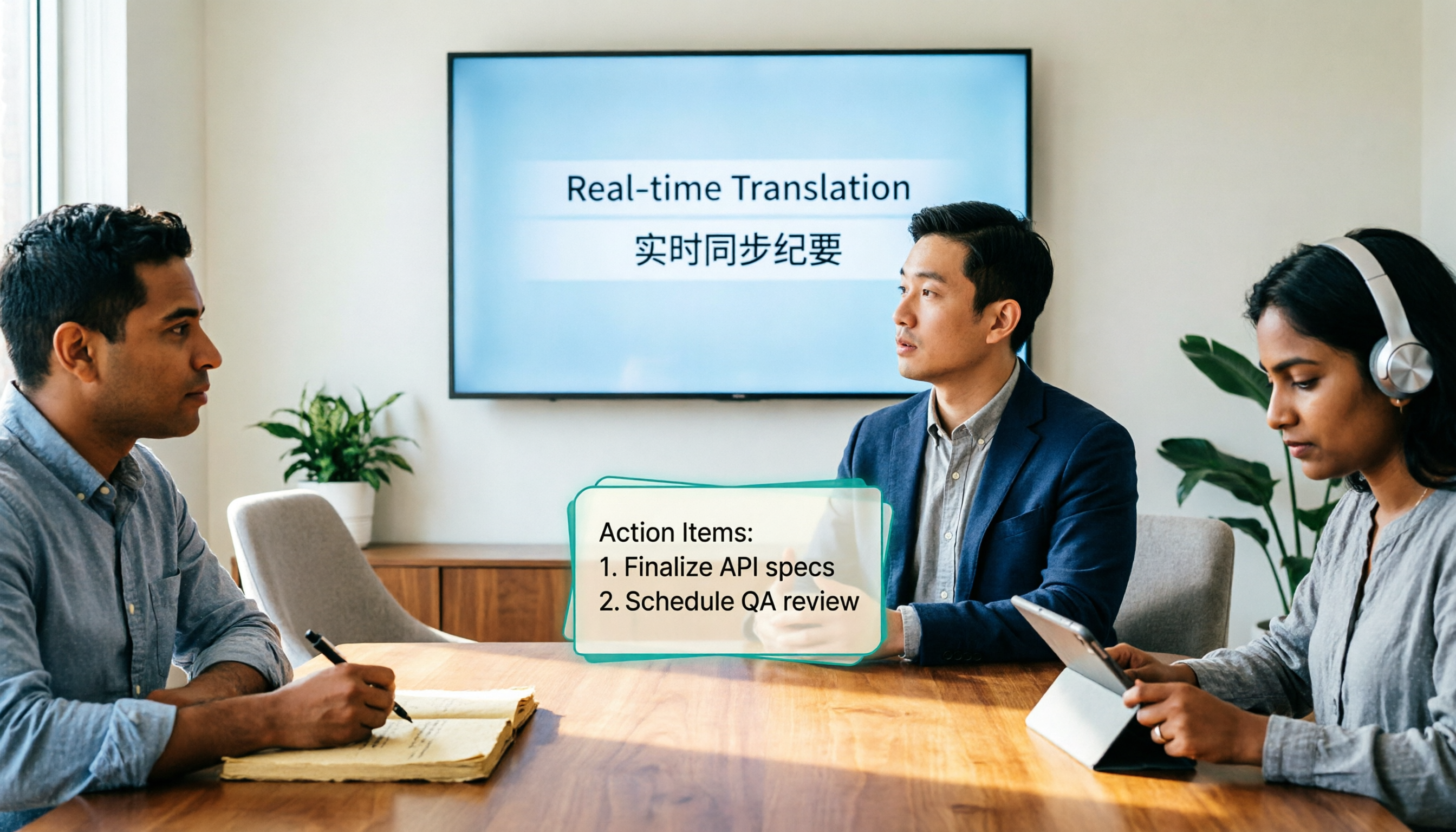
2026年おすすめリアルタイム翻訳ツール4選を実測比較:翻訳後に使える議事録が残るのはどれ?
リアルタイム翻訳ツールが解決するのは「その場で理解できる」ことですが、本当のコストは会議後にあります。この記事では予算と利用シーンから、Tinrec、Transync AI、Vurbo.ai、Nottaの4ツールをリアルタイム翻訳、バイリンガル文字起こし、会議後のAI質問応答、チーム管理の違いで比較し、選定の4つのポイント、よくある失敗3つ、シーン別の選び方を整理します。会議でなぜこのツールを選んだのかを明確に説明できるようになります。

リアルタイム翻訳ツールはどれがいい?2026年実測4製品、無料会議翻訳の最適解はこれ
無料のリアルタイム翻訳ツールの選び方を、Web閲覧・即時通訳・多言語会議の3つのニーズから解説。Tinrec、Google翻訳、没入型翻訳、Transync AIを実測し、無料枠・制限・適用シーンを整理。Tinrecが会議録音を文字起こし・要約・ToDo・チーム共有データに変換する仕組みも説明する。

2026年Tinrec vs Notta:リアルタイム翻訳AIを5つの軸で比較、中国語会議に強いのはどっち?
リアルタイム翻訳AIは対応言語数だけでなく、会議の収音方法、バイリンガル字幕、会議後の整理、AI質問応答、チームデータの帰属で評価すべきです。本記事ではTinrecとNottaを5つの軸で比較し、それぞれが適する中国語会議のシーンを説明します。

2026年版 無料同時通訳ツール4選を実測比較:無料枠と会議後の整理、どちらが実用的か?
無料の同時通訳ツールはどう選ぶべきか。本記事ではTinrec、JotMe、翻訳鷗(Transgull)、Felo翻訳の4つの無料お試し可能なリアルタイム翻訳ツールを、無料枠の計算方法、翻訳の表示形式、録音と文字起こしの保存、会議後の整理、チーム連携の5つの観点から比較。失敗しないための注意点と選び方のアドバイスも掲載し、本当に時間を節約できるツールを見つける手助けをする。

2026年おすすめ会議文字起こしツール3選比較:Tinrecで文字起こしをアクションリストに変える
会議の録音を文字起こしするのは難しくありませんが、難しいのは会議後の整理です。本記事では会議の文字起こしニーズから出発し、Tinrec、Notta、Good Tape、雅婷逐字稿を比較します。文字起こし、オンライン会議の録画、要約とToDo、AI質問応答、チームコラボレーションまで、あなたに合った会議記録ツールを見つけるお手伝いをします。

【2026年最新】オンライン同時通訳の教科書:Tinrecのリアルタイム翻訳+バイリンガル文字起こしで従来の翻訳アプリを代替
オンライン同時通訳はリアルタイム翻訳の精度だけでなく、会議後のデータ活用可否が重要です。本記事ではよくある誤解から始め、Tinrecがデスクトップ版のボット不要録音、リアルタイム文字起こしとバイリンガル翻訳、さらに要約・ToDo・AI Q&A・チームスペースを組み合わせ、多言語会議を検索可能で共同作業可能な記録に変える方法を解説します。

2026年リアルタイム音声翻訳の使い方:録音からバイリンガル文字起こしまでの5ステップ
多言語会議、受付対応、国際電話など、リアルタイム音声翻訳が解決すべき課題は「その場で理解する」ことだけではなく、会議後にデータを残せるかどうかです。本記事では、リアルタイム音声翻訳ツールを選ぶ際の5つのポイントを解説し、Tinrec、Transync AI、Vurbo.ai、JotMeの違いを実際に比較します。さらに、よくある4つの失敗例を整理し、本当に使いやすいツールを選ぶためのヒントを提供します。

【チュートリアル】2026年Tinrec文字起こし生成:ボット不要の録音+AI要約・ToDoを一度に完結
文字起こし生成は音声ファイルをツールに入れるだけでは終わりません。本記事では4つのよくある誤解から入り、Tinrecと雅婷逐字稿を会議の収集、中国語認識、会議後の整理、AI質問応答、エクスポート、チームガバナンスの各観点で比較し、どのワークフローが本当に時間を節約できるかを判断できるようにします。

2026年版 文字起こし整理ツール3選を実測比較:会議録音を本当に使えるデータに変えられるのはどれ?
文字起こしツールの本当の違いは変換速度ではなく、変換後にそのまま使えるかどうかにあります。本記事では「欲しいのは文字か、それとも結果か」という判断軸から、選定の4つのポイントを整理し、Tinrec、Notta、Otter.ai、Granolaの会議録音、文字起こし整理、AI質問応答、エクスポート、チーム連携における違いを実測比較します。失敗を避けるための注意点とシーン別の選び方も紹介します。