

録音を Tinrec に任せて、数分で文字起こしと要約を作成
音声・動画のアップロード、多言語文字起こし、AI 議事録、タスク抽出に対応
デスクトップ用ToDoアプリの選び方!2026年おすすめ5選
毎日パソコンを開くと、やるべきことが山積みです。顧客からのメッセージ、上司から指示されたタスク、来週までに提出するレポート。これらを明確に記録する場所がないと、忙しさの中で重要なことを見落としてしまいがちです。
デスクトップ用ToDoアプリの価値は、散らばったタスクをいつでも確認できる一箇所にまとめられることです。ノートやチャット履歴を探し回る必要はもうありません。デスクトップを開けば、今日やるべきことをすぐに確認できます。
この記事では、デスクトップで使えるToDoツールを5つ紹介します。Windows、Mac、ブラウザ拡張機能、デスクトップウィジェットに対応したツールを網羅し、自分の仕事の習慣に最も合うものを見極めるお手伝いをします。
Microsoft To Do|Windowsユーザーに最適なToDoリスト
Microsoft To Doは、マイクロソフトが提供する無料のタスク管理ツールです。普段からWindows、Outlook、Microsoft 365を利用している人にとって、統合性が非常に高いのが特徴です。
このツールの最も便利な点は、ToDoリストをWindowsのスタートメニューにピン留めできることです。パソコンを起動すればすぐに確認できます。Outlookでメールやカレンダーを管理している人なら、Microsoft To DoはOutlookと同期でき、仕事のタスクを同じMicrosoftエコシステムにまとめられます。
機能面では、Microsoft To Doは「今日の予定」のスマート提案を提供し、既存のタスクから今日処理する項目を選べます。リストはプロジェクトや生活の分野ごとに分類でき、家族や同僚とのリスト共有にも対応しています。
注意点として、Microsoft To Doを利用するにはMicrosoftアカウントへのログインが必要です。普段Googleサービスをメインで使っている場合、同期にひと手間かかります。
こんな人におすすめ: Windowsユーザー、すでにOutlookやMicrosoft 365のエコシステムに慣れている人。
Google Tasks|Googleエコシステムユーザー向けの軽量選択肢
Google Tasksは、Google公式が開発したタスク管理ツールで、最大の強みはGmailやGoogleカレンダーとの統合です。
Gmailを利用中に、サイドバーからGoogle Tasksを開いて、メールの内容をToDoに変換できます。Googleカレンダーにもタスクが表示されるため、スケジュールを立てながら仕事を確認できます。
Google Tasksには現在、独立した公式ウェブ版がなく、パソコンでは主にChrome拡張機能を通じてデスクトップ体験を利用します。機能は基本的で、複雑なプロジェクト管理オプションはありません。シンプルに記録してチェックしたい人に適しています。
こんな人におすすめ: GmailやGoogleカレンダーを頻繁に使い、基本的なToDo機能だけで十分な人。
TickTick|高機能でもシンプルなインターフェースを維持
TickTickは、Microsoft To DoやGoogle Tasksよりも高機能なタスク管理ツールです。基本的なリスト管理に加えて、ポモドーロタイマー、カレンダーの月表示、サブタスク、時間追跡などの機能を内蔵しています。
無料版でも多くの実用的な機能が使えますが、カレンダーのタイムライン表示、サードパーティカレンダーとの同期、タスクの開始・終了時間、サブタスクのリマインダーなどの高度な機能は、有料プランへのアップグレードが必要です。
特筆すべきは、TickTickは機能が多いものの、インターフェースをモジュール単位でカスタマイズでき、よく使う部分だけを表示して、機能過多による煩わしさを防げることです。ToDoリストに加えて、もう少し時間管理の補助機能が欲しい人には検討に値する選択肢です。
こんな人におすすめ: ToDoリスト以外にポモドーロタイマーや時間追跡などの高度な機能が必要で、一部機能が有料でも構わない人。
簡潔待辦|Androidデスクトップでワンタップ管理できるウィジェット
簡潔待辦は、デスクトップウィジェットを重視したToDoアプリです。ToDoリストをスマホのホーム画面に直接置けるので、アプリを開かなくてもすべての項目を確認できます。
特徴は明確で、軽量、省電力、バックグラウンドで動作しないことです。ホーム画面のウィジェット上で直接タスクを追加・編集・管理でき、透明度、色、サイズもカスタマイズ可能で、自分のホーム画面に馴染むように調整できます。
ToDo以外にも、カテゴリをカスタマイズできるので、ノート、メモ、買い物リストとしても使えます。無料版には広告がなく、ライトユーザーにとって非常に使いやすいです。
こんな人におすすめ: スマホのホーム画面で直接ToDoを管理したい人、ミニマルなデザインを好み、余計な機能を求めてない人。
iPhoneリマインダー|iOSデスクトップウィジェットの標準機能
iPhone標準の「リマインダー」アプリは、iOS 14以降でデスクトップウィジェットに対応し、3種類のサイズでホーム画面に配置できます。ToDoリストをスマホのホーム画面に直接表示できます。
このツールの最大の利点は、完全無料で追加ダウンロードが不要、そしてAppleエコシステムとの深い統合です。仕事、生活、買い物など、さまざまなリストを作成して分類でき、Siriで素早くリマインダーを追加することもできます。
録音の整理を手作業から解放
音声・動画をアップロードするだけで、文字起こし、要約、タスクを自動作成
Macユーザーにとって、リマインダーはiPhone、iPad、Mac間で同期でき、デバイス間での利用が非常にスムーズです。機能はTickTickほど豊富ではありませんが、Appleユーザーにとっては十分で便利な選択肢です。
こんな人におすすめ: iPhoneやMacユーザーで、追加アプリをインストールしたくない人、シンプルで信頼できるToDo管理を求める人。
数あるデスクトップ用ToDoツール、どう選ぶ?
デスクトップ用ToDoアプリを選ぶとき、機能の多さを追求する必要はありません。毎日のワークフローに最も合うかどうかが重要です。
- 普段WindowsとOutlookを使っていて、ToDoリストをスタートメニューにピン留めしたい → Microsoft To Do(無料で統合性が高い)
- 仕事がGmailとGoogleカレンダー中心で、シンプルなタスク記録が必要 → Google Tasks(軽量で設定不要)
- ポモドーロタイマーや時間追跡などの高度な時間管理機能が必要 → TickTick(高機能だが一部有料)
- スマホのホーム画面で直接ToDoを確認・管理したい → 簡潔待辦(Androidデスクトップウィジェット)
- iPhoneやMacを使っていて、追加アプリをインストールしたくない → 標準のリマインダー(無料でデバイス間同期)
どこから始めればいいか迷ったら、まず自分がすでに使っているエコシステムから試すのがおすすめです。MicrosoftユーザーはMicrosoft To Do、GoogleユーザーはGoogle Tasks、Appleユーザーは標準のリマインダーを試してみましょう。まず継続して使う習慣を身につけてから、より高機能なツールへのアップグレードを検討しましょう。
デスクトップ用ToDoアプリを使う前に、知っておきたい4つのこと
1. リストに詰め込みすぎない
ToDoリストの項目が多すぎると、かえってストレスが増えます。一般的には、1日あたり主要なタスクを最大3つに抑えるのがおすすめです。それ以上必要な場合は、中小規模の作業を組み合わせて、長時間かかる大きなタスクばかりのリストにしないようにしましょう。
2. 前日の夜か朝にリストを整理する
毎日のToDoリストを作るベストなタイミングは、前日の寝る前か、朝一番です。今日のタスクをあらかじめ整理しておくと、仕事を始めるときの迷いを減らせます。
3. 同期機能は機能の多さより重要
パソコンとスマホを行き来して仕事をする場合、ツールの同期能力は使用感に直接影響します。ツールを選ぶ前に、普段使うデバイスすべてに対応しているか確認しましょう。
4. デスクトップツールとプロジェクト管理ツールを混同しない
ToDoアプリは個人のタスク管理に適しています。部門間のコラボレーション、ガントチャート、複雑なプロジェクト追跡が必要な場合は、別途プロジェクト管理ツールを使いましょう。ToDoリストの価値は、軽量で、素早く、いつでも記録できることにあります。
まとめ
デスクトップ用ToDoアプリのポイントは、仕事中にいつでも使える記録の入り口を提供することです。WindowsのMicrosoft To Do、GoogleエコシステムのGoogle Tasks、スマホのデスクトップウィジェットなど、選択の鍵は、それがあなたの既存の仕事の習慣にシームレスに溶け込めるかどうかにあります。
まだ迷っているなら、まず無料プランから試してみて、使いやすいと感じたら、より多くの機能が必要かどうかを検討しましょう。優れたToDoツールとは、最も複雑な機能を持つものではなく、毎日実際に開いて使うものです。
よくある質問
デスクトップ用ToDoアプリは有料ですか?
必ずしもそうではありません。Microsoft To Do、Google Tasks、iPhone標準のリマインダーは完全無料です。TickTickの無料版は基本機能をカバーしていますが、高度な機能は有料アップグレードが必要です。
Windowsデスクトップに最適なToDoアプリはどれですか?
Microsoft To Doは、Windowsシステム上で最も統合性が高く、スタートメニューにピン留めでき、Outlookとも同期できます。
デスクトップ用ToDoアプリはデバイス間で同期できますか?
ほとんどの主要ツールはデバイス間同期に対応しています。例えば、Microsoft To DoはWindows、ウェブ版、スマホ間で同期でき、iPhoneのリマインダーはAppleデバイス間で同期します。
デスクトップウィジェットと通常のToDoアプリの違いは何ですか?
デスクトップウィジェットはToDoリストをデスクトップやホーム画面に直接表示し、アプリを開かずにタスクを確認・追加できます。簡潔待辦はこのタイプの代表例です。
ToDoリストにはいくつの項目を入れるべきですか?
一般的には、1日あたり主要なタスクを最大3つに抑えるのがおすすめです。それ以上必要な場合は、達成しやすい中小規模の作業を組み合わせて、リストが重くなりすぎないようにしましょう。
普段Googleサービスを使っている場合、どれをおすすめしますか?
Google Tasksが最も自然な選択肢です。GmailやGoogleカレンダーとの統合性が高く、学習コストがほぼかかりません。
参考情報
すべての録音を、次の行動につながる成果へ
ログインで文字起こし60分無料。クレジットカードは不要です
おすすめ記事
こちらの記事もおすすめです
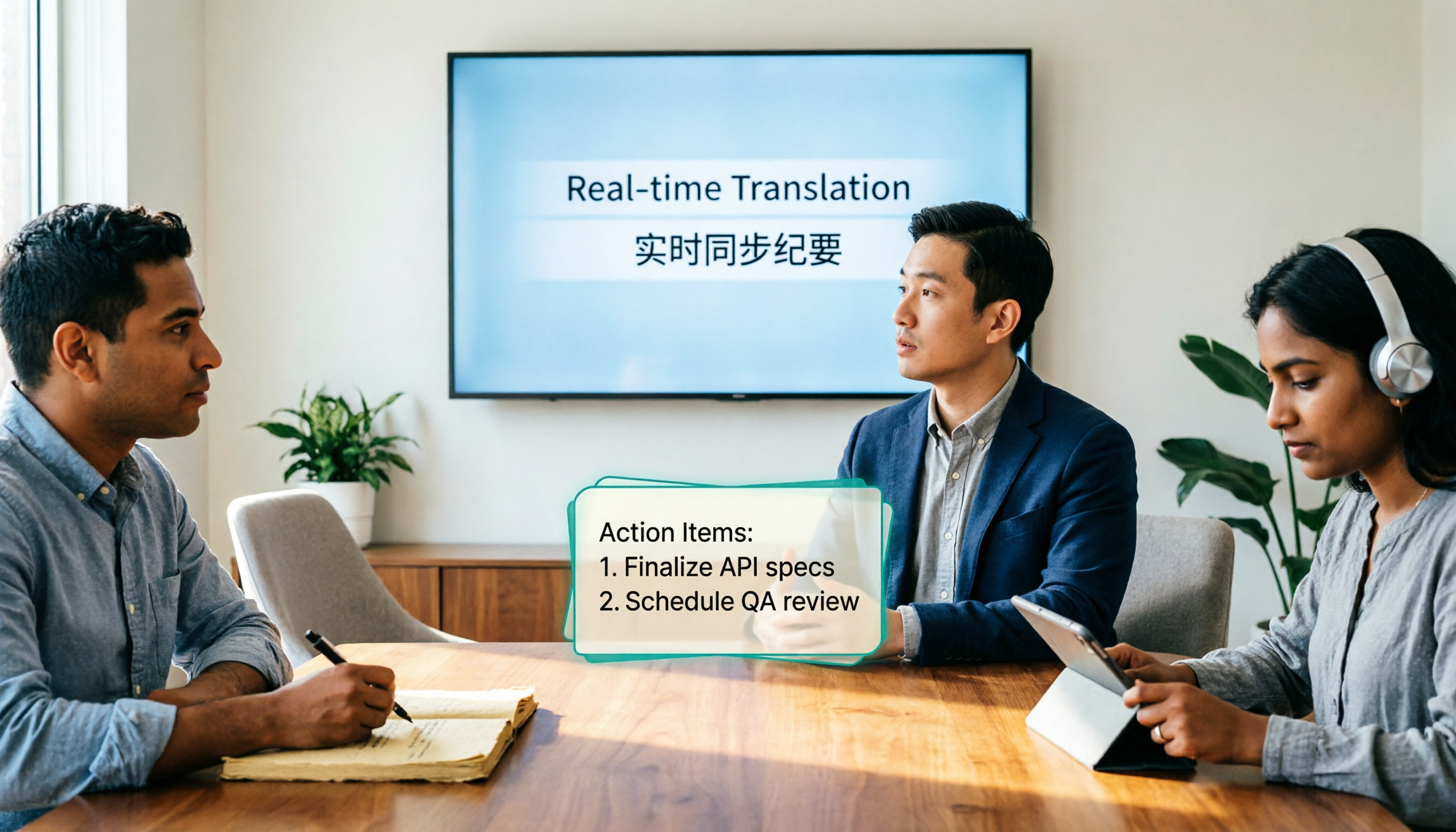
2026年おすすめリアルタイム翻訳ツール4選を実測比較:翻訳後に使える議事録が残るのはどれ?
リアルタイム翻訳ツールが解決するのは「その場で理解できる」ことですが、本当のコストは会議後にあります。この記事では予算と利用シーンから、Tinrec、Transync AI、Vurbo.ai、Nottaの4ツールをリアルタイム翻訳、バイリンガル文字起こし、会議後のAI質問応答、チーム管理の違いで比較し、選定の4つのポイント、よくある失敗3つ、シーン別の選び方を整理します。会議でなぜこのツールを選んだのかを明確に説明できるようになります。

リアルタイム翻訳ツールはどれがいい?2026年実測4製品、無料会議翻訳の最適解はこれ
無料のリアルタイム翻訳ツールの選び方を、Web閲覧・即時通訳・多言語会議の3つのニーズから解説。Tinrec、Google翻訳、没入型翻訳、Transync AIを実測し、無料枠・制限・適用シーンを整理。Tinrecが会議録音を文字起こし・要約・ToDo・チーム共有データに変換する仕組みも説明する。

2026年Tinrec vs Notta:リアルタイム翻訳AIを5つの軸で比較、中国語会議に強いのはどっち?
リアルタイム翻訳AIは対応言語数だけでなく、会議の収音方法、バイリンガル字幕、会議後の整理、AI質問応答、チームデータの帰属で評価すべきです。本記事ではTinrecとNottaを5つの軸で比較し、それぞれが適する中国語会議のシーンを説明します。

2026年版 無料同時通訳ツール4選を実測比較:無料枠と会議後の整理、どちらが実用的か?
無料の同時通訳ツールはどう選ぶべきか。本記事ではTinrec、JotMe、翻訳鷗(Transgull)、Felo翻訳の4つの無料お試し可能なリアルタイム翻訳ツールを、無料枠の計算方法、翻訳の表示形式、録音と文字起こしの保存、会議後の整理、チーム連携の5つの観点から比較。失敗しないための注意点と選び方のアドバイスも掲載し、本当に時間を節約できるツールを見つける手助けをする。

2026年おすすめ会議文字起こしツール3選比較:Tinrecで文字起こしをアクションリストに変える
会議の録音を文字起こしするのは難しくありませんが、難しいのは会議後の整理です。本記事では会議の文字起こしニーズから出発し、Tinrec、Notta、Good Tape、雅婷逐字稿を比較します。文字起こし、オンライン会議の録画、要約とToDo、AI質問応答、チームコラボレーションまで、あなたに合った会議記録ツールを見つけるお手伝いをします。

【2026年最新】オンライン同時通訳の教科書:Tinrecのリアルタイム翻訳+バイリンガル文字起こしで従来の翻訳アプリを代替
オンライン同時通訳はリアルタイム翻訳の精度だけでなく、会議後のデータ活用可否が重要です。本記事ではよくある誤解から始め、Tinrecがデスクトップ版のボット不要録音、リアルタイム文字起こしとバイリンガル翻訳、さらに要約・ToDo・AI Q&A・チームスペースを組み合わせ、多言語会議を検索可能で共同作業可能な記録に変える方法を解説します。

2026年リアルタイム音声翻訳の使い方:録音からバイリンガル文字起こしまでの5ステップ
多言語会議、受付対応、国際電話など、リアルタイム音声翻訳が解決すべき課題は「その場で理解する」ことだけではなく、会議後にデータを残せるかどうかです。本記事では、リアルタイム音声翻訳ツールを選ぶ際の5つのポイントを解説し、Tinrec、Transync AI、Vurbo.ai、JotMeの違いを実際に比較します。さらに、よくある4つの失敗例を整理し、本当に使いやすいツールを選ぶためのヒントを提供します。

【チュートリアル】2026年Tinrec文字起こし生成:ボット不要の録音+AI要約・ToDoを一度に完結
文字起こし生成は音声ファイルをツールに入れるだけでは終わりません。本記事では4つのよくある誤解から入り、Tinrecと雅婷逐字稿を会議の収集、中国語認識、会議後の整理、AI質問応答、エクスポート、チームガバナンスの各観点で比較し、どのワークフローが本当に時間を節約できるかを判断できるようにします。

2026年版 文字起こし整理ツール3選を実測比較:会議録音を本当に使えるデータに変えられるのはどれ?
文字起こしツールの本当の違いは変換速度ではなく、変換後にそのまま使えるかどうかにあります。本記事では「欲しいのは文字か、それとも結果か」という判断軸から、選定の4つのポイントを整理し、Tinrec、Notta、Otter.ai、Granolaの会議録音、文字起こし整理、AI質問応答、エクスポート、チーム連携における違いを実測比較します。失敗を避けるための注意点とシーン別の選び方も紹介します。