
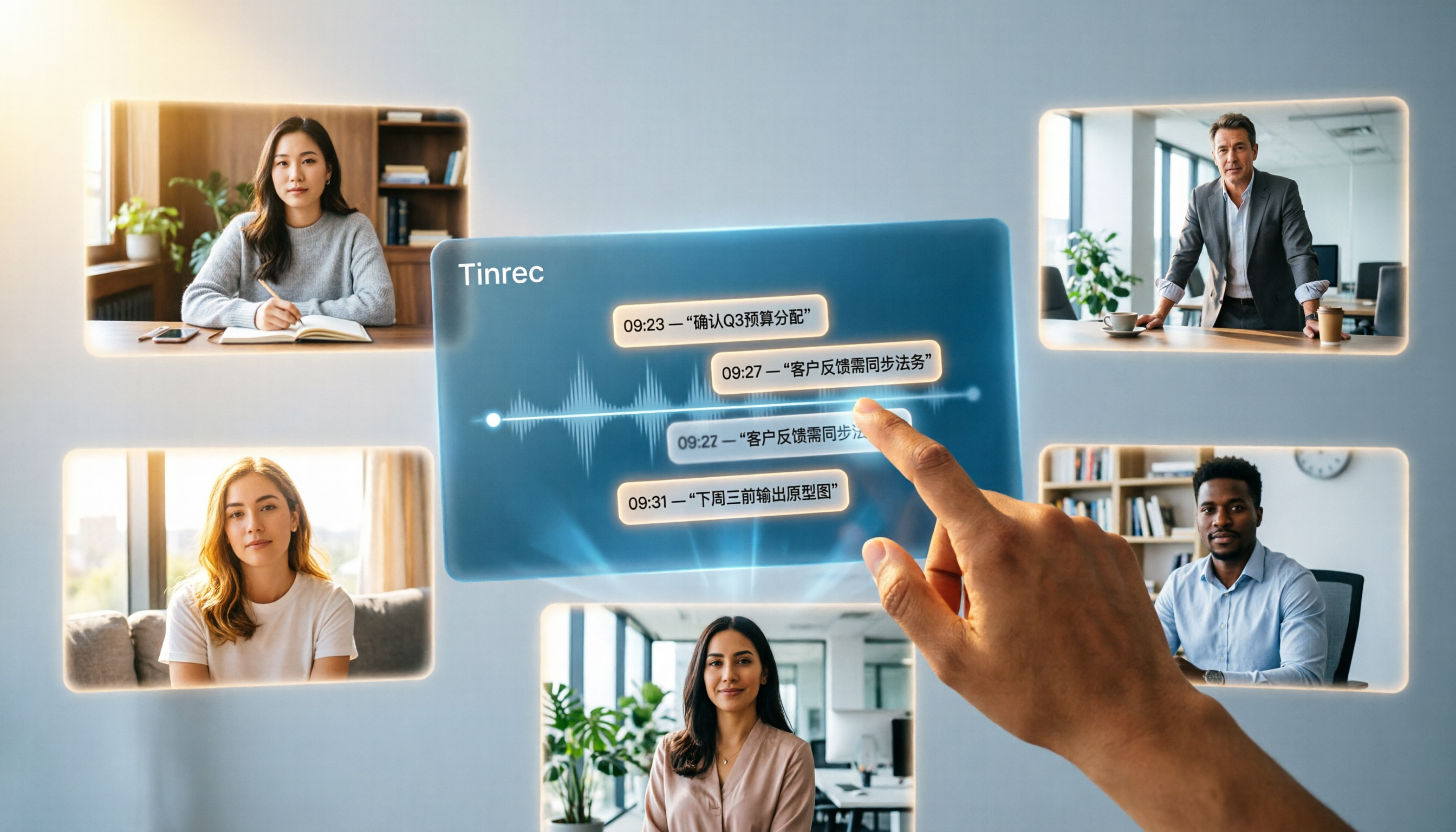
録音を Tinrec に任せて、数分で文字起こしと要約を作成
音声・動画のアップロード、多言語文字起こし、AI 議事録、タスク抽出に対応
最近、プロジェクトマネージャーと話す機会がありました。彼は毎週8件のGoogle Meetを開催しているそうですが、最も頭を悩ませているのは会議そのものではなく、その後の整理だと言います。
会議が終わり、決定事項も決まった。しかし3日後、「前回、顧客が何と言ったか」を振り返ろうとすると、どうしても見つからない。
彼はGoogle Meetの内蔵録画を試しましたが、ファイルはクラウドドライブに置かれたまま、2ヶ月後には自分でもファイル名を忘れてしまいました。
また、ボットを会議に参加させてみたところ、顧客が知らない参加者を見て、最初に「この人は誰ですか?」と尋ねてきました。
つまり、問題は「録画できるかどうか」ではなく、「録画した後、その内容を本当に活用できるかどうか」なのです。
この記事では、私自身の実際のテスト経験をもとに、Google Meet録音ツールの選び方をご紹介します。
まず明確に:必要なのは「録画ファイル」か「使える会議データ」か?
多くの人がGoogle Meetレコーダーを探すとき、心の中では「画面を録画しておけばいい」と思っています。
しかし、単にMP4ファイルが必要なだけなら、Google Meetの内蔵録画で十分です。
本当の問題は、録画した後です。
40分かけて動画を見返して要点を探しますか?それとも、文字起こしを開いて、顧客が言った言葉を直接検索しますか?
そこで、私はテスト時にツールを3つのタイプに分類しました:
- タイプ1:動画ファイルのみ提供し、後は自分で処理する。
- タイプ2:文字起こしを提供するが、整理は自分で行う。
- タイプ3:文字起こしに加えて、要約、タスク抽出、さらには追加質問までサポートする。
必要なタイプが異なれば、選択肢もまったく変わります。
タイプ1:画面を残すだけなら、Google Meet内蔵録画が最も直接的
もしニーズが単純で、記録を残すだけでいいなら、Google Meetの内蔵録画が最も手間のかからない選択肢です。
ただし、有料のGoogle Workspaceバージョンが必要です。
録画した動画は自動的にクラウドドライブに保存され、会議終了後に確認できます。
しかし、実際に使ってみていくつか困った点がありました。
まず、録画されるのは「全画面」であり、後から特定の議論セクションを探すには、手動でタイムラインをドラッグするしかありません。
次に、文字起こしがないため、キーワード検索がまったくできません。
3つ目に、会議に20人が順番に発言する場合、自分で聞きながらメモを取る必要があります。
つまり、内蔵録画は「記録を残す」には適していますが、「整理」には適していません。
タイプ2:文字起こしが欲しいなら、Tactiqが軽量な選択肢
その後、Tactiqを試しました。
その方法は非常に巧妙です:Chrome拡張機能がGoogle Meetのリアルタイム字幕を直接取得し、会議終了後に文字起こしがバックエンドに表示されます。
ボットが会議に参加しない点が気に入りました。
無料版には文字起こしのエクスポート回数制限がありますが、たまにテキスト記録が必要な人には十分です。
ただし、1つ問題があります:Tactiqの中心は「テキスト記録」であり、動画画面は含まれません。
プレゼンテーションの内容や、誰がどの時点でどんな表情をしたか、画面共有を確認する必要がある場合、Tactiqでは対応できません。
テキストだけで動画が不要なライトユーザーに適しています。
タイプ3:完全な動画と文字起こしが欲しいなら、Jumpshareで一括対応
次にJumpshareをテストしました。
その位置づけはスクリーン録画ツールで、Google Meetの画面と音声を丸ごと録画できます。
参加者数の制限がないため、数十人の会議でも録画可能です。
録画後は直接アップロード・共有でき、パスワード保護も設定できます。
しかし、使用中にその限界を感じました:Jumpshareの重点は「録画と共有」であり、「会議内容の整理」ではありません。
動画は提供されますが、会議の結論やタスクを自動的に教えてくれるわけではありません。
事後の要約や要点整理は、自分で行う必要があります。
「録画後すぐに使える」を求めるなら、最終的にTinrecを選びました
前述のツールにはそれぞれ用途がありますが、私の核心的なニーズは完全には解決されていませんでした。
私が求めるのは、単なる録画や文字起こしだけではありません。
会議終了後、すぐに要点を把握し、タスクを見つけ、さらには内容について追加質問ができることです。
Tinrecの方法は、デスクトップ版がコンピューターのシステム音声を直接取得するため、Google Meetにボットを参加させる必要がありません。
これにより、私の最大の悩みが解決されました:顧客に知らない参加者を見られることがありません。
録音の整理を手作業から解放
音声・動画をアップロードするだけで、文字起こし、要約、タスクを自動作成
会議中、文字起こしがリアルタイムで生成されます。
会議終了後、AIによる要約、チャプター、要点、タスクが自動的に整理されます。
Tinrec内で文字起こしを検索して、顧客が言った言葉を見つけることができます。
また、会議内容に基づいて追加質問もできます。例えば「今回の会議で顧客が挙げた懸念点は何ですか?」など。
これは他のツールでは体験できなかった完全なフローです。
もう1つの重要なポイント:録画した会議データを蓄積できるか?
当初は、録音ツールは「単発の会議」を解決すれば十分だと思っていました。
しかし、実際の痛点は「会議終了から1週間後」に発生することがわかりました。
顧客から「前回議論したあの企画、結局どうなった?」と聞かれます。
会議データがさまざまなツールやパソコンに散らばっていると、見つけることができません。
Tinrecのチームスペースがこの問題を解決します。
会議の録音、文字起こし、要約、タスクがすべて1か所に集約され、チームメンバーは検索、追加質問、継続的な利用が可能です。
メンバーがチームを離れても、データは消えず、他の有効なメンバーに引き継がれます。
これにより、会議は「一度きりのイベント」から「蓄積可能なチーム資産」へと変わります。
これが、Tinrecと他の録音ツールの根本的な違いだと私は考えています。
横断比較:5つのツールの適したユーザー
| ツール | 取得方法 | 主な成果物 | 最も適したユーザー |
|---|---|---|---|
| Google Meet内蔵録画 | プラットフォームネイティブ録画 | 動画ファイルをクラウドドライブに保存 | 記録を残すだけでよく、Workspace有料版を利用している人 |
| Tactiq | Chrome拡張機能がリアルタイム字幕を取得 | 文字起こし | テキスト記録だけでよく、動画が不要な人 |
| Jumpshare | スクリーン録画 | 動画と共有機能 | 完全な画面が必要で、共有とパスワード保護を重視する人 |
| tl;dv | 拡張機能、ボットなしまたはボットモードを選択可能 | 文字起こし、要約、AIノート | 軽量なAI会議ノートが必要で、完全な動画が不要な人 |
| Tinrec | デスクトップ版でボットなし、システム音声を取得 | 文字起こし、要約、タスク、AI Q&A、チームスペース | 完全な整理フローとチームデータ蓄積が必要な人 |
私の選び方:まず自分に3つの質問をする
機能表を見てすぐにツールを選ぶことはおすすめしません。
まず3つの質問を自分に問いかけます。
質問1:記録を残すだけでいいのか、それとも整理が必要か?
記録を残すだけでいいなら、Google Meet内蔵録画やJumpshareで十分です。
整理が必要なら、AI文字起こしと要約ツールを検討すべきです。
質問2:ボットが会議に参加することを気にしますか?
気にするなら、ボットなしのソリューションを優先的に選びましょう。
TinrecとTactiqはどちらもこの路線ですが、Tinrecのデスクトップ版は完全な音声を保持でき、Tactiqは字幕ベースです。
質問3:会議データは個人利用か、チーム共有か?
チーム共有なら、チームスペース、メンバー管理、データ引き継ぎ機能が必要です。
これが個人ツールとチームツールの重要な分岐点です。
クイックスタート:6ステップで自分に合ったGoogle Meet録音ソリューションを見つける
- Google Workspaceの有料版を持っているか確認し、内蔵録画が使えるか判断する。
- 毎週録画する会議の数をリストアップし、使用頻度を判断する。
- 自分に問いかける:動画、文字起こし、それとも整理された会議データが必要か?
- 知らない参加者を気にするなら、ボットを使うソリューションを除外する。
- 会議データをチームで共有するなら、チームスペースとメンバー管理機能があるか確認する。
- まず無料版またはトライアル版を使い、実際の会議で完全なフローをテストする。
焦って一括購入しないでください。
まず自分の会議でテストし、どのツールが本当にワークフローに溶け込むかを見てみましょう。
段階的にテストすれば、自分に最適な方法を徐々に見つけられるはずです。
参考情報
- Record, Transcribe & ChatGPT/Claude for Google Meet - Chrome Web Store
- Google Meet Recorder: Record Videos of Meetings | Jumpshare
- Best Google Meet Recorders & Note Takers | MeetGrade
- Best Meeting Recorder for Google Meet in 2026 | RecordMeeting Blog
- The 12 Best Google Meet Recording Software Options for 2026 | Speechyou Blog - Speechyou
すべての録音を、次の行動につながる成果へ
ログインで文字起こし60分無料。クレジットカードは不要です
おすすめ記事
こちらの記事もおすすめです

2026年Google Meet AI議事録ツール5選実機比較:ボット不要で要点を自動整理
Google Meetの内蔵メモ機能で足りる?本記事ではTinrec、Otter.ai、Fireflies.ai、Granola、Nottaの5つのAI議事録ツールを実機比較。ボット不要の録音、中国語文字起こし、要約・TODO、チームスペースまで、最適な選択肢を紹介します。

2026年Google Meet上級機能購入ガイド:無料版、Google One、Workspaceプランを徹底比較
Google Meet Premiumの購入を検討しているものの、どこから始めればよいか迷っていませんか?この記事では、Google Meet無料版、Google One Premium、Workspace各プランの料金、機能制限、対象ユーザーを整理し、会議内容をよりスマートに保存・整理する方法についても解説します。
2026年Google Meetは中国で使える?5ステップで判断する方法と代替案を解説
Google Meetは中国本土では基本的に全面ブロックされていますが、香港、マカオ、台湾では正常に利用できます。本記事では、5つのステップで自分の状況を判断し、Google Meetを利用する方法を解説するとともに、Zoom、Microsoft Teams、Tinrecなどの実用的な代替案を紹介します。中国への出張や会議前に備えましょう。
【2026年版】Google Meet向けヘッドセット選び:通話品質に優れたワイヤレスヘッドホンマイク5選
毎週10数件のGoogle Meet会議をこなす中で、最もストレスなのは会議そのものではなく、相手に声が聞き取れないこと。この記事では、中堅管理職の実機レビュー視点から、2026年におすすめのGoogle Meet向けワイヤレスヘッドセットを、ノイズキャンセリング、バッテリー持続時間、装着感、予算の観点で厳選。会議中に「もう一度言って」を繰り返さずに済む一台が見つかります。
Google Meet ハードウェアはどれを選ぶべき?2026年実機検証4モデル、中小会議室にはこれが最安定
Google Meet ハードウェアの購入を検討しているものの、何から始めればよいかわからない方へ。この記事では、実際の調達・導入経験をもとに、Series One、Logitech、ASUS などの主要な選択肢の違いを解説し、ライセンス、ディスプレイ、周辺機器の組み合わせ方を紹介します。
2026年にGoogle Meetアカウントを購入する前に確認すべきこと:正規の3つのプランを実際に比較
Google Meetアカウントの購入を検討しているものの、どのプランを選べばよいか迷っていませんか?この記事では、無料版、Google Workspace、そして第三者のアップグレードサービスの違いを整理し、どのような方法がリスクを伴うかを解説します。会議のニーズに最適な選択肢を見つけるお手伝いをします。
2026年Google Meetハードウェアライセンス購入完全ガイド:Adminコンソールから販売代理店までの流れを徹底解説
会議室設備向けにGoogle Meetハードウェアライセンスを購入したいが、どこから始めればよいか分からない方へ。本記事では、Adminコンソールでの購入、販売代理店経由の注文、ライセンス移行、更新管理の完全な流れを整理し、10ライセンス以上や自動更新などのケースの対処法も解説します。
2026年Google Meet録画検出の完全ガイド:外部録画は通知されるのか、会議を合法的に記録する方法
Google Meetは、OBSやスマホ内蔵、またはサードパーティ製ツールでの録画を検出できるのでしょうか?本記事では、学生や会議記録のニーズから、公式の録画通知、外部録画の実際の制限、そしてTinrecを使ってボットなしでオンライン会議を記録する際のコンプライアンスとプライバシー問題について説明します。

2026年Google Meetプラン購入ガイド:3つの判断ポイントで最適なWorkspaceサブスクリプションを選ぶ
Google Meetの有料プランを検討しているが、どこから始めればいいかわからない方へ。この記事ではスペック表ではなく、会議時間・人数・コラボレーションのニーズに基づいたシンプルな判断方法で、最適なGoogle Workspaceサブスクリプションを見つける手助けをします。