

録音を Tinrec に任せて、数分で文字起こしと要約を作成
音声・動画のアップロード、多言語文字起こし、AI 議事録、タスク抽出に対応
よくある判断ミスから始まる
多くの人が「Google Meetを購入する」という考えに至ったとき、実はある一点で行き詰まっています。
彼らは自分に必要なのは「より良い通話品質」や「より完全な会議機能」だと思っています。
しかし、振り返ってみると、最も悩ましいのは別のこと、つまり会議が終わった後に内容が散逸してしまうことです。
議論された決定事項、決まったTODO、顧客が言及した重要な要件は、すべて録音や曖昧な記憶の中に残ったままです。
だからこそ、どのGoogle Meetプランが最もお得かを急いで比較するよりも、まず「会議」の問題なのか「会議後の整理」の問題なのかを明確にすべきです。
この記事では、私がチームを指導してきた経験を基に、この問題を新しい視点で見ていきます。
まず明確に:「Google Meetを買う」には通常3つの意味がある
1つ目:Google Workspaceのサブスクリプションが欲しい
多くの人が「buy google meet」と検索するのは、実はGoogle Meetの高度な機能を利用したいからです。
例えば、より長い会議時間、録画、出席レポート、AI会議サマリーなどです。
これらの機能のほとんどは、Google Meet単体ではなく、Google Workspaceの有料プランに含まれています。
まず確認してほしいのは、必要なのが「会議中」の機能なのか、「会議後」の整理機能なのかです。
前者であれば、Workspaceのサブスクリプションで十分かもしれません。
後者であれば、さらに読み進めてください。
2つ目:Google Meet会議室用ハードウェアが欲しい
チームに固定の会議室がある場合、Google認定のMeetハードウェアの購入を検討するかもしれません。
このようなデバイスの価値は、会議室の参加者がワンクリックで会議に参加でき、各自がノートパソコンを持つ必要がないことです。
ただし、MeetハードウェアにはGoogle Workspaceのサブスクリプションが必要で、各デバイスに対応するライセンスが必要です。
また、ハードウェアキットには通常ディスプレイが含まれておらず、画面は別途購入する必要があります。
つまり、これは「物理的な会議室があり、ハイブリッド会議を頻繁に行う」チームに適した選択肢です。
チームのほとんどが各自の席でオンライン会議を行う場合、ハードウェアは優先順位が下がります。
3つ目:本当に欲しいのは「会議内容が残り、見つけられ、活用できる」こと
これは私が最もよく見る実際のニーズです。
会議中は皆とても集中していますが、1週間後に「前回の決定事項は何だったか」を振り返ろうとすると、メールやチャット履歴を探し回ることになります。
だからこそ、「会議ツール」を買うだけでなく、会議内容をチームの長期的な資産として整理する方法を考えるべきです。
4つの一般的な方法の横断比較
方法1:Google Meet内蔵録画+手動整理
これは多くの人が最初に選ぶ方法です。
会議中に録画を開始し、終了後に自分で聞き直し、メモを取り、要点を整理します。
利点は追加費用がかからないこと、欠点は会議後のコストが高いことです。
1時間の会議の場合、聞き直して整理するのにさらに30分かかる可能性があります。
週に5回会議を行うと、蓄積される時間は非常に大きくなります。
方法2:会議ボットを追加して記録
一部のツールはボットとしてGoogle Meetに参加し、自動的に録音して文字起こしを生成します。
この方法は便利ですが、会議に「参加者」が増えることを気にする人もいます。
外部の顧客との会議では、ボットが参加することの印象も考慮する必要があります。
方法3:ボットなしのデスクトップ録画+AI整理
これは私自身が現在よく使っている方法です。
例えばTinrecの場合、デスクトップ版がコンピューターのシステム音声を直接取得するため、会議にボットを追加する必要はありません。
Tinrecを開いて録画を開始すると、バックグラウンドでGoogle Meetの音声をリアルタイムに文字起こしします。
会議終了後、文字起こし、要約、チャプター、TODOがすべて整理されています。
録音を聞き直す必要も、別のドキュメントを開いて手動で入力する必要もありません。
方法4:Google Meetハードウェア+独立系AI記録ツール
チームに会議室用ハードウェアがすでにある場合、独立系AI記録ツールと組み合わせて使用できます。
ハードウェアは会議をスムーズに進行させ、AIツールは内容を蓄積させます。
両者は競合せず、むしろ補完関係にあります。
なぜ私が「ボットなし録画+AI整理」を好むのか
「会議後の整理」を負担から自動化へ変える
以前は会議が終わると、まずメモアプリを開き、記憶が新しいうちに要点を書き留めていました。
録音の整理を手作業から解放
音声・動画をアップロードするだけで、文字起こし、要約、タスクを自動作成
今は会議前にTinrecを開くだけで、終了後は生成された要約とTODOを直接確認できます。
誰が何を言ったか、どの議題に結論が出たか、どのタスクを追跡すべきかが、すべて整理されています。
会議内容を検索・追跡可能にする
これは私が最も価値があると感じる点です。
以前は会議メモを書いてもどこかのドキュメントに置かれたままで、特定の詳細を探すには記憶を頼りに探すしかありませんでした。
今はTinrecに直接「前回の顧客の価格に関する懸念は何でしたか?」と質問できます。
会議内容に基づいて回答してくれるので、文字起こし全体を渡されるだけではありません。
会議データをチーム内に残す
個人メモの最大の問題は、その人が離れるとデータも一緒に消えてしまうことです。
Tinrecのチームスペースは会議データを一元管理し、メンバーは過去の会議内容を閲覧できます。
管理者はシートと権限を管理でき、チームの使用量や操作ログも確認できます。
これは長期的に会議資産を蓄積する必要があるチームにとって、非常に実用的な助けとなります。
会議記録ツールを選ぶ際、この5点に注意
1. 「会議後の整理」が本当の課題かどうかを確認する
たまにしか会議をしないなら、手動整理でも十分かもしれません。
しかし、週に3回以上会議を行い、終了後に要点整理に時間を費やすことが多いなら、よりスムーズな方法に投資する価値があります。
Tinrecの価値は、音声を録音するだけでなく、整理のステップを自動化することにあります。
2. 録画方法が会議の妨げにならないか注意する
一部の方法ではボットが会議に参加する必要があり、社内外で妨害になる可能性があります。
Tinrecはボットなしのデスクトップ録画を採用しているため、追加の参加者は不要で、会議の雰囲気がより自然です。
3. 文字起こしの後に何があるかを確認する
文字起こしは最初のステップにすぎません。
より重要なのは、要約、TODO、AI Q&A、エクスポート機能があるかどうかです。
Tinrecは文字起こしだけでなく、会議内容をレポート、表、ドキュメントに整理することもできます。
4. 言語サポートが会議の状況に合っているか
中国語や中日混合の会議を頻繁に行う場合、ツールの中国語処理能力が重要です。
Tinrecは中国語と多言語会議に対応し、リアルタイム翻訳機能もあります。
5. 個人利用とチームニーズを分けて考える
個人利用なら、まず無料版や短期プランから試すことができます。
チーム利用なら、メンバー管理、シート割り当て、使用量分析、データ引き継ぎの仕組みがあるか確認してください。
Tinrecのチーム版は独立したスペースを提供し、会議データはチームに帰属するため、メンバーが変わってもデータが個人と一緒に消えることはありません。
よくある質問
Google Meetは単体で購入できますか?
一般ユーザーはGoogle Meetを単体で購入できません。Google Meetの高度な機能のほとんどは、Google Workspaceの有料プランに含まれています。より完全な会議整理が必要な場合は、独立系AI記録ツールを別途組み合わせることができます。
会議ボットなしでGoogle Meetを記録するには?
デスクトップ版のボットなし録画ツールを使用できます。例えばTinrecの場合、デスクトップ版がコンピューターのシステム音声を取得するため、ボットを会議に追加する必要なく、リアルタイムで会議内容を文字起こしできます。
会議音声をテキスト化した後、さらに何ができますか?
優れたツールは文字起こしだけでなく、Tinrecはさらに要約、チャプター、TODOを生成し、AI Q&A、多形式エクスポート、NotionやGoogle Docsなどのツールへのエクスポートもサポートしています。
チームメンバーが離脱した場合、会議データは消えますか?
個人メモを使用している場合、データは個人と一緒に消える可能性が高いです。Tinrecのチーム版は会議データをチームに帰属させ、メンバーが退会したりシートを失ったりした場合、担当リソースを他のメンバーに引き継ぐことができます。
このようなツールを使用する際に特に注意すべきことは?
録音と文字起こしには他者の音声が含まれるため、必ず現地の法規を遵守し、必要に応じて参加者の同意を得てください。
まとめ
冒頭の検索「buy google meet」に戻ります。
あなたが本当に必要としているのは、「会議ツールを買う」ことではなく、「会議内容を残し、見つけ、活用できる」ワークフローを構築することかもしれません。
Google Meetは「どう会議するか」を解決しますが、会議後の整理、追跡、蓄積こそが、チームの効率を左右する鍵です。
毎週オンライン会議があり、会議後の整理に縛られたくないなら、Tinrecを試してみてください。
まず無料版で体験し、1回会議を録画して、「会議が終わったとき、整理も完了している」感覚を味わってみてください。
少しずつテストしながら、この方法を身につけていくことができます。
参考情報
すべての録音を、次の行動につながる成果へ
ログインで文字起こし60分無料。クレジットカードは不要です
おすすめ記事
こちらの記事もおすすめです

【チュートリアル】2026年Tinrec録音リアルタイム翻訳:バイリンガル文字起こし+会議後整理
多言語会議からインタビュー整理まで、録音リアルタイム翻訳ツールの選び方、Tinrecのリアルタイムバイリンガル文字起こし、要約・ToDo、チームスペース、プランと予算を解説し、最適なツール選びを支援します。

2026年おすすめ自動字幕ソフト4選を実測比較:中国語認識・無料枠・書き出し形式の選び方
よくある誤解から始め、自動字幕ソフトの中国語認識、無料枠、書き出し形式、チーム連携の違いを整理し、Tinrecが会議の文字起こし、AI要約、ToDo、チームでのデータ蓄積に適する場面を説明します。

2026年字幕生成AI無料プランまとめ:5ツールを一挙紹介
字幕生成AIは数多くありますが、無料版で十分なのでしょうか?この記事では「字幕が必要か、それとも文字起こしが必要か」という判断ポイントから始め、5つの無料プランを整理し、中国語認識、無料枠、出力形式、会議後の整理機能を実際に比較します。各プランの制限と有料プランの条件も正直に記載します。

2026年無料AI字幕ツール4選の実測比較:無料版は本当に使えるのか?
無料のAI字幕ツールは数多くありますが、多くの人が直面するのは「ツールが見つからない」ことではなく、字幕をゴールと捉えてしまうことです。この記事ではよくある誤解から始め、無料枠の実態、プライバシーリスク、字幕後のワークフローを分解し、Tinrec、OpenSubs、Wayin、cSubtitleの4ツールの適用シーンを実測比較します。

2026年おすすめ録音翻訳アプリ5選比較:Tinrec、Notta、Otter、どれが中国語会議に最適か?
録音翻訳アプリは数多くありますが、多くの人が困るのは「文字起こしができない」ことではなく、文字起こし後に再度聞き直し、翻訳し、整理する必要があることです。この記事では、実際の会議やインタビューのシーンから、Tinrec、Notta、Otter、Google翻訳、Granolaの録音方法、リアルタイム翻訳、会議後の整理、チームコラボレーションの違いを比較し、各プランの価格と制限を正直に記載して、本当に時間を節約できるアプリを選ぶお手伝いをします。

2026年おすすめ動画字幕自動生成ツール4選を徹底比較:中国語認識と会議後の整理、最も時短になるのはどれ?
自動字幕ツールは数多くありますが、ニーズは大きく2つに分かれます。字幕を映像に焼き込むのか、動画の内容を検索・質問可能なデータにするのか。この記事では、選定基準、実際の比較の違い、失敗しないためのポイントを整理し、Tinrec、CapCut、VEED、FlexClipそれぞれの位置づけと制限を解説。あなたに合ったツール選びを一度で解決します。
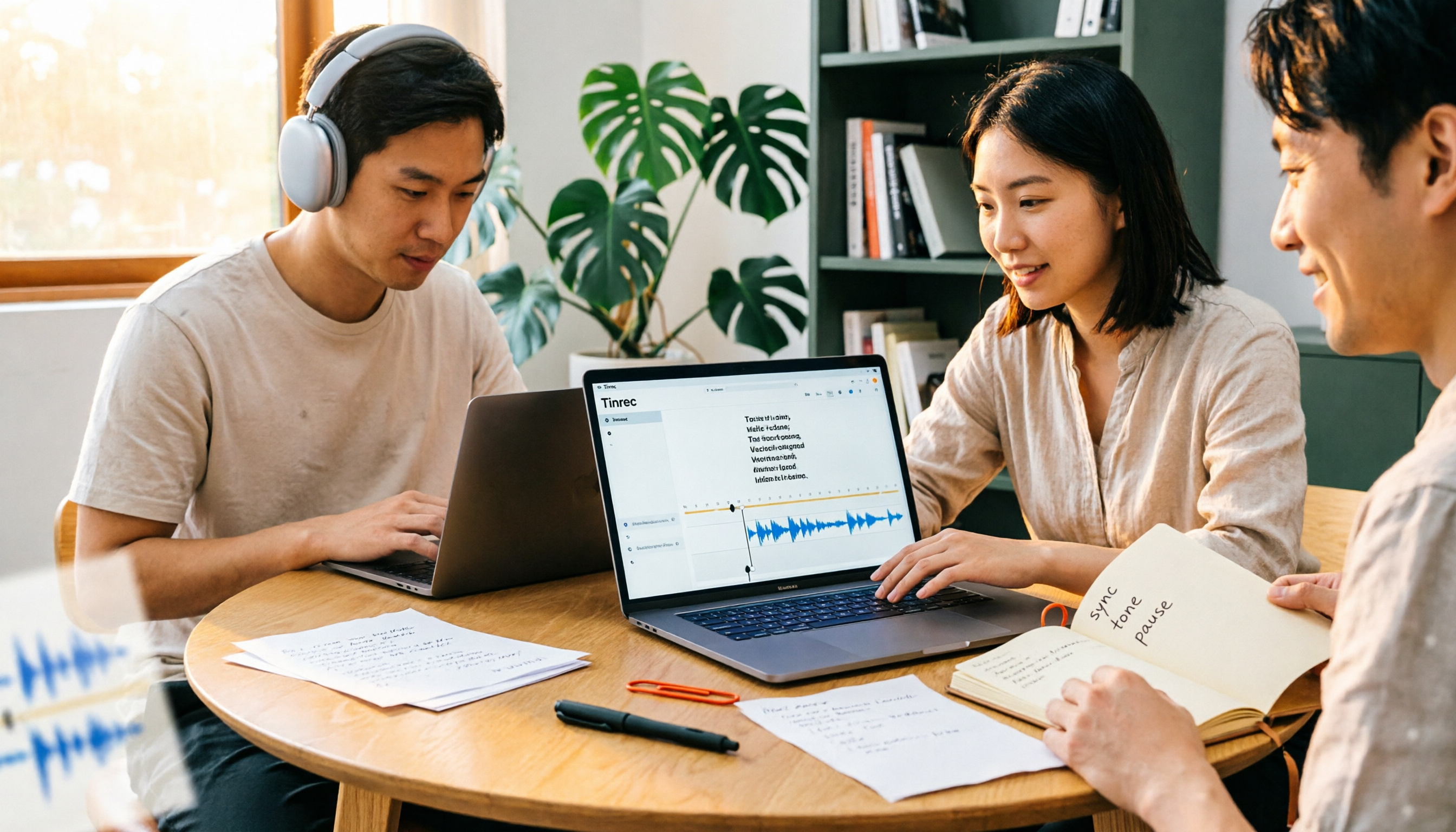
2026年おすすめ字幕生成ソフト4選を徹底比較:無料から有料まで、字幕作成の効率はどこが違う?
素材の取り込み、タイムライン処理、チーム連携の3つの観点から、Tinrec、雅婷逐字稿、Adobe Express、pyTranscriberの4つの字幕生成ソフトを比較し、字幕作成でよくある3つのミスと実際の選び方をまとめました。

2026年Tinrec vs CapCut:5つの視点で比較、議事録作成と字幕生成はどちらが優れている?
同じ1時間の会議録音を、CapCutで字幕生成するのか、それともTinrecで文字起こしと議事録に整理するのか。本記事では中国語認識、会議後の整理、AI質問応答、エクスポートワークフロー、チームコラボレーションの5つの視点から実測比較し、最適な字幕生成アプリ選びを支援します。
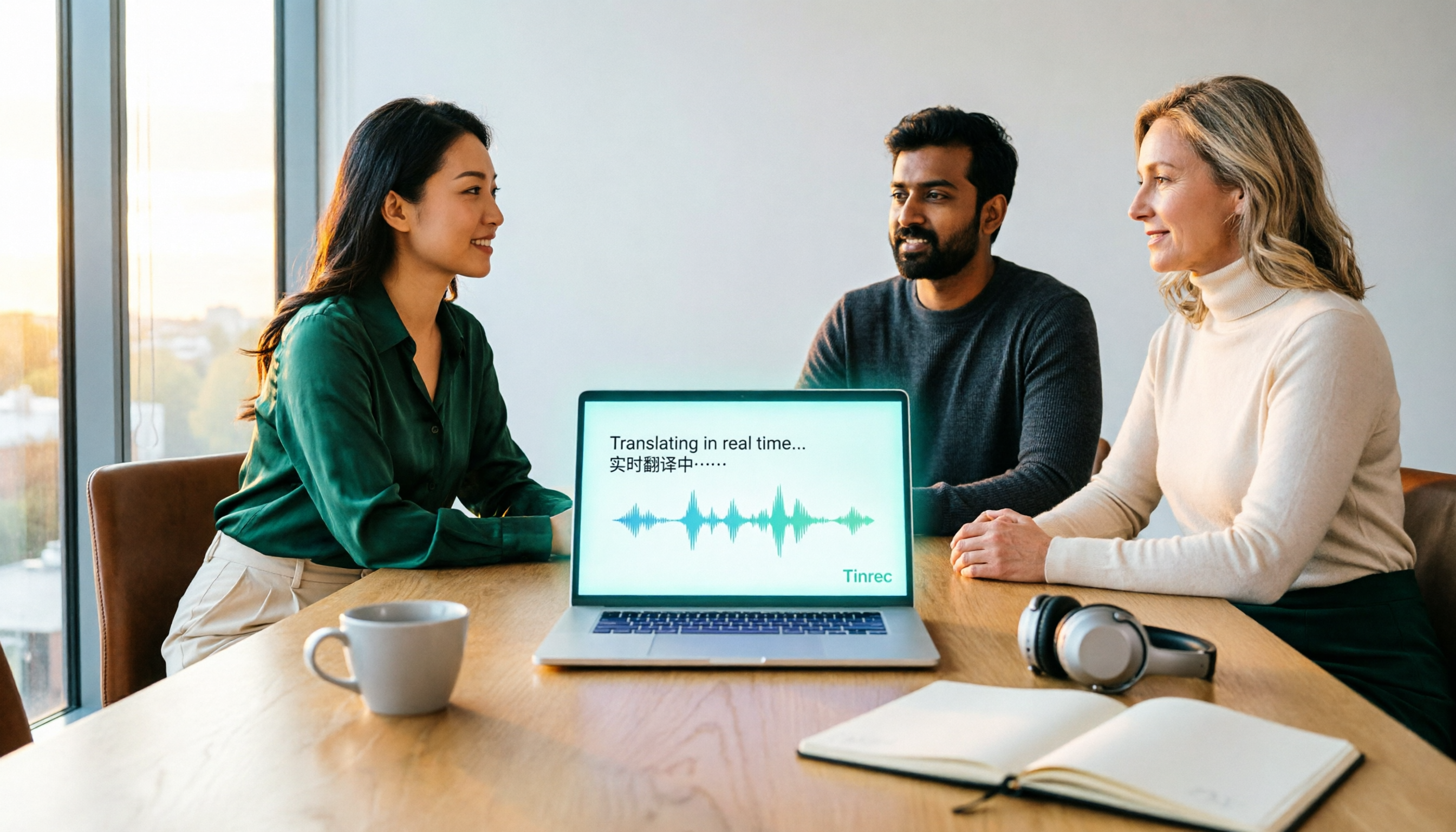
2026年3つの会議リアルタイム翻訳ソリューション実測比較:Tinrec、Otter.ai、プラットフォーム内蔵字幕、多言語会議はどれを選ぶべきか?
多言語会議では、プラットフォーム内蔵の字幕を使うべきか、専用のリアルタイム翻訳ツールを導入すべきか?本記事ではTinrec(秒聴録音)とOtter.aiを項目ごとに比較し、会議音声の取り込み方法、中国語および中英混在の翻訳、バイリンガル表示、会議後のデータ保持、価格と利用枠の計算方法までを整理し、どのソリューションが自分の会議シーンに適しているかを判断する手助けをします。