
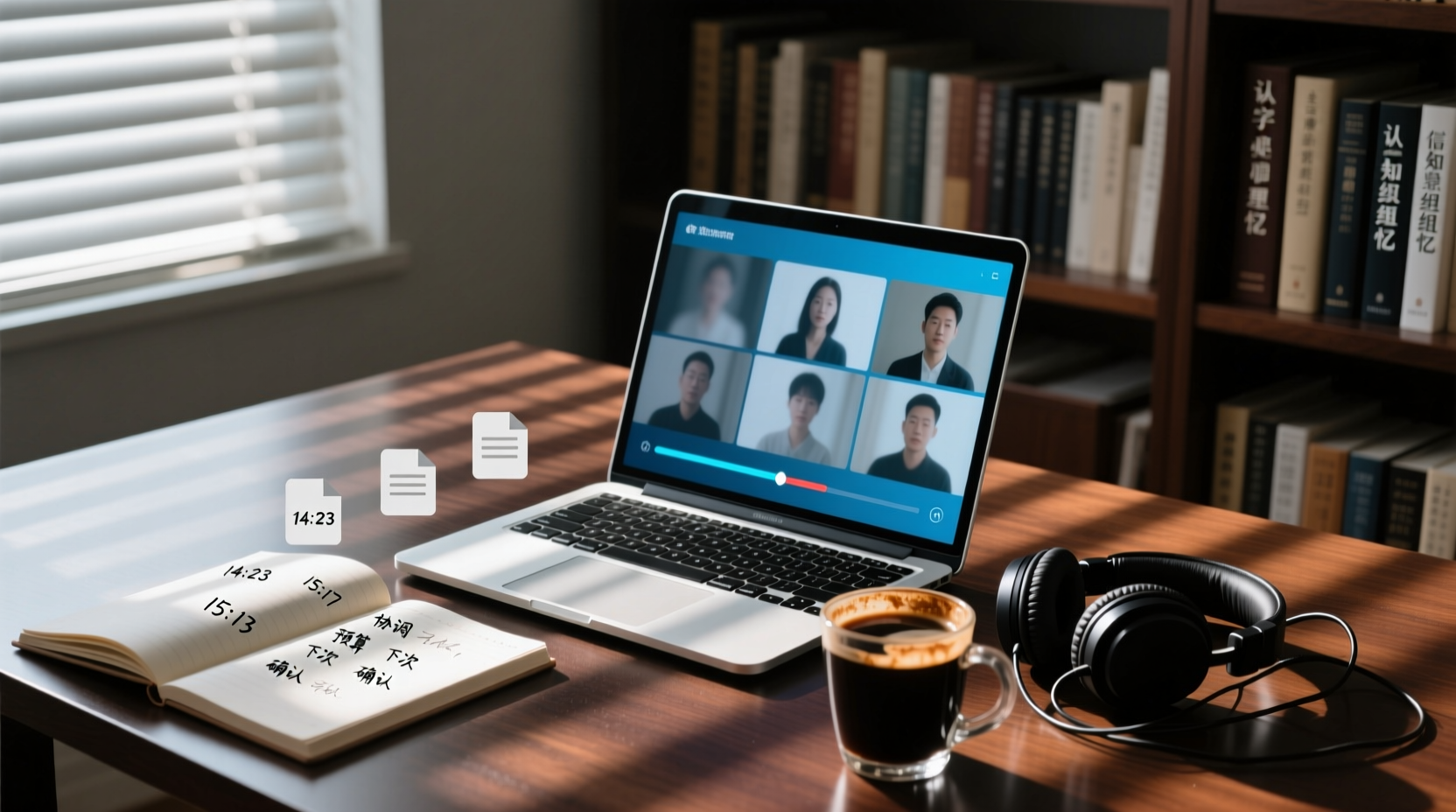
録音を Tinrec に任せて、数分で文字起こしと要約を作成
音声・動画のアップロード、多言語文字起こし、AI 議事録、タスク抽出に対応
Google Meet 内蔵録画とは:一言でいうと何であり、何を解決するのか
Google Meet の内蔵録画は、Google Meet 会議中に使える機能の一つです。会議の画面と音声を一つの録画ファイルとして保存し、出席できなかった人が後から見返したり、参加者が数か月後に当時何が起きたかを確認したりできるようにします。
Google Workspace の公式説明によると、この機能の用途は非常に直接的で、会議を録画し、参加できない人に共有したり、後日会議内容を振り返ったりするためのものです。つまり、「会議の過程を残す」という課題を解決します。
ここではまず二つの層を分けて考えます。
- 会議の過程:誰が何を言ったか、画面共有で何が示されたか、議論の流れはどうだったか。
- 会議の結論:何が決まったか、誰がどの項目を担当するか、いつまでに提出するか。
内蔵録画が扱うのは前者です。後者は録画ファイルが存在するだけでは自動的に完成しません。
録画機能の前提条件:プラン、管理者設定、参加者の同意
次の Google Meet で録画ボタンを押そうと考えているなら、まず以下を確認してください。そうでなければ、ボタン自体が存在しない可能性があります。
第一に、あなたのアカウントプランが対応しているか。 Google の公式説明によると、録画は Google Workspace の特定エディションのプラン機能であり、個人の無料アカウントでは通常利用できません。つまり、録画できるかどうかはプラン種別に依存し、Google アカウントにログインしているかどうかではありません。
第二に、組織の管理者が許可しているか。 Google Workspace 管理者向け説明によると、IT 管理者は組織レベルで、会議の主催者と参加者が Meet 会議を録画・ダウンロードできるかどうかを決定できます。管理者がこの設定をオフにしている場合、プランが対応していても録画できません。
第三に、録画は誰かが能動的に開始する必要がある。 録画は自動では行われず、会議中の参加者が録画ボタンを押す必要があります。「会議が始まると同時に記録が始まる」バックグラウンド機能ではありません。
第四に、参加者の同意。 組織によっては、特定の機能を有効にする前に全参加者から明確な同意を得ることを求めています。これはプラットフォームのルールだけでなく、現地の法律における録音・録画の規制にも関わります。実務上は、録画開始前に会議内で口頭で告知し同意を得るのが比較的安全な方法です。
また、見落としやすい点があります。Google の説明によると、プレゼンテーションのためだけに会議に参加している場合は録画できません。まずビデオ会議に参加し、次にプレゼンテーションを開始し、その後で録画できるようになります。Google ドキュメント、スプレッドシート、スライドから直接プレゼンテーションを開始する前にも、まず会議に参加し、この会議が録画されているかどうかを確認することをおすすめします。
録画で残るもの:録画ファイル、保存場所、共有方法
録画ボタンを押すと、何が得られるのでしょうか。
答えは、録画ファイルです。Google の公式説明によると、録画完了後、ファイルは会議の主催者の Google ドライブに保存されます。
これはチーム連携に大きな影響を与えます。
- あなたが会議の主催者でなければ、録画ファイルはあなたのドライブにはありません。
- 他の人が見るには、主催者がファイルを共有するのを待つ必要があります。
- 主催者が退職したり、アカウントが停止されたり、共有を忘れたりすると、この録画ファイルへのアクセスに断絶が生じます。
録画ファイル自体はダウンロードでき、リンク共有も可能です。これにより「出席できなかった人に見返してもらう」というニーズは解決します。しかし、それは線形的な動画であり、検索・注釈・タスク割り当てができる文書ではありません。
録画ファイルは議事録ではない:会議後の本当の断絶点はどこか
これが本記事で最も明確にしておきたい点です。
録画ファイルが記録するのは「会議の過程」であり、議事録が求めるのは「会議の結論」です。両者の間には、誰かが行わなければならない作業があります。
| 録画ファイルにあるもの | 議事録に必要なもの |
|---|---|
| 完全な画面と音声 | 意思決定と結論 |
| 時系列に並んだ発言 | 議題ごとに整理された要約 |
| 特定の箇所を見つけるには最初から再生が必要 | 検索・拾い読みができるテキスト |
| 責任の所在がない | ToDo、担当者、期限 |
よくあるのはこういう状況です。60 分の週次会議が終わり、手元には録画ファイルが一つ増えただけ。次に通常行うのは、聞き直し、要点を拾い、議事録に書き、ToDo を人に割り振り、さらに上層部に報告する作業です。この作業にはかなりの時間がかかり、会議時間がそのまま倍になるようなものです。
録音の整理を手作業から解放
音声・動画をアップロードするだけで、文字起こし、要約、タスクを自動作成
したがって、本当の断絶点は「録画したかどうか」ではなく、「録画後に誰がそれを使えるデータに変えるか」です。
録画ファイルから文字起こしへ:音声を検索可能なテキストにする
1 時間の動画を最初から聞き直したくない場合、最初のステップは音声をテキストに変えることです。
方法としては、会議の録画ファイルや音声ファイルを文字起こしツールにアップロードし、文字起こしを生成します。例えば Tinrec は音声・動画ファイルの文字起こしに対応しており、既存の会議、インタビュー、過去の録音をテキストデータとして整理できます。
文字起こしが解決するのは「検索可能性」です。
- テキスト内でキーワードを直接検索し、該当箇所にジャンプできます。
- 特定の発言をコピーして、議事録や返信メッセージに貼り付けられます。
- ある数字や約束が本当にそう言われたか確認できます。
注意が必要なのは、文字起こしの精度は録音品質、背景ノイズ、訛り、複数人の発言の重なり、専門用語の影響を受けることです。重要な内容は、文字起こしのタイムスタンプと元の録音を照らし合わせて確認することをおすすめします。文字起こしをそのまま最終稿として扱うことはおすすめしません。
文字起こしから要約と ToDo へ:AI アシスタントはどこまで引き継げるか
文字起こしができたら、次のステップはそれを使える会議資料に変えることです。この段階には通常以下が含まれます。
1. 要約と章立て:長い会議を閲覧しやすい構造に分解し、議論の要点を素早く把握します。
2. ToDo 抽出:議論の中からアクション項目を整理し、会話の中に散らばったままにしません。
3. AI 質問応答:会議内容についてさらに追问できます。例えば「顧客の予算に対する懸念は何か」などです。
4. 会議後の成果物:AI アシスタントが議事録と文脈に基づき、ToDo をさらに行動計画、フォロー資料、レポート、表、文書へと加工するのを支援します。
ここで AI アシスタント(Agent)の役割の境界を明確にしておきます。その重点は要約を再度作ることではなく、会議後の作業を引き継ぐことです。例えば、プロジェクト会議の ToDo はさらに行動計画に整理でき、顧客会議での約束事項はフォロー資料に加工でき、管理会議の議論はレポートや表に整理できます。
ただし、重要な約束、対外送信、重要な意思決定は、依然として人が確認してから送ることをおすすめします。AI は手動整理のコストを減らせますが、最終的な意思決定者として扱うべきではありません。
あなたが主催する会議が一つだけでなく、チームに結論を説明する必要があるなら、「録画ファイルが誰かのドライブにある」という状況は、いずれ問題になります。
環節二:会議後の成果物をメンバーが引き続きフォローできる。 文字起こし、要約、ToDo をチームスペースに置けば、メンバーは過去の会議資料を閲覧・検索・再利用でき、「前回の結論は何だったか」を毎回聞き直す必要がなくなります。管理者はメンバーとシート管理を通じて、誰がチームを管理でき、誰が録画・編集できるかを区別できます。ここは明確に区別する必要があります。役割はガバナンス権限を決め、シートは録画・アップロード・編集・エクスポートができるかどうかを決めます。有効だがシートを持たないメンバーも、チーム資料の閲覧・再生・読解は可能です。
(以上は機能説明であり、特定の企業事例ではありません。)
利用範囲と引き継ぎ前のチェックリスト
Google Meet の内蔵録画を会議フローに組み込む前に、以下の点を確認することをおすすめします。
- プランと管理者設定:あなたのアカウントプランは録画に対応していますか。組織の管理者は許可していますか。これはあなた一人で決められることではありません。
- 参加者の同意:録画開始前に全参加者に告知し同意を得ていますか。現地の法律や会社のポリシーに適合していますか。
- ファイルの帰属:録画ファイルは会議の主催者の Google ドライブに保存されます。誰が共有を担当しますか。主催者が不在の場合、代替は誰ですか。
- 後続の整理:録画後、誰が文字起こし、要約、ToDo を作成する責任を持ちますか。これらの資料はどこに置き、誰がアクセスできますか。
- 人による確認:約束、対外送信、重要な意思決定に関わる内容は、担当者が確認済みですか。
- 精度の想定:文字起こしと要約は音声条件の影響を受けます。重要な情報は原文と録音を照らし合わせて確認することをおすすめします。
これらの点を明確にすれば、Google Meet の内蔵録画は単に「動画を残した」だけでなく、後続の整理とチームのフォローにつながる出発点になります。
参考ソース
- Record Meeting for Google Meet™ - Google Workspace Marketplace
- Record a video meeting - Computer - Google Meet Help
- Record a video meeting - Android - Google Meet Help
- Turn Meet recording on or off for your organization | Google Workspace Help
- Record a video meeting - Computer - Google Workspace Individual Help
すべての録音を、次の行動につながる成果へ
ログインで文字起こし60分無料。クレジットカードは不要です
おすすめ記事
こちらの記事もおすすめです

2026年おすすめ音声文字起こしツール4選比較:中国語会議の議事録作成で最も時短できるのはどれ?
音声の文字起こしは単なる聞き取り作業ではありません。必要なのが議事録(テキスト)なのか、タイムコード付きの字幕ファイルなのかを見極めることが重要です。本記事では実際の会議録音を使い、Tinrec(秒聴録音)、cSubtitle、TurboScribe、Nottaの4ツールを中国語認識、会議後の要約、AI質問応答、チーム連携、価格制限の観点から比較し、会議記録・インタビュー整理・動画字幕に適したワークフロー選びを支援します。

2026年おすすめ自動字幕無料ツール5選比較:CapCut、pyTranscriberの後、Tinrecが補ったものとは?
無料の自動字幕ツールは数多くありますが、無料枠の計算方法、出力形式、会議後の整理機能には大きな差があります。この記事ではよく使われる無料ツール5選から始め、録音の文字起こし、要約、AI質問応答、チーム連携においてTinrecがどのような不足を補ったのかを解説し、プラン選択のアドバイスも添えます。

2026年無料字幕生成ツール2選の実測比較:中国語会議の文字起こしはどちらが時短できる?
無料の字幕生成ツールはどう選ぶべきか。本記事ではTinrec(秒聴録音)とOtter.aiという実際に使える2つの選択肢を比較し、無料枠、中国語の文字起こし、会議の録音方法、会議後の出力、チーム管理の観点から項目ごとに対照し、中国語の会議や動画コンテンツ整理にどちらが適しているかを判断する手助けをする。

2026年オンライン字幕生成ツール3選実測比較:中国語会議と動画字幕、時間を節約できるのはどれ?
オンライン字幕生成ツールは数多くありますが、生成結果が実用に耐えるかが鍵です。この記事ではよくある誤解から入り、Tinrec、Subanana、VEED、Clideoを中国語認識、長尺音声処理、会議後の整理の違いで比較し、無料枠、エクスポート形式、チーム連携の実際の制限を整理して、適切なツール選びを支援します。
2026年おすすめ動画文字起こしツール4選比較:字幕ファイル作成が最も楽なのはどれ?
動画の文字起こしは、単にテキストを出力するだけでなく、タイムコード付きの字幕ファイルも同時に生成できることが重要です。この記事では、出力形式、中国語の句読点、会議後の整理、無料枠の4つの観点から、Tinrec、Notta、TurboScribe、Granolaの4ツールを実際に比較し、それぞれの制限、価格、適したユーザーを整理。「文字起こし後に手作業で修正する」という非効率を避けるためのポイントを解説します。

2026年おすすめ自動字幕生成ツール4選を実測比較:中国語動画の文字起こしが最も楽なのはどれ?
自動字幕生成ツールは数多くありますが、あなたが本当に必要なのは「動画に焼き込む字幕」ですか、それとも「検索・要約・質問ができる文字起こし」ですか?この記事では実際の利用シーンから、Tinrec、FlexClip、VEED、CapCutの違いを比較し、選定基準、よくある間違い、シーン別の推奨事項を整理して、一度で正しく選べるようにします。

2026年おすすめ自動字幕生成ツール4選を徹底比較:中国語の文字起こし修正が最も少ないのはどれ?
自動字幕はボタン一つで終わりではありません。本記事では「自動字幕をオンにしても、結局一文ずつ修正が必要」というよくある課題を取り上げ、自動字幕生成ツールを選ぶ前に確認すべき4つのポイントを解説。Tinrec、VEED、FlexClip、Clideoの中国語文字起こし、会議後の整理、チームコラボレーションの違いを実際に比較し、よくある選定ミスとシーン別の選び方の提案をまとめました。自分の動画や会議のワークフローに合うツール選びの参考にしてください。

2026年同時通訳ソフトの無料プラン比較:TinrecとNottaの2製品を徹底解説
日本語会議で納期の聞き漏らしが発生した失敗経験をもとに、中間管理職の実践的な視点からTinrec(秒聴録音)とNottaの同時通訳ソフト2製品を比較。中国語認識、会議の収集方法、会議後の成果物、チーム管理、無料枠の5つの観点を網羅し、それぞれの独自の強みと適した利用シーンを整理します。

2026年おすすめ字幕生成ツール4選を実測比較:文字起こしが本当に使えるのはどれ?
字幕生成ツールの選び方を解説。中国語と英語が混在する同じ会議録音を使い、Tinrec、Notta、TurboScribe、Otter.aiを実測比較。文字起こしの品質、会議後の成果物、エクスポートのワークフロー、チーム管理の4つのポイントを分解し、よくある選定の落とし穴3つも整理。生成後に本当に使えるツールを選ぶための記事です。