
録音を Tinrec に任せて、数分で文字起こしと要約を作成
音声・動画のアップロード、多言語文字起こし、AI 議事録、タスク抽出に対応
Google Meet は録画できるのか:まず機能の帰属と前提を整理
まずキーワードそのものに答えます。はい、Google Meet には内蔵の録画機能がありますが、それは「押せばすぐ使える」汎用ボタンではありません。Google Workspace の公式説明によると、録画は Workspace プランの機能であり、利用できるかどうかはプランの種類と管理者設定によって決まります。個人の無料アカウントでは通常利用できません。
ここで二つの層を分けておくと、引き継ぎ時に混乱しません:
- 会議の過程:誰が何を言ったか、画面共有で何が示されたか、議論の流れはどうだったか。内蔵録画が扱うのはこの層です。
- 会議の結論:何が決まったか、誰がどの項目を担当するか、いつまでに提出するか。この層は録画ファイルが存在するだけでは自動的に完成しません。
言い換えれば、録画が解決するのは「映像と音声を残すこと」です。会議が終わった後、手元に録画ファイルが一つあるだけで、誰が何を担当するか誰も分からないなら、それは録画の失敗ではなく、録画がそもそも引き継ぎを扱っていないだけです。
録画の有効条件:プラン種類、管理者設定、参加者の同意
録画ボタンを押す前に、以下の三点を確認することをおすすめします。そうでなければボタン自体が見つからない可能性があります。
第一に、プランとアカウントの種類。 録画は Workspace プランの機能で、個人の無料アカウントでは通常利用できません。会社から付与されたアカウントを使っている場合、録画できるかどうかは組織のプラン階層によります。
第二に、管理者が開放しているか。 組織レベルで録画を開放するかどうかを決められ、特定の機能を有効にする前に全参加者へ明確な同意を求めることもあります。つまり、あなたのプランが対応していても、管理者が無効にしていれば録画できません。
第三に、誰が開始するか。 Google の公式説明によると、録画は自動では行われず、会議中の参加者が自ら録画ボタンを押す必要があります。また、参加者が録画できるかどうかは、主催者に録画権限があるかによります。第三者の整理資料によると、主催者管理(Host Management)が有効な場合、通常は主催者または昇格された共同主催者のみが録画を開始でき、無効な場合は主催組織内の参加者が録画できます。外部ゲストは通常、共同主催者に昇格されないと録画できません。
また、Google の公式説明によると、録画はパソコンまたは Android 端末でのみ可能です。スマートフォンから参加する場合、録画が必要なら自分がその二種類の端末にいるか確認してください。
引き継ぎ前の確認点:この会議は誰が主催したか、プランが対応しているか、管理者が開放しているか、誰が録画ボタンを押す責任者か。この四項目を事前に決めておかないと、会議後に「誰かが録画したと思っていたが、実はされていなかった」ということが起こりがちです。
録画前には、参加者の同意と現地の法規制要件も確認してください。特に外部会議や組織をまたぐ会議では重要です。
録画ファイルはどこに保存されるか:主催者、参加者、外部関係者の違い
先に結論を言うと、Google Meet の録画ファイルは既定で会議主催者の Google ドライブに保存され、全参加者が共有するスペースではありません。第三者の整理資料によると、録画終了後、ファイルは主催者のドライブ内の「Meet Recordings」というフォルダに保存されます。すぐに見つからない場合は、ドライブ上部で「Meet Recordings」を検索できます。
ここで混同しやすい二つの概念を分けておきます:
- 録画ファイルの帰属:ファイルは「誰がこの会議を主催したか」に従い、「誰が録画ボタンを押したか」や「誰が会議に参加したか」には従いません。
- 録画ファイルの利用:ファイルは主催者のドライブに保存されるため、他の人が見るには主催者が能動的に共有する必要があります。
したがって、あなたが会議の主催者でない場合、会議終了後に自分のドライブでその録画が見つからなくても正常であり、録画の失敗ではありません。
引き継ぎで最初に確認すべき問題は「録画ファイルはどこか」ではなく、「この会議は誰が主催したか」です。外部関係者は通常、録画ファイルを直接取得するのがより難しく、主催者からの共有や別途提供が必要です。
録画ファイルはどれくらい保存されるか:保存期間と削除ルール
録画ファイルの保存期間と削除ルールは、プラン種類と管理者設定の影響を受け、すべてのアカウントに適用される固定日数は存在しません。
Google Workspace の公式説明によると、管理者は組織に対して録画関連のポリシーを設定できます。公式ドキュメントでは、2026年4月30日以降、組織内で新しい Google Meet 録画に対して閲覧者またはコメント者権限を持つユーザーが、これらの録画をコピーおよびダウンロードできるようになるとも述べられています。このようなルールは時間とプランによって調整されるため、実際の状況は公式説明と所属組織の管理者設定に基づくべきです。
引き継ぎ前の確認点:
- この録画ファイルは現在誰のドライブにあるか。
- 組織に保存期間や自動削除ルールがあるか。
- 長期的に保存する必要がある場合、主催者から該当する同僚やアーカイブ場所へ共有済みか。
録画ファイルが永久に保存されると思い込まないでください。保存期間は公式説明と管理者設定に基づき、重要な会議は会議後すぐに共有とアーカイブを完了することをおすすめします。
録画ファイルは会議記録ではない:引き継ぎで本当に欠けているもの
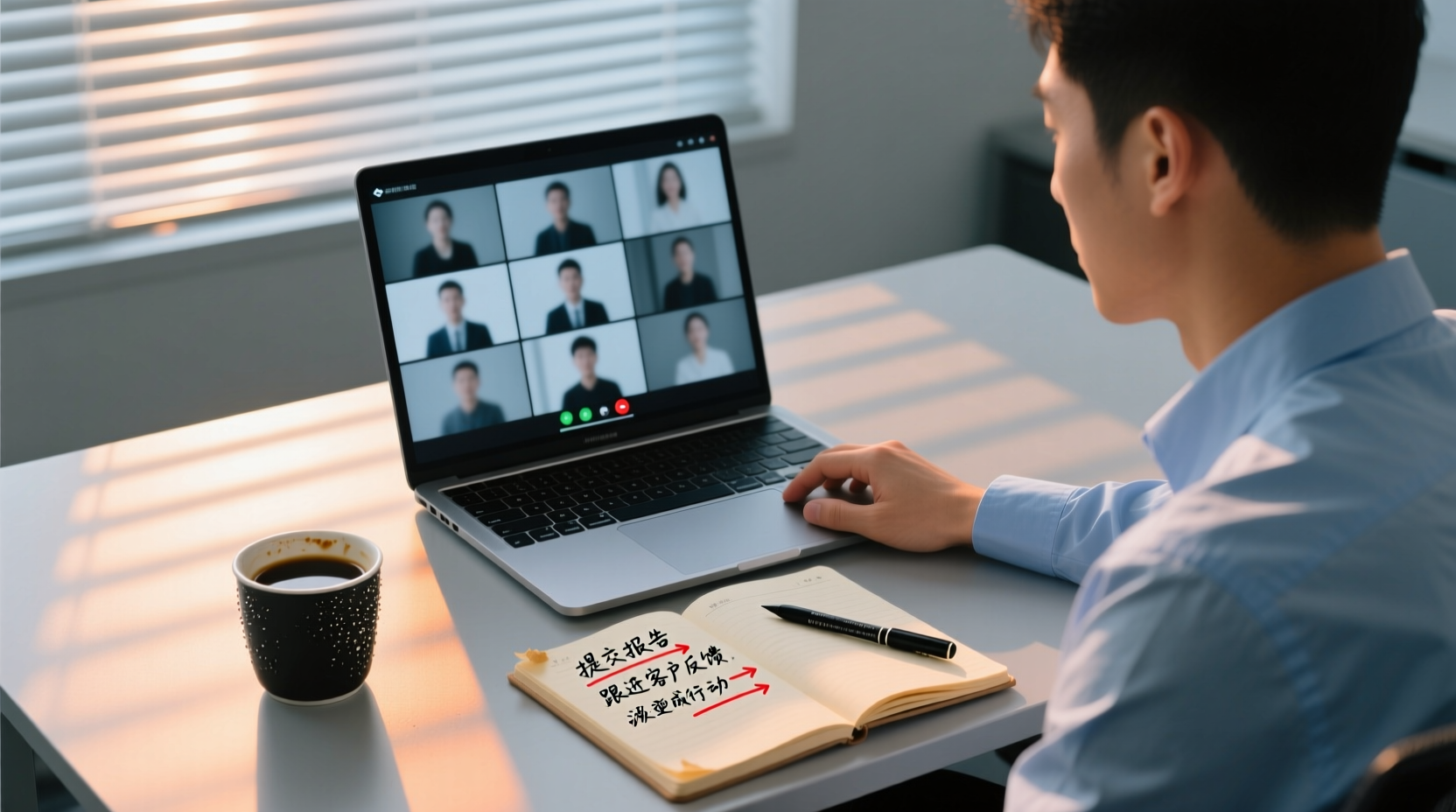
会議が終わり、手元に録画ファイルが一つあるだけで、誰が何を担当するか誰も分からない——これは引き継ぎの場面で最もよくある欠落です。
録画ファイルが提供できるのは、「会議の過程」の完全な再現です。誰が何を言ったか、議論がどう進んだか。直接提供できないのは:
- 決定事項リスト:この会議で最終的に何が決まったか。
- 担当者:各フォローアップアクションを誰が担当するか。
- 成果物と期限:いつまでに何を提出するか。
- 欠席者が素早く理解できる要約。
録音の整理を手作業から解放
音声・動画をアップロードするだけで、文字起こし、要約、タスクを自動作成
60分の録画は、欠席した同僚にとって60分かけないと進捗に追いつけないことを意味します。引き継ぎに本当に必要なのは、検索でき、引用でき、直接アクションを割り当てられる資料です。
録画ファイルから文字起こしへ:音声を検索可能で引き継ぎ可能なテキストに変える
録画ファイルを引き継ぎ可能な資料にする第一歩は、文字起こしを取得することです。
方法としては、会議の音声や録画ファイルを文字起こし対応ツールに取り込み、タイムスタンプ付きの文字起こしを生成します。Tinrec を例にすると、デスクトップ版はシステム音声をキャプチャする方式でオンライン会議を処理でき、会議ボットを招待する必要はありません。既存の音声・動画ファイルも直接アップロードして文字起こしできます。文字起こし完了後は検索と見返しが可能で、引き継ぎ時に相手は録画全体を聞き直す必要がなく、キーワード検索で該当の議論箇所を特定できます。
このステップが解決する具体的な問題は、録画ファイルは最初から最後まで見るしかないが、文字起こしはキーワードでジャンプできることです。プロジェクトアシスタントや会議整理担当者にとって、これは引き継ぎ時に録画全体を相手に渡すのではなく、関連する段落だけを指し示せることを意味します。
注意が必要なのは、文字起こしの精度は録音品質、ノイズ、アクセント、複数人の発言の重なり、専門用語の影響を受けることです。重要な内容は、文字起こしのタイムスタンプと録音の再生を組み合わせて確認することをおすすめします。
文字起こしから議事録、ToDo、引き継ぎチェックリストへ
文字起こしができたら、次が引き継ぎに本当に必要な成果物です。
Tinrec のワークフローを例にすると、文字起こしからさらに AI 要約、章立て、要点を生成し、議論から ToDo を抽出できます。AI アシスタント(Agent)は会議議事録と文脈に基づき、ToDo をさらに実用的な会議後成果物へ加工するのを支援します。例えば、アクションプラン、フォローアップ資料、レポート、表、ドキュメントなどです。
以下は架空の教学例で、流れを説明するためのものであり、実際の事例ではありません:
> あるプロジェクト週次会議が終了し、整理担当のアシスタントが録画ファイルをツールに取り込み、文字起こしと要約を取得し、そこから三つの ToDo を整理しました。A は来週水曜日までに仕様改訂版を提供、B はサプライヤーに連絡して納期を確認、C はスケジュール表を更新。アシスタントは ToDo と対応する段落を引き継ぎチェックリストにまとめ、文字起こしのリンクを添えて、欠席した同僚と上司に送付しました。
このステップが解決する具体的な問題は、文字起こしはまだ生の素材であり、引き継ぎには責任と期限が割り振られたチェックリストが必要なことです。
人による確認が必要な境界:重要な約束、外部送信内容、重要な決定は、担当者が確認した上で外部利用することをおすすめします。AI アシスタントは整理と加工を支援できますが、最終決定を人間の代わりに行うものではありません。
チーム版:会議録画と結論を共有・フォロー・長期保存する
会議の整理が一人の仕事ではなく、部門やプロジェクトチーム共通の定例業務である場合、個人版の方法では二つの断点に直面します。資料が個人アカウントに散在すること、そしてメンバー変更時に誰がファイルを所有するか分からなくなることです。
Tinrec チーム版は独立したチームコラボレーションスペースを提供し、会議後の引き継ぎフローは次のように接続できます:
段階一:会議資料を個人ドライブではなくチームスペースに置く。 チーム版では Audio、Folder、TODO および関連する会議資料を統一的に保存し、チームのリアルタイム録画とインポート権益を共有できます。従来の障害は、録画ファイルが主催者の個人ドライブに保存され、他の人が見るには逐一共有が必要だったことです。チームスペースに置けば、チームメンバーは同じ場所で過去の会議資料を閲覧・再利用できます。
段階二:メンバー変更時に、リソースを他の有効なメンバーへ引き継ぐ。 チームリソースはチームに帰属し、アップロード者個人には帰属しません。メンバーが退出、削除、または席を失った場合、その担当するチームリソースを他の有効なメンバーへ引き継ぎ、会議資料が個人の離脱によって帰属を失うのを防げます。これは引き継ぎの場面で最も現実的な問題、つまり整理担当者が退職しても会議記録が残っているかどうかを解決します。
説明が必要な境界:チーム版は現在、チームレベルの共有が中心で、ロールと席管理を通じてガバナンスと利用資格を管理しており、ファイル単位やメンバー単位の細かい権限管理ではありません。有効だが席のないメンバーはチーム資料の閲覧、再生、読書はできますが、アップロード、編集、インポート・エクスポートなどのリソース利用操作は実行できません。
あなたのチームが「会議が終わった後、資料は誰に帰属し、誰がフォローするのか」という問題で悩んでいるなら、Tinrec チーム版のチームスペースとリソース引き継ぎ機能をさらに知り、チームの実際の会議量と協働方法に応じて評価してください。
引き継ぎ前のチェックリスト
上記の内容を実用的なチェックリストにまとめ、会議終了後に順番に確認します:
| 確認項目 | 確認する内容 | 担当者 |
|---|---|---|
| 録画の前提 | プランが対応しているか、管理者が開放しているか、誰が録画を開始するか | 会議主催者 |
| 参加者の同意 | 参加者の同意を得ているか、現地の法規制要件を満たしているか | 会議主催者 |
| 録画ファイルの帰属 | ファイルがどの主催者のドライブにあるか | 会議主催者 |
| 共有と利用 | 閲覧が必要な同僚が共有権限を取得しているか | 会議主催者 |
| 保存期間 | 組織に保存または削除ルールがあるか | 会議主催者/管理者 |
| 文字起こし | 検索可能な文字起こしが生成されているか | 会議整理担当者 |
| 議事録とToDo | 決定事項、担当者、成果物が明確に列挙されているか | 会議整理担当者 |
| 引き継ぎとアーカイブ | 資料がチーム共有場所に置かれているか | 会議整理担当者 |
録画機能が解決するのは「会議の過程を残すこと」であり、引き継ぎに必要なのは「会議の結論を渡すこと」です。両方を完了して、この会議は本当に終わります。
参考ソース
すべての録音を、次の行動につながる成果へ
ログインで文字起こし60分無料。クレジットカードは不要です
おすすめ記事
こちらの記事もおすすめです

2026年おすすめ自動字幕生成ツール4選を実測比較:中国語動画の文字起こしが最も楽なのはどれ?
自動字幕生成ツールは数多くありますが、あなたが本当に必要なのは「動画に焼き込む字幕」ですか、それとも「検索・要約・質問ができる文字起こし」ですか?この記事では実際の利用シーンから、Tinrec、FlexClip、VEED、CapCutの違いを比較し、選定基準、よくある間違い、シーン別の推奨事項を整理して、一度で正しく選べるようにします。

2026年おすすめ自動字幕生成ツール4選を徹底比較:中国語の文字起こし修正が最も少ないのはどれ?
自動字幕はボタン一つで終わりではありません。本記事では「自動字幕をオンにしても、結局一文ずつ修正が必要」というよくある課題を取り上げ、自動字幕生成ツールを選ぶ前に確認すべき4つのポイントを解説。Tinrec、VEED、FlexClip、Clideoの中国語文字起こし、会議後の整理、チームコラボレーションの違いを実際に比較し、よくある選定ミスとシーン別の選び方の提案をまとめました。自分の動画や会議のワークフローに合うツール選びの参考にしてください。

2026年同時通訳ソフトの無料プラン比較:TinrecとNottaの2製品を徹底解説
日本語会議で納期の聞き漏らしが発生した失敗経験をもとに、中間管理職の実践的な視点からTinrec(秒聴録音)とNottaの同時通訳ソフト2製品を比較。中国語認識、会議の収集方法、会議後の成果物、チーム管理、無料枠の5つの観点を網羅し、それぞれの独自の強みと適した利用シーンを整理します。

2026年おすすめ字幕生成ツール4選を実測比較:文字起こしが本当に使えるのはどれ?
字幕生成ツールの選び方を解説。中国語と英語が混在する同じ会議録音を使い、Tinrec、Notta、TurboScribe、Otter.aiを実測比較。文字起こしの品質、会議後の成果物、エクスポートのワークフロー、チーム管理の4つのポイントを分解し、よくある選定の落とし穴3つも整理。生成後に本当に使えるツールを選ぶための記事です。

【チュートリアル】2026年動画字幕AI:Tinrecでボット不要の文字起こし+バイリンガル逐語録を一度に実現
動画に字幕を付けた後に、逐語録の提出やタスク整理が必要だと気づいたことはありませんか?本記事では実際の会議シーンから出発し、オンライン字幕生成ツールとTinrecの違いを比較します。入力ソース、成果物の形態、中国語とバイリンガル処理、チームの役割とシート管理、利用枠の課金体系を整理し、選定時の5つの注意点とチーム版の料金体系をまとめました。調達会議で明確に説明できるようになります。

【チュートリアル】2026年Tinrec録音リアルタイム翻訳:バイリンガル文字起こし+会議後整理
多言語会議からインタビュー整理まで、録音リアルタイム翻訳ツールの選び方、Tinrecのリアルタイムバイリンガル文字起こし、要約・ToDo、チームスペース、プランと予算を解説し、最適なツール選びを支援します。

2026年おすすめ自動字幕ソフト4選を実測比較:中国語認識・無料枠・書き出し形式の選び方
よくある誤解から始め、自動字幕ソフトの中国語認識、無料枠、書き出し形式、チーム連携の違いを整理し、Tinrecが会議の文字起こし、AI要約、ToDo、チームでのデータ蓄積に適する場面を説明します。

2026年字幕生成AI無料プランまとめ:5ツールを一挙紹介
字幕生成AIは数多くありますが、無料版で十分なのでしょうか?この記事では「字幕が必要か、それとも文字起こしが必要か」という判断ポイントから始め、5つの無料プランを整理し、中国語認識、無料枠、出力形式、会議後の整理機能を実際に比較します。各プランの制限と有料プランの条件も正直に記載します。

2026年無料AI字幕ツール4選の実測比較:無料版は本当に使えるのか?
無料のAI字幕ツールは数多くありますが、多くの人が直面するのは「ツールが見つからない」ことではなく、字幕をゴールと捉えてしまうことです。この記事ではよくある誤解から始め、無料枠の実態、プライバシーリスク、字幕後のワークフローを分解し、Tinrec、OpenSubs、Wayin、cSubtitleの4ツールの適用シーンを実測比較します。