
録音を Tinrec に任せて、数分で文字起こしと要約を作成
音声・動画のアップロード、多言語文字起こし、AI 議事録、タスク抽出に対応
会社でGoogle Meetが使える会議室を設ける場合、予算はいくら必要か
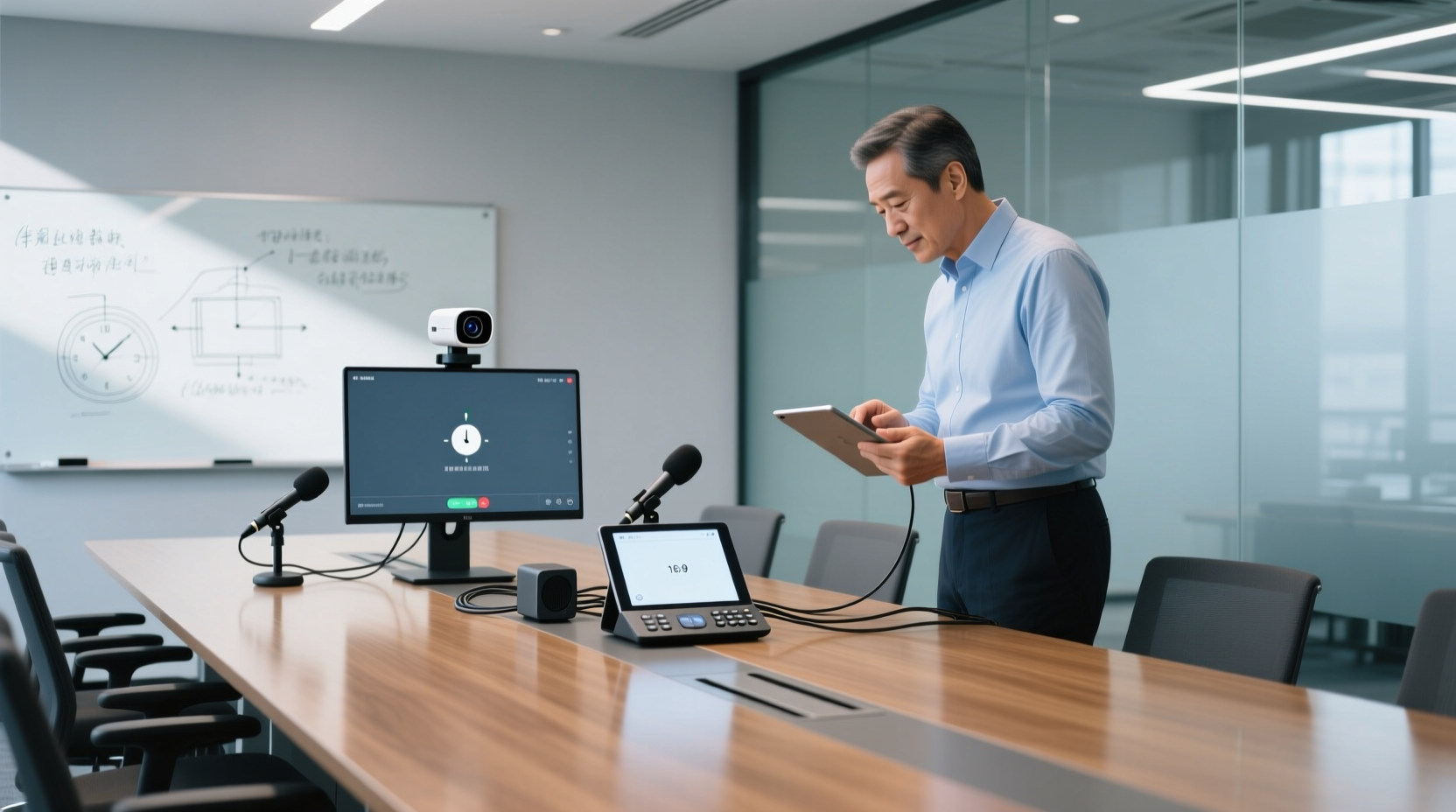
「Google Meetが使える会議室を作って」と任されたとき、最も答えにくいのはどの機器を買うかではなく、上司に聞かれる「これでいくらかかるのか」という一言です。ハードウェア購入の予算は一つの数字ではなく、項目の集合です:カメラ、マイク、スピーカー、コントローラー、ケーブル、そしてライセンス。どれか一つでも計算漏れがあれば、提示した予算は購入段階で追加されます。
この記事の目的はシンプルです:コスト構造を分解し、どの部分が最も予算超過しやすいか、そして予算帯ごとに何を先に買い、何を後回しにできるかを説明します。具体的な金額は記載しません。ハードウェア価格とライセンスプランは時期や販売店によって変動するため、正式な見積もりは公式および販売店の情報を基準としてください。
Google Meet会議室ハードウェアのコストは何で構成されるか
標準的な会議室のハードウェアは、実務上5つの項目に分解できます:
| 項目 | 役割 | 一般的なトレードオフ |
|---|---|---|
| カメラ | 会議室全体または発言者を撮影 | 安価なUSBカメラから自動フレーミング機能付き会議室カメラまで |
| マイク | 集音。相手に聞き取れるかどうかを左右 | 全指向性マイク、天井マイク、延長マイク |
| スピーカー | 遠隔地の音声を再生 | マイクと統合した一体型会議デバイスも可能 |
| コントローラー | 会議の開始、参加、画面切り替え | タッチコントローラーまたは既存PCとの組み合わせ |
| ケーブルと設置 | 接続、配線、固定 | 最も見落とされやすく、追加されやすい |
この5項目以外に、よく漏れる支出がもう一つあります:ディスプレイです。Google Workspaceの公式説明によると、Meetハードウェアキットには表示画面が含まれておらず、別途購入が必要です。会議室に利用可能なテレビや画面が元々ない場合、この費用は別途計上する必要があります。
つまり、「会議室一つにいくらかかるか」と聞かれたときの正しい答え方は、この5項目と画面をそれぞれどのレベルにするかを先に確認することであり、いきなり総額を提示することではありません。
最も過小評価されやすい3項目:マイク、ケーブル、ライセンス
マイク:会議品質を決め、最も追加されやすい
カメラのスペックは比較しやすいですが、マイクはよくおまけ扱いされます。実務上、会議室で最もよく起きる問題は「相手が見えない」ではなく「相手に聞こえない」です。小規模会議室なら全指向性マイク1組で通常十分ですが、会議室が大きくなり座席が増えると、延長マイクや天井設置型の構成が必要になり、この部分の予算は最初の見積もりで過小評価されがちです。
RedditのGoogle Meetハードウェアに関する議論では、安価な会議カメラ(例:BCC950)が「安価な方案の下限」であると述べられ、低予算の状況では古いPCをテレビに接続することを検討するよう提案されています。こうした方法は確かに単価を抑えられますが、集音と安定性は通常別途補強が必要で、カメラの価格だけで判断すべきではありません。
ケーブルと設置:金額は大きくないが工期を延ばす
ケーブル自体は高くありませんが、配線、固定、施工が高くつきます。会議室で壁を貫通したり、天井を這わせたり、電源を追加したりする場合、この部分は通常施工業者が見積もり、現場条件によって追加されやすいです。予算表には「ケーブルと設置」を別行で立て、設備費に含めないことをお勧めします。
ライセンス:ハードウェアとは別物
これは購入時に最も混同されやすい項目です。Google MeetハードウェアライセンスとGoogle Workspaceアカウントプランは別物です:前者は会議室設備の登録と管理に対応し、後者はユーザーのアカウントと機能に対応します。両者は別々に確認する必要があり、会社が既にWorkspaceプランを持っているからといって、会議室設備に追加ライセンスが不要と仮定してはいけません。
ブランドパッケージ、サードパーティ互換機器、自作方案のコスト差
3つのルートはコスト構造が異なり、適した状況も異なります:
| ルート | コスト特性 | 適した状況 | 注意点 |
|---|---|---|---|
| ブランドパッケージ | 単価は高いが、統合度が高く管理が集中 | 長期的な安定運用、ITによる一元管理が必要な会議室 | キットに通常画面は含まれず、別途購入が必要 |
| サードパーティ互換機器 | 単価が低く、選択の柔軟性が高い | 予算が限られ、会議室数が多くない | 機能サポートの程度が認証機器と異なる可能性 |
| 自作方案 | 初期コストが最も低い | 臨時スペース、低頻度利用の小規模会議室 | 安定性と管理性が弱く、メンテナンスコストが人件費に転嫁される可能性 |
Google Workspaceの公式ページによると、Google Meetハードウェアはパートナーが提供する互換機器です。Redditの議論では、正式なGoogle Meetハードウェアシステムは安定性と管理の面で自作方案より通常優れていると指摘されています。長時間運用向けに設計され、Google Adminで管理できるためです。
ここでのトレードオフの論理は:自作方案が節約するのは購入金額であり、支払うのは後続のメンテナンスと管理の人件費です。会議室を毎日使うなら、この計算は通常割に合いません。
予算帯ごとに、何を優先し、何を後回しにできるか
予算を3つの帯に分けて見ると、順序が明確になります:
録音の整理を手作業から解放
音声・動画をアップロードするだけで、文字起こし、要約、タスクを自動作成
予算緊縮:まず「聞こえる、見える」を確保
優先順位はマイク、カメラ、スピーカーです。コントローラーは既存PCで代用し、ケーブルは露出配線とします。この帯の目標は会議を開催できるようにすることで、管理機能は追求しません。
予算中程度:安定性と管理を補う
基本的な集音と映像に加えて、一体型会議デバイスとコントローラーを導入し、参加者が毎回再設定する必要をなくします。この帯では、サードパーティ互換機器の中で評価が比較的安定したモデルを検討し始められます。
予算十分:ライセンスと集中管理を組み込む
機器本体に加えて、ハードウェアライセンス、設置施工、後続メンテナンスを一括で計上します。この帯は会議室数が多く、ITによる一元管理が必要な組織に適しています。
後回しにできる項目は通常:高機能な自動フレーミングカメラ、天井マイク、2台目のコントローラーです。これらは会議室を実際にしばらく使用した後、課題に応じて補う方が、一度に全部揃えるより通常的確です。
購入前に必ず確認すべき互換性とライセンスの前提
発注書を出す前に、以下を確認することをお勧めします:
1. 機器がGoogleの互換リストに入っているか:サードパーティ機器はスペックが近くても、機能サポートの程度が異なる可能性があります。
2. ハードウェアライセンスとWorkspaceプランの両方を確認したか:両者は独立した支出項目です。
3. 会議室に画面が必要か:Meetハードウェアキットにディスプレイは含まれず、別途購入が必要です。
4. ネットワークと電源の条件:配線と電源配置が施工見積もりに影響します。
5. 後続管理の担当者は誰か:機器登録、ファームウェア更新、トラブル対応には対応する人材が必要です。
この5項目を確認すれば、提示した予算が実行段階で追加されることはありません。
会議内容を残す:ハードウェア以外のソフトウェアコストの考え方
ハードウェアが解決するのは「会議を開催できる」ことですが、会議室にはもう一つよく見落とされるコストがあります:会議内容の整理です。
会議室ハードウェア自体は議事録を生成しません。設備がどれだけ整っていても、会議終了後、文字起こし、決議、ToDoは誰かが処理する必要があります。会議室で毎日会議があるなら、この部分の人件費は会議数に応じて累積します。
これは会議室方案を評価する際に一括で計上する価値のある項目でもあります:ハードウェア単価だけを比較するより、「会議後の整理にどれだけ人手がかかるか」も一緒に計算した方がよいでしょう。
チーム版:会議室の会議資料を共有し、継続的にフォローアップする
会議室の購入が完了した後、次の問題は通常設備ではなく、「会議室で開かれた会議の資料は誰の手元に残るのか」です。
Tinrec 秒聴録音のチーム版が扱うのは、まさにこの部分です。会議室ハードウェアとは補完関係にあり、代替関係ではありません。
環節一:会議室の会議を検索可能な資料にする
会議室での会議終了後、参加者はTinrecデスクトップ版で会議音声を記録でき、追加で会議ボットを招待する必要はありません。録音は文字起こしに変換され、要約、章節、ToDoが自動生成されます。元々個人のノートやチャット記録に散在していた会議内容は、検索可能で見返せる一つの資料に集約されます。
環節二:会議資料をチームスペースに置き、メンバーが続けてフォローアップできるようにする
チーム版は独立したチームスペースを提供し、会議資料は特定の個人のアカウントに従うのではなく、チームに帰属します。新メンバーが参加した後、過去の会議資料を閲覧できます。メンバーが離脱または席を失った場合、その担当するチームリソースは他の有効なメンバーに引き継げます。
説明が必要なのは、チーム版は現在チームレベルの共有であることです:すべての有効なメンバーはチーム資料を読み取れ、役割がチームとメンバーを管理できる人を決め、席が録音、アップロード、編集できる人を決めます。これはファイルレベルの細かい権限制御ではありません。
会議室で毎日会議があるなら、各会議の結論を異なる人のノートに残すより、会議資料を同じチームスペースに置き、後続のフォローアップに根拠を持たせる方がよいでしょう。
購入前のチェックリストと利用範囲
購入要件を出す前に、このチェックリストで項目ごとに確認できます:
- [ ] カメラ、マイク、スピーカー、コントローラー、ケーブルをすべて項目別に見積もったか
- [ ] ディスプレイを別途購入する必要があるか
- [ ] ハードウェアライセンスとWorkspaceプランの両方を確認したか
- [ ] 機器が互換リストに入っているか
- [ ] ネットワーク、電源、配線条件を現場で確認したか
- [ ] 後続の機器管理とメンテナンスの担当者は誰か
- [ ] 会議後の整理の人件費を評価に含めたか
利用範囲については、いくつか留意点があります:ハードウェア価格とライセンスプランは変動するため、実際の金額は公式および販売店の正式見積もりを基準としてください。本文で言及したサードパーティ機器と自作方案は、機能サポートの程度がGoogle認証機器と異なる可能性があり、購入前に一つずつ確認すべきです。会議の録音と文字起こしは参加者の権益に関わるため、使用前に現地法規に適合し必要な同意を得ていることを確認してください。
コストを分解し、順序を整えれば、この予算は提出でき、後続の追及にも耐えられます。
Tinrecは文字起こしを生成するだけではありません。要約、重点、ToDoを整理した後、Agentは会議の文脈に基づき、ToDoをさらに行動計画、フォローアップ資料、報告書、表、文書に加工するのを支援できます。重要な約束と外部送信は、引き続き人による確認を推奨します。
Tinrecチーム版は、会議資料、ToDo、会議後の成果物を共有チームスペースに置き、メンバーが続けてフォローアップし、文脈を検索し、長期的に蓄積できるようにします。本状況で選択した機能には「チームスペース、共有会議資料」が含まれます。
これらの会議記録を複数人で共同管理する必要がある場合は、さらにTinrecチーム版を使用して一貫した協業フローを構築できます。
参考ソース
すべての録音を、次の行動につながる成果へ
ログインで文字起こし60分無料。クレジットカードは不要です
おすすめ記事
こちらの記事もおすすめです

2025年録音文字起こしツール3選実測比較:Notta、Tinrec 中国語会議録はどちらが時短?
2025年に会議録ツールを選ぶなら、毎月の無料枠だけを見てはいけません。この記事では「音声の取り込み方法」「文字起こし後の成果物」「チーム異動時のデータ保持」という3つの判断軸から、Notta、Tinrec、Otterの違いを実測比較し、Tinrecのボット不要録音、AI質問応答、ToDo抽出、チームスペースを解説。会議後の1時間を本当に削減できるのはどのツールか判断できます。

【2026年最新】無料音声翻訳ツール比較:Tinrecのリアルタイム二言語字幕+文字起こし整理
無料で始められる音声翻訳ツール「Vidnoz」と「Tinrec」を実際に比較。リアルタイム性、会議後の成果物、音声ソース、無料枠、チーム連携の5つの観点から徹底検証し、議事録作成や映像・音声の吹き替え場面でどちらを選ぶべきか判断できるようにします。

2026年Tinrec vs Notta:5つの次元で比較、中国語会議の文字起こしはどちらをダウンロードすべきか?
「Notta AI app download」を検索する前に、無料枠の実際の制限とオンライン会議の音声取得方法を確認しましょう。この記事では5つの次元でTinrecとNottaを比較し、会議音声の取得方法、会議後の整理、中国語のパフォーマンス、チームコラボレーション、枠の計算方法から、どちらをダウンロードすべきか判断する手助けをします。

2026年おすすめAI議事録ツール3選比較:Notta以外の選択肢を徹底検証
Nottaと比較検討中の方へ。本記事では「購入前に考えるべきこと」から始め、リアルタイム文字起こし、ボット不要の録音、要約とToDo、AI質問応答、チームシート管理の5つの判断ポイントを解説します。Tinrec(秒聴録音)を主な実例として、チーム版の価格やよくある質問も紹介。本当に必要な機能にお金を使うためのガイドです。

2026年版 音声文字起こしツール2選 実測比較:Tinrec vs Granola 文字起こしと会議後整理はどちらがより完全か?
多くの人が「音声文字起こし」で検索するとき、本当に求めているのは会議の音声を検索可能・質問可能な文字起こしに変換することです。本記事ではTinrecとGranolaの2ツールを、入力ソース、音声の保持、中国語体験、会議後整理、チームガバナンスの5つの観点から比較し、どちらが自分の会議シーンに適しているかを判断できるようにします。

2026年おすすめ音声文字起こしツール4選比較:中国語会議の議事録作成で最も時短できるのはどれ?
音声の文字起こしは単なる聞き取り作業ではありません。必要なのが議事録(テキスト)なのか、タイムコード付きの字幕ファイルなのかを見極めることが重要です。本記事では実際の会議録音を使い、Tinrec(秒聴録音)、cSubtitle、TurboScribe、Nottaの4ツールを中国語認識、会議後の要約、AI質問応答、チーム連携、価格制限の観点から比較し、会議記録・インタビュー整理・動画字幕に適したワークフロー選びを支援します。

2026年おすすめ自動字幕無料ツール5選比較:CapCut、pyTranscriberの後、Tinrecが補ったものとは?
無料の自動字幕ツールは数多くありますが、無料枠の計算方法、出力形式、会議後の整理機能には大きな差があります。この記事ではよく使われる無料ツール5選から始め、録音の文字起こし、要約、AI質問応答、チーム連携においてTinrecがどのような不足を補ったのかを解説し、プラン選択のアドバイスも添えます。

2026年無料字幕生成ツール2選の実測比較:中国語会議の文字起こしはどちらが時短できる?
無料の字幕生成ツールはどう選ぶべきか。本記事ではTinrec(秒聴録音)とOtter.aiという実際に使える2つの選択肢を比較し、無料枠、中国語の文字起こし、会議の録音方法、会議後の出力、チーム管理の観点から項目ごとに対照し、中国語の会議や動画コンテンツ整理にどちらが適しているかを判断する手助けをする。

2026年オンライン字幕生成ツール3選実測比較:中国語会議と動画字幕、時間を節約できるのはどれ?
オンライン字幕生成ツールは数多くありますが、生成結果が実用に耐えるかが鍵です。この記事ではよくある誤解から入り、Tinrec、Subanana、VEED、Clideoを中国語認識、長尺音声処理、会議後の整理の違いで比較し、無料枠、エクスポート形式、チーム連携の実際の制限を整理して、適切なツール選びを支援します。