
録音を Tinrec に任せて、数分で文字起こしと要約を作成
音声・動画のアップロード、多言語文字起こし、AI 議事録、タスク抽出に対応
「ログイン不要」はオンライン会議で具体的に何を意味するのか
まず見落とされがちな前提を一つ。多くのオンライン会議サービスが言う「ログイン不要」とは、「完全に何の条件もない」という意味ではなく、「参加者自身がアカウントを登録する必要がない」という意味です。この二つは大きく異なります。
営業や管理部門の人にとって、実際に困る場面は通常こうです。外部顧客と会議をする際、顧客側はその会議のためだけに新しいアカウントを登録したがらず、社内規則でも個人アカウントで外部会議にログインすることが許されていない。このとき確認すべきは「どのプラットフォームが最も有名か」ではなく、次の3点です。
- 参加者側でアカウント登録が必要か。
- 参加者側でソフトウェアのインストールが必要か。
- 主催者側で承認が必要か、あるいは会議自体に外部参加を許可する設定があるか。
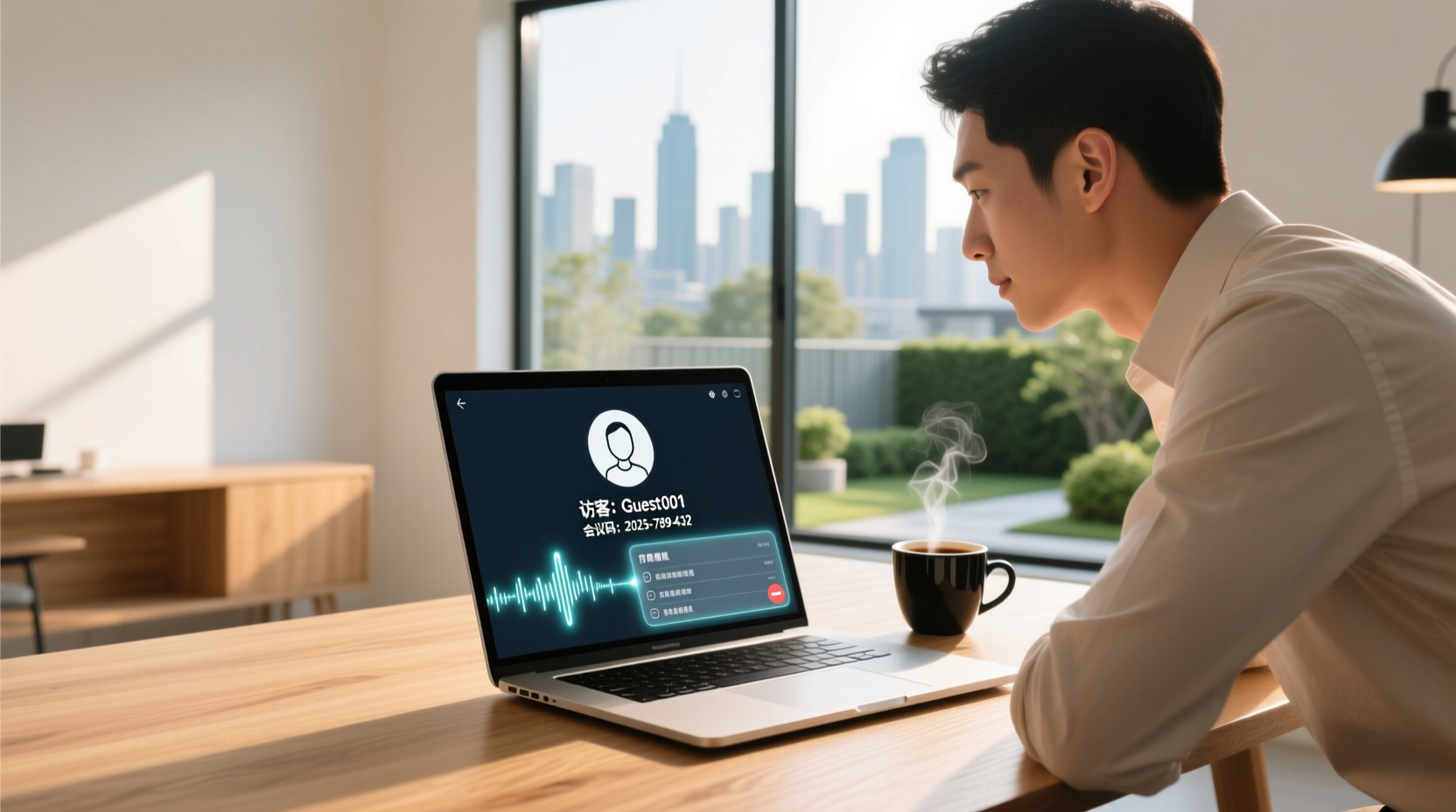
言い換えれば、「ログイン不要」は参加ハードルの説明であり、機能ではありません。それはゲストリンク、会議コード、あるいはブラウザで直接URLを開く形で現れます。以下でこの3形式を分解して見ていきます。
ログインなし参加の3つの一般的な形式:ゲストリンク、会議コード、ブラウザ参加
この3形式はよく混同されますが、解決する問題は異なります。
ゲストリンク:主催者側が共有可能なURLを生成し、参加者がクリックすると待機室または会議室に入れます。最も一般的な形式で、外部顧客にとって最も手間が少ない方法です。制限としては、リンク自体が通常主催者側のアカウントプランと会議設定に紐づいており、実際にログインなしで参加できるかは、主催者側が対応する権限を有効にしているかによります。
会議コード:例えば3つのセクションで構成される文字列。参加者は自分でそのサービスのトップページまたはアプリを開き、コードを入力欄に貼り付ける必要があります。利点は長いURLを送らなくて済み、口頭やメッセージでの伝達に適していること。欠点は参加者がまず「どこに入力するか」を知っている必要があり、初めて使う人にとってはリンクよりハードルが高いことです。
ブラウザ参加:参加者はソフトウェアを一切インストールせず、ブラウザで直接会議を開きます。一時的に公用パソコンを借りる場合、会社の管理された端末、またはスマートフォンのストレージ容量が限られている人にとって特に実用的です。ただし注意点として、ブラウザ参加では通常、会議内蔵の録画・文字起こし機能は使えません。この点は後述します。
3形式は併存できます。同じ会議で、主催者側がリンクを渡し、参加者が会議コードで入ることも可能です。ログインなしで参加できるかどうかの鍵は、やはり主催者側の設定にあります。
ログインなし参加では通常使えない機能
ここが最も誤解されやすい部分です。ログインなし参加が解決するのは「入れる」ことであり、「何でも使える」ことではありません。よくあるギャップは3種類あります。
- 会議内蔵の録画:多くのサービスの録画機能は主催者側または有料プランに紐づき、誰かが能動的に開始する必要があります。ゲストとして参加した参加者には、通常このボタンがありません。
- 会議内蔵の文字起こしと要約:こうした機能はほとんどがプラン機能に属し、管理者設定に制御されます。ログインなしのゲストは通常、文字起こしも会後の要約も見られません。
- 会後ファイルへのアクセス:たとえ主催者側が録画しても、ファイルは通常主催者側または会議发起者のクラウドスペースに保存され、参加者が見るには相手が能動的に共有するのを待つ必要があります。
言い換えれば、ログインなし参加は会議を円滑に開催させますが、会議内容の保存と引き継ぎは、しばしば主催者側または少数のアカウント保有者に集中します。この会議が要件確認、見積もり約束、役割分担に関わる場合、会後は曖昧な記憶だけが残りがちです。
代替案1:ゲスト参加を許可するビデオ会議サービス
「参加者がログインなしで参加できる」ビデオ会議サービスを探しているなら、市場には確かにいくつかの方向性が参考になります。
今回の検索ソースによると、Jitsi Meetはオープンソースで無料のビデオ会議ソリューションとして説明され、プライバシーとセキュリティを重視し、ワンクリックで会議を作成でき、アカウント作成が不要です。Jitsiはチーム会議、オンラインセミナー、製品デモ、面接などのシーンもサポートし、アカウントやソフトウェアのダウンロードなしで、ブラウザで直接動作します。
もう一つ何度も言及される方向性はWherebyです。ソース資料によると、Wherebyはブラウザ指向のビデオ会議プラットフォームで、チームが通話を主催・参加する際にインストールやログインが不要です。参加者はリンクから即座に参加でき、ダウンロード、ログイン、アカウント作成が不要で、画面共有と柔軟な参加者上限を備え、フリーランサー、小規模チーム、シンプルで信頼できるソリューションを必要とするユーザー向けの位置づけです。
こうしたサービスの共通ロジックは、「参加」のハードルを最小限に下げ、外部顧客や一時的な参加者がリンクをクリックするだけで入れるようにすることです。ただし、各プラットフォームのゲスト参加ルールと機能制限はバージョンによって調整されるため、公開前には公式説明を基準にすべきです。
代替案2:デスクトップ端末でシステム音声を収集する会議記録方式
会議が開催できても、会議内容が残るとは限りません。これがログインなし参加で最も見落とされがちなギャップです。参加者は入ってきたが、誰も文字起こしを取得せず、誰も決議とToDoを整理していないのです。
一つの補完方法は、会議プラットフォーム内蔵の録画・文字起こしに依存せず、デスクトップツールでパソコンのシステム音声を収集することです。Tinrecを例にすると、デスクトップ版はデバイスのシステム音声を収集してオンライン会議を処理し、会議ボットを招待する必要も、参加者が追加でアカウント登録する必要もありません。この方法は、Zoom、Google Meet、Microsoft Teams、Webexなどの会議がパソコン上で再生される状況に適しています。
録音の整理を手作業から解放
音声・動画をアップロードするだけで、文字起こし、要約、タスクを自動作成
その動作ロジックは、主催者側が自分のパソコンでツールを開いて録画を開始し、会議音声が収集されるとリアルタイムで文字起こしに変換され、会後に要約、章節、ToDoが生成されるというものです。外部顧客にとっては、彼らは依然としてリンクをクリックして会議に参加するだけで、そのために何かを登録する必要はありません。主催者側にとっては、会議内容がゲストのログインなしによって丸ごと失われることはありません。
注意が必要なのは、これは「すべての会議に自動参加する」ものではないということです。ユーザーは能動的にツールを開いて録画を開始する必要があり、会議音声の録音には参加者の同意を得て、現地の法規を遵守する必要があります。
比較軸:参加ハードル、機能可用性、会後記録
上記二つの方法を並べて見ると、3つの軸で判断できます。
| 軸 | ゲスト参加を許可するビデオ会議サービス | デスクトップ端末でシステム音声を収集する記録方式 |
|---|---|---|
| 参加者の参加ハードル | 低い。リンクをクリックするか会議コードを入力するだけで、通常登録不要 | 参加者に影響なし。彼らは元の方法で会議に参加 |
| 主催者側の前提条件 | プランと会議設定がゲスト参加を開放しているか確認が必要 | パソコンでツールを開き、録画を開始する必要がある |
| 会議内蔵の録画と文字起こし | ゲストは通常使えず、多くは主催者側プランに紐づく | 会議プラットフォーム内蔵機能に依存しない |
| 会後の成果物 | 主催者側が録画・共有するかによる | 文字起こし、要約、章節、ToDo |
| 主な制限 | ゲストルールと機能制限はバージョンにより調整 | 参加者の同意が必要で、能動的に開始する必要がある |
この表は「どれが最善か」を選ぶためのものではなく、判断を助けるためのものです。この会議の重点が「顧客が入れること」なら、第一列で十分です。重点が「会後に誰かが引き継げること」なら、第二列こそが補完の鍵です。
ログインなし会議の記録をどう補うか:録音から文字起こしとToDoまで
ログインなし参加の場合、会議内蔵の録画・文字起こしは通常使えないため、会後記録は別のプロセスで補う必要があります。Tinrecの実際のワークフローを例にすると、いくつかの段階に分けられます。
1. 文字起こしの取得:会議音声が収集されテキストに変換され、元の発言内容を保持し、検索可能、振り返り可能。
2. 要約と章節の生成:長い会議を閲覧しやすい構造に分解し、議論の要点を素早く把握。
3. ToDoの抽出:議論から後続のアクション項目を整理し、人と時間に対応付け。
4. さらなる加工:AIアシスタントが会議議事録と文脈に基づき、ToDoを行動計画、フォロー資料、レポート、表、文書に加工するのを支援。
5. エクスポートと引き継ぎ:結果を既存のワークフローに持ち込むか、引き継ぎが必要な人に共有。
ここで境界を正直に説明します。AIアシスタントは整理とドラフト作成を支援できますが、重要な約束、対外送信、重要決定は依然として人手による確認を推奨します。サードパーティシステムを自動操作することはなく、未確認の外部プロセスを代行することもありません。
チーム版が会後フォローをどう引き継ぐか
このログインなし会議が営業訪問や顧客要件ヒアリングの場合、会後は通常あなた一人だけが見るものではありません。
第一の段階は会議資料の共有です。会議の文字起こし、要約、ToDoが生成されたら、チームスペースに入れ、上司、同僚、後続の引き継ぎ者が直接閲覧でき、ファイルを要求したり録音を聞き直したりする必要がありません。これが解決するのは「会議内容が主催者側一人の手元にだけ残る」問題です。
第二の段階はチームスペースでの継続的なフォローです。顧客の要件、約束事項、次のアクションを、後続の会議資料と同じスペースに置き、検索と照合を容易にします。メンバーが変わっても、チームリソースはチームに帰属し、誰かが離れたからといって丸ごと消えることはありません。
区別が必要なのは、チーム版は独立したコラボレーションスペースであり、複数人で一つの個人アカウントを共有するものではないということです。メンバーはチーム資料を共有閲覧でき、シートを取得して初めて録画、アップロード、編集、エクスポートなどのリソース使用操作を実行できます。
顧客会議が固定の引き継ぎを必要とするほど多くなっているなら、Tinrecチーム版が会議資料をチームで検索可能・協働可能な資産として蓄積する方法をさらにご覧ください。
選択の提案と利用境界
最初の問いに戻ります。どの代替案が本当にゲストのログインなし参加を許可するのか。
- 参加者側の手間を最小化したいなら、ブラウザ参加、ゲストリンク、会議コードを主打するビデオ会議サービスを優先し、会前に主催者側のプランと設定がゲスト参加を開放しているか確認してください。
- 会後に誰かが引き継げることを求めるなら、ログインなし参加だけでは不十分で、別途録音と整理のプロセスを用意し、文字起こし、要約、ToDoを生成する必要があります。
- 両方なら、「ビデオ会議サービス」と「デスクトップ記録ツール」を二層として構成し、一つのプラットフォームがすべてを担うことを期待しないことです。
利用境界も先に明確にします。各プラットフォームのゲスト参加ルールと機能制限はバージョンにより調整されるため、公開前には公式説明を基準にすべきです。ログインなし参加では通常、会議内蔵の録画・文字起こしが使えず、このギャップは参加者に正直に伝える必要があります。会議音声の録音には参加者の同意を得て、現地の法規を遵守する必要があります。
参加ハードルと会後記録を分けて処理する方が、通常「何でもできる」プラットフォームを探すより現実的です。
参考ソース
すべての録音を、次の行動につながる成果へ
ログインで文字起こし60分無料。クレジットカードは不要です
おすすめ記事
こちらの記事もおすすめです

2026年おすすめ音声文字起こしツール4選比較:中国語会議の議事録作成で最も時短できるのはどれ?
音声の文字起こしは単なる聞き取り作業ではありません。必要なのが議事録(テキスト)なのか、タイムコード付きの字幕ファイルなのかを見極めることが重要です。本記事では実際の会議録音を使い、Tinrec(秒聴録音)、cSubtitle、TurboScribe、Nottaの4ツールを中国語認識、会議後の要約、AI質問応答、チーム連携、価格制限の観点から比較し、会議記録・インタビュー整理・動画字幕に適したワークフロー選びを支援します。

2026年おすすめ自動字幕無料ツール5選比較:CapCut、pyTranscriberの後、Tinrecが補ったものとは?
無料の自動字幕ツールは数多くありますが、無料枠の計算方法、出力形式、会議後の整理機能には大きな差があります。この記事ではよく使われる無料ツール5選から始め、録音の文字起こし、要約、AI質問応答、チーム連携においてTinrecがどのような不足を補ったのかを解説し、プラン選択のアドバイスも添えます。

2026年無料字幕生成ツール2選の実測比較:中国語会議の文字起こしはどちらが時短できる?
無料の字幕生成ツールはどう選ぶべきか。本記事ではTinrec(秒聴録音)とOtter.aiという実際に使える2つの選択肢を比較し、無料枠、中国語の文字起こし、会議の録音方法、会議後の出力、チーム管理の観点から項目ごとに対照し、中国語の会議や動画コンテンツ整理にどちらが適しているかを判断する手助けをする。

2026年オンライン字幕生成ツール3選実測比較:中国語会議と動画字幕、時間を節約できるのはどれ?
オンライン字幕生成ツールは数多くありますが、生成結果が実用に耐えるかが鍵です。この記事ではよくある誤解から入り、Tinrec、Subanana、VEED、Clideoを中国語認識、長尺音声処理、会議後の整理の違いで比較し、無料枠、エクスポート形式、チーム連携の実際の制限を整理して、適切なツール選びを支援します。

2026年おすすめ動画文字起こしツール4選比較:字幕ファイル作成が最も楽なのはどれ?
動画の文字起こしは、単にテキストを出力するだけでなく、タイムコード付きの字幕ファイルも同時に生成できることが重要です。この記事では、出力形式、中国語の句読点、会議後の整理、無料枠の4つの観点から、Tinrec、Notta、TurboScribe、Granolaの4ツールを実際に比較し、それぞれの制限、価格、適したユーザーを整理。「文字起こし後に手作業で修正する」という非効率を避けるためのポイントを解説します。

2026年おすすめ自動字幕生成ツール4選を実測比較:中国語動画の文字起こしが最も楽なのはどれ?
自動字幕生成ツールは数多くありますが、あなたが本当に必要なのは「動画に焼き込む字幕」ですか、それとも「検索・要約・質問ができる文字起こし」ですか?この記事では実際の利用シーンから、Tinrec、FlexClip、VEED、CapCutの違いを比較し、選定基準、よくある間違い、シーン別の推奨事項を整理して、一度で正しく選べるようにします。

2026年おすすめ自動字幕生成ツール4選を徹底比較:中国語の文字起こし修正が最も少ないのはどれ?
自動字幕はボタン一つで終わりではありません。本記事では「自動字幕をオンにしても、結局一文ずつ修正が必要」というよくある課題を取り上げ、自動字幕生成ツールを選ぶ前に確認すべき4つのポイントを解説。Tinrec、VEED、FlexClip、Clideoの中国語文字起こし、会議後の整理、チームコラボレーションの違いを実際に比較し、よくある選定ミスとシーン別の選び方の提案をまとめました。自分の動画や会議のワークフローに合うツール選びの参考にしてください。

2026年同時通訳ソフトの無料プラン比較:TinrecとNottaの2製品を徹底解説
日本語会議で納期の聞き漏らしが発生した失敗経験をもとに、中間管理職の実践的な視点からTinrec(秒聴録音)とNottaの同時通訳ソフト2製品を比較。中国語認識、会議の収集方法、会議後の成果物、チーム管理、無料枠の5つの観点を網羅し、それぞれの独自の強みと適した利用シーンを整理します。

2026年おすすめ字幕生成ツール4選を実測比較:文字起こしが本当に使えるのはどれ?
字幕生成ツールの選び方を解説。中国語と英語が混在する同じ会議録音を使い、Tinrec、Notta、TurboScribe、Otter.aiを実測比較。文字起こしの品質、会議後の成果物、エクスポートのワークフロー、チーム管理の4つのポイントを分解し、よくある選定の落とし穴3つも整理。生成後に本当に使えるツールを選ぶための記事です。