

録音を Tinrec に任せて、数分で文字起こしと要約を作成
音声・動画のアップロード、多言語文字起こし、AI 議事録、タスク抽出に対応
Google Meetにバーチャル背景はあるか:まず結論
あります。Google Meetにはバーチャル背景や背景ぼかしといった画面処理機能があり、第三者のチュートリアルでも「Google Meet can use virtual backgrounds just like Zoom」と直接書かれています。
ただし、「機能がある」ことと「今そのボタンが押せる」ことは別問題です。バーチャル背景は会議中の画面処理に属し、使えるかどうか、オプションがどのように表示されるかは、デバイス、ブラウザ、アカウントの種類に影響されます。よくあるのは、会議開始10分前になって、後ろを行き交う人々を変えたいのに、設定を探しても「バーチャル背景」という文字が見つからないケースです。
この記事では実際に遭遇する状況に沿って説明します。まずデバイスごとの違いを述べ、次に有効化の前提条件とボタンが見つからない場合の確認順序を説明し、最後により見落とされがちな問題——背景処理が済んだ後、会議内容は誰が残すのか——を補足します。
デバイスごとの違い:デスクトップアプリ、ブラウザ、スマホアプリ
まず引っかかりやすい前提を一つ:第三者の説明によると、Google Meetのバーチャル背景はChrome以外のブラウザでは動作しないことがあります。つまり、使用しているブラウザ自体が変数の一つです。
三つの経路の違いは次のように見ることができます:
| 参加方法 | バーチャル背景の一般的な状況 | 注意すべきこと |
|---|---|---|
| デスクトップ版Chromeブラウザ | オプションが比較的充実しており、画像のアップロードや内蔵ギャラリーからの選択が可能 | 対応ブラウザを使用し、カメラ権限が許可されていることを確認する必要がある |
| デスクトップアプリ | デバイスとバージョンにより異なり、オプションの位置がブラウザ版と異なる場合がある | 見つからない場合は、まずバージョンが最新か確認する |
| スマホアプリ | オプションは通常より簡素で、一部の効果がサポートされない場合がある | スマホでは背景ぼかしが中心となることが多い |
第三者のチュートリアルの説明によると、Google Meetでバーチャル背景を追加する一般的な手順は、まず会議を選択し、画面右下の「視覚効果を適用」をクリックして、新しい背景写真をアップロードするか、既存のギャラリーから一枚選ぶというものです。
ここで注意が必要なのは、Google Meetの画面はミラー処理されるため、自分に見える自分と他人に見える自分は左右が逆になることです。背景画像に方向性のある文字が含まれる場合、この点を心得ておく必要があります。
バーチャル背景を有効にする前提:アカウントプラン、デバイス性能、管理者設定
ボタンが見つからない場合、通常は「この機能が存在しない」のではなく、何らかの前提が満たされていません。Google Meetの公式説明と第三者資料に基づき、以下の項目を順に確認できます:
第一に、アカウントプランと管理者設定。 Google Meetの公式説明によると、一部の視覚効果はクラウド処理を使用し、特定のWorkspaceエディションと特定の国や地域にのみ提供され、対応地域は現在も順次拡大中です。つまり、すべてのGoogleアカウントでデフォルトで有効になっている機能ではなく、組織レベルの管理者設定もこれらのオプションが見えるかどうかに影響する可能性があります。
第二に、デバイスとブラウザ。 公式説明では、厳選された静止背景画像はVDI(仮想デスクトップインフラストラクチャ)環境では適用されないと述べられています。会社支給の仮想デスクトップで会議を行う場合、この制限が直接影響します。
第三に、デバイス性能。 背景の置き換えはカメラ映像をリアルタイムで処理する必要があり、性能が不十分なデバイスではオプションが非表示になったり、適用後に画面がカクついたりする場合があります。
第四に、カメラ権限。 カメラ権限がなければ、視覚効果は当然適用できません。
言い換えれば、会議の10分前にバーチャル背景が見つからない場合、推奨される確認順序は、まずブラウザがChromeか確認し、次にアカウントプランと管理者が開放しているか確認し、最後にデバイス性能とカメラ権限を確認することです。
背景処理と会議記録は別物
バーチャル背景が処理するのは「他人に自分の後ろがどう見えるか」であり、「この会議で何が話されたか」は処理しません。
この二つは同じ会議内で起こるため、しばしば混同されます。しかし実際には:
- バーチャル背景:会議中の画面処理であり、画面上のプロフェッショナル感の問題を解決します。
- 会議記録:会議終了後に残す決定事項、約束、ToDo、成果物であり、会議後のアクションの問題を解決します。
背景を変えても、会議内容が自動的に残るわけではありません。これは特に外部会議で顕著です。顧客が会議中に言及した要件、予算条件、次回連絡時間は、背景が良くても自動的に引き継ぎ可能な記録になるわけではありません。
背景ぼかしとバーチャル背景の選び方
どちらも視覚効果に属しますが、適した状況が異なります:
録音の整理を手作業から解放
音声・動画をアップロードするだけで、文字起こし、要約、タスクを自動作成
| オプション | 適した状況 | トレードオフ |
|---|---|---|
| 背景ぼかし | 背景が散らかっているが画像を選ぶ時間をかけたくない;外部会議で環境を控えめに処理したい | 実際の空間感は保たれるが、背景の細部を完全に隠すことはできない |
| バーチャル背景 | 固定されたプロフェッショナルな視覚印象が必要;背景に明らかな妨害物がある | より良いデバイス性能が必要で、動き回るとエッジ処理に破綻が出る可能性がある |
例えば「カフェでノートPCを使い顧客会議に参加し、背景に人が行き交う」という状況なら、背景ぼかしの方がバーチャル背景より手軽で、人物が動いてもエッジのちらつきが起きにくいです。同じ部屋で頻繁に会議を行い、画面を統一したいなら、バーチャル背景の方が適しています。
会議内容を残す方法:録音から文字起こし、ToDoまで
背景処理が終わった後、本当の作業が始まります。営業担当者がカフェで顧客会議に参加する例を考えましょう。背景ぼかしで画面の問題は解決しましたが、顧客が会議中に言及した要件、見積条件、次回連絡時間は、誰かが記録する必要があります。
よくある断絶はこうです:会議が終わり、手元には曖昧な記憶と数行の走り書きだけ。顧客が言及した三つの要件のうち、覚えているのは二つ。送ると約束した資料を思い出した時には、既に一日経っていた。
Tinrecのようなツールが処理するのはまさにこの部分です。実務では次のように接続できます:
1. 会議中または会議後に文字起こしを取得。 デスクトップ版で会議音声を記録し、会議ボットを招待する必要はありません。または既存の音声・動画ファイルをアップロードします。
2. 要約、章節、ToDoに整理。 システムが長い会議を閲覧可能な構造に分解し、議論から後続のアクション項目を抽出します。
3. AIアシスタントが会議後の作業を引き継ぐ。 会議議事録と文脈に基づき、ToDoをさらに行動計画、フォローアップ資料、レポート、表、文書に加工するのを支援します。
注意が必要なのは、重要な約束、外部送信、重要な決定は依然として人間が確認することを推奨します。AIは整理コストを削減できますが、最終判断を人間の代わりにするのには適していません。
チーム版:会議資料を共有しフォローアップする
外部顧客会議にはもう一つのよくある断絶があります:資料が個人の手元に留まることです。営業担当者が録音し、文字起こしとToDoを整理しても、上司が顧客要件の文脈を見たい、同僚が後続の連絡を引き継ぎたい時、これらの内容は個人のデバイスやチャット履歴に散在しています。
Tinrecチーム版はこの部分を接続します。具体的には二つの作業段階があります:
段階一:会議資料をチームスペースに集約。 チーム版は独立したチームスペースを提供し、会議録音、文字起こし、要約、ToDoを集中保存でき、誰かのアカウントに留まりません。チームメンバーがある顧客会議で何が話されたか見返したい時、チームスペースで直接検索でき、録音した本人に個別にファイルを要求する必要がありません。
段階二:メンバー共有と継続的なフォローアップ。 チームメンバーはチーム資料を閲覧・再生でき、シートを取得したメンバーは録音、アップロード、編集、エクスポートなどのリソース使用操作を行えます。ある顧客を担当するメンバーが異動した場合、チームリソースはチームに帰属し、他の有効なメンバーに引き継げるため、顧客の文脈が個人の離脱で途切れることはありません。
ここは明確に区別すべきです:チーム版は現在チームレベルの共有が中心で、ロールで権限を制御し、シートでリソース使用資格を制御するものであり、ファイルごとに独立したアクセス範囲を設定する細粒度の権限システムではありません。
チームで毎週顧客会議があり、会議後に複数人がフォローアップを引き継ぐ必要があるなら、Tinrecチーム版の実際の構成方法をさらにご確認ください。
よくある質問と利用の境界
Q:Google Meetのバーチャル背景はすべてのデバイスで使えますか?
そのようには言えません。可用性はデバイス性能、ブラウザ、アカウントプランによって異なります。第三者資料は、バーチャル背景がChrome以外のブラウザでは動作しないことがあると明確に指摘しています。公式説明でも一部の視覚効果にはプランと地域の制限があると述べられています。公開前にはGoogle公式説明ページを基準にすることを推奨します。
Q:なぜ私のGoogle Meetにはバーチャル背景オプションが見つからないのですか?
四つのことを順に確認してください:ブラウザがChromeか、アカウントプランと管理者が関連効果を開放しているか、VDI環境か、カメラ権限とデバイス性能が十分か。
Q:バーチャル背景は会議記録に影響しますか?
いいえ。バーチャル背景は画面表示のみを処理し、文字起こし、要約、ToDoの生成とは無関係です。会議内容を残すには、別途録音と文字起こしのプロセスで処理する必要があります。
Q:バーチャル背景や録音を使用する際、事前に確認すべきことは?
録音と文字起こしに関わる場合、現地の法律を遵守し、必要に応じて参加者の同意を得ることを推奨します。重要な決定と外部への約束は、依然として人間が文字起こしと録音を照合することを基準にすべきです。
参考ソース
- Download Google Meet Virtual Backgrounds for free | Livestorm
- Virtual Backgrounds for Google Meet™ - Chrome Web Store
- Add a Virtual Background on Google Meet – HiHello Help Center
- Change backgrounds & effects in Google Meet - Computer - Google Meet Help
- No Virtual background option - Google Meet Community
すべての録音を、次の行動につながる成果へ
ログインで文字起こし60分無料。クレジットカードは不要です
おすすめ記事
こちらの記事もおすすめです

2026年AI議事録ツール3選実測比較:Notta Proの月払い前に確認すべき3つのコスト
Notta Proは月払い約USD 13.99/月、年払い換算約USD 8.17/月で価格差は4割超。年払いから月払いへの変更はキャンセル後に再契約が必要です。本記事では課金サイクル、利用枠の計算方法、会議後のワークフロー、チームシートの4つの観点からTinrec、Notta、Otter.aiの3つのAI議事録ツールを実測比較し、月払いから年払いへの切り替え、追加機能購入、シート課金で陥りやすい落とし穴を整理します。

2026年AI議事録ツール4選を実測比較:Dcardで話題のMeeting Inkは使う価値あり?
Dcardで話題のMeeting Inkは本当に使う価値があるのか?この記事では同じ基準で4つのAI議事録ツールを比較し、言語認識、会議の録音方法から会議後の要約、チームの権限管理までを検証。Tinrecのボット不要の録音、AI対話による追加質問、チーム版のガバナンス機能も解説し、本当に時間を節約できるツール選びをサポートします。

2026年版 AI 議事録ツール4選の実測比較:Meeting InkとTinrecはどう選ぶ?
よくある3つの判断ミスから、AI議事録ツールの選び方を解説し、Meeting Ink、Notta、Otter.ai、Tinrec(秒聴録音)を比較します。会議音声の取得方法、会後の整理、中国語対応、チーム連携の違いを整理し、最後に利用シーン別の選定アドバイスを提供します。
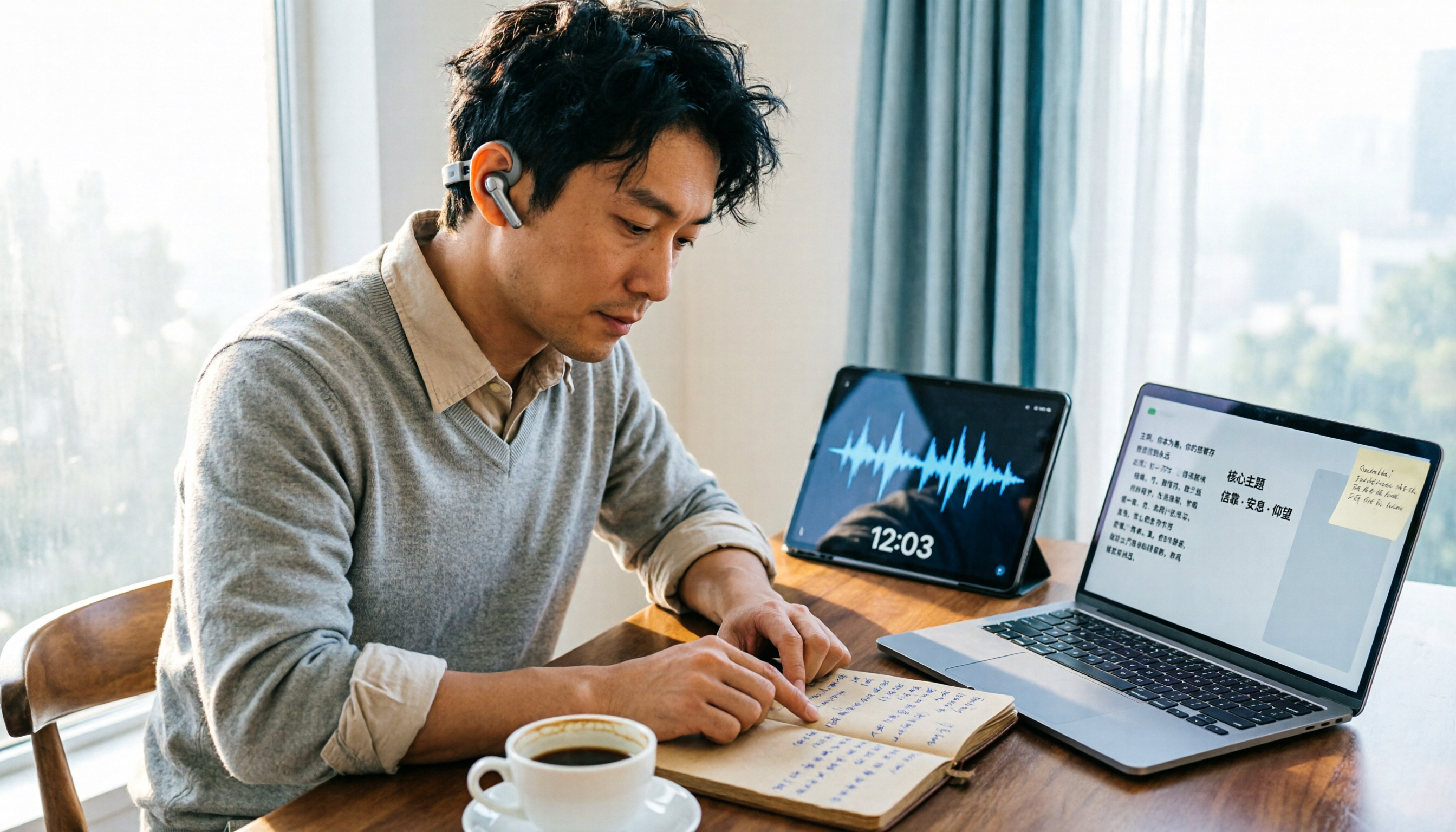
【2026年】礼拝音声ファイル整理術:Before Your Throne 文字起こし+AI要約の活用法
『Before Your Throne』はMattie Nottageが2024年にリリースした12分の礼拝EPです。この記事では、長い音声ファイルを整理する際の実際の課題から出発し、礼拝や説教の録音を引用可能な文字起こし、要約、ノートに変える方法を説明します。また、Tinrec、Otter.ai、TurboScribe、Granolaの違いと適した利用シーンを比較します。

2026年AI会議議事録ツール4選実測比較:Notta、Tinrec、中国語会議の整理はどれが速い?
会議が終わっても録音を最初から聞き直すしかない?この記事ではTinrec(秒聴録音)、Notta、Otter.ai、Granolaを比較し、オンライン会議の記録方法、中国語と中英混在の認識体験、会議後の要約とAI質問応答、無料枠とチームライセンスを一つずつ解説。Nottaで十分か、どんな場合にTinrecに切り替えるべきかがわかります。

2025年録音文字起こしツール3選実測比較:Notta、Tinrec 中国語会議録はどちらが時短?
2025年に会議録ツールを選ぶなら、毎月の無料枠だけを見てはいけません。この記事では「音声の取り込み方法」「文字起こし後の成果物」「チーム異動時のデータ保持」という3つの判断軸から、Notta、Tinrec、Otterの違いを実測比較し、Tinrecのボット不要録音、AI質問応答、ToDo抽出、チームスペースを解説。会議後の1時間を本当に削減できるのはどのツールか判断できます。

【2026年最新】無料音声翻訳ツール比較:Tinrecのリアルタイム二言語字幕+文字起こし整理
無料で始められる音声翻訳ツール「Vidnoz」と「Tinrec」を実際に比較。リアルタイム性、会議後の成果物、音声ソース、無料枠、チーム連携の5つの観点から徹底検証し、議事録作成や映像・音声の吹き替え場面でどちらを選ぶべきか判断できるようにします。

2026年Tinrec vs Notta:5つの次元で比較、中国語会議の文字起こしはどちらをダウンロードすべきか?
「Notta AI app download」を検索する前に、無料枠の実際の制限とオンライン会議の音声取得方法を確認しましょう。この記事では5つの次元でTinrecとNottaを比較し、会議音声の取得方法、会議後の整理、中国語のパフォーマンス、チームコラボレーション、枠の計算方法から、どちらをダウンロードすべきか判断する手助けをします。

2026年おすすめAI議事録ツール3選比較:Notta以外の選択肢を徹底検証
Nottaと比較検討中の方へ。本記事では「購入前に考えるべきこと」から始め、リアルタイム文字起こし、ボット不要の録音、要約とToDo、AI質問応答、チームシート管理の5つの判断ポイントを解説します。Tinrec(秒聴録音)を主な実例として、チーム版の価格やよくある質問も紹介。本当に必要な機能にお金を使うためのガイドです。