

録音を Tinrec に任せて、数分で文字起こしと要約を作成
音声・動画のアップロード、多言語文字起こし、AI 議事録、タスク抽出に対応
Google Meetに文字起こしはある?まず結論と前提
まずキーワードそのものに答えます。はい、Google Meetには文字起こし(transcription)機能が標準搭載されています。Google Workspaceの公式説明によると、この機能は会議中の発言をテキストの文字起こしに変換し、会議終了後に会議主催者のクラウドドライブに保存します。
ただし「機能がある」ことと「今すぐ使える」ことは別問題です。文字起こしが使えるかどうかは、次の3つの前提条件によって決まります。
- プランの前提:Googleの公式説明によると、会議の文字起こしはほとんどのWorkspaceエディションでデフォルトで有効になっていますが、Google Workspace for Educationの学生ライセンスではデフォルトで無効です。個人の無料アカウントでは通常、この機能は利用できません。
- 管理者の前提:組織レベルで文字起こしを許可するかどうかを決めることができ、管理者は管理コンソールでこの機能をオフにできます。
- 開始の前提:公式ドキュメントには明確に記載されています。この機能はデフォルトで有効ですが、すべての会議で自動的に実行されるわけではなく、会議中の誰かが手動で文字起こしを開始する必要があります。
また、Googleの公式説明によると、文字起こし機能は現在、パソコン、ノートパソコン、またはAndroid端末でのみ使用できます。
つまり、要件確認会議の記録者であれば、最初に確認すべきは「Google Meetに文字起こしがあるか」ではなく、「この会議はどの種類のアカウントで開かれ、管理者が許可しているか、誰かが開始を担当するか」です。
文字起こしに残るのはテキストであり、役割分担ではない:会議後の本当の断絶点はどこか
文字起こしを手に入れると、多くの人は会議記録の作業が終わったと思い込みます。実際には、本当の断絶点はここから始まります。
2つのことを切り分けて考えると、はるかに明確になります。
- 文字起こし:残るのは「誰がいつ何を言ったか」です。これは「その時の発言内容」を解決します。
- 引き継ぎリスト:必要なのは「何が決まり、誰がどの項目を担当し、いつまでに提出するか」です。これは「次に誰が何をするか」を解決します。
Googleの公式説明によると、文字起こしは会議主催者のクラウドドライブに保存され、対応するカレンダー予定に添付されます。つまり、あなたが会議主催者でない場合、会議終了後に自分のクラウドドライブで文字起こしが見つからないのは正常なことです。
ここでよくある状況を先に確認しておきます。要件確認会議が終わり、文字起こしは主催者のクラウドドライブに保存され、2週間後に「あの要件は誰が担当だったか」と誰かが尋ねても、文字起こしから直接役割分担を読み取れる人はいません。これは文字起こしの失敗ではなく、文字起こしがそもそも役割分担を扱っていないだけです。
文字起こしを有効にする条件:プランタイプ、管理者設定、参加者の同意
文字起こしを開始する前に、以下の順序で確認することをお勧めします。そうしないと、ボタンすら見つからない可能性があります。
第一に、プランタイプ。 Googleの公式説明によると、会議の文字起こしはほとんどのWorkspaceエディションでデフォルトで有効ですが、教育版の学生ライセンスではデフォルトで無効です。個人の無料アカウントでは通常、この機能は利用できません。
第二に、管理者設定。 組織レベルで文字起こしを許可するかどうかを決めることができます。管理者が管理コンソールでこの機能をオフにした場合、あなたのプランが対応していても、会議中に文字起こしオプションは表示されません。
第三に、参加者の同意。 文字起こしは会議中の発言をテキストに変換して保存するため、録音と内容の保持に関わります。Googleの公式説明によると、文字起こし機能は会議中の誰かが手動で開始する必要があり、開始後はすべての参加者に通知が表示されます。実務上は、会議の開始時にこの会議で文字起こしを有効にすることを参加者に伝え、組織のポリシーと現地の法規制の要件を確認することをお勧めします。
第四に、端末の制限。 Googleの公式説明によると、文字起こし機能は現在、パソコン、ノートパソコン、またはAndroid端末でのみ使用できます。
これら4項目を確認して初めて、この会議で文字起こしを取得できるかどうかが確定します。
文字起こしを取得した後、引き継ぎ前に補うべき3つのこと
文字起こし自体は自動的に引き継ぎ可能な資料にはなりません。文字起こしから、他の人がそのまま引き継げる記録にするまでには、3つのことを補う必要があります。
1つ目:意思決定と結論。 文字起こしは線形的な発言記録であり、議論の過程で繰り返しや脱線、一時的なアイデアが現れます。引き継ぎに必要なのは「最終的に何が決まったか」であり、「何が議論されたか」ではありません。このステップでは、文字起こしに散在する結論を拾い出し、どれが確認済みの決議で、どれが確認待ちの選択肢かを明示します。
2つ目:責任者と納期。 文字起こしには「誰々が対応すると言った」と記録されますが、「この件は誰が責任者で、いつまでに提出するか」を自動的にマークすることはありません。引き継ぎリストでは、各コミットメントを具体的な人と時間に対応させる必要があります。そうしないと、2週間後に誰に聞けばいいのか誰も分からなくなります。
3つ目:未決事項と確認待ちの質問。 会議中には、その場で解決されなかった問題がしばしば提起されます。これらの項目を特別にマークしないと、文字起こしに埋もれてしまいます。引き継ぎ時にはそれらを個別にリストアップし、「誰の確認待ち」または「次回会議で議論」と注記します。
これら3つを補完して初めて、文字起こしは本当に引き継げる線になります。
文字起こしから議事録へ:議論を意思決定と結論に整理する
文字起こしは生の素材であり、議事録は整理された成果物です。文字起こしから議事録への中核となる動作は「収束」です。
録音の整理を手作業から解放
音声・動画をアップロードするだけで、文字起こし、要約、タスクを自動作成
- 重複した議論を1つの議題に統合する。
- 発言中の結論をマークし、過程の議論と区別する。
- 結論のない議題は「確認待ち」とマークし、省略しない。
- 重要なデータと具体的なコミットメントを保持する。例えば「来週水曜日までに見積書を提供」など。
引き継ぎ可能な議事録は、通常4つのブロックを含みます。会議の基本情報、議論した議題と結論、決議事項、確認待ちの質問です。文字起こしは生の根拠を提供し、議事録は会議に参加していない人でも要点を素早く把握できるようにします。
注意すべきは、文字起こしの正確率は録音品質、アクセント、複数人の重複発言、専門用語の影響を受けることです。重要な内容は録音の再生と組み合わせて確認することをお勧めします。特に数字、日付、対外的なコミットメントは重要です。
議事録からToDoへ:コミットメント事項を人と時間に対応させる
議事録が解決するのは「何が決まったか」であり、ToDoが解決するのは「誰が何をして、いつまでに提出するか」です。
議事録からToDoへ行う動作は「分解と割り当て」です。
- 各決議を実行可能なアクションに分解する。例えば「要件範囲を確認」を「要件リストを整理」と「顧客と優先順位を確認」に分解する。
- 各アクションに担当者を指定する。会議中に明確な割り当てがなかった場合、引き継ぎ時に「割り当て待ち」とマークし、デフォルトで記録者が処理するとはしない。
- 各アクションに時点または期限をマークする。
- 「今回の会議で発生」と「前回の会議から継続」のToDoを区別し、重複追跡を避ける。
引き継ぎ可能なToDoリストは、少なくとも引き継ぐ人が3つの質問に答えられるようにする必要があります。この件は誰のものか、いつまでに提出するか、提出後誰に渡すか。
AIアシスタントがToDoをさらに加工して納品可能な会議後資料にする方法
文字起こし、議事録、ToDoが整理された後、さらに一層の作業があります。ToDoをさらに加工して、そのまま使用できる会議後資料にすることです。
Tinrecを例にすると、そのAIアシスタント(Agent)は会議議事録とコンテキストに基づき、ToDoをさらに行動計画、フォローアップ資料、レポート、表、文書に加工するのを支援できます。具体的には、このプロセスは2つの段階に分けられます。
段階1:会議内容から構造化された成果物へ。 ユーザーが会議の録音または文字起こしをTinrecにインポートすると、システムは文字起こし、要約、章立て、ToDoを生成します。このステップが解決するのは「会議内容が文字起こしに散在し、素早く把握しにくい」という問題です。成果物は、重要マークとToDoリストを備えた構造化された記録です。
段階2:ToDoから納品可能な資料へ。 AIアシスタントは会議議事録とコンテキストに基づき、ToDoをさらに具体的な会議後の成果物に加工するのを支援します。例えば、プロジェクト会議のToDoは行動計画に整理でき、顧客会議のコミットメント事項はフォローアップ資料に加工でき、管理会議の議論はレポートや表を生成できます。このステップが解決するのは「ToDoリストはあるが、さらに送信または保存できる文書に整理する必要がある」という問題です。
注意が必要なのは、重要なコミットメント、対外送信、重要な意思決定は依然として人間による確認を推奨することです。AIアシスタントは整理時間を短縮できますが、人間の最終判断を代替できると見なすべきではありません。
チーム版:会議の結論を共有し継続的にフォローアップする
文字起こしが主催者のクラウドドライブに保存されること自体が1つの問題を示しています。会議資料の帰属が個人に従い、チームに従っていないということです。
Tinrecチーム版は独立したチームコラボレーションスペースを提供し、個人版とは異なり、チーム版の会議資料はチームに帰属します。以下、2つの具体的な段階で、会議後の引き継ぎ問題をどのように解決するかを説明します。
段階1:会議資料の集中保存と共有。 チームスペースでは、会議の文字起こし、要約、ToDo、会議後の成果物を統一的に保存でき、チームメンバーは履歴会議資料を閲覧・検索できます。これが解決するのは「会議資料が異なる人のクラウドドライブに散在し、新メンバーが履歴記録を見られない」という問題です。成果物は、チームメンバー全員がアクセスできる会議資料データベースです。
段階2:ToDoと会議後の成果物の継続的なフォローアップ。 チームスペース内のToDoと会議後資料は、メンバーが共有し継続的にフォローアップできます。「前回のあの要件は誰が担当だったか」と誰かが尋ねたとき、答えはもはや誰かの記憶や1つの文字起こしの中だけに存在せず、チームスペースで直接検索できます。
区別すべきは、チーム版は現在チームレベルの共有が中心であり、すべての有効なメンバーがチーム資料を読み取れます。メンバーの録音、アップロード、編集などの利用資格はシートによって決まります。これは文書レベルの細かい権限管理ではありません。
もしあなたが複数人の協力と長期的なフォローアップが必要な会議記録の仕事を担当しているなら、Tinrecチーム版のチームスペースと共有会議資料の機能をさらに詳しく知ることができます。
引き継ぎ前の確認順序
記事全体の確認順序を以下に整理します。
1. プランと管理者設定を確認:この会議はどの種類のアカウントで開かれたか?管理者は文字起こしを許可しているか?
2. 開始と同意を確認:会議中に文字起こしの開始を担当する人はいるか?参加者は既に知っているか?
3. 文字起こしの場所を確認:文字起こしは会議主催者のクラウドドライブに保存される。誰が主催者で、誰が取得できるかを確認する。
4. 3つのことを補完:文字起こしから意思決定と結論、責任者と納期、未決事項を整理する。
5. 議事録に整理:議論を読みやすい会議記録に収束する。
6. ToDoに分解:コミットメント事項を人と時間に対応させる。
7. 会議後資料に加工:AIアシスタントでToDoをさらに行動計画、フォローアップ資料、レポートに加工する。
8. チームスペースに入れる:会議の結論を共有、検索、継続的にフォローアップできるようにする。
文字起こしは起点であり、終点ではありません。会議を本当に引き継げるようにするのは、文字起こしの外で補われた3つのことです。
参考ソース
- Turn meeting transcription on or off | Meet | Google Workspace Help
- Use Transcripts with Google Meet - Android - Google Meet Help
- Use Transcripts with Google Meet - Computer - Google Meet Help
- Google Meet Transcription: Best Tools & How-To
- Record, Transcribe & ChatGPT/Claude for Google Meet - Chrome Web Store
すべての録音を、次の行動につながる成果へ
ログインで文字起こし60分無料。クレジットカードは不要です
おすすめ記事
こちらの記事もおすすめです

2026年AI議事録ツール3選実測比較:Notta Proの月払い前に確認すべき3つのコスト
Notta Proは月払い約USD 13.99/月、年払い換算約USD 8.17/月で価格差は4割超。年払いから月払いへの変更はキャンセル後に再契約が必要です。本記事では課金サイクル、利用枠の計算方法、会議後のワークフロー、チームシートの4つの観点からTinrec、Notta、Otter.aiの3つのAI議事録ツールを実測比較し、月払いから年払いへの切り替え、追加機能購入、シート課金で陥りやすい落とし穴を整理します。

2026年AI議事録ツール4選を実測比較:Dcardで話題のMeeting Inkは使う価値あり?
Dcardで話題のMeeting Inkは本当に使う価値があるのか?この記事では同じ基準で4つのAI議事録ツールを比較し、言語認識、会議の録音方法から会議後の要約、チームの権限管理までを検証。Tinrecのボット不要の録音、AI対話による追加質問、チーム版のガバナンス機能も解説し、本当に時間を節約できるツール選びをサポートします。

2026年版 AI 議事録ツール4選の実測比較:Meeting InkとTinrecはどう選ぶ?
よくある3つの判断ミスから、AI議事録ツールの選び方を解説し、Meeting Ink、Notta、Otter.ai、Tinrec(秒聴録音)を比較します。会議音声の取得方法、会後の整理、中国語対応、チーム連携の違いを整理し、最後に利用シーン別の選定アドバイスを提供します。
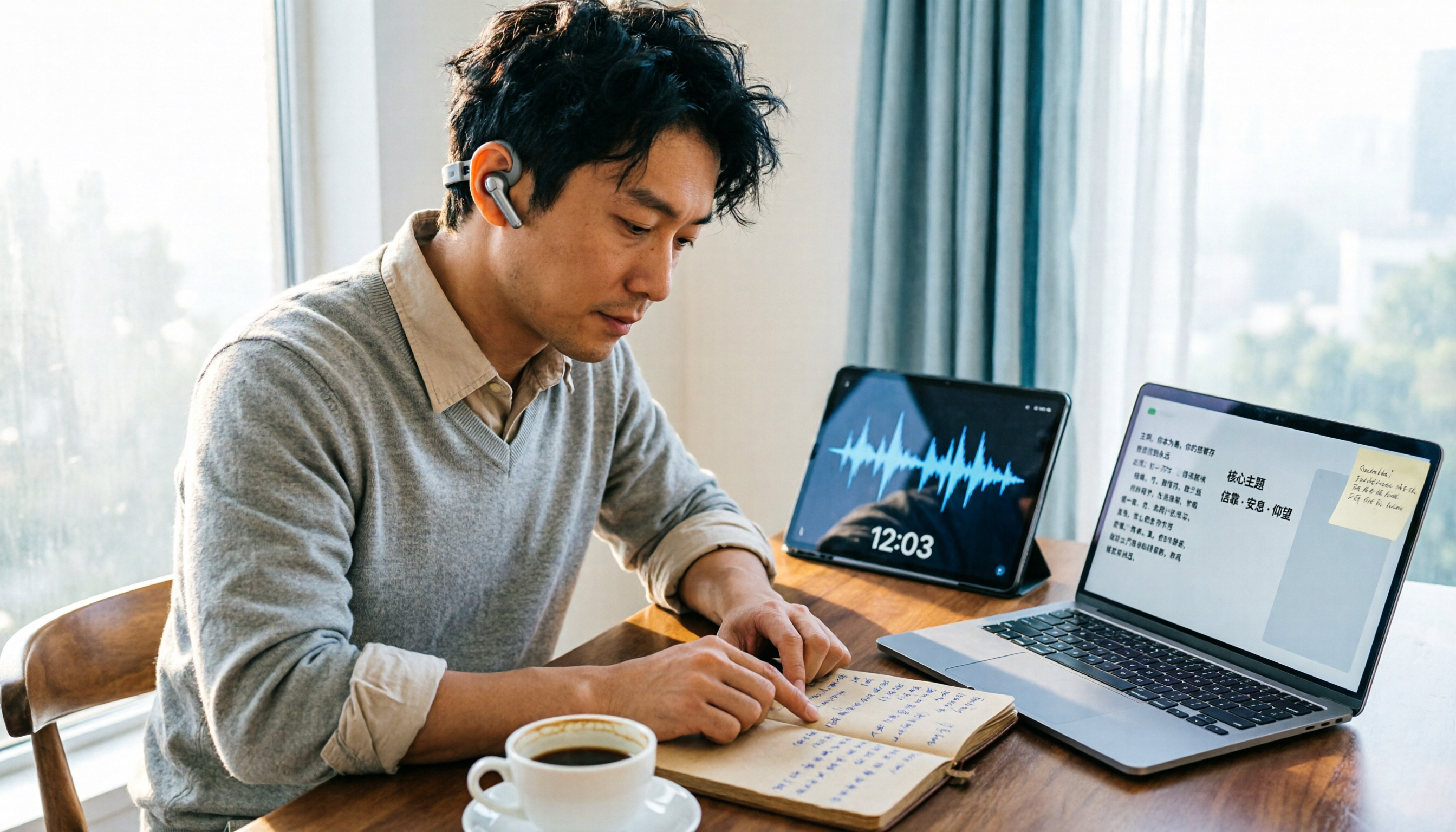
【2026年】礼拝音声ファイル整理術:Before Your Throne 文字起こし+AI要約の活用法
『Before Your Throne』はMattie Nottageが2024年にリリースした12分の礼拝EPです。この記事では、長い音声ファイルを整理する際の実際の課題から出発し、礼拝や説教の録音を引用可能な文字起こし、要約、ノートに変える方法を説明します。また、Tinrec、Otter.ai、TurboScribe、Granolaの違いと適した利用シーンを比較します。
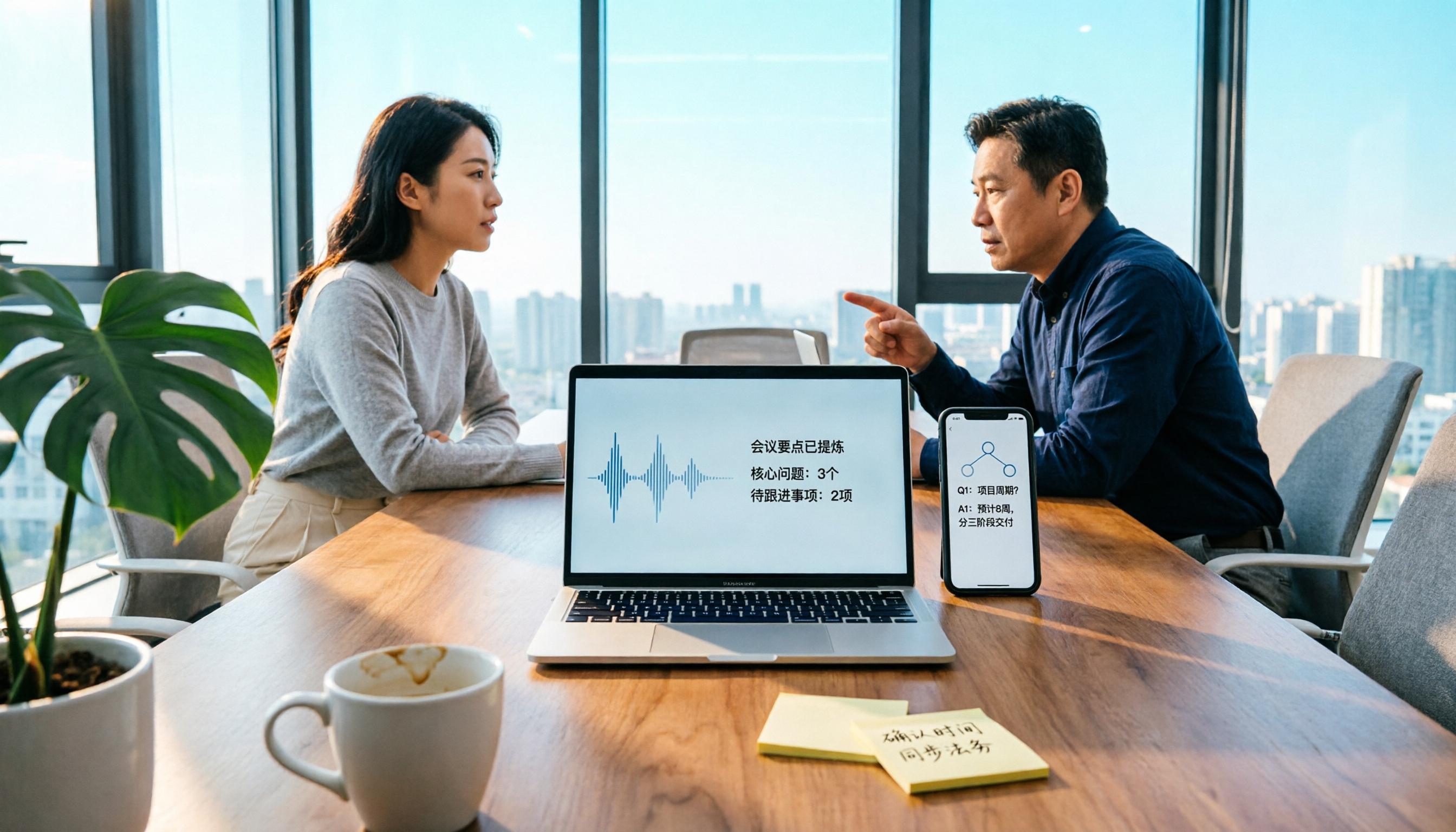
2026年AI会議議事録ツール4選実測比較:Notta、Tinrec、中国語会議の整理はどれが速い?
会議が終わっても録音を最初から聞き直すしかない?この記事ではTinrec(秒聴録音)、Notta、Otter.ai、Granolaを比較し、オンライン会議の記録方法、中国語と中英混在の認識体験、会議後の要約とAI質問応答、無料枠とチームライセンスを一つずつ解説。Nottaで十分か、どんな場合にTinrecに切り替えるべきかがわかります。

2025年録音文字起こしツール3選実測比較:Notta、Tinrec 中国語会議録はどちらが時短?
2025年に会議録ツールを選ぶなら、毎月の無料枠だけを見てはいけません。この記事では「音声の取り込み方法」「文字起こし後の成果物」「チーム異動時のデータ保持」という3つの判断軸から、Notta、Tinrec、Otterの違いを実測比較し、Tinrecのボット不要録音、AI質問応答、ToDo抽出、チームスペースを解説。会議後の1時間を本当に削減できるのはどのツールか判断できます。

【2026年最新】無料音声翻訳ツール比較:Tinrecのリアルタイム二言語字幕+文字起こし整理
無料で始められる音声翻訳ツール「Vidnoz」と「Tinrec」を実際に比較。リアルタイム性、会議後の成果物、音声ソース、無料枠、チーム連携の5つの観点から徹底検証し、議事録作成や映像・音声の吹き替え場面でどちらを選ぶべきか判断できるようにします。

2026年Tinrec vs Notta:5つの次元で比較、中国語会議の文字起こしはどちらをダウンロードすべきか?
「Notta AI app download」を検索する前に、無料枠の実際の制限とオンライン会議の音声取得方法を確認しましょう。この記事では5つの次元でTinrecとNottaを比較し、会議音声の取得方法、会議後の整理、中国語のパフォーマンス、チームコラボレーション、枠の計算方法から、どちらをダウンロードすべきか判断する手助けをします。

2026年おすすめAI議事録ツール3選比較:Notta以外の選択肢を徹底検証
Nottaと比較検討中の方へ。本記事では「購入前に考えるべきこと」から始め、リアルタイム文字起こし、ボット不要の録音、要約とToDo、AI質問応答、チームシート管理の5つの判断ポイントを解説します。Tinrec(秒聴録音)を主な実例として、チーム版の価格やよくある質問も紹介。本当に必要な機能にお金を使うためのガイドです。