

録音を Tinrec に任せて、数分で文字起こしと要約を作成
音声・動画のアップロード、多言語文字起こし、AI 議事録、タスク抽出に対応
2026年Google Meet Business Starter実測レビュー:Tinrecで会議をデータ化する5ステップ
Google Meet Business Starterとは?
Google Meet Business StarterはGoogle Workspaceの入門有料プランで、ビデオ会議はその機能の一つにすぎません。
カスタム企業メール、ユーザーあたり30GBの共有ストレージ、Gmail内のGemini AIアシスタント、Google Vids、基本的なセキュリティと管理コントロールが含まれます。
Meetの部分では100人までのビデオ会議が可能で、多くの中小チームの週次会議や顧客会議には十分です。
注意すべきは、Business、Standard、Plusの3プランは最大300ユーザーまでしか購入できず、それ以上のチーム規模ではEnterpriseに移行する必要がある点です。
価格については、Googleが2025年1月にGeminiをすべての有料プランに組み込んだ際に一度改定しました。第三者のまとめではBusiness Starterはユーザーあたり月額約7ドルとされていますが、実際の金額と通貨は公式価格ページを参照してください。
もう一つよく誤解される点:Google Meetは単独で購入できず、Workspaceプランの一機能です。
Business StarterでのGeminiの範囲は?
これはプラン選択時に最も見落とされやすい点です。
Business Starterで得られるのは主にGmailのGeminiサイドバーのような基本的なAI支援であり、完全なGemini体験(DocsのHelp me write、SheetsのSmart Fill、MeetのTake Notes for Meなど)はBusiness Standard以上が必要です。
つまり、「会議が終わったら自動的に議事録が生成される」ことを期待しているなら、Business Starterはこの部分をカバーしていません。
これが多くの小規模チームが別途会議記録ツールを導入する理由です。以下ではTinrec(秒聴録音)を例に、完全な流れを辿ります。
開始前に|準備するもの
- Google Meetを開けるアカウント(Business Starterまたは個人アカウントでも同様に実行可能)
- Google Meetを開き、Tinrecデスクトップ版を実行するためのコンピュータ
- Tinrecデスクトップ版をダウンロードし、GoogleまたはApple IDで登録
- 整理したい会議:リアルタイムのGoogle Meetでも、録音済みの音声ファイルでも可
- 安定したインターネット接続(リアルタイム文字起こしにはネット接続が必要)
ステップ1|Tinrecデスクトップ版でGoogle Meetの音声を録音する
このステップの目的は、クリーンな会議録音を取得することです。以降のすべての整理はこれに依存します。
Tinrecデスクトップ版はコンピュータのシステム音声を直接キャプチャするため、会議ボットをGoogle Meetに招待する必要はありません。会議が始まったらTinrecを開いて録音を押すと、Meetから再生される音声が取り込まれます。
なぜ「ボットなし」を特に強調するのか?ボットを会議に追加すると、外部顧客にとってしばしば気まずく、会社のポリシーで許可されていない場合もあります。システム音声キャプチャにはこの問題がなく、会議室に見知らぬ参加者が増えることはありません。
完了すると、Tinrecのメイン画面にこの録音が表示され、横に長さとファイルサイズが表示されます。
(ここにイメージ図:デスクに座ってGoogle Meetを開いたコンピュータの画面隅に、リアルタイムで文字起こしが生成されている様子)
ステップ2|AIに会議を文字起こしさせる
録音終了後、Tinrecは自動的に音声をタイムスタンプ付きの文字起こしに変換します。
会議後に処理しようと思った場合も、音声や動画ファイルを直接インポートすれば同様の効果が得られます。中国語と英語が混在した発言内容もTinrecは処理可能です。多言語会議ではリアルタイム翻訳を有効にし、原文、訳文、またはバイリンガルで表示できます。
文字起こしの精度は録音品質、ノイズ、アクセント、複数人の重複発言に影響されます。これはどのツールでも同じです。
完了すると、検索可能でタイムスタンプをクリックして聞き直せる文字起こしが得られます。
(ここにイメージ図:ノートPCの画面に文字起こしが表示され、左側にタイムスタンプ、右側にテキスト、横に再生ボタン)
ステップ3|素早く校正し、重要段落を抽出する
AI文字起こしは一字一句完璧に修正する必要はなく、ポイントは「決定事項」と「数字」を一度確認することです。
Tinrecは自動的に章と要点を切り出します。私はまずこれらのセクションを見て、その後文字起こし内の人名、金額、日付を照合します。疑問点はタイムスタンプをクリックして原音を再生するのが、会議全体を何度も聞くよりずっと速いです。
このステップは通常5〜10分で終わります。
(ここにイメージ図:文字起こしページで、いくつかの段落が章見出しとしてマークされ、横に要点マークがある)
ステップ4|会議議事録とToDoを生成する
ここがTinrecと一般的な文字起こしツールの最大の違いです。
文字起こしが完了すると、TinrecはAI要約、章、要点、ToDoを生成します。会議資料に対して直接質問することもできます。例えば「今週顧客が挙げた懸念は何か?」や「前回の決定事項の担当者は誰か?」と尋ねると、内容から答えを見つけます。
録音の整理を手作業から解放
音声・動画をアップロードするだけで、文字起こし、要約、タスクを自動作成
より完全な成果物が必要な場合は、Agent後処理でレポート、表、文書を生成できます。
注意すべきは、AI要約は依然として詳細を漏らしたり意味を誤解する可能性があるため、重要な決定には文字起こしと録音を照合することをお勧めします。
(ここにイメージ図:画面にAI要約、ToDoリスト、AIチャットボックスが並び、チャットボックスに質問と回答が表示されている)
ステップ5|エクスポート、共有、チームへの蓄積
最後のステップは、結果を必要とする人に届けることです。
Tinrecは複数のファイル形式でのエクスポートに対応し、Notion、Google Docs、OneNote、Dropboxなどのツールにコンテンツを持ち込んでさらに加工できます。
チーム全体で使用する場合は、チームスペースを作成できます。会議資料はチーム所有となり集中保存され、新メンバーは過去の会議を直接検索できます。管理者はメンバーの役割と席を管理し、使用量の傾向や監査ログを確認できます。
メンバーが離脱しても、チームリソースは個人アカウントと共に消えることはなく、他の有効なメンバーに引き継いで使用を続けられます。
(ここにイメージ図:チームスペースのリスト画面。複数の会議がプロジェクトごとにグループ化され、右側にメンバーのアバターがある)
よくある質問とトラブルシューティング
Q: Google Meet Business Starterに文字起こしと議事録は標準搭載されていますか? Business StarterのAI機能は比較的基本的で、完全なGemini体験はBusiness Standard以上が必要です。「会議後に使える議事録が欲しい」ことが重点なら、多くの小規模チームはTinrecのようなツールを別途組み合わせます。
Q: TinrecはGoogle Meetにボットを追加する必要がありますか? いいえ。Tinrecデスクトップ版はコンピュータのシステム音声を直接キャプチャするため、会議に参加者が増えることはありません。ただし、これはTinrecとGoogleが公式に提携しているわけでも、カレンダーを認証してすべての会議に自動参加するわけでもないことを説明しておきます。
Q: 無料版で十分ですか? Tinrecは無料版を提供しており、基本枠で録音、インポート、要約、文字起こしを体験できます。たまに1〜2件の録音を整理するなら無料版から始め、毎週会議があるならProまたは年額プランを検討し、チーム全体でデータを共有するならチーム版を検討してください。
Q: 中国語会議の認識精度は? Tinrecは中国語、繁体字中国語、多言語会議に対応し、チーム用語集で専門用語の認識を向上させることもできます。実際の効果は録音品質、アクセント、ノイズ、重複発言に影響されるため、固定の精度で理解することはお勧めしません。
Q: Business Starterで開いたGoogle Meetも録音できますか? はい。Tinrecデスクトップ版はコンピュータから再生される会議音声を処理するため、Meet、Zoom、Teams、Webexすべてに適用でき、Workspaceプランのレベルとは関係ありません。
Q: チームメンバーは全員会議資料を編集できますか? チーム版では「役割」と「席」が分かれています。有効なメンバーは席がなくてもチーム資料を閲覧、再生、読むことができます。席を取得すると録音、アップロード、編集、エクスポートが可能になります。
上級テクニック|Tinrecの効率を倍にする3つの方法
1. AI Q&Aで会議全体の聞き直しを置き換える Tinrecは単一または複数の会議に対して質問できます。例えば「今四半期に顧客が最も多く挙げた3つの問題は何か」。一般的な文字起こしツールはテキストを提供するだけですが、ここでは答えが得られます。
2. リアルタイム翻訳を有効にして多言語会議を処理する 録音中に原文と訳文を同時に確認でき、会議後に別途翻訳プロセスを実行する必要がなく、バイリンガル文字起こしが直接使用できます。
3. チーム用語集で専門用語を育てる 製品名、プロジェクトコード、内部略称などAIが最も聞き間違えやすい単語をチーム用語集に入れると、チーム全体の会議の認識体験が明らかに変わります。これはチーム版だけの機能です。
Tinrecを使わない場合の選択肢
英語のビジネス会議が中心なら、Otter.aiとFireflies.aiの会議自動化と統合エコシステムは比較的成熟しています。大量の長い音声ファイルやバッチ字幕処理には、TurboScribeのようなツールがより適しています。ハードウェアで携帯録音したいなら、PLAUDシリーズが別の方向性です。Tinrecの位置づけに戻ると:中国語会議、ボットなし録音、そして会議後にチームスペースでデータを蓄積することです。
まとめ
Google Meet Business Starterは「会議を開く」ことは解決できますが、「会議を使えるデータに変える」には通常別の方法が必要です。
この記事では5つのステップを辿りました:Tinrecデスクトップ版でボットなしでGoogle Meetの音声を録音し、文字起こしに変換し、重要段落を校正し、議事録とToDoを生成し、最後にエクスポートしてチームスペースに蓄積します。
たまに会議があるだけなら、無料枠で2〜3回試すのに十分です。毎週会議があるなら、Proまたはチーム版に進んでください。
参考ソース
- Compare Flexible Pricing Plan Options | Google Workspace
- Compare Meet features across Google Workspace editions | Google Workspace Help
- Google Meet Pricing in 2026: Plans and Costs Compared
- Google Meet Pricing 2026: Plans, Costs & Real Comparisons - Google Meet
- What features of Google Meet do I have access to as a "Google Workspace Business Starter"? - Google Meet Community
すべての録音を、次の行動につながる成果へ
ログインで文字起こし60分無料。クレジットカードは不要です
おすすめ記事
こちらの記事もおすすめです

2026年Notta APKダウンロード前に必見:録音文字起こしアプリ6選比較、中国語会議に強いのはどれ?
notta apk downloadを検索する前に、「ダウンロード」なのか「録音を使えるテキストに変換すること」なのかをはっきりさせましょう。この記事では実際の利用シーンから、2026年の録音文字起こしソリューション6選を整理し、Notta APKのダウンロードとバージョンの注意点を説明し、中国語会議、会議後の整理、チーム連携における各ソリューションの違いを比較します。人気のツールではなく、あなたに合ったツールを選ぶための参考にしてください。

2026年Notta Chrome Extension無料プラン整理:2つのAI会議ツールを一覧比較
Notta Chrome ExtensionとTinrecの無料プラン、会議録画方法、会議後の整理、チーム連携、利用ハードルを比較し、香港のビジネスパーソンがどちらのAI会議ツールを選ぶべきか素早く判断できるようにします。

2026年版 AI字幕生成・文字起こしツール4選の比較:無料から有料まで一覧でわかる
2026年版のAI字幕生成・文字起こしツール4選を無料から有料まで比較。会議録音の文字起こし、字幕タイムコード、チーム連携、エクスポート形式を実際に試し、自分のワークフローに合うツール選びを支援します。

2026年AI議事録ツール4選実測比較:Nottaデスクトップ版をダウンロードして本当に使えるのか?
多くの人は議事録作成のために「Notta PC版ダウンロード」と検索しますが、インストール後に本当の課題は会議後の整理にあると気づきます。この記事では、Nottaデスクトップ版の公式ダウンロードとインストール手順を明確に説明し、その後、Tinrec、Notta、Otter.ai、Granolaの4つの重要なポイント(中国語会議、ボットなし録音、AIへの追加質問、チームデータの蓄積)を比較し、実際の価格と注意点を紹介します。
2026年版 Notta AIの5つのログイン方法を実測比較:どれが最速で、アカウントロックされにくい?
Notta AIのログインで困っていませんか?本記事では、Notta公式ヘルプセンターとログインページに基づき、メール+パスワード、Google、Microsoft、Apple ID、パスワードレス/パスワード忘れの5つのログイン方法を整理し、それぞれの適した状況、つまずきリスク、アカウントロックの注意点を比較します。よくある誤解から始め、正しいログイン入口を選び、連続したパスワード誤入力による1時間のロックを避ける方法を解説します。

2026年Notta無料・有料プラン徹底比較:4つの料金体系を一覧で解説
Nottaの料金は実際どうなっているのか?本記事ではNottaの無料版、Pro、Business、Enterpriseの4プランの料金を整理し、年払いと月払いの違い、モバイル版の制限、シート課金、見落としがちなコストを解説。さらにTinrecのチームプランと会議後のワークフローと比較し、予算と実際のニーズにどちらが合うか判断する材料を提供します。
Notta AIのオンラインボーカルリムーバーは使える?2026年実測3選、Web版終了後の選び方
「Notta AI Online Vocal Remover」を検索する多くの人は純粋な伴奏を求めており、現在このページは開けません。本記事ではまず「ボーカル除去」と「録音の文字起こし」という全く異なるニーズを整理し、出力形式・長さ制限・事後利用性など4つのポイントでTinrec、Notta、TurboScribeの3ツールを実測比較し、よくある落とし穴4つをまとめて、一度で正しいツールを選べるようにします。
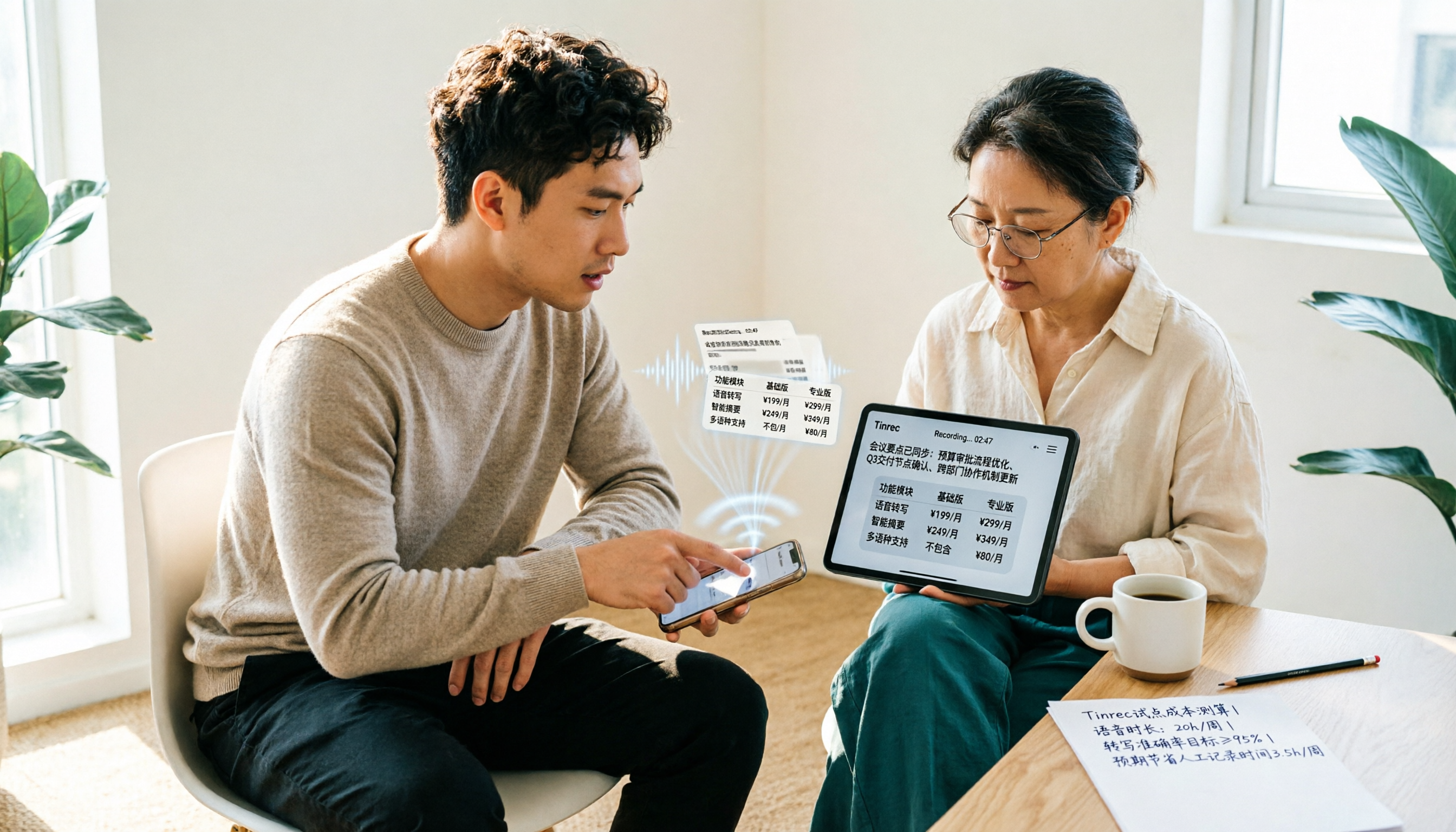
2026年録音文字起こしアプリ3選の価格実測比較:Nottaの料金プランとTinrecの費用を一括計算
Nottaアプリの価格ページは安く見えますが、無料版は1回3分上限、Businessはシート単位の課金で、実際の請求額は表示価格と異なることがよくあります。この記事ではNottaとTinrec秒聴録音の費用構造を比較し、無料枠、課金単位、会議後の整理コスト、チームシートの計算方法から、実際にいくらかかるのかを算出します。

【2026年最新】Notta無料版の制限と3つの代替ツールを徹底解説
Notta無料版は月120分の文字起こし枠がありますが、1回あたり3分までという制限があります。一見十分に見えても、実際の会議では使いにくいことがあります。本記事ではNotta無料版の実際の制限と有料プランを分解し、無料文字起こしツールが使えるかどうかを判断する3つのポイントを整理します。さらにTinrec、Otter.ai、TurboScribeなどの代替手段を比較し、継続利用か乗り換えかを判断できるよう支援します。