

録音を Tinrec に任せて、数分で文字起こしと要約を作成
音声・動画のアップロード、多言語文字起こし、AI 議事録、タスク抽出に対応
なぜ「自分で録音した音」を目覚ましに使うのか
内蔵のアラーム音を試したことがあります。毎日同じ「レーダー」音で起こされ、止めた後も全く記憶に残らず、朝の不機嫌は同じでした。
その後、自分で話した声を録音してアラームにしました——特別な技ではありませんが、効果はありました。
ただし、iPhoneには先に言っておくべき落とし穴があります:「ボイスメモ」の録音ファイルを直接アラーム音に設定することはできません。 着信音リストに表示されないのです。
必ず先に「着信音」に変換しないと、システムが認識しません。ここで多くの人がつまずきます。
以下は私自身が一度経験した4つのステップです。
ステップ1:まずボイスメモで音を録音する
iPhoneの「ボイスメモ」を開きます。「ユーティリティ」フォルダにあります。
押せば録音が始まります。録音中は画面の最上部にオレンジの点が表示され、マイクが使用中であることを示します。これはiOSのプライバシー通知で、オレンジの点が見えるのは正常です。
内容は自由です——自分を起こす声、一言、メロディーなど何でも構いません。
ただし、心の準備を:最終的に着信音にできる長さの上限は30秒です。 それを超える部分は切り捨てられます。
iCloudの「ボイスメモ」同期をオンにしている場合、この録音は同じAppleアカウントのiPhone、iPad、Macに自動的に表示されます。
ステップ2:録音ファイルを「ファイル」に書き出す
録音後、その録音を開き、共有をタップし、「ファイルに保存」を選択します。
後でGarageBandがここから取り込むので、覚えやすい場所を自分で選びます。
このステップは難しくありませんが、場所を適当に保存すると、次のステップでファイルが見つからずに人生を疑うことになります。
ステップ3:GarageBandで録音を着信音にする
内蔵の「GarageBand」を開き、「レコーダー」をタップします。
先ほど保存した録音ファイルをトラックにドラッグし、「共有」→「着信音」→ 名前を付ける → 書き出し、と進みます。
書き出し時にどの着信音カテゴリに入れるか聞かれるので、選んで押すだけです。
正直に言うと、この部分が全体で最も面倒なところです。GarageBandのインターフェースは直感的とは言えず、初回は10分ほど試行錯誤するでしょう。
しかし一度やれば、後は早いです。しかもパソコンが全く不要な点は評価できます。
ステップ4:設定で着信音を割り当てる
録音した着信音は2か所に表示されます:
経路1:設定 → サウンドと触覚 → 着信音。
経路2:直接「時計」アプリを開く → 自分のアラームを見つける → 編集 → サウンド。
2番目の経路の方が速いです。サウンドのページには着信音、通知音、クラシックなどのカテゴリがあり、自作の曲は着信音カテゴリの下に表示されます。
選んだら右上の「保存」を忘れずに。そうしないとそれまでの作業がすべて無駄になります。
実際に私が踏んだいくつかの落とし穴
アラームの音が小さい。 まず「設定 → サウンドと触覚」の着信音音量が上がっているか確認し、次に「ボタンで変更」がオンになっていないか見ます——オンだと音量がサイドボタンで制御され、多くの人がこれでアラームが聞こえなくなります。
一度やったら二度とやりたくない。 もし必要なのが使える曲1曲だけなら、実は近道があります:iTunes Storeで音楽を検索し、「着信音」ページに切り替えると、30秒の着信音がNT$30で買えます。注意点は、ミュージックライブラリから曲を選んで買ってはいけないことです。そうすると着信音ではなくフルシングルを買ってしまいます。
著作権問題。 ポップソングを自分用のアラームにするのは通常問題になりませんが、録音内容を公開または商用利用する場合は、自分で録音した素材か著作権フリーの音源を使いましょう。
録音後に、実はもっと価値のあること
ここまで話して、気づいたことがあります。
ほとんどの人は録音したら「保存するだけ」。アラーム音に30秒使ったら、残りの内容はボイスメモに眠ったまま、二度と開かれません。
録音の整理を手作業から解放
音声・動画をアップロードするだけで、文字起こし、要約、タスクを自動作成
私も以前はそうでした。インタビューを録音し、会議を録音し、すべてがスマホの中のブラックホールになりました。
その後、Tinrec(秒聴録音)に切り替えて、本当に実感しました。
その位置づけはAI議事録とコラボレーションツールであり、単なるボイスレコーダーではありません。私自身の使い方はこうです:
録音と同時に文字起こし。 Tinrecで録音を開始した瞬間、テキストが同期して出てきます。会議中に文字起こしを見ながら聞き漏らしを確認できます。会議が終わると、原稿もほぼ完成しています。
AI要約、チャプター、ToDo。 1時間の会議を最初から最後まで見たくはありません。Tinrecは内容をチャプターに分け、要点を抽出し、議論中に出たアクション項目をToDoとして整理します。これはプロジェクト会議に特に役立ちます。
AI Q&A。 これが最もよく使う機能です。録音後に直接「この会議の結論は?」「誰がどの項目を担当?」と聞けます。意味に基づいて回答してくれるので、30ページの文字起こしを自分でめくる必要がありません。
クロスデバイス。 スマホで録音、PCで閲覧、Webで整理、3プラットフォームすべてで使えます。iPhoneの録音がスマホに閉じ込められません。
オンライン会議にボットを招待不要。 デスクトップ版はPCのシステム音声を直接キャプチャし、Zoom、Google Meet、Microsoft Teams、Webexの会議を処理できます。別途ボットアカウントを会議に招待する必要はありません。
エクスポート。 文字起こしと整理結果をNotion、Google Docs、OneNote、Dropboxなどのツールに持ち出して続けて使えます。孤立した島にはなりません。
チームで使う場合、チーム版の違いは
一人で使うなら、個人版で十分です。
しかし私のように小さなチームを率いていると、会議資料が8人のスマホに散らばるのは災難です。
Tinrecチーム版は「複数人で1アカウントを共有」ではなく、独立したチームスペースです。会議資料はチームに帰属し、アップロードした個人に帰属しません——メンバーが退職したり削除されたりしても、資料が人と一緒に消えることはなく、他の有効なメンバーに引き継ぐ必要があります。
メンバー、役割、席は別の概念です:役割は誰がチームとメンバーを管理できるかを決め、席は誰が録音、アップロード、編集、エクスポートできるかを決めます。席のないメンバーもチーム資料の閲覧、再生、読書は可能です。
管理側ではチームの使用量トレンド、メンバーランキング、明細を確認でき、監査ログの照会とエクスポートも可能です。音声を削除するとゴミ箱に入り、完全削除前なら復元できます。
価格については、現在チーム月払いがUSD 29.80/有料席/月、年払いがUSD 199/有料席/年、換算で約USD 16.58/月;各有料席につき毎月2,000分のチーム共有取り込み枠が提供され、有効なプランでのリアルタイム録音は現在分単位で差し引かれません。初回対象チームには7日間トライアル、1無料席、300分共有取り込み枠があります。実際の価格とキャンペーンは正式な購入ページを基準とします。
注意点として、Tinrecはツールであり保証ではありません。録音品質、背景ノイズ、アクセント、複数人の同時発言は認識結果に影響します。重要な数字と決議はやはり録音を聞き直して確認します。
まとめ
本題に戻ります。
iPhoneで自分の録音をアラームにするには、4ステップ:録音 → ファイルに書き出し → GarageBandで着信音作成 → 設定の着信音またはアラームサウンドで選択。 面倒なのはGarageBandの部分だけ、一度やればスムーズです。
しかし録音するものが30秒の着信音だけでなく、会議、インタビュー、授業なら——本当に時間をかけるべきは、録音後にどうやって検索可能、質問可能、使用可能なデータにするかです。
この部分でTinrecは現在私が使って最も快適な選択で、特に中国語会議とチームコラボレーションの2点で優れています。
まず無料版から始めて、手元の実際の録音で一度試し、変換結果が許容できるか確認することをお勧めします。これはどんなレビューよりも正確です。
録音前の注意として、現地の法規と状況に応じて、必要なら相手の同意を先に得ることを忘れないでください。
参考ソース
すべての録音を、次の行動につながる成果へ
ログインで文字起こし60分無料。クレジットカードは不要です
おすすめ記事
こちらの記事もおすすめです
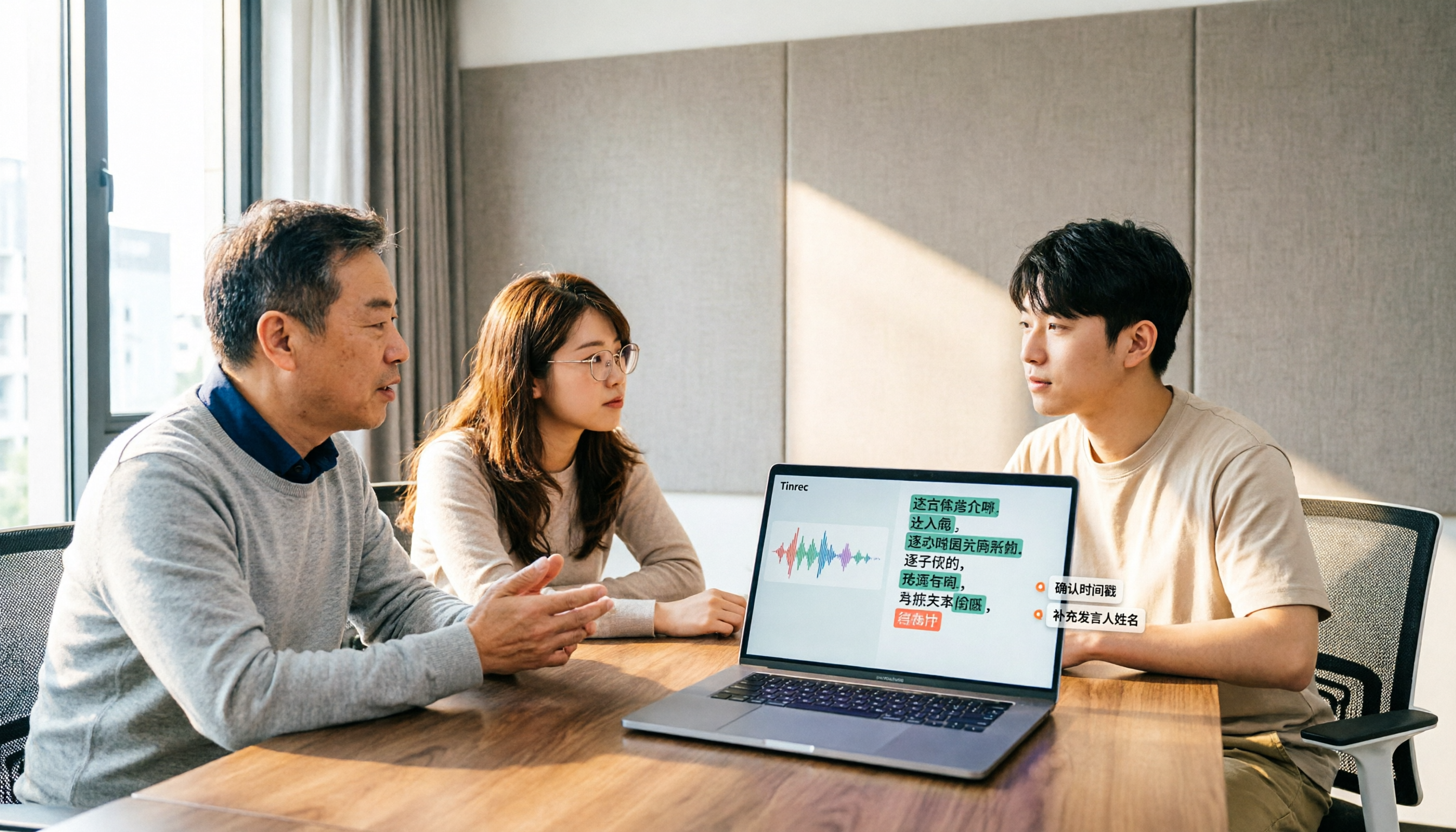
2026年3つの中国語音声文字起こしツール実測比較:Good Tapeの中国語性能とTinrecはどちらが時短?
「Good Tape 中国語」で検索する人が本当に知りたいのは、その中国語の文字起こしがそのまま使えるかどうか。本記事ではこの判断ポイントから出発し、中国語文字起こしツールを選ぶ際の4つのチェックポイントを解説した上で、Tinrec、Good Tape、Nottaを中国語会議、会議後の整理、チーム連携の面で実測比較し、失敗しないためのガイドと選定のアドバイスを添えます。

2026年版 会議要約AIツール4選の比較:無料枠・要約品質・チーム連携を一度に理解
学生の授業、グループワーク、インターン会議まで、会議要約AIツールの4つの一般的なアプローチの違いを整理。無料枠の計算方法、文字起こし後の活用法を説明し、Tinrecを例に録音から文字起こし、要約、ToDo、AI質問応答、チームでの蓄積までの一連の流れを紹介します。

2026年4つのAI文字起こしツール実測比較:Vocol、雅婷、Good Tape、Tinrecの選び方
「Vocol 比較」で検索する人は、スペック表を見たいのではなく、今使っているツールを続けて使う価値があるか確認したいはずです。この記事では、文字起こし後の成果物、会議の録音方法、後から検索できるか、チームでの管理方法という4つの判断ポイントから、Vocol.ai、雅婷逐字稿、Good Tape、Tinrec 秒聴録音を実測比較し、それぞれの制限と向いている人を正直に挙げます。

2026年おすすめ音声文字起こしツール3選比較:Good Tapeの使い方に加え、Tinrecは中国語会議のワークフローがより充実
Good Tapeの実際の操作手順から始め、登録・アップロード・文字起こし・エクスポートまでの流れと制限を整理。さらにTinrecが中国語会議、ボット不要の録音、AI要約とToDo、チームデータの蓄積でどう異なるかを比較し、自分の会議シーンに合うツールを判断できるようにします。
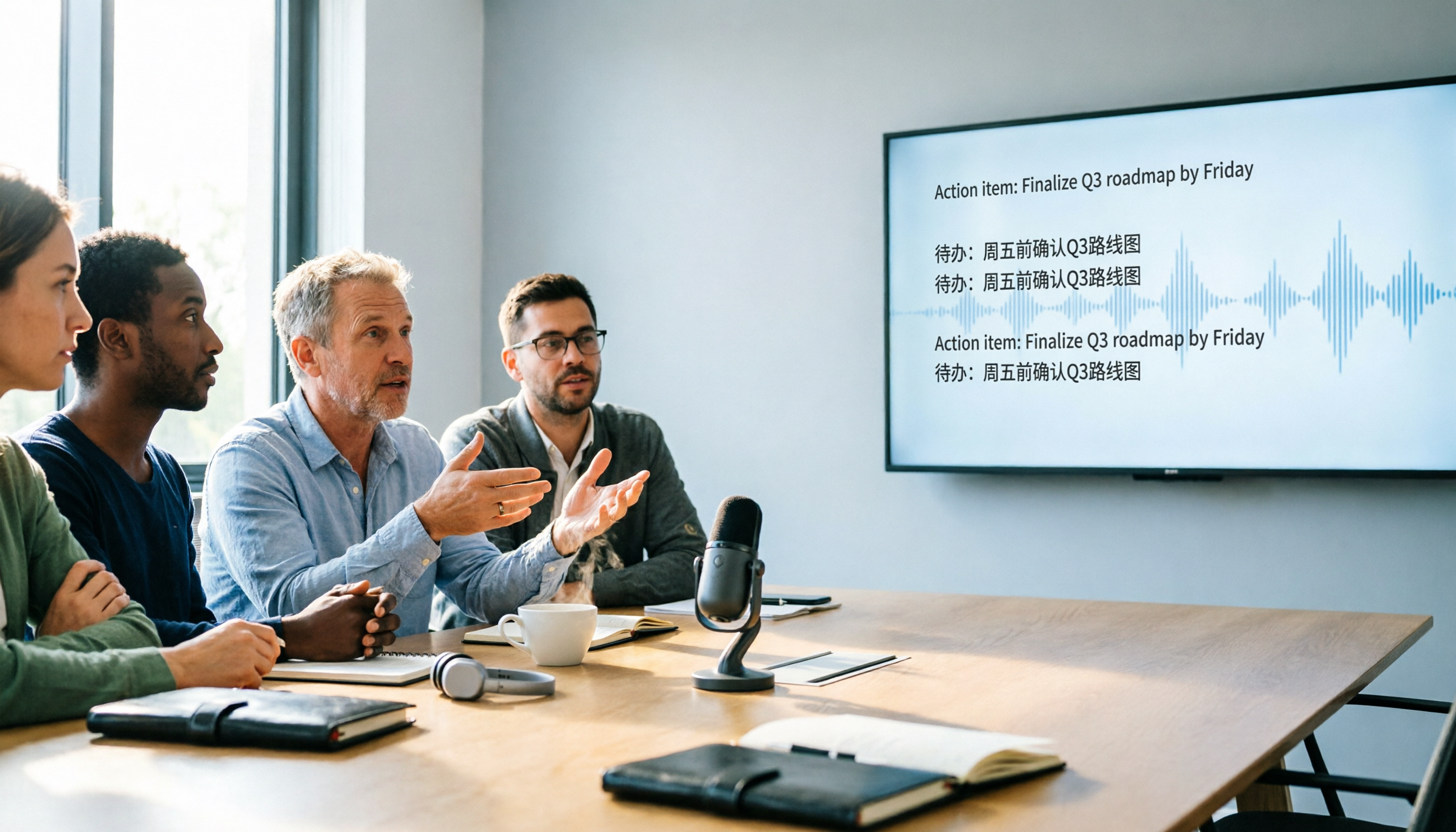
2026年3つの音声コラボレーションプラットフォーム実測比較:VocolとTinrecはどう選ぶ?
VocolとTinrecはどちらも会議の音声を活用可能なデータに変えるツールですが、解決する領域が異なります。この記事では、文字起こし品質、会議の録音方法、データの帰属と会後の成果物という4つの判断ポイントから、実際に中英混在の会議フローを試し、Tinrecの無料版の制限、チーム版の席数と価格を正直に記載し、どちらのコラボレーション方法が自分のチームに適しているか判断できるようにします。

2026年AI音声コラボレーションツール4選実測比較:VocolチームとTinrecチーム版の選び方
チーム会議の記録は音声ファイルをグループに投げるだけでは不十分です。本記事ではよくある誤解から始め、Tinrec、Vocol、Otter.ai、Nottaの会議収集、会議後の整理、AI質問応答、チームガバナンス、中国語体験の違いを比較し、チーム版の席数、使用量、価格を整理して、本当に会議資産を蓄積できるツール選びを支援します。
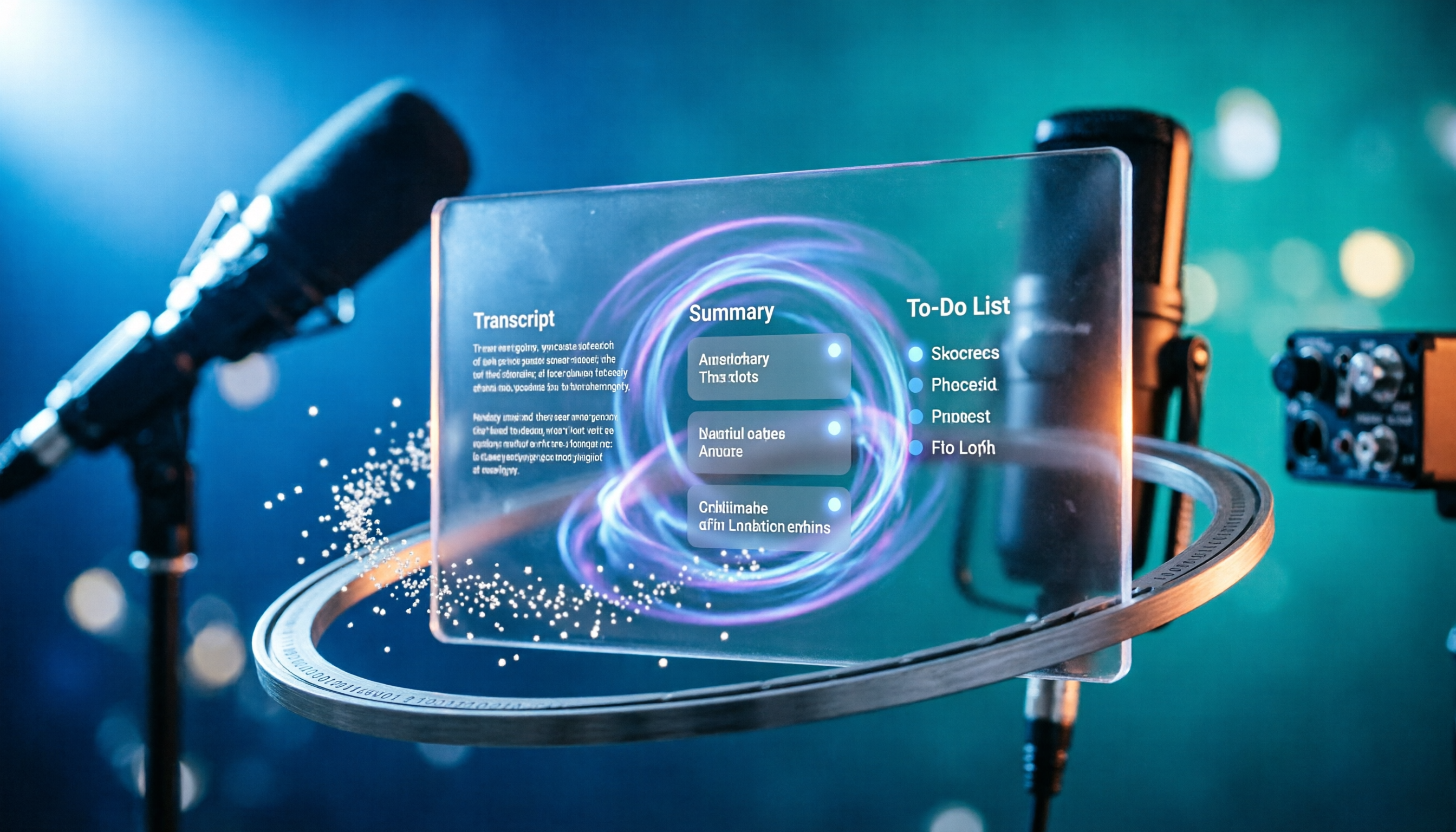
2026年LINE通話録音4つの方法を実測比較:録音後すぐに文字起こしするには?
LINE公式には通話録音機能がなく、初めて録音する人の多くは音声が入っていないか自分の声しか録れていません。この記事ではよくある誤解から始め、iPhoneの「ローカルキャプチャ」、Androidの画面録画とCube ACR、ハードウェアレコーダーなど4つの方法を実測して整理し、録音後にTinrecで音声ファイルを文字起こし・要約・ToDoに変換する方法を比較します。費用と制限も正直に開示します。

2026年iPhone音声編集の無料ソリューション比較:2製品を一挙紹介
まずiPhoneのボイスメモでトリミング・置き換え・削除と復元を行う方法を解説し、その後、文字起こし、要約とToDo、AI質問応答、チーム連携、エクスポートのワークフローから、AppleボイスメモとTinrec秒聴録音が誰に適しているかを比較します。
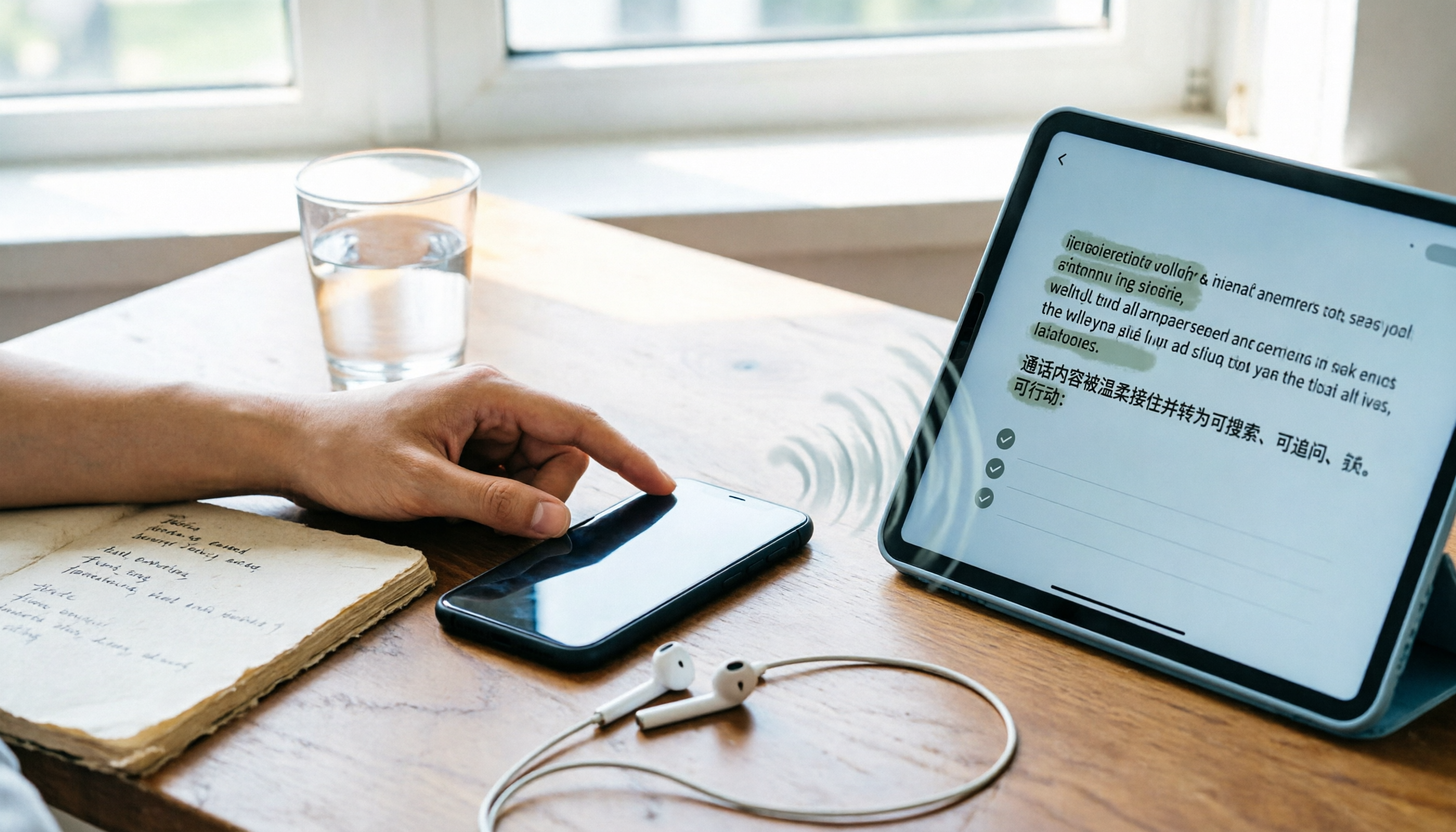
2026年版LINE通話録音の無料4方法を実測比較:録音後の整理を最も時短するには?
LINE公式が通話録音の無料トライアルをようやく開放しましたが、試用期間は2027年1月下旬までで、その後はLINE Premiumの月額料金が必要です。この記事では現在利用可能な4つの無料LINE通話録音方法を整理し、それぞれの制限、録音ファイルの保存期限、実際の操作方法を比較。さらに、録音後にTinrecを使って音声ファイルを検索可能で質問もできる文字起こしとToDoに変換する方法を説明します。