
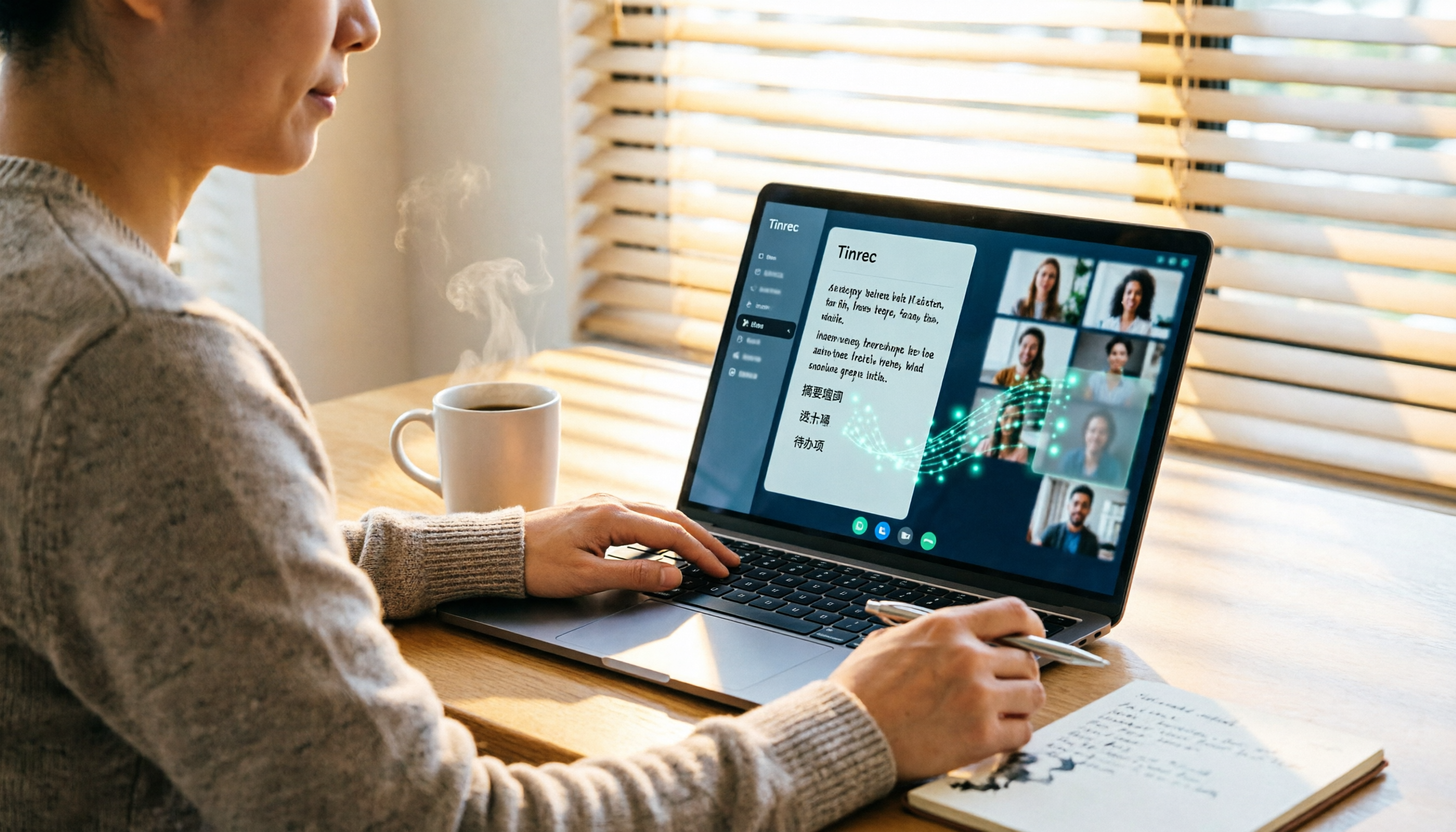
録音を Tinrec に任せて、数分で文字起こしと要約を作成
音声・動画のアップロード、多言語文字起こし、AI 議事録、タスク抽出に対応
2026年版 Google Meet を Windows で使う3つの方法を徹底比較:会議と議事録作成、最も時短になるのはどれ?
Windows で Google Meet を使う場合、実はいくつかの選択肢があります。ブラウザを直接開く、PWA をインストールする、あるいはサードパーティのデスクトップツールを使う方法です。しかし多くの人がつまずくのは「どうやって会議を始めるか」ではなく、「会議が終わったあと、その議論や決定をどう残すか」です。
この記事では、Windows で Google Meet を準備するところから、Tinrec を使って会議を自動で文字起こし・要約・ToDo に変えるところまでを順を追って解説します。
追加で会議ボットを招待する必要も、あとから手作業で整理する必要もありません。
始める前に|用意するもの
- Windows 10 または Windows 11 のパソコン。
- Google Chrome バージョン 73 以上(PWA モードを使う場合)。
- Google Meet にログインするための Google アカウント。
- Tinrec デスクトップ版(Windows 対応)をダウンロード。これは後で会議の記録と整理に使うツールです。
- 記録したい会議、またはこれから行う Google Meet 会議。
ステップ 1|Windows で Google Meet を準備する
このステップの目的は、最も使いやすい方法で Google Meet を開けるようにすることです。
Google 公式は現在、独立した Windows デスクトップアプリを提供していません。「デスクトップアプリ」に最も近い体験は、Chrome の PWA(Progressive Web App)を使うことです。
やり方は簡単です。Chrome を開き、meet.google.com にアクセスします。アドレスバーの右側に小さなインストールアイコンが表示されます。それをクリックすると、Chrome が Google Meet をインストールするか確認します。インストールが完了すると、Google Meet は独立したアプリのように独自のウィンドウで開きます。
インストールしたくない場合は、meet.google.com をブックマークに追加し、毎回ブラウザから開くこともできます。
なぜ PWA をわざわざインストールするのか?会議中にタブが多すぎて画面が見つからなくなるのが一番困るからです。PWA なら Google Meet が独立したウィンドウになるため、他のウェブページと混ざらず、切り替えが直感的になります。
完了すると、デスクトップまたはスタートメニューに Google Meet のアイコンが表示されます。
(ここにイメージ図:Windows デスクトップの Chrome アドレスバー右側にインストールアイコンが表示され、ユーザーがクリックすると Google Meet が独立したウィンドウになる)
ステップ 2|Google Meet で会議を開始または参加する
このステップの目的は、スムーズに会議に入り、デバイスが正常か確認することです。
Google Meet を開くと、「新しい会議を開始」、「コードまたはリンクを入力して参加」、または Google カレンダーで会議を予定することを選択できます。
会議に入る前に、マイクとカメラを確認します。Google Meet ではプレビュー画面が表示され、音声テストもできます。
なぜ 1 分かけてテストするのか?会議が始まってからマイクの音がしないことに気づくと、全員のペースを乱してしまうからです。後から修正するより、入室前に確認したほうがよいでしょう。
完了すると、会議室に入り、参加者の画面が表示されます。
(ここにイメージ図:Google Meet の会議室画面。左下にマイクとカメラのアイコン、参加者のアバターが画面に並んでいる)
ステップ 3|Tinrec で Google Meet 会議を録音する(ボット参加不要)
このステップの目的は、会議の音声を残し、かつ会議の進行を妨げないことです。
Tinrec デスクトップ版を開き、システム音声の録音を選択します。Tinrec デスクトップ版はパソコンで再生される会議音声を直接取り込むため、Google Meet 会議にボットを参加させる必要はありません。
参加者に余分な参加者が見えることもなく、会議の流れも中断されません。
なぜこうするのか?従来の会議ボットは便利ですが、「ボットがもう 1 人増える」ことに懸念を持つチームもあります。特に顧客との会議や社内の機密性の高い議論ではなおさらです。ボット不要の録音ならこの問題を避けられます。
録音を開始すると、Tinrec は同時にリアルタイム文字起こしを行います。会議中に文字起こしが並行して生成されます。
完了すると、Tinrec でこの会議の録音ファイルとリアルタイム文字起こしを確認できます。
(ここにイメージ図:ヘッドセットを着けて Google Meet で会議をする人。隣の Tinrec ウィンドウにリアルタイム文字起こしが表示され、両者が Windows デスクトップ上に並んでいる)
ステップ 4|AI に文字起こし・要約・ToDo を生成してもらう
このステップの目的は、1 時間の会議を数分で把握できる要点に圧縮することです。
会議終了後、Tinrec は自動で文字起こし、AI 要約、チャプター、ToDo を生成します。要約をざっと見れば、この会議で何が話され、何が決まり、誰が何を担当するのかがわかります。
特定の詳細について疑問がある場合は、会議内容に直接質問することもできます。例えば「顧客は見積もりについてどんな懸念を持っていたか?」と聞けば、Tinrec が文字起こしに基づいて回答します。
録音の整理を手作業から解放
音声・動画をアップロードするだけで、文字起こし、要約、タスクを自動作成
なぜ文字起こしだけでは不十分なのか?文字起こしは生の素材であり、結論ではないからです。本当に時短になるのは要約、チャプター、ToDo であり、これらはそのまま行動に移せるものです。
完了すると、要約、チャプター、ToDo リストを含む構造化された会議記録が表示されます。
(ここにイメージ図:Tinrec の画面に会議の要約と ToDo リストが表示され、ToDo 項目の横にチェックボックスがある。全体的にすっきりして読みやすい)
ステップ 5|校正・エクスポート・チーム共有
このステップの目的は、会議資料を引き続き使え、共有できる資産にすることです。
まず文字起こしをざっと校正します。録音品質が良ければ、ほとんどの内容は正確です。専門用語や人名があれば手動で修正できます。
次に、会議記録を Google Docs、Notion、OneNote、Dropbox にエクスポートし、既存のワークフローに取り込めます。
チームで使う場合は、会議記録を Tinrec のチームスペースに保存することをおすすめします。チーム版では独立したコラボレーションスペースが提供され、メンバーは過去の会議資料を閲覧でき、管理者はロール、席数、使用量、監査ログを管理できます。
なぜ個人とチームを分けるのか?会議資料が個人アカウントにしか残っていないと、メンバーが退職したときに資料が散逸してしまうからです。チームスペースなら会議記録はチームに帰属し、メンバーの異動時にも引き継げます。
完了すると、会議記録は個人ファイルからチームで検索・追跡可能な資料になります。
(ここにイメージ図:チームメンバーが共有スペースで会議記録を閲覧している。画面左側はチームフォルダ、右側は会議の要約と ToDo)
よくある質問とトラブルシューティング
Q:Google Meet には Windows 独立アプリがありますか?
Google 公式は現在、独立した Windows デスクトップアプリを提供していません。最も近いのは Chrome の PWA で、Google Meet を独立したアプリのように開けます。Tinrec デスクトップ版は Google Meet 会議の音声を録音・整理するためのものであり、Google Meet の代替品ではありません。
Q:Tinrec で Google Meet を録音するにはボットの参加が必要ですか?
不要です。Tinrec デスクトップ版はパソコンのシステム音声を直接取り込むため、余分なボットが会議に参加することはありません。自分で Tinrec を開いて録音を開始するだけです。
Q:文字起こしに誤字がある場合は?
録音環境が大きく影響します。会議現場が騒がしい、または距離が遠いと誤字が増えます。Tinrec はインポート後に対応する環境モードを選択でき、手動で校正もできます。後から時間をかけて直すより、録音時にマイクを話者に近づけるほうがよいでしょう。
Q:無料版で十分ですか?
無料版は基本枠を提供しており、まず 1 回の会議を試すのに適しています。毎週安定して会議がある場合は、Pro 月額または年額がより適しています。チームにはチーム版の共有インポート枠と席数管理があります。
Q:チームメンバーは全員が会議記録を編集できますか?
Tinrec チーム版は「ロール」と「席」を区別します。席を持つメンバーだけが録音、アップロード、編集、エクスポートできます。席を持たない有効なメンバーでも、チーム資料の閲覧、再生、読むことは可能です。これにより共有とガバナンスのバランスを取れます。
上級テクニック|Tinrec の効率を倍にする 3 つの方法
1. AI 質問で会議の決定を探す
文字起こしを最初からめくる必要はありません。直接「この会議で最終的に何が決まりましたか?」または「顧客はどの予算制約に言及しましたか?」と聞きます。Tinrec が内容に基づいて回答します。これは多くの単純な文字起こしツールにはできないことです。
2. チーム用語集で専門用語の認識を高める
チームで特定の製品名、プロジェクトコード、業界用語をよく使う場合は、チーム版で用語集を設定できます。これにより文字起こし時に専門用語を聞き間違えにくくなります。個人版ユーザーはインポート後に手動で校正できます。
3. リアルタイム翻訳で多言語会議に対応
会議に英語、日本語、その他の言語が含まれる場合、Tinrec はリアルタイム翻訳に対応し、原文、訳文、またはバイリンガル表示を確認できます。これは国際チームに特に役立ちます。
Tinrec を使わない場合の選択肢
Otter.ai は成熟した AI 会議アシスタントで、英語のビジネス会議に適しており、会議ボットとデスクトップ版を提供しています。会議が英語中心の場合は参考にできます。
Granola もボット不要の AI 会議ノートツールですが、会議音声を保存せず、録音済みファイルのアップロードにも対応していません。録音を保存し、過去の資料を整理したい場合は、Tinrec のほうが適しています。
まとめ
Windows で Google Meet を使う場合、ブラウザ、PWA、または Tinrec デスクトップ版を組み合わせて会議を記録できます。
上記のステップを覚えれば、会議を終わらせるだけでなく、会議を文字起こし、要約、ToDo、チームで検索可能な資料に変えられます。
次のステップ:Tinrec 無料版をダウンロードし、自分の Google Meet 会議で試してみてください。無料枠はボット不要録音と AI 議事録作成の流れを体験するのに十分です。
少しずつ試していけば、この方法も身についていきます。
参考ソース
- How to Download & Use Google Meet on PC (Windows or Mac)- Pawa IT
- Download the Google Meet Progressive Web App on your computer - Google Meet Help
- GMeet - Meeting Scheduler and Backgrounds - Free download and install on Windows | Microsoft Store
- How to Get Google Meet App on Your Desktop - Rambox
- Install Google Meet on Windows PC | Easy Method - YouTube
すべての録音を、次の行動につながる成果へ
ログインで文字起こし60分無料。クレジットカードは不要です
おすすめ記事
こちらの記事もおすすめです
2026年Google MeetをApple TVで使う6つの方法を実測比較:画面ミラーリング、外付けデバイス、会議後の整理はどれを選ぶ?
Google MeetにはApple TV公式アプリがありません。この記事では、AirPlay画面ミラーリング、Macミラーリング、Google TV外付けデバイスから、Notta、Granola、Tinrecの会議後整理ソリューションまで、実際に使える6つの方法を整理し、無料・有料の価格も添えて、どれが最も手間がかからないかを判断できるようにします。
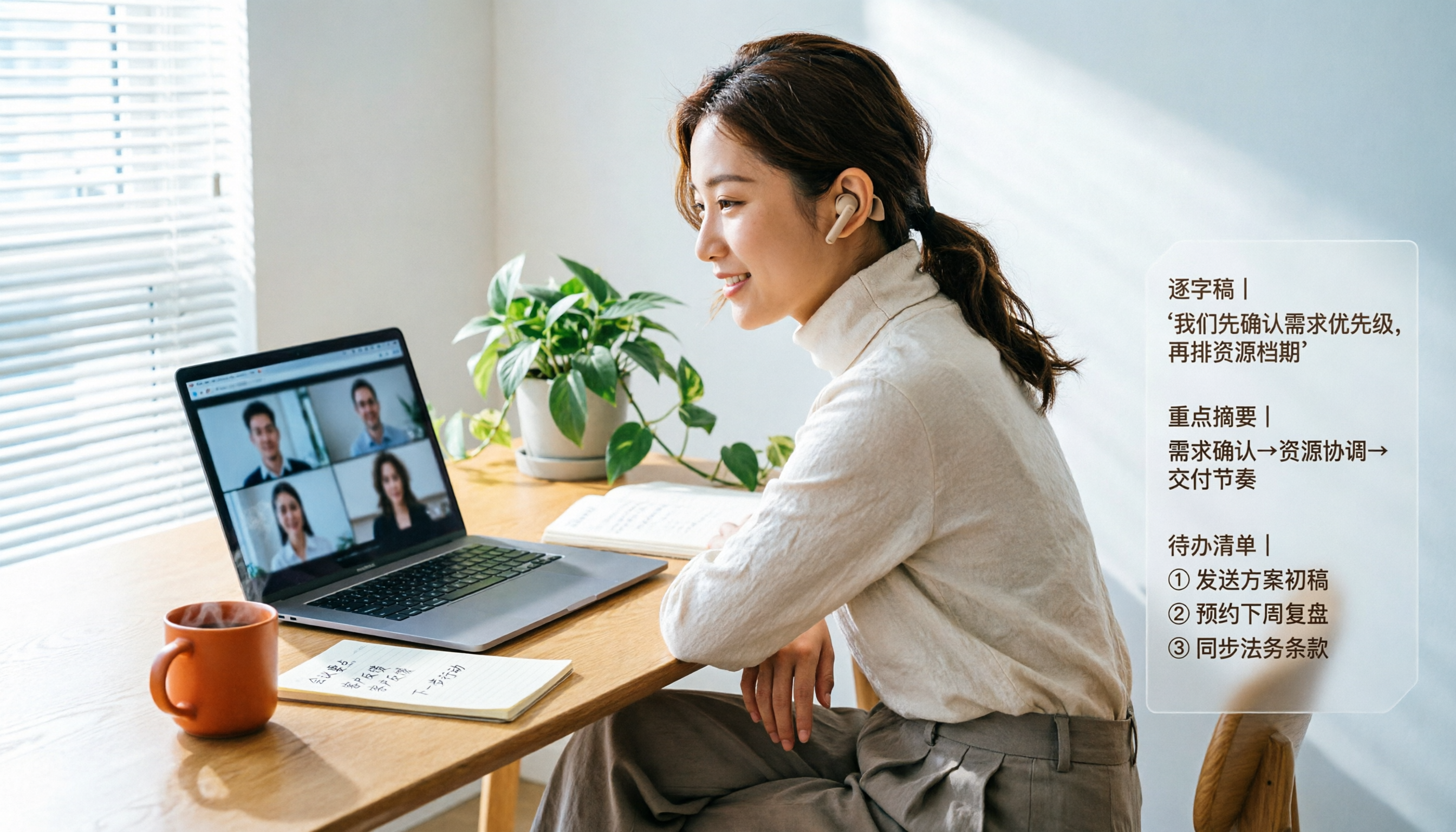
【2026年最新】Gmail内のGoogle Meetで会議を開始する3ステップと会議後の自動整理術
Google MeetはGmailの左サイドバーに統合されており、カレンダーを切り替えずにビデオ会議を開始・参加できます。この記事では、3つのステップで会議を始める方法、アカウントタイプごとの入口の違い、そして多くの人がつまずく「会議後の文字起こし・要約・ToDoの整理」までを解説します。

【2026年最新】Google Meet議事録をボットなしで録音+AIで自動要約・タスク抽出する方法
Google Meetでの会議後、内容を思い出すのに苦労していませんか?本記事では、Google MeetとGoogle Oneのプラン関係を整理し、Tinrec(秒聴録音)のボット不要なデスクトップ録音、AI要約、タスク抽出機能を実際に試した結果を紹介します。さらにOtter.ai、Notta、Granolaなどの代替ツールとの比較や、選定のポイント、注意点も解説します。

2026年Google Meetの時間制限を実測:無料版は60分、議事録はどれを選ぶ?
Google Meetの無料版では3人以上の会議が60分に制限され、1対1なら24時間まで可能です。有料のWorkspaceプランでは上限が24時間になります。本記事ではこの制限の実際の動作を分解し、Google Meet自体とTinrec(秒聴録音)を議事録、クロスプラットフォーム、会議後の成果物、チームデータの蓄積の観点で比較し、どちらを選ぶべきか判断できるようにします。

Google Meet 会議記録ツールはどれが良い?2026年実測7選、ロボットなしの中国語会議ならこれが最も充実
Google Meet now での会議参加ニーズから出発し、7つの Google Meet 会議記録・文字起こしツールを整理。Tinrec、Otter、Fireflies、Notta、Granola、TurboScribe、Google Meet 内蔵機能を含み、中国語会議、ロボットなし録音、AI Q&A、チームでの蓄積、価格を比較します。

2026年Google Meet料金プラン完全ガイド:無料版の制限とTinrec代替案
Google Meetの無料版グループ会議は60分まで、録画とAI機能はWorkspaceサブスクリプションに含まれます(年払いで1人あたり月額約$7/$14/$22)。本記事は学生の実測視点から、「会議後の整理」こそが真の課題である理由を説明し、Tinrecのボット不要録音、中国語文字起こし、AI要約、チームデータ蓄積における違いを比較します。
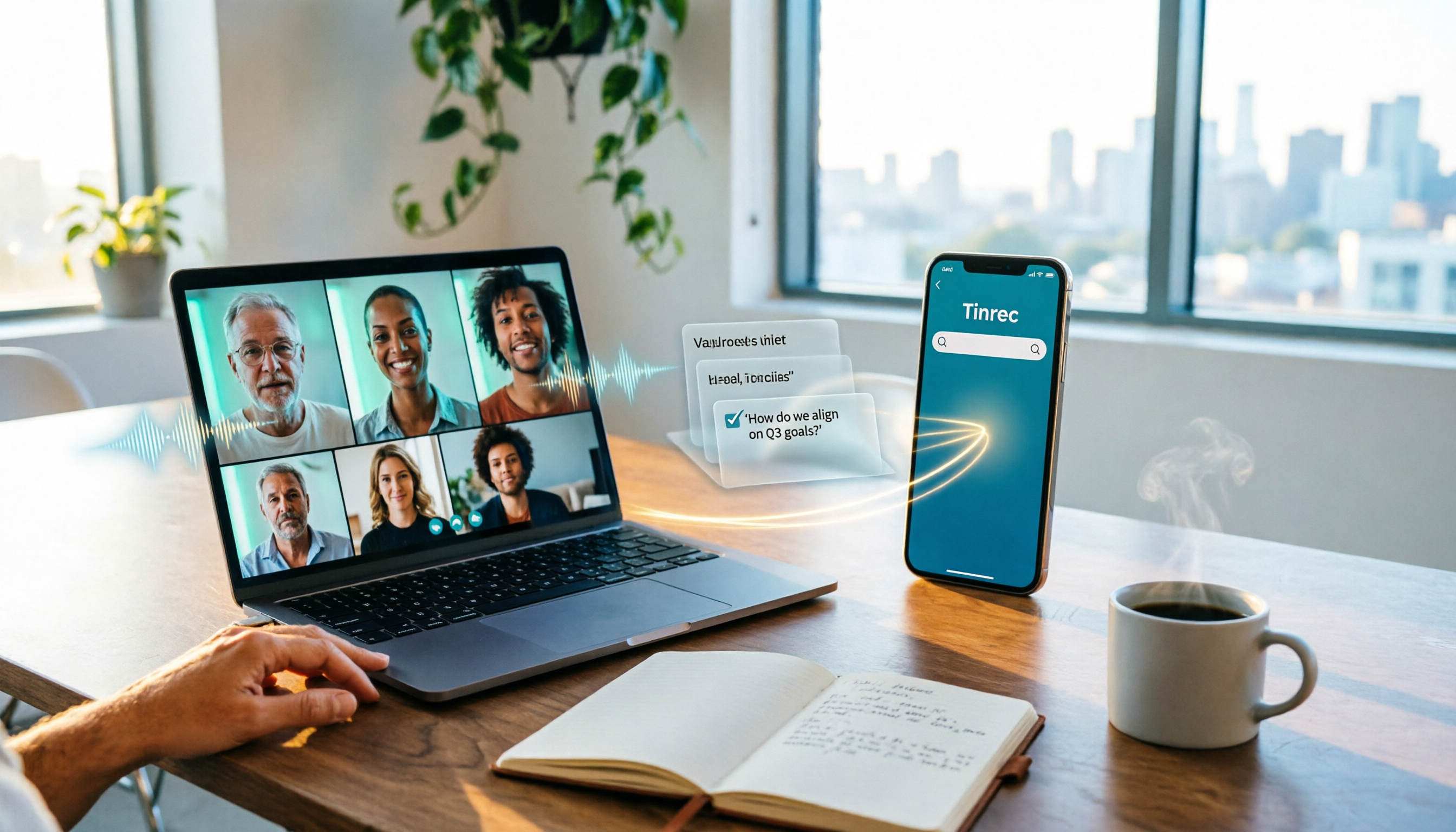
【2026年最新】Google Meetでシステム音声を共有する方法:PC全体の音声+高音質ステレオに対応
Google Meetでプレゼン中にデバイス全体のシステム音声を共有できるようになり、Chromeタブに限定されなくなりました。本記事では有効化の手順、システム要件、提供スケジュール、よくある制限を整理し、プレゼン終了後にTinrecで文字起こし・要約・ToDoを検索可能な会議資料としてまとめる方法も解説します。

2026年Google Meetのバージョン確認方法:4ステップで最新版をチェック
Google Meetの設定を開いても「バージョン番号」が見つからない?本記事では、ウェブ版、Android、iOS、Meetハードウェア、REST APIの各プラットフォームにおけるバージョン確認方法と更新ソースを整理し、会議後の文字起こし・要約・ToDoを一度に整理する実用的な方法も紹介します。

2026年版 Google Meet 通話記録ツール4選 実測比較:記録が表示されない時、どれに乗り換えるべきか?
Google Meet の通話記録が表示されない時、多くの人はアプリの再インストールやブラウザの変更を最初に試しますが、問題はアカウント、デバイス、組織の権限にあることが多く、操作ミスではありません。本記事ではこのよくある誤解から入り、通話記録が見えない理由を説明した上で、会議記録ツールを選ぶ際に注目すべき4つのポイントを整理し、Tinrec(秒聴録音)と Notta、Granola、Otter.ai の違いを実測比較します。最後に失敗を避けるためのガイドと選定のアドバイスを添えます。